エージェントが参照する
コードグラフを、あなたの目で
Graphifyはコードベースをナレッジグラフに変え、エージェントはGraphify MCPサーバーを通じてそれを読みます。一方であなたは、graphify-out/graph.htmlを探し出してブラウザで開く必要がありました。
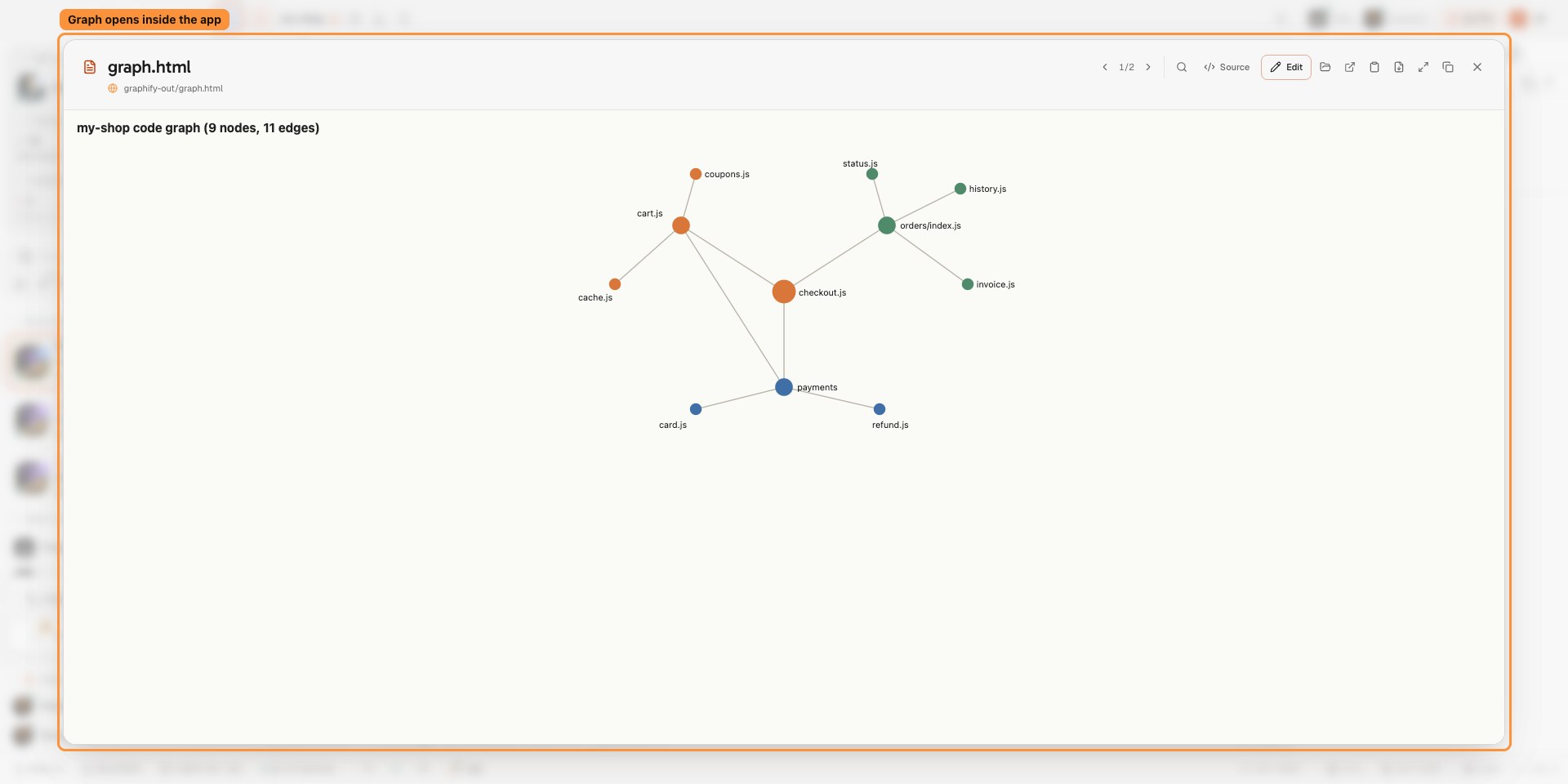
AgentsRoomはグラフを自動で見つけます。プロジェクトのルートにgraphify-outフォルダがあると、「ドキュメント」タブに「コードグラフ」セクションが現れ、最終生成日時、インタラクティブグラフ、グラフレポートが並びます。ワンクリックでアプリ内に開きます。
スクリーンショット
アプリの実際の画面です。この機能の進化に合わせて追加されます。
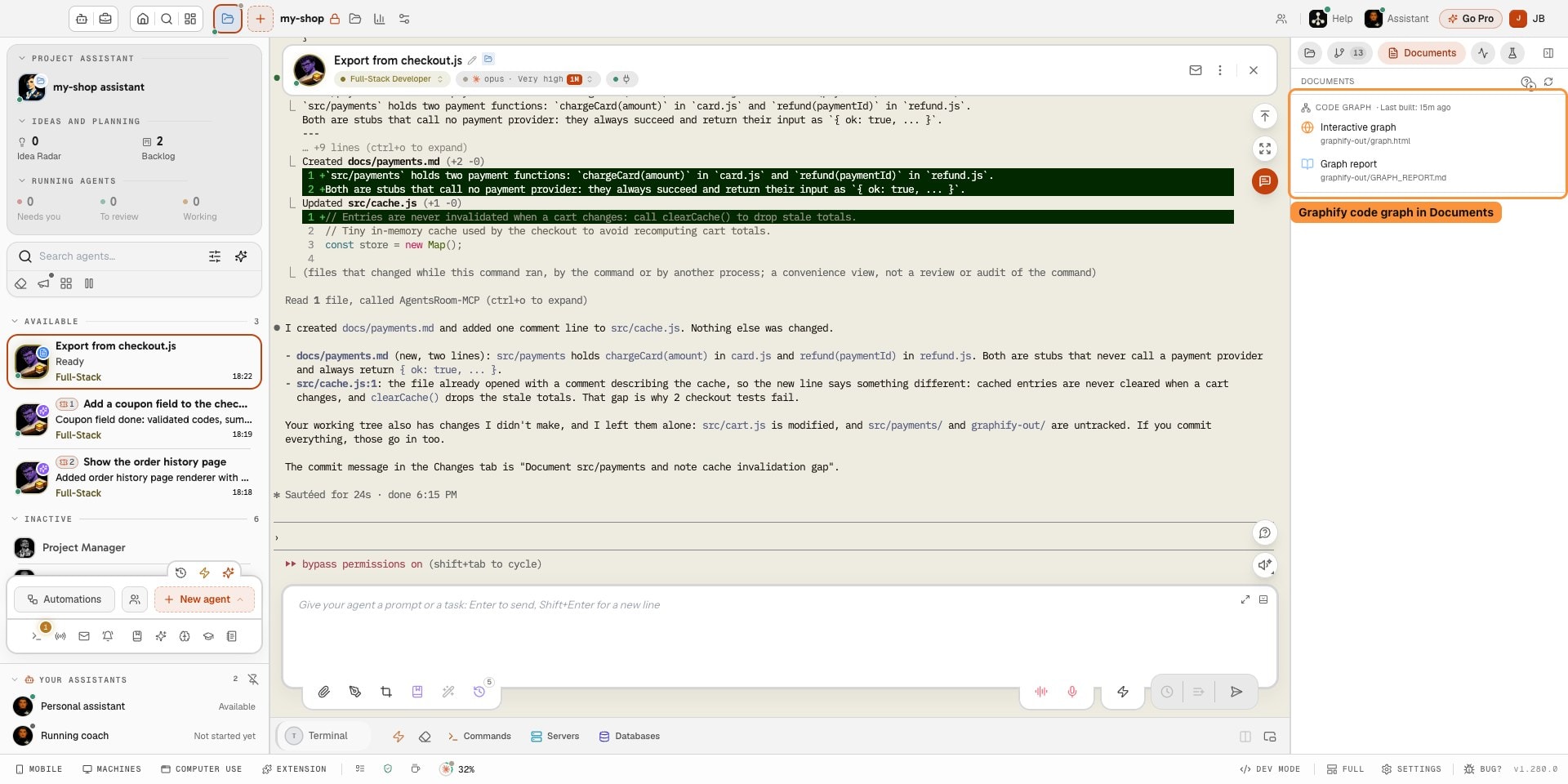
エージェントがGraphifyを通じてクエリするコードグラフをアプリを離れずに確認できます。 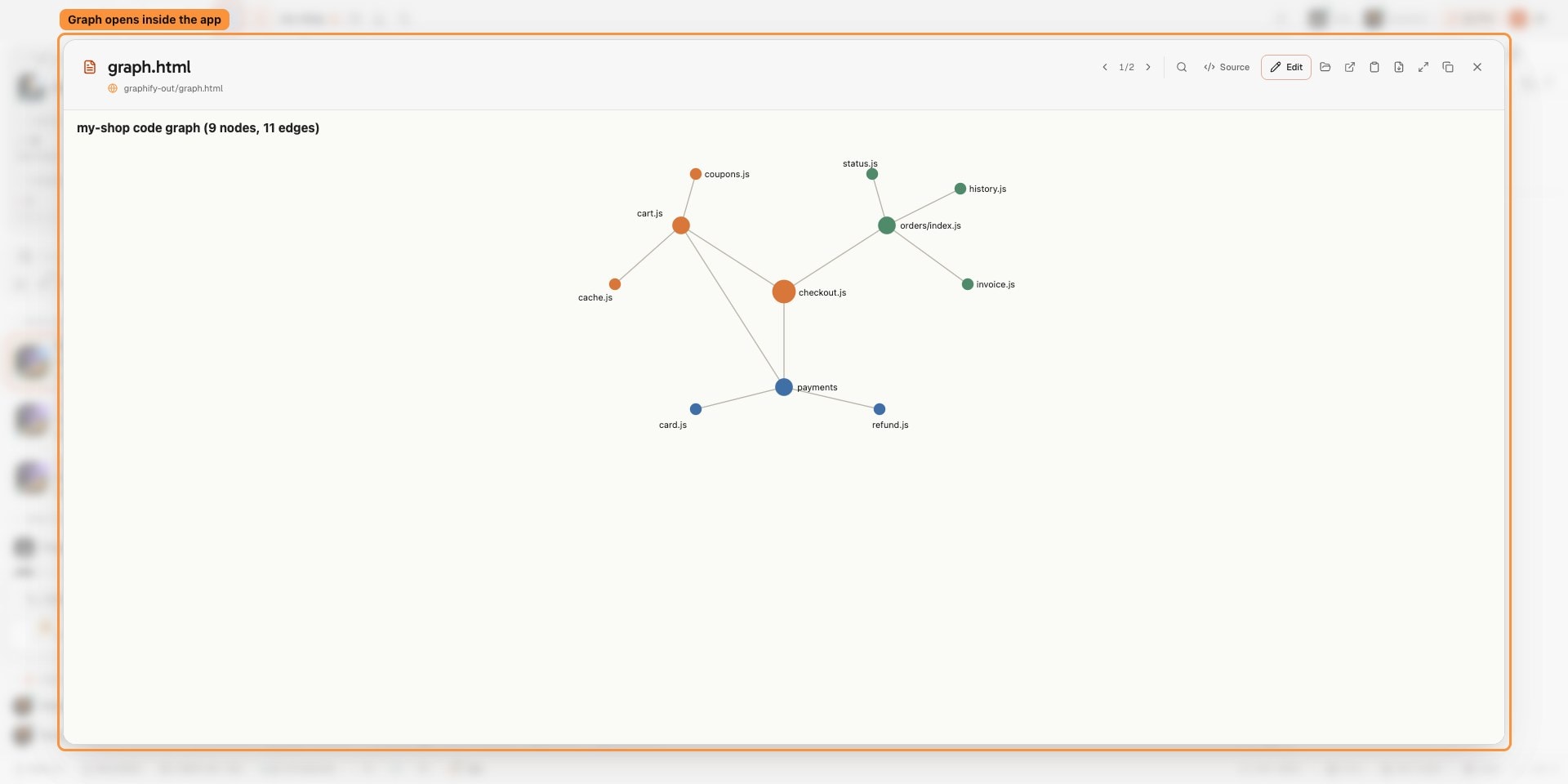
アプリ内のプレビューでインタラクティブなコードグラフを開けます。 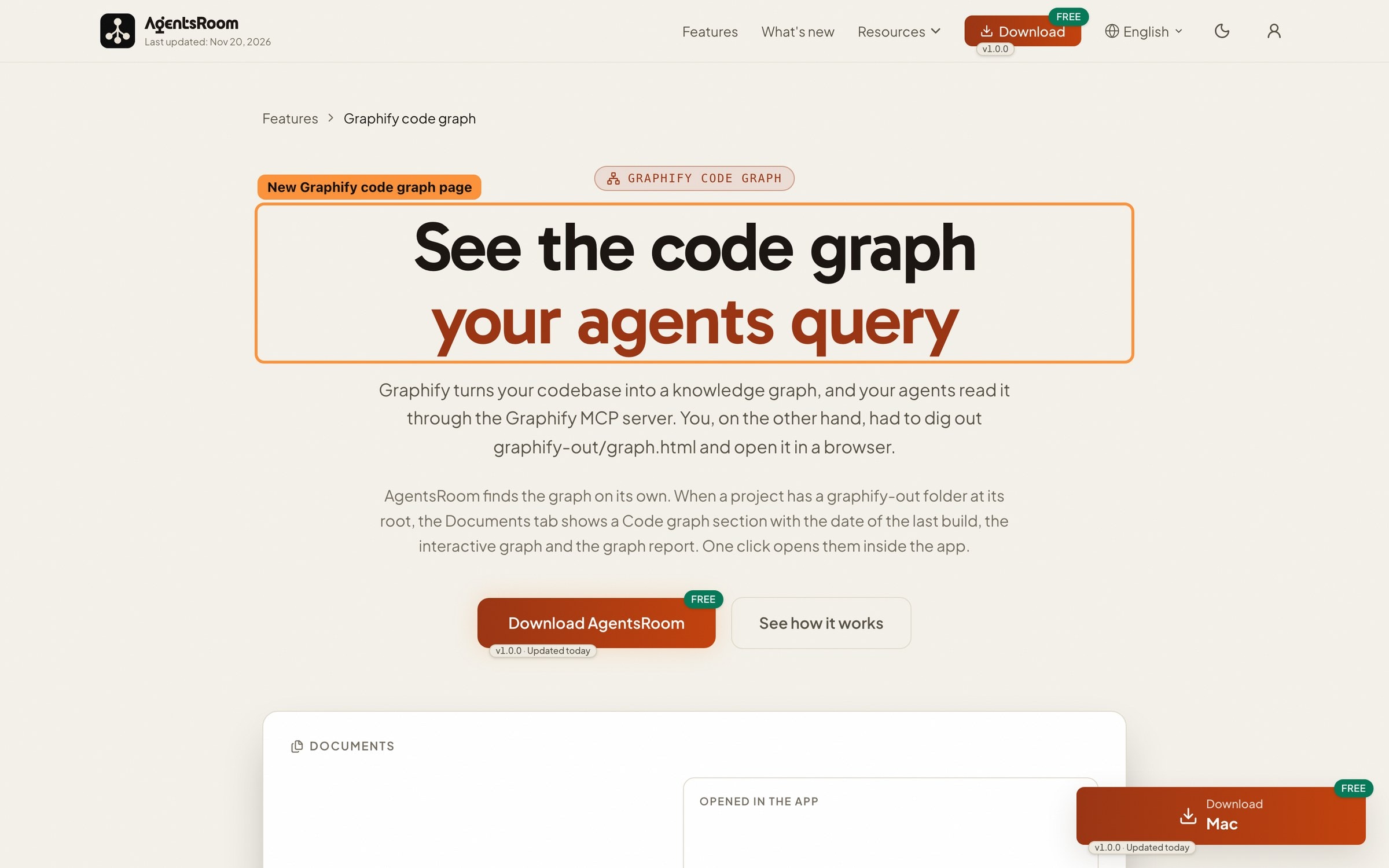
新しいページでは、AgentsRoom内でGraphifyコードグラフを開く方法が紹介されています。
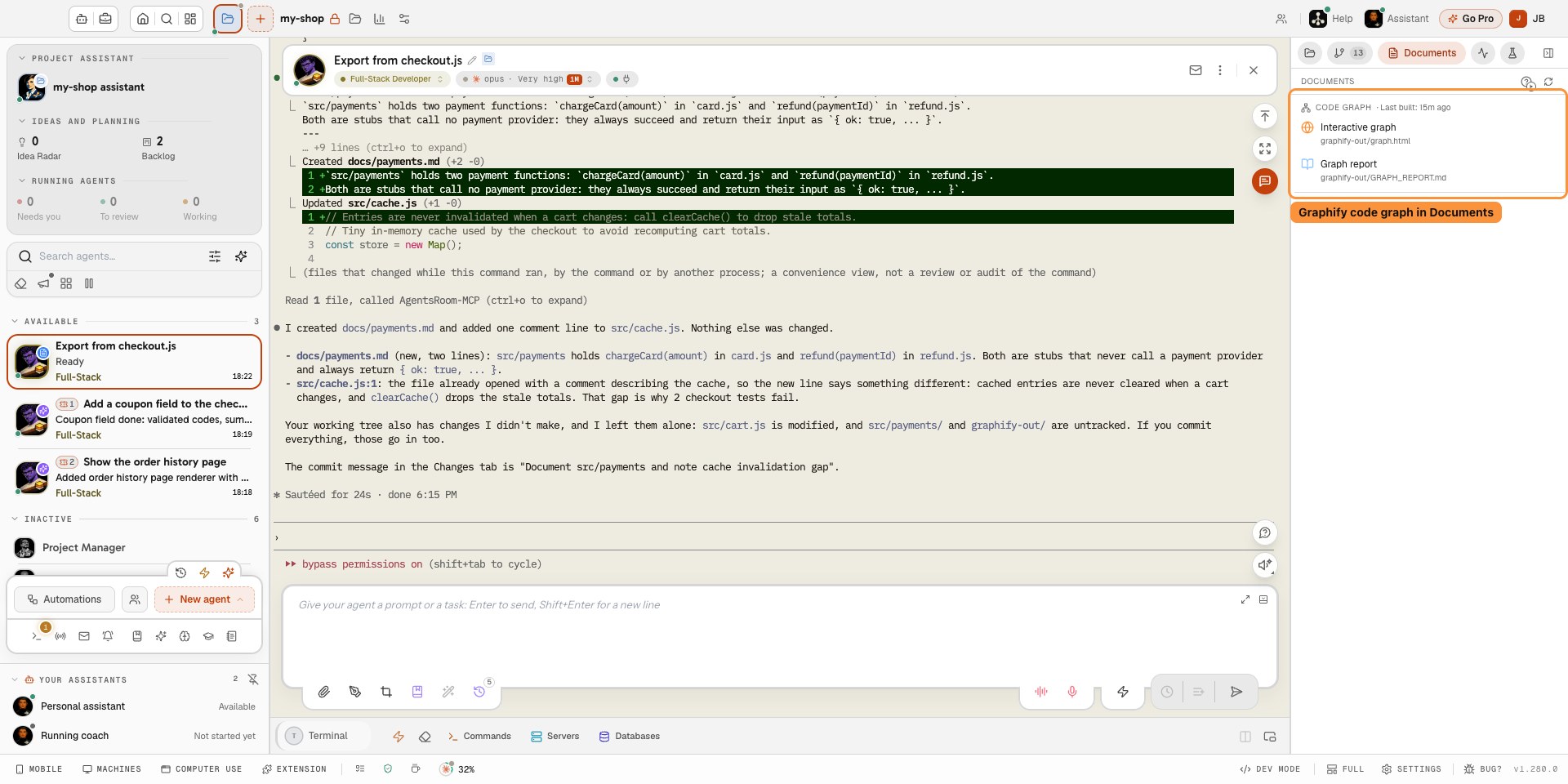
コードグラフ
最終生成: 今日 14:02
- インタラクティブグラフgraph.html
- グラフレポートGRAPH_REPORT.md
アプリ内で表示
コードのナレッジグラフは、エージェントが迷わず進む助けになります:どのモジュールがどれを呼び出すか、ある概念がどこにあるか、変更がどこに影響するか。Graphifyはリポジトリからこのグラフを構築してgraphify-outフォルダに書き出し、エージェントは作業中にそれを参照します。
このグラフは、エージェントを動かす人にとっても同じくらい役に立ちます。エージェントが頼りにしている構造を示し、それがまだコードと一致しているかを一目で教えてくれます。ただし、それはほとんど誰も開かないフォルダの中に、ブラウザが必要なHTMLファイルとして置かれています。
AgentsRoomは、エージェントの成果物をいつも読んでいる場所、つまりプロジェクトの「ドキュメント」タブにグラフを置きます。エージェントが見ているコードの構造を、あなたもアプリを離れずに見られます。
できること
AgentsRoom側の設定は不要:フォルダがあれば、セクションも現れます。
自動で検出
ルートにgraphify-outフォルダがあるプロジェクトでは、「ドキュメント」タブの一番上に「コードグラフ」セクションが表示されます。開発者モードでは、プロジェクトにグラフがあればすぐに「ドキュメント」タブが現れます。
インタラクティブグラフをアプリ内で
「インタラクティブグラフ」は、graphify-out/graph.htmlを内蔵プレビューで開きます。ページはサンドボックス内で動くので、ブラウザと同じようにパン、ズーム、ノードのクリックができます。
レポートを整形して表示
「グラフレポート」は、GRAPH_REPORT.mdを見出しや表も含めて整形済みのMarkdownとして、エージェントが提示したドキュメントの隣に開きます。
最終生成日時
セクションには、グラフの最終生成日時が表示されます。直近の大きな変更より古ければ、エージェントが古い地図を読んでいるとわかります。
スマートフォンでも
モバイルアプリでも、プロジェクトの「ドキュメント」画面に同じ「コードグラフ」セクションが表示され、コンピューターが接続されている間は両方のファイルを開けます。
どのエージェントCLIでも
グラフはプロジェクト内のファイルなので、どのCLIが参照するかは関係ありません:Claude Code、Codex、Antigravity、またはGraphify MCPサーバーを使うその他のエージェントでも同じです。
仕組み
いつも通りGraphifyでグラフをビルドするだけ。あとはAgentsRoomが引き受けます。
- 1
Graphifyでグラフをビルド
リポジトリに対してGraphifyを実行します。自分で実行しても、エージェントに任せても構いません。プロジェクトのルートにあるgraphify-outフォルダに、graph.html、GRAPH_REPORT.md、graph.jsonが書き出されます。
- 2
「ドキュメント」タブを開く
プロジェクトの右パネルで「ドキュメント」タブを開きます。一番上に「コードグラフ」セクションがあり、最終生成日時が表示されています。
- 3
「インタラクティブグラフ」をクリック
グラフがアプリのプレビューで開きます。プレビューの矢印で、レポートや一覧にあるほかのドキュメントへ移動できます。
- 4
コードが変わったら再ビルド
再ビルドすると、一覧が更新されたときに日時も更新されます:ウィンドウにフォーカスが戻ったとき、エージェントがプロジェクトに書き込んだとき、または「更新」ボタンを押したときです。
エージェントがグラフをもとに作業するとき、なぜ重要なのか
ナレッジグラフをもとに答えるエージェントの正確さは、グラフの正確さ次第です。グラフが見えれば、モジュールが思っている場所にあるか、リンクが筋の通ったものか、信頼できるほど新しいかを確かめられます。
グラフを共有する価値も生まれます。レポートはコードベースの概要をすばやくつかめる資料で、新しいチームメンバーも、1か月離れていたあなた自身も、エージェントが提示するプランやレポートと同じ場所で読めます。
制限事項
- 対応するのはGraphifyのみで、プロジェクトのルートにあるgraphify-outフォルダだけが対象です。AgentsRoomはGraphifyのインストールもグラフのビルドも行いません:実行するのはあなたか、あなたのエージェントです。
- 再ビルドボタンはありません。ワンクリックで再ビルドしたい場合は、プロジェクトのGraphifyコマンドを開発コマンドとして保存してください。
- ノードをクリックしても、そのファイルはエディターで開きません:グラフはアプリとつながりのないサンドボックス内で動いています。
- Graphifyのgraph.htmlがグラフ描画ライブラリをWebから読み込む場合、描画にはインターネット接続が必要です。
- SSH経由で開いたプロジェクトには「コードグラフ」セクションは表示されません。スマートフォンでは、非常に大きなgraph.htmlはビューアで途中までしか表示されないことがあります。
よくある質問
ほかのことを質問するGraphifyのgraph.htmlをブラウザなしで開くには?
何か設定は必要ですか?
AgentsRoomがグラフをビルドするのですか?
Claude CodeやCodexでも使えますか?
スマートフォンからグラフを見られますか?
グラフはどこかに送信されますか?
こちらもおすすめ
エージェントのアーティファクト
エージェントは、作ったHTMLページをあなたに表示できます。Claude Code、Codex、どのCLIでも、ダッシュボードやグラフがコンポーザーの上に現れ、スマートフォンにも届きます。
Mermaid図
Claude CodeとCodexはMermaid図を、ターミナルでは文字として出力するしかないテキストで書きます。AgentsRoomはエージェントを読む場所で図を描きます:チャット、.mdファイル、プラン、チケット。
MCPサーバー
MCPサーバーを一度宣言するだけで、Claude Code、Codex、すべてのエージェントCLIに渡せます。公式MCPレジストリから選び、キーはシークレットマネージャーに保管し、NotionやLinearのようなOAuthサーバーには「接続」ボタンひとつでサインインできます。
































エージェントが読んでいるグラフを、あなたも読めるように。
AgentsRoomはmacOS、Windows、Linuxで動作し、モバイルアプリを使えばスマートフォンからもグラフを確認できます。
コンパニオンアプリ:外出先でもエージェントを確認
Claude、Codex、Antigravity CLI、またはその他の AI プロバイダーを使用します。
バグや要望を公開バックログに直接送信できます。