チケットは今ある場所のまま、
AIコーディングエージェントが処理する
チームが計画を立てる場所はAgentsRoomではありません。Jira、Linear、GitHub Issues、あるいはNotionのデータベースです。それで問題ありません。やりたいのは、自分に割り当てられたチケットを取り出して、1件ずつエージェントを付けることです。
AgentsRoomはそれらのチケットを、説明と添付ファイルごとプロジェクトのバックログにインポートし、最新の状態に保ちます。1件ずつがチケットになり、Claude Code、Codex、GitHub Copilot CLI、Cursor、または別のエージェントCLIに、自分のマシンで任せられます。1チケットに1エージェントです。インポートは読み取るだけで、元のツールに何かが書き戻されることは一切ありません。
4つのソース、1つのバックログ、1チケットに1エージェント。インポートはツールを読むだけで、書き込むことはありません。
エージェントCLIの仕事の質は、渡すチケットで決まります。そのチケットはたいてい、すでに存在します。仕様が書かれたJiraのイシュー、スクリーンショット付きのLinearのイシュー、ユーザーが立てたGitHubのイシュー、Notionのデータベースの1行。1件ずつ手作業でプロンプトにコピーするのは時間がかかり、添付ファイルは失われ、どのエージェントがどのチケットを担当したのか、後から誰にもわかりません。
チケットインポートでは、ツールを一度接続すれば、取り込む内容を選び、プレビューを確認し、プロジェクトのバックログのTODO列にチケットを作成できます。そこから先は普通のチケットです。エージェントとモデルを割り当てて起動し、ボードで進み具合を追い、後からインポートを再実行してボードを最新の状態に戻せます。
あえて一方向にしています。AgentsRoomが求めるのは読み取り権限だけで、元のツールの内容を変えることは一切ありません。だからどんなワークフロー、どんなステータス構成、どんなチームにも合い、Jiraの管理者に書き込み権限を頼む必要もありません。
4つのソース、1つのバックログ
ソースごとに専用の接続とフィルターがあります。チケットがすでにあるツールを選んでください。
Jira Cloud
プロジェクト、または自分で書いたJQLクエリ。AtlassianのメールアドレスとAPIトークンで接続します。説明はMarkdownに変換され、添付ファイルはダウンロードされます。
詳しく見る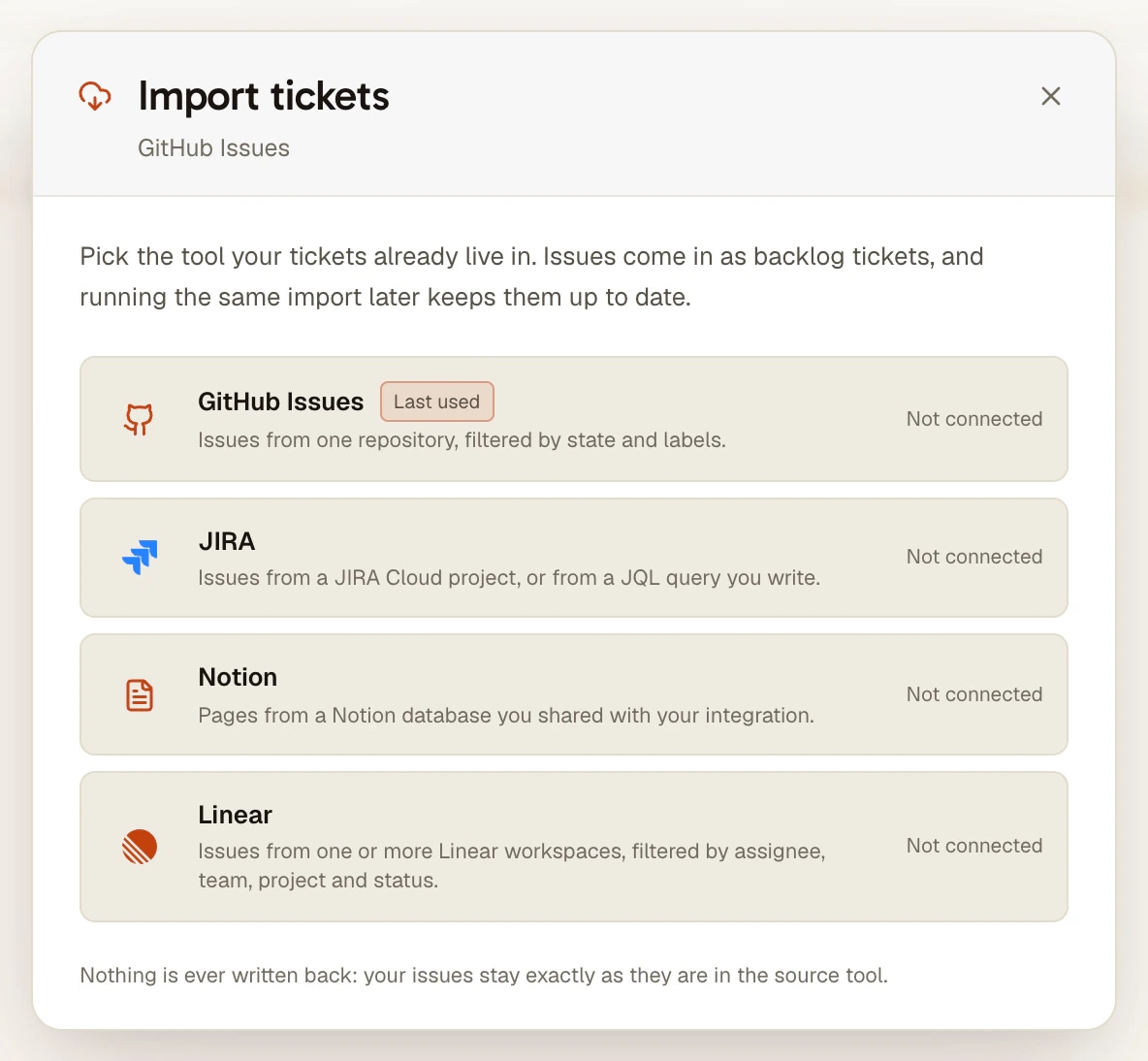
どのソースでも共通の機能
ツールが何であれ、チケットがボードに載れば、インポートは同じように動きます。
取り込む前にプレビュー
一覧を確認するまで、ボードには何も載りません。キーやタイトルで検索し、必要なものにチェックを入れてからインポートします。
1件のチケットを、参照で
チームでよくあるのは、チケットを1件だけ渡されるケースです。TODO列のインポートボタンでPROJ-123、ENG-123、オーナー/リポジトリ#42、またはNotionのリンクを貼り付ければ、そのチケットだけが入ります。
エージェントが開ける添付ファイル
Jira、Linear、Notionにログインしないと見られないスクリーンショットやファイルは、あなたのコンピューターにダウンロードされてチケットに添付されます。エージェントはリンク切れにぶつからず、中身を見られます。
再インポートしても、重複なし
インポートを再実行すると、すでにインポートしたチケットが更新されます。タイトル、説明、種類、ラベルはソースに従います。割り当てたエージェント、メモ、ボード上の並び順、チケット同士のリンクには一切手を触れません。
読み取り専用、トークンはあなたのマシンに
元のツールに届くのは読み取りリクエストだけです。アクセストークンはあなたのコンピューターで暗号化され、私たちのサーバーに届くことはありません。アカウントに保存されるのはクエリだけなので、インポートはプロジェクトとともにほかのマシンに引き継がれます。
スマホからも
ツールの接続はデスクトップで行います。モバイルアプリからは、インポートの再実行、参照を指定した1件のチケットの取り込み、1件のチケットの再インポートができ、3つともあなたのコンピューター上で実行されます。
仕組み
4つのステップ。ツールの接続はマシンごとに1回だけです。
- 1
「チケットをインポート」を開く
リポジトリをAgentsRoomでプロジェクトとして開き、そのバックログで「チケットをインポート」をクリックします。Jira、Linear、GitHub Issues、Notionから選びます。
- 2
ツールを接続する
ツールが発行するトークン(AtlassianのAPIトークン、LinearのAPIキー、Notionのインテグレーションシークレット)を貼り付けるか、GitHub CLIでGitHubを接続します。読み取り権限があれば十分です。
- 3
選んでプレビューする
取り込む内容を選びます。JQLクエリ、Linearのワークスペースとそのフィルター、リポジトリとラベル、Notionのデータベース。「プレビュー」をクリックし、チケットにチェックを入れてインポートします。
- 4
各チケットをエージェントに任せる
チケットはTODOに入り、それぞれに元のチケットへのリンクが付いています。エージェントとモデルを割り当ててチケットをIn Progressにドラッグすると、エージェントが専用のターミナルで、共有チェックアウトか専用のgit worktreeで起動します。
Notionのデータベース
Notionには、イシューという仕組みが組み込まれていません。チームのタスク一覧はデータベースで、列はそのチームが決めたものです。インポートは列を名前ではなく種類で読み取ります。タイトル列がチケットのタイトルに、ページの本文が説明に、マルチセレクト列がタグになり、ステータス列でチケットがまだ未着手かどうかを判断します。
接続するには、Notionで内部インテグレーションを作成し、インポートしたいデータベースを開いてそのインテグレーションと共有し、インテグレーションシークレットをAgentsRoomに貼り付けます。共有されていないデータベースはインポートからは見えません。一覧が空で返ってきたときに、まず確認すべき点です。
各ツールがすでに単独でできること
これらのツールにはどれも、AIエージェントにつなぐ独自の方法があります。Jira、Linear、GitHubは公式のMCPサーバーを公開しており、1つのエージェントがセッションの中からチケットを読んだり更新したりするツールを得られます。Jiraは作業項目をRovoや、GitHub CopilotやCursorのような接続済みのエージェントに割り当てられます。GitHubはイシューをCopilot、Claude、Codexに割り当てられ、それらはクラウドで作業してドラフトのプルリクエストを作成します。OpenAIのCodex for Linearは、割り当てられたLinearのイシューをCodexのクラウドチャットで処理します。
これらの連携は、エージェントをベンダーのマシン上で、一度に1つのベンダーだけで、たいていはそのベンダーの有料プランで動かします。AgentsRoomのインポートは、すべてのツールのチケットを1つのボードに並べ、1チケットに1エージェントを、あなたのコンピューターで、あなたの作業ツリーで、すでに払っているサブスクリプションで、サポートする17種類のエージェントCLIのどれででも動かします。両方を使ってもかまいません。作業の計画と実行にはインポートを、自分でチケットにコメントしたりクローズしたりすべきエージェントにはMCPサーバーを。
知っておくべきこと
- 一方向のみ:ここでチケットが完了しても、元のツールには何も戻りません。チケットのクローズや移動は自分でそのツールで行うか、エージェントにそのツールのMCPサーバーを渡してください。
- 1つのプロジェクトがインポートできるソースは一度に1つです。1件ずつのチケットなら、このマシンで接続済みのどのツールからでも取り込めます。
- トークンは接続したコンピューターに残ります。別のマシンでは、そこでもツールを接続するまで、ボードのボタンは「再接続」と表示されます。
- 1回のインポートで、JiraまたはGitHubからは最大500件、LinearまたはNotionからは最大300件です。残りを見るにはクエリを絞り込んでください。
- Jira Cloudのみ対応:Jira ServerとData Centerはサポートしていません。
- 担当者、Jiraの優先度、コメント、ストーリーポイントはインポートされません。チケットが持つのは、エージェントが作業を始めるのに必要なもの、つまりタイトル、説明、種類、ラベル、ファイルです。
よくある質問
どのツールからチケットをインポートできますか?
Jira Cloud、Linear、GitHub Issues、Notionです。JiraはプロジェクトまたはJQLクエリで、Linearは1つまたは複数のワークスペースとそのフィルターで、GitHubはリポジトリ、状態、ラベルで、Notionはインテグレーションと共有したデータベースで取り込みます。
JiraやLinearのチケットをClaude Codeに割り当てられますか?
はい、インポートを通じてできます。チケットがAgentsRoomのバックログに入ったら、Claude Code(またはCodex、Cursor、GitHub Copilot CLI、ほかのサポート対象のCLI)とモデルを選びます。するとエージェントがそのチケットをタスクとして、あなたのコンピューターの専用のターミナルで起動します。AgentsRoomがJiraやLinearを変更することは一切ありません。
双方向の同期ですか?
いいえ。今後そうなる予定もありません。インポートは読み取るだけです。だから読み取り専用のトークンで足り、どんなワークフローでも動きます。チケットが完了したら、元のツールでクローズするか、プルリクエストにクローズさせるか、エージェントにそのツールのMCPサーバーを渡してください。
インポートをもう一度実行するとどうなりますか?
すでにインポートしたチケットは更新され、重複することはありません。タイトル、説明、種類、ラベル、添付ファイルはソースに従います。割り当てたエージェント、メモ、ボード上の並び順、チケット同士のリンクはそのまま残ります。ここで進行中のチケットがTODOに戻ることはなく、クエリから外れたチケットが削除されることもありません。
さっき渡されたチケットだけをインポートできますか?
はい。TODO列にはインポートボタンがあります。チケットのキーかリンクを貼り付けると、保存済みのインポートを変えずに、列の一番上に入ります。コンピューターの電源が入っていれば、モバイルアプリからも同じことができます。
アクセストークンはAgentsRoomのサーバーに届きますか?
いいえ。トークンはそれぞれ、接続したコンピューターに暗号化して保存され、そこからしか使われません。アカウントに保存されるのはクエリ(どのプロジェクトか、どのフィルターか)なので、インポートはプロジェクトとともにほかのコンピューターに引き継がれ、そこでもう一度ツールを接続します。
チケットに添付されたスクリーンショットはエージェントに見えますか?
はい。Jira、Linear、Notionのチケットに添付されたファイルは、あなたのコンピューターにダウンロードされてAgentsRoomのチケットに添付され、エージェントはタスクと一緒にそれを受け取ります。GitHubのイシューは何もする必要がありません。スクリーンショットはすでにMarkdown本文の中の公開リンクだからです。
Trello、Asana、GitLabのイシュー、YouTrackはどうですか?
現時点ではインポートのソースではありません。それでも、ボード上で手作業で、パブリックバックログから、またはAgentsRoomのMCPサーバーを通じてエージェントから、チケットを作成できます。また、チケットのキーを名前にしたエージェントは、そのトラッカーを読む手段があれば、自分でそのチケットに取りかかれます。
こちらもおすすめ
Jiraインポート
Jira CloudのイシューをAgentsRoomにインポートし、1件ずつClaude Code、Codex、Cursor、またはあらゆるエージェントCLIに自分のマシンで任せましょう。プロジェクトまたはJQL、添付ファイル付き。読み取り専用です。
Linearインポート
LinearのイシューをAgentsRoomにインポートし、1件ずつClaude Code、Codex、または別のエージェントCLIに任せましょう。複数のワークスペース、自分に割り当て、チーム、プロジェクト、ステータス。読み取り専用です。
GitHub Issuesインポート
GitHubのイシューをAgentsRoomにインポートし、1件ずつClaude Code、Codex、Cursor、またはあらゆるエージェントCLIに自分のマシンで任せましょう。状態とラベルで絞り込み、1イシューに1エージェント。読み取り専用です。
タスク管理
ドラッグ&ドロップでAIエージェントをオーケストレーションする視覚的なかんばんボード。TODOでタスクを作り、In ProgressにドラッグするとClaudeエージェントが自動で立ち上がり、PendingとDoneの列で完了を追跡します。並列AIコーディングのためのバックログ駆動開発。
Git worktree
AIエージェントやチケットごとに専用のgit worktreeを用意し、すぐにビルドできる状態に整えます(依存関係をインストール、.envをコピー)。レビュー、コミット、マージまで1つのウィンドウで行えます。
チケットをエージェントに任せよう
AgentsRoomをダウンロードし、リポジトリをプロジェクトとして開いて、そのバックログで「チケットをインポート」をクリックしましょう。
コンパニオンアプリ:外出先でもエージェントを確認
Claude、Codex、Antigravity CLI、またはその他の AI プロバイダーを使用します。
バグや要望を公開バックログに直接送信できます。