すべての AI エージェントを画面に、
並べて、ひとつのウィンドウで
AgentsRoom の split view はワークスペースを複数ペインにタイル分割し、複数の AI エージェントセッションを同時に見られるようにします。あるペインではバックエンドを担当する Claude Code エージェント、別のペインではフロントエンドの Codex エージェント、3つ目では QA を担う Antigravity エージェント:すべてが一目で見渡せます。
あるエージェントのターミナルを別のターミナルへドラッグし、端にドロップすると、画面が列または行に分割されます。レイアウト全体をワンクリックで水平と垂直に切り替え。各ペインにはロールごとの色分け、ライブステータス、フォーカス中のペインのハイライト。並列エージェント群を完全に可視化します。
エージェントを端にドラッグ:右へドロップで列分割、下へドロップで積み重なる行分割。水平と垂直はワンクリックで切り替えできます。
並列のマルチエージェント作業には盲点があります:可視性です。3体、5体、10体と AI エージェントを起動しても、従来のターミナルは一度に1つしか見せてくれません。誰が進んでいて、誰が終わり、誰が詰まっているのかを確認するために、タブからタブへとクリックして1日を費やすことになります。AgentsRoom の split view は、複数のエージェントセッションを同時に、並べて、ひとつのウィンドウに表示することでこれを解決します。
発想はタイル型ウィンドウマネージャーですが、AI エージェントのために作られています。あるエージェントのターミナルをつかんで別のペインへドラッグし、ドロップした端に応じて画面が列(左右)または積み重なる行(上下)に分割されます。これはまさに iTerm2 の操作そのものですが、ここでは各ペインが匿名のシェルではありません:ロール、色、アバター、ライブステータスを持つエージェントです。
実際には:バックエンドエージェントとフロントエンドエージェントを並べて並列に進捗を見守り、3つ目のペインに QA エージェントを追加し、3体が作業する間ずっと全員に目を配ります。タブの行き来はもう不要。当てずっぽうの確認も不要。常に全体を見渡せます。
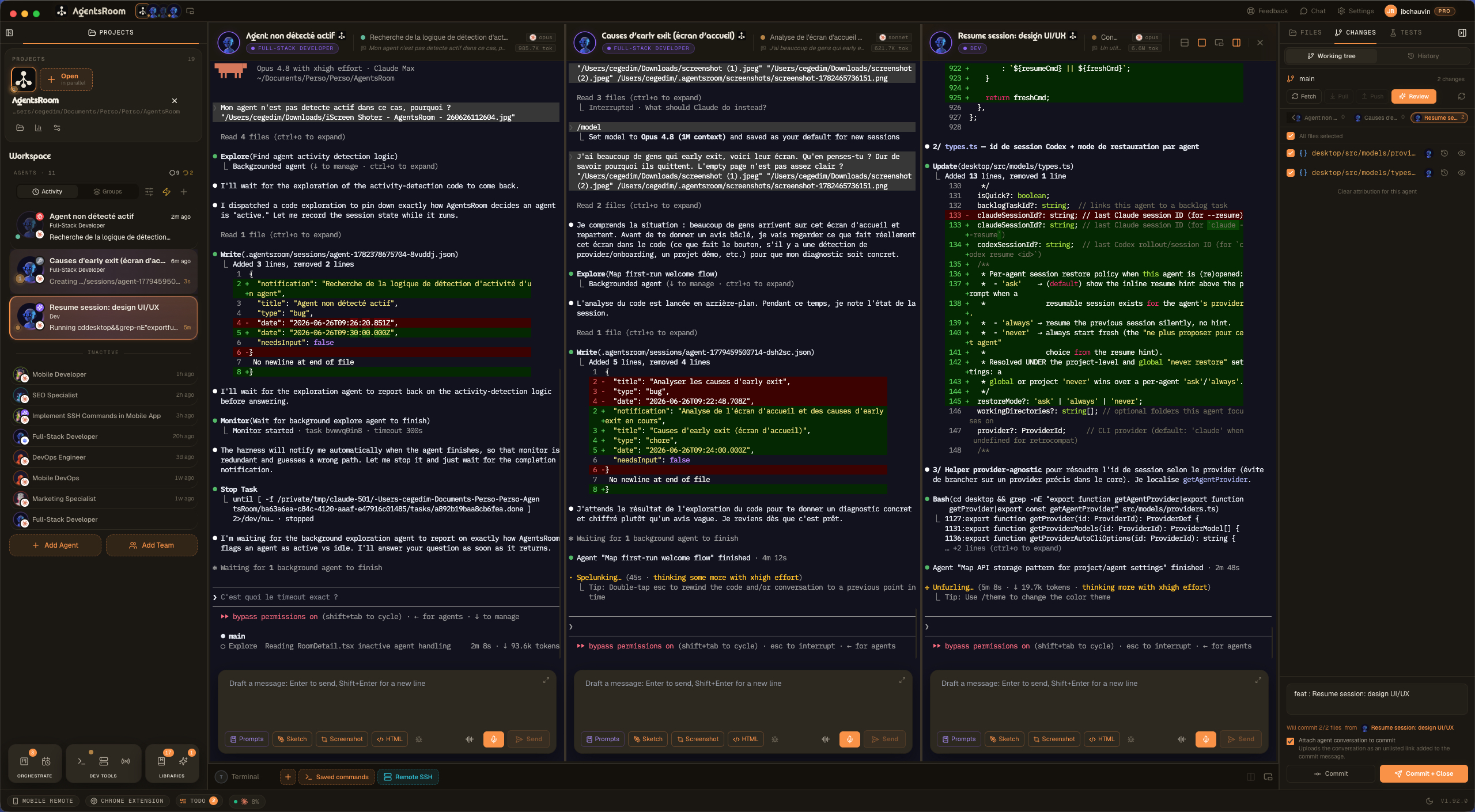
実環境での AgentsRoom split view:複数の AI エージェントを並べて表示し、それぞれが自分のペインでロールカラーとステータスを持ちます。複数の並列セッションを一目で追えます。
エージェントを認識する split view がすべてを変える理由
1体のエージェントだけを見るなら、どんなターミナルでも事足ります。5体を並列で動かすとなると、問題は起動ではなく監視です:どれが作業中で、どれが終わり、どれがあなたの返答を待っているのかを、秒単位で把握すること。単一ビューのターミナルは確認のためにクリックを強います。split view はそれを見せてくれます。
ワークスペースのタイル分割はまさにその仕事をします。各エージェントが自分のペインを持ち、ロールカラーを保ち、アニメーションするステータスドットを表示します。アクティブなペインにはロールカラーのフォーカスリングが付き、非アクティブなペインはわずかに暗くなります。1行も読まずに、作業中のエージェント、完了したエージェント、詰まっているエージェントを見分けられます。
分割は N 方向:2ペインに制限されません。画面の広さとエージェントの数に応じて2つ、3つ、4つのペインにタイル分割できます。レイアウト全体は1つの向き(列または行)を共有し、ワンクリックで切り替え:横幅で出力を比較するなら列、縦で長い会話を追うなら積み重ねる行。大きなモニターなら、3体か4体のエージェントが余裕で並びます。
そしてレイアウトは永続的です。AgentsRoom はプロジェクトごとにペイングループとその向きを記憶します。夜にアプリを閉じ、翌日に開き直せば、split view がそのまま復元され、消えたエージェントはきれいに除外され、中断したところから正確に再開できます。split view はエージェント専用ではありません:開発コマンドのターミナル(サーバー、ビルド、テスト)も同じように右クリックの「水平分割」「垂直分割」で分割できます。
ペインの固定こそが、分割を単なる眺めから作業環境へと変えるものです。固定がなければ、画面に出ていないエージェントをクリックした時点でレイアウト全体がそのエージェントのものに入れ替わり、せっかく並べた組み合わせは、ほかを読みに行った瞬間に崩れてしまいます。ペインを固定すれば、その位置は保たれます:見て回るエージェントは、隣のペインに次々と入っていきます。2つ3つ固定すれば、固定したペインが画面の動かない枠になり、空いた1つのペインが残りのエージェント群を順に映していきます。固定はペインのヘッダーから、またはサイドバーの任意のエージェントを右クリックして行えます。次にプロジェクトを開いたときも、レイアウトは固定されたまま戻ってきます。
2つの向き、切り替えはワンクリック
split view は両方の向きに対応。ターミナル出力を横幅いっぱいに並べて比較する列レイアウト、長い会話を縦に追う積み重ね行レイアウト。何も失わずにレイアウトを切り替えられます。
マルチペインの split view ができることすべて
可視性のために作られたタイル分割:複数のエージェントを同時に見て、ステータスを一目で読み取り、画面を好きなように整理できます。
ドラッグ&ドロップ分割
あるエージェントのターミナルを別のペインへドラッグし、端にドロップ。操作は瞬時、メニューも覚えるショートカットも不要です。
固定ペイン
エージェントを固定すると、そのペインは動かなくなります。あとから開いたエージェントはすべて隣のペインに入るので、参照用のセッションも、Architect も、テストを回すエージェントも、一日中目の前に置いておけます。
端へのドロップ、iTerm2 スタイル
狙った端が分割を決めます:左右なら列、上下なら積み重なる行。狙った半分はドラッグ中にハイライトされます。
水平と垂直
ペインを列として横に並べるか、行として積み重ねるか。ツールバーの向きボタンでレイアウト全体をワンクリックで切り替えます。
N 方向分割
2ペイン、3ペイン、4ペイン:画面とエージェントが許す限りタイル分割。ハードコードされた上限はなく、モニターのサイズが実質的な限界です。
ペインごとのステータス
各ペインがエージェントのロールカラー、アバター、アニメーションするステータスドットを保ちます。作業中、完了、入力待ち:すべてのペインで見える化。
アクティブペインをハイライト
フォーカス中のペインにはロールカラーのリングが付き、他はわずかに暗くなります。どこに入力しているかが常に分かります。
レイアウトを復元
ペイングループとその向きはプロジェクトごとに保存され、再起動時に復元されます。毎朝セットアップをやり直す必要はありません。
バックグラウンドグループ
別のエージェントをクリック:そのペインが表示され、前の split view はバックグラウンドで生き続けます。戻れば、そのまま無傷です。
開発ターミナルにも対応
サーバー、ビルド、テスト:コマンドのターミナルもエージェントと同じく、右クリックの「水平分割」「垂直分割」で分割できます。
日々の使い方
プロジェクトで複数のエージェントを起動
プロジェクトを開き、ロール(DevOps、Frontend、QA、Architect)を付けてエージェントを追加します。最初は1体のエージェントターミナルがビューを占めます。
エージェントを端へドラッグ
2体目のエージェントのターミナルをバッジでつかみ、ペインの右端へドラッグします。右半分がハイライトされ、どこに着地するかを示します。
ドロップして列に分割
離すと、画面が横並びの2ペインにタイル分割されます。2体のエージェントが今や目の前で、それぞれの列で並列に進みます。
3つ目のペインを追加
3体目のエージェントを端へドラッグして列を追加するか、向きを切り替えてペインを行に積み重ねます。3体のエージェント、ひとつのビュー。
水平・垂直をワンクリックで切り替え
ツールバーの向きボタンが、レイアウト全体を列から積み重なる行へ、また逆へと切り替えます。比較したい内容に合わせて選びましょう。
再起動時に split view を取り戻す
AgentsRoom を閉じ、開き直すと、ペイン、そのグループ、向きがプロジェクトごとに復元されます。中断したところから正確に再開できます。
iTerm2、tmux、Zellij の分割:何が違うのか?
分割画面はずっと前からターミナルにありました。でもそれは匿名のシェルをタイル分割するだけ。AgentsRoom の split view は AI エージェントを、それに付随するすべてとともにタイル分割します。
iTerm2、Warp、Ghostty、Kitty、WezTerm
シェルの分割は得意です。でもペインは依然としてロールも色もステータスもないターミナルです。5ペインにもなれば、どれがどれか分からなくなります。
tmux、Zellij、screen
ペイン、レイアウト、ショートカットを備えた強力なマルチプレクサです。ただし設定と手の記憶が必要で、エージェントには相変わらずアバターも見えるステータスもありません。
AgentsRoom Split View
各ペインがエージェントです:ロール、色、アバター、アニメーションするステータス、フォーカスリング。ドラッグ&ドロップ分割、ワンクリックの向き切り替え、プロジェクトごとに復元されるレイアウト。マルチエージェントのために作られた分割画面。
split view はもう1つのターミナルガジェットではありません。並列のマルチエージェント作業を本当に読み解けるものにする要のピースです:複数のセッションを画面に、それぞれ一目で識別でき、決して筋を見失わない。
FAQ
2体のエージェントの間で画面を分割するには?
あるエージェントのターミナルをペイン上部のバッジでつかみ、別のエージェントのペインへドラッグして端にドロップします。左右の端:画面が横並びの列にタイル分割されます。上下の端:ペインが行に積み重なります。操作は iTerm2 のもので、狙った半分がドラッグ中にハイライトされ、ペインの着地点を示します。
同時に何ペインまで表示できますか?
ハードコードされた上限はありません。分割は N 方向:2、3、4ペイン、それ以上も。実際の限界は画面サイズとプロジェクトのエージェント数です。大きなモニターなら、3体か4体のエージェントが余裕で並びます。
水平にも垂直にも分割できますか?
はい。レイアウト全体は1つの向きを共有し、ワンクリックで切り替えます:横並びの列(水平分割)か、積み重なる行(垂直分割)。ドラッグ中にペインをドロップする端も向きを決めます。ツールバーの向きボタンが、レイアウト全体を2つのモード間で切り替えます。
再起動してもペインのレイアウトは保たれますか?
はい。AgentsRoom はペイングループとその向きをプロジェクトごとに保存し、再オープン時に復元します。もう存在しないエージェントはきれいに除外されるので、まとまりのある split view を、中断した場所そのままに取り戻せます。
別のエージェントをクリックすると、split view は失われますか?
いいえ。split view に含まれていないエージェントをクリックするとそのペインが表示されますが、分割グループはバックグラウンドで生き続けます。そのグループのエージェントに戻れば、split view がスクロールバックとコンテキストを保ったまま、無傷で再表示されます。
split view は開発コマンドのターミナルでも使えますか?
はい。コマンドのターミナル(開発サーバー、ビルド、テスト、ウォッチャー)は AI エージェントとまったく同じように分割できます。ターミナルを右クリックすると「水平分割」と「垂直分割」が表示され、同じ操作感と同じ永続性を備えます。
1つの split view で異なるプロバイダーのエージェントを混在させられますか?
はい。各ペインは独立したセッションなので、Claude Code エージェント、Codex CLI エージェント、Antigravity CLI エージェントを同じ split view に並べて、それぞれのロールと色を持たせられます。split view はプロバイダー非依存です。
split view はモバイルアプリで使えますか?
ドラッグ&ドロップのマルチペイン split view は、複数ペインを表示できる画面の余裕があるデスクトップアプリの機能です。モバイルでは、エージェントを1体ずつライブステータスとともに追い、暗号化リレー経由でデスクトップとリアルタイム同期しながら切り替えます。
固定は、ただ画面を分割するのと何が違うのですか?
分割は複数のエージェントを同時に映しますが、フォーカス中のエージェントに結びついたままです:画面にないエージェントをクリックすると、アプリはそのエージェント側のレイアウトに切り替わり、組み立てた分割は消えてしまいます。固定はこの結びつきを断ち切ります。固定したペインはクリックで使い回されることが決してないため、そのままの位置に留まり、開いたエージェントはその周りのペインに収まります。いくつでも固定できます:固定したペインはそれぞれ自分の場所を守り、空いたペインがあなたについてきます。固定はプロジェクトごとに保存され、再起動時に復元されます。
Claude Code 自体に分割画面(split screen)モードはありますか?
いいえ。Claude Code は単一のターミナルセッションです:プロンプトは1つ、会話は1つ、出力の列も1つで、CLI の中に画面を分割するものは何もありません。複数の Claude Code セッションを並べて動かすとき、人々は代わりにその周りでターミナルの方を分割しています:tmux や Zellij のペイン、VS Code や Cursor の分割ターミナル、iTerm2 や Ghostty のペインです。それで動きはしますが、どのペインもただの素のターミナルなので、どのセッションがあなたを待っているのか、どれが終わったのか、それぞれがどのプロジェクトのものなのかを教えてくれるものはありません。AgentsRoom の split view は、この同じ横並びのレイアウトにエージェントの認識を加えたものです:各ペインにはエージェントの名前、ロールカラー、ライブステータスが表示され、レイアウトは再起動後も残り、Codex、Antigravity、その他のエージェント CLI が Claude Code と同じグリッドに並びます。
split view、マルチエージェント・コックピットの一片
split view は、AgentsRoom のマルチプロジェクト・マルチエージェント・コックピットの表示レイヤーです。サイドバーはすべてのプロジェクトとエージェントの全体像を示し、split view は1つのプロジェクトにズームインして、その複数のエージェントを並べて表示します。
開発サーバーやコマンドも分割するなら、AgentsRoom の開発ターミナルもご覧ください:同じペイン、同じドラッグ&ドロップに加えて、切り離せるウィンドウとモバイルからのリモートコマンド起動が使えます。
さらに詳しく
すべての AI エージェントを画面に
AgentsRoom をダウンロードし、エージェントの数だけワークスペースをペインにタイル分割。複数のセッションを同時に、並べて、決して筋を見失うことなく見られます。最大2プロジェクトまで無料。
コンパニオンアプリ:外出先でもエージェントを確認
Claude、Codex、Antigravity CLI、またはその他の AI プロバイダーを使用します。
バグや要望を公開バックログに直接送信できます。