すべてを読むのは、もうやめましょう。
聞けばいいのです。
Read Aloud は AgentsRoom に組み込まれたテキスト読み上げです。スピーカーをひとつクリックすれば、Markdown ファイル、ターミナルの選択範囲、エージェントの最後の返答が自然な合成音声で読み上げられます。進捗バー、一時停止、停止つき。
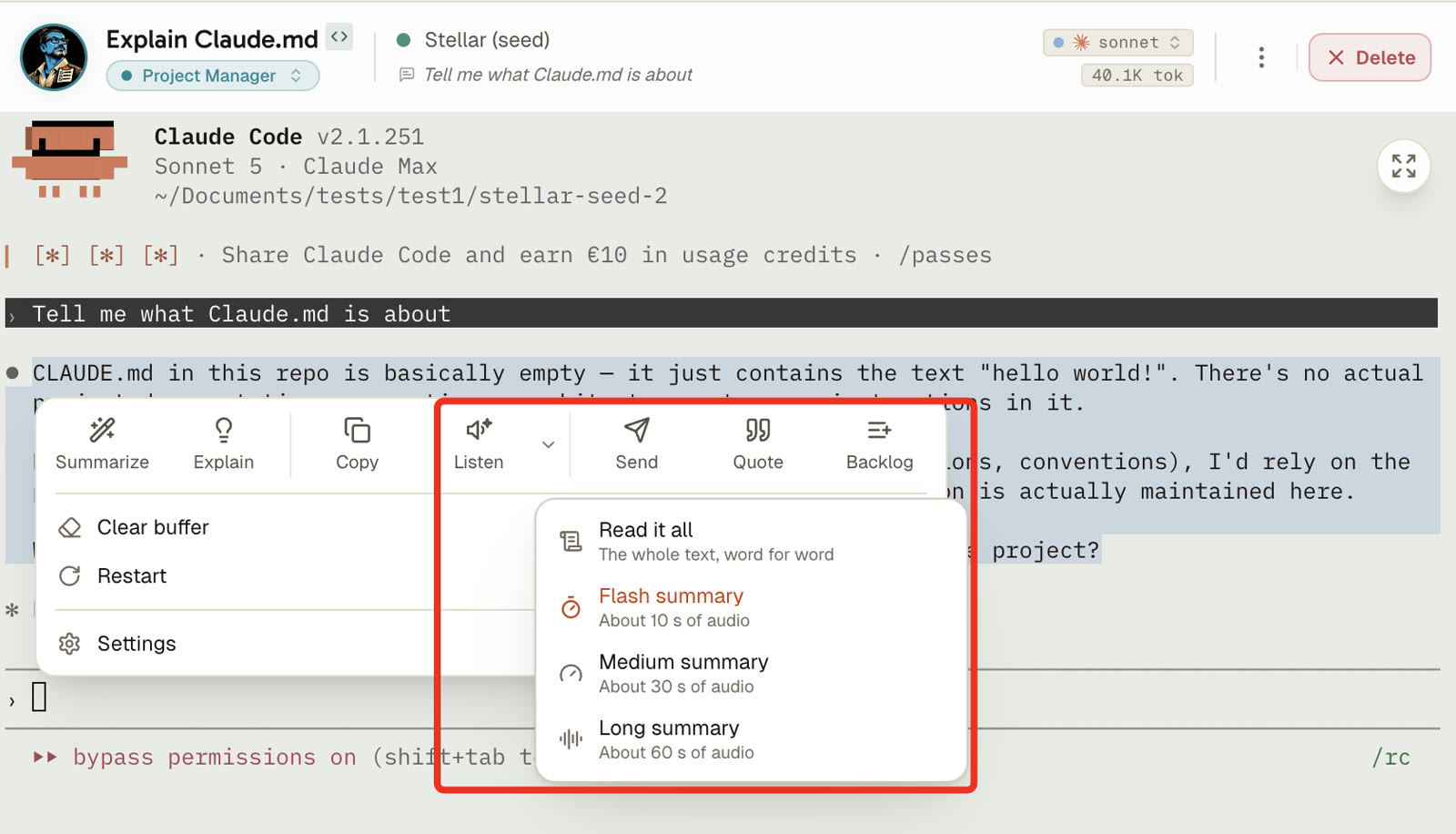
全部は要らない、というときもあります。同じボタンが代わりに要約を読み上げ、どれだけ喋るかはあなたが選びます:10秒、30秒、それとも1分。40分かかる changelog が、10秒で片づきます。
音声ありでご覧ください。エージェントの回答を選択して「聴く」をクリックすると、合成音声が読み上げます。ステータスバーのチップに進捗と残り時間が表示され、一時停止と停止ができます。
開発は読む仕事です。自分が書いていない README、300行の changelog、受信箱に届いた仕様書、移行を4段落で説明するエージェントの返答。目がそれを一日じゅう引き受けて、夕方6時にはもう限界です。Read Aloud はその負荷を目から取り上げます。
きっかけはひとりのユーザーでした。ディスレクシアがあり、AgentsRoom を毎日使っていて、ドキュメントを読み切るために Markdown プレビューを外部のテキスト読み上げツールにコピー&ペーストしていました。コピーして、アプリを切り替えて、貼って、聞いて、戻ってきて、どこまで読んだか探し直す。それで声のほうがアプリに入りました。スピーカーボタンはファイルプレビューの Source ボタンのすぐ隣にあり、文書はいまある場所のまま読み上げられます。
これはスクリーンリーダーではありませんし、アクセシビリティ認証でもありません。あなたが選んだテキストを、進捗バーと一時停止つきで声に出して読むだけです。この約束の狭さこそが要点で、そこだけは確実に信頼できます。
音声クレジットは、ディクテーション、Voice Mode、読み上げで共有されるようになりました。
ターミナルの選択パネルに、選んだ範囲を聞くための「聞く」ボタンが加わりました。
読み上げが再生されているあいだ、ステータスバーに操作チップが残ります。
Markdown プレビューが changelog を読み上げ、続いて同じ文書を要約して音声で聞かせるところ。
再生を押せる場所は4つ
どこでも同じプレイヤーで、読み上げは一度にひとつ。2つ目を始めると1つ目は止まります。2つの声が重なって喋るのは、誰も望んでいないからです。
Markdown ファイルをまるごと
Markdown ファイルをプレビューで開くと、Source の隣にスピーカーボタンが出ます。クリックすれば文書が先頭から読み上げられます。README、CLAUDE.md、仕様書、changelog、アーキテクチャのメモ。この機能がそもそも作られたのは、この入口のためです。
ターミナルで選択したところ
エージェントのターミナルでテキストを選択すると、選択パネルが「聞く」ボタンつきで開きます。選んだところをそのまま読み上げます:返答の1段落、エラーの説明、長い出力のうち本当に気になる部分。パネルは自分で閉じ、読み上げはそのまま続きます。
エージェントの最後の返答
エージェントのターミナルで右クリックし、読み上げの項目を選びます。返答はターミナルの画面から拾うのではなく、ディスク上の会話トランスクリプトから取ってきます。だから CLI の飾りが混ざった一画面ではなく、本当のメッセージが聞こえます。別のウィンドウにいるあいだにエージェントが終わっていたら、スクロールを遡る代わりに聞いてください。
AI の要約や説明
選択パネルは、選んだ範囲を要約したり説明したりもできます。返答が返ってきたら、結果のバブルにあるスピーカーボタンがそれを読み上げます。厄介なスタックトレースの意味を尋ねて、タイプを続けながら説明を聞いてください。
読むのは散文で、記号ではありません
Markdown を生のまま音声合成エンジンに送ると、とても聞けたものではありません。Read Aloud は先に掃除します。
Release 1.14.
The reader now shares its credits.
Pause and resume anytime.
声になるのは散文だけ。コード、表、ファイルパスだけの行は、一言も発せられる前に取り除かれます。
技術文書をそのまま音声エンジンに送ると、「バッククォート スラッシュ src スラッシュ services スラッシュ foo ドット ts バッククォート」と読まれ、Markdown の表がセルごとに読まれ、区切り線はダッシュの連打として読み上げられます。二度は聞きません。だから一言が発せられる前に、テキストは掃除のパスをひとつ通ります。
コードフェンスで囲まれたブロックは丸ごと取り除かれます。Markdown の表、水平線、ファイルパスだけの行も同じです。太字、斜体、インラインコードの記号は落ち、中の言葉は残ります。リンクはラベルだけになり、画像は消えます。見出しと箇条書きには、句点がなければ句点が付きます。そうしないと、声は箇条書き全体を息継ぎなしの一文でつなげてしまいます。
- 段落と散文
- 見出しと箇条書き、ちゃんとした文として
- リンクのラベル、URL は抜きで
- 太字と斜体の言葉、記号は抜きで
- コードフェンスのブロック
- Markdown の表
- ファイルパスだけの行
- 水平線と区切り線
あるいは短い版を聞く
同じボタンの2つ目の選択肢:AI が、あなたの選んだ読み上げの長さに収まる要約を書き、読み上げられるのはその要約です。
全文を読むに値しない文書もあります。だいたいの形だけ掴みたい changelog。会議の前に要点だけ欲しい仕様書。ひとつのことを言うのに4段落かけたエージェントの返答。要約の読み上げはそのためのものです:AgentsRoom が指定された長さに収まるようテキストを要約し、それを声に出します。
買っているのは秒であって、単語ではありません。聞く側が本当に気にする単位は読み上げの長さだけで、しかもそれがプランから与えられる単位でもあります。音声合成は文字数で課金されるからです。13分ぶんの文書のかわりに10秒の要点なら、毎月の分数の減りは誤差の範囲です。
3つの長さ、ワンクリック
10秒。見出しだけ:この文書が何の話で、何が変わったか。これが既定値です。
30秒。要点とその理由まで。全文を聞く価値があるかどうかを判断できます。
1分。ちゃんとしたブリーフィング:文書の構成、主要な論点、そして注意点。
ワンクリックの要約読み上げは、AgentsRoom の設定で決めた長さを使います。初期状態は10秒です。
- ·要約はあなたのインターフェース言語で書かれます。日本語で使っていれば、英語の文書でも日本語のダイジェストが返ってきます。
- ·テキストの分は月間の AI 要約枠を、音声の分は聴取の分数を使います。
- ·要約を書く前に Markdown は取り除かれます。要約する側が予算を散文に使い、コードフェンスに使わないためです。
行儀のいいプレイヤー
20分喋り続けるものに期待することは、ひととおり揃っています。
実際、誰のためのものか
大きなことは言いません。人がこのボタンを押す4つの場面です。
ディスレクシアの開発者と、読むのが遅いすべての人。書かれた技術英語はいちばん解読しづらく、合成音声はその解読の一段をまるごと外します。この機能はここから生まれ、いちばんよく応えるのもこの場面です。
もう十分だと言っている目。夕方、ドキュメント3画面目、集中は切れている。立ち上がって伸びをしながら仕様書を聞くのは、生産性のハックではありません。単に痛くないだけです。
長く動いているエージェント。11分働いて、やっと返事をして、その返事が4段落。右クリックして、聞いて、あなたはやっていたことを続けます。
自分の書いた文章を読み返すとき。README、リリースノート、サポートへの返信:読み上げられたものを聞くと、目がもう見なくなった不格好な一文が引っかかります。
できないこと
インストールしたあとで驚かないための、正直なリスト。
- スクリーンリーダーではありません。インターフェースを読み上げませんし、キーボードフォーカスも追いません。アクセシビリティ適合の主張もしません。あなたが選んだテキストを読むだけです。
- 1回の読み上げは12,000文字、およそ13分ぶんの音声が上限です。それを超えると読み上げは打ち切られ、インターフェースがそう伝えます。音声合成は文字数で課金されるので、巨大なファイルを1クリックしただけで、黙ったまま1か月ぶんの聴取時間を飲み込んではいけないからです。
- ファイル、選択範囲、要約の読み上げは、どのエージェントプロバイダーでも動きます。エージェントの最後の返答を読むには、アドレスできる会話トランスクリプトが必要で、今日それは Claude Code、Codex、Grok Build、Mistral Vibe、oh-my-pi と Antigravity CLI を意味します。ほかのプロバイダーでは、推測する代わりに読むものがないと伝えます。
- 接続が要ります。音声はサーバー側で合成されるのでオフラインの声はありません。そしてコードとファイルパスしか入っていない文書は、掃除したあとに喋ることが何も残りません。
Plus 以上に含まれる、聴取の分数で
毎月の読み上げ分数の枠があり、それを超えると Voice Mode やディクテーションと同じ音声の財布を使います。
Read Aloud は聴取時間で計られます:Plus は月30分、Pro は2時間、Free は含まれません。音声ディクテーションには文字起こしした音声の月間枠が別にあり、Free は5分、Plus は30分、Pro は3時間です。Voice Mode は共通の音声ウォレットから使った分だけ支払います。話される返答が短いからです。だいたい900文字。文書はその数万文字です。この消費量の差こそが Free に含まれない理由で、Free / Plus / Pro の比較表にも専用の行があります。
毎月の分数の中なら、読み上げに費用はかかりません。それを超えると、Voice Mode とディクテーションとすでに共有している音声クレジットに切り替わるので、よく聴く人でも途中で止められることはなく、超過した分だけを支払う形になります。自分の OpenAI API キーを紐づけることもできます。その場合、読み上げはあなたのアカウントで動き、クレジットは1つも減りません。
毎月の分数を超えると、読み上げは Voice Mode と音声ディクテーションで共有する音声クレジットに切り替わります。
FAQ
Read Aloud とは正確には何ですか?
AgentsRoom の中にあるテキスト読み上げです。書かれたテキストを選ぶと(Markdown ファイル、ターミナルの選択範囲、エージェントの最後の返答)、自然な合成音声で読み上げられます。進捗バー、一時停止、停止つき。話した言葉をテキストに変える音声ディクテーションとは、ちょうど逆向きです。
README のような Markdown ファイルを聞けますか?
はい、それがメインの入口です。AgentsRoom のプレビューでファイルを開き、Source の隣のスピーカーボタンをクリックします。文書全体が先頭から読み上げられます:README、CLAUDE.md、changelog、アーキテクチャのメモ、仕様書。Markdown の記法は先に掃除されるので、聞こえるのはマークアップではなく本文です。
コードも読み上げますか?
いいえ、これは意図的です。コードフェンスのブロックは、Markdown の表、水平線、ファイルパスだけの行と一緒に、何かが発せられる前に取り除かれます。読み上げられたコードは聞けたものではないので、Read Aloud は散文を残して残りを捨てます。
文書全体ではなく要約を聞けますか?
はい。どの入口にも要約の読み上げがあります:まず AI が、あなたの選んだ読み上げの長さに合わせた要約を書き、読み上げられるのはその要約です。長さは3つ、およそ10秒、30秒、1分から選べて、既定は10秒です。長い changelog が短い音声ダイジェストに変わり、全文を読み上げるより毎月の聴取の分数の消費がずっと少なくて済みます。要約はあなたのインターフェース言語で書かれます。
ディスレクシアがある場合、役に立ちますか?
この機能はそこから生まれました。ディスレクシアのあるユーザーが、AgentsRoom の Markdown プレビューを外部のテキスト読み上げツールにコピー&ペーストしていたので、声をアプリの中に持ち込みました。技術ドキュメントの解読という一段が消えます。スクリーンリーダーではありませんし、適合の主張もしませんが、文書を読むという頼まれた仕事はきちんとやります。
どのくらいの長さの文書まで読めますか?
1回の読み上げは、読み上げ可能なテキスト12,000文字、およそ13分が上限です。それを超えると読み上げは打ち切られ、短くしたことをインターフェースが伝えます。この上限があるのは、音声合成が文字数で課金されるからです。上限がなければ、巨大なファイルへの1クリックが、あなたが反応する前に1か月ぶんの聴取時間を飲み込みかねません。
読み上げ中にファイルを閉じたらどうなりますか?
読み上げは続きます。プレイヤーはそれを始めたウィンドウの外に住んでいて、ステータスバーに進捗、残り時間、一時停止、停止を持った操作チップが現れます。いつでも使える操作で、読み上げが終わると消えます。
どのエージェントでも動きますか?
ファイル、選択範囲、AI 要約の読み上げは、テキストが画面から来るのでどのプロバイダーでも動きます。エージェントの最後の返答を読むには、ディスク上にアドレスできる会話トランスクリプトが必要で、今日それは Claude Code、Codex、Grok Build、Mistral Vibe、oh-my-pi と Antigravity CLI です。ほかのプロバイダーでは、その入口だけが読むものがないと伝えます。
いくらかかりますか?
Read Aloud は Plus プラン以上に含まれます:Plus は月30分、Pro は2時間の聴取時間で、毎月リセットされます。Free には含まれません。読み上げる文書は数万文字あり、音声合成は文字数で課金されるからです。毎月の分数を超えると、読み上げは Voice Mode とディクテーションで共有する音声クレジットに切り替わるので、途中で止められることはありません。自分の OpenAI API キーを紐づければ、読み上げはあなたのアカウントで動き、クレジットは0です。
どの言語で読み上げますか?
文書の言語です。音声モデルは目の前にあるものを読むので、AgentsRoom のインターフェースが日本語でも、英語の README は英語のままです。例外は要約の読み上げで、要約はあなたのインターフェース言語で書かれてから読み上げられます。
声は選べますか?
はい。Read Aloud は、AgentsRoom の設定で Voice Mode 用にすでに選んである声を使います。一度決めれば、両方の機能がそれを使います。
2つを同時に読み上げられますか?
いいえ、これはわざとです。アプリ全体でリーダーはひとつ:新しい読み上げを始めると、進行中のものが止まります。2つの合成音声が重なって喋るのを、誰も望んだことはありません。
こちらも気に入るかもしれません
Voice Mode
動いているエージェントとの双方向の音声会話。Read Aloud は書かれたテキストを読み上げ、Voice Mode はハンズフリーで生のやり取りを続けます。
音声ディクテーション
逆向きです:プロンプトを声に出すと、文字起こしがコンポーザーに落ちてきます。見直して送るだけ。
プロジェクトメモリ
エージェントが書き込み、読み返す共有の知識ベース。読むより聞いたほうがいいメモがたくさんあります。
コミットコンテキスト
すべてのコミットに添えられたエージェント会話の要点。変更の背後にある理由が diff のあとも残ります。
Devターミナル
開発サーバーと長く動くプロセスを、エージェントと同じコックピットに。ログはワンクリックの距離です。
目を休ませてあげましょう
AgentsRoom をダウンロードして、次の changelog は読み上げてもらってください。
コンパニオンアプリ:外出先でもエージェントを確認
Claude、Codex、Antigravity CLI、またはその他の AI プロバイダーを使用します。
バグや要望を公開バックログに直接送信できます。