エージェントCLIごとに1つのプロキシ、
一度の設定で、そのすべてのエージェントに
会社はClaude Codeを社内のプロキシ経由で通信させたい。一方、個人のCodexは自宅の回線から出したい。シェルでHTTPS_PROXYをexportすると、すべてのCLIが同じ経路を通ります。AgentsRoomは、プロバイダーごとに専用の出口を用意します。
「設定 > AI プロバイダー」でプロバイダーを選び、「詳細設定」を開いてプロキシのアドレスを入力し、「テスト」を押します。AgentsRoomは、何かを起動する前に送信元IPを表示します。以後、そのプロバイダーのすべてのエージェントはプロキシの環境変数が設定された状態で起動し、そのプロバイダーに対するAgentsRoom自身のクォータ確認も同じ経路を通ります。
- Claude Code会社のプロキシproxy.corp.example:3128送信元IP203.0.113.10
- Codex自宅のプロキシhome.example.net:8080送信元IP198.51.100.24
- GitHub Copilot CLI直接送信元IP192.0.2.7
各プロバイダーは専用のプロキシ経由で、または直接通信します。「テスト」は、プロバイダーから見えるアドレスを表示します。
ほとんどのエージェントCLIは、すでにプロキシを使えます。起動時に標準の環境変数HTTPS_PROXY、HTTP_PROXY、NO_PROXYを読み込むからです。問題は、その変数をどこに置くかです。シェルのプロファイルでexportすると、実行するすべてのCLIが同じ出口を使います。そのため、Claude Codeを会社のネットワークに、Codexを自宅の回線に、同時に置いておくことはできません。
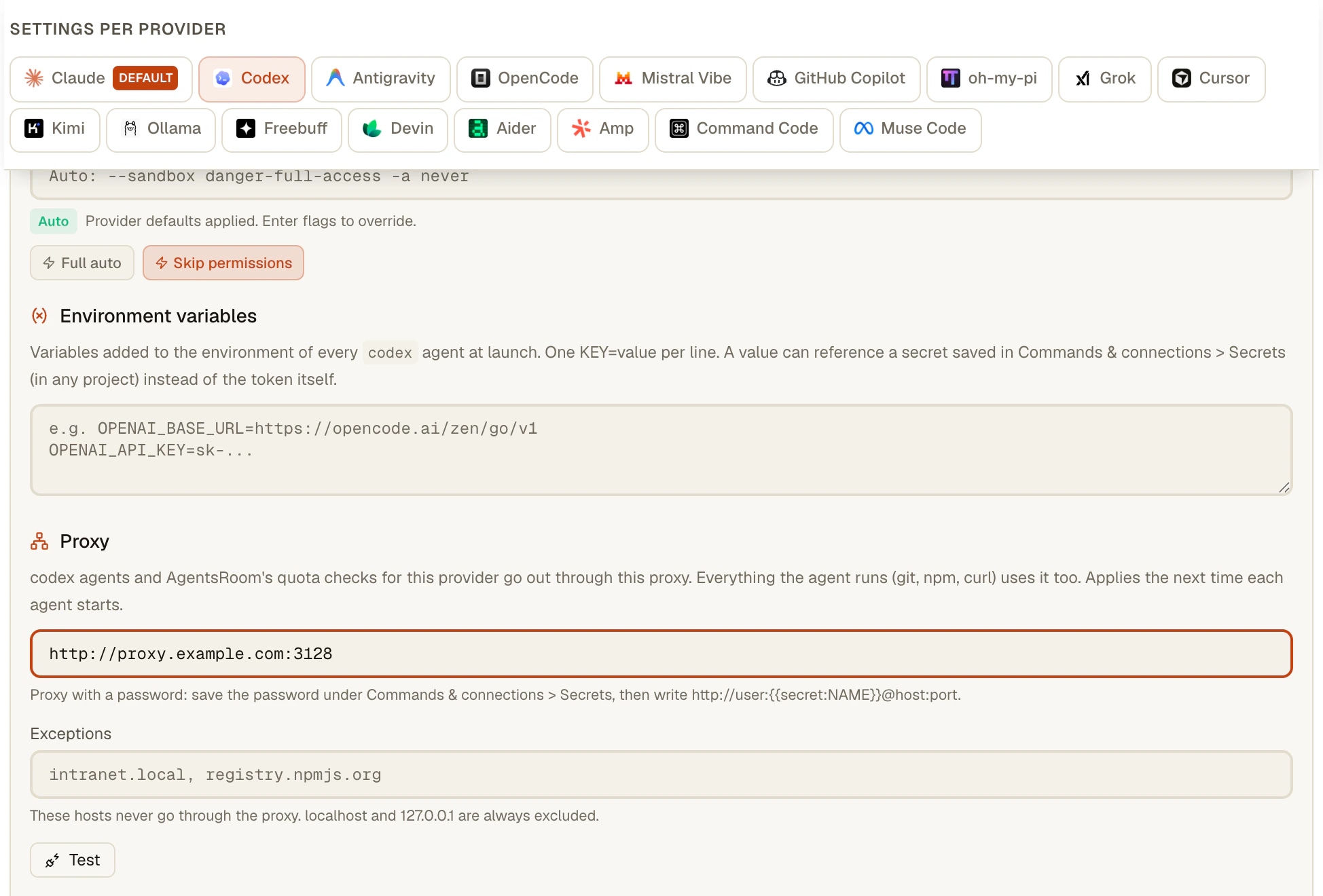
AgentsRoomは、この設定を一段下のプロバイダー単位に移します。「設定 > AI プロバイダー」の各プロバイダーのタブには、「詳細設定」の下に「プロキシ」フィールドがあります。そのプロバイダーのすべてのエージェントは、どのプロジェクトで動いていても、ターミナルにプロキシの環境変数が設定された状態で起動します。ほかのプロバイダーには影響しません。
AgentsRoomがプロバイダーに対して自分で行う通信、たとえばClaudeやCodexの使用量の読み取りも対象です。同じプロキシを通るので、アカウントから見えるアドレスは1つだけです。エージェントのアドレスとあなたのコンピューターのアドレスが別々に見えることはありません。
「プロキシ」フィールドでできること
プロバイダーごとに1つのフィールド。そのプロバイダーのすべてのエージェントに、起動時に適用されます。
プロバイダーごとに1つのプロキシ
Claude Code、Codex、GitHub Copilot CLI、そのほかのエージェントCLIは、それぞれ専用の「プロキシ」フィールドを持ちます。空のままにすれば、そのプロバイダーは直接通信します。
HTTP、HTTPS、SOCKS
http://、https://、socks5://、socks5h://のアドレスを使えます。Claude CodeはSOCKSに対応していないので、Claudeのエージェントにはhttp://のプロキシを指定してください。
「テスト」で送信元IPを表示
何かを起動する前に、「テスト」があなたのパブリックアドレスを直接とプロキシ経由で取得し、両方を遅延時間とともに表示します。同じアドレスなら、そのプロキシではIPが変わらないことをパネルが知らせます。
例外、localhostは常に直接
イントラネットやパッケージレジストリなど、プロキシを経由させないホストを指定できます。localhost、127.0.0.1、::1は常に除外されるので、フックやローカルのMCPサーバーはそのまま動きます。
クォータ確認も同じ経路
使用量ゲージなど、そのプロバイダーに対するAgentsRoom自身の通信もプロキシを通ります。プロキシが落ちていれば、ネットワークエラーとして失敗します。直接接続に切り替わることはありません。
平文のパスワードはなし
この設定はアカウントとともにほかのコンピューターにも同期されるため、パスワードをそのまま入力することはできません。シークレットマネージャーに保存して、http://user:{{secret:NAME}}@host:portと書いてください。
設定方法
5つのステップ。プロバイダーごとに一度だけ。
- 1
プロバイダーのタブを開く
「設定 > AI プロバイダー」でプロバイダー(たとえばCodex)を選び、「詳細設定」を開きます。「プロキシ」フィールドは環境変数の下にあります。「設定」の検索で「プロキシ」と入力しても、ここに移動できます。
- 2
プロキシのアドレスを入力する
アドレス(たとえばhttp://proxy.example.com:3128)を入力し、「例外」には直接通信させるホストを入力します。タイトルの横のスイッチを使えば、設定を消さずにプロキシをオフにできます。オフィスから自宅のプロキシに接続できないときに便利です。
- 3
「テスト」を押す
AgentsRoomは、プロキシ経由の送信元IP、遅延時間、そしてプロキシなしのアドレスを表示します。パスワードの拒否、接続できないプロキシ、応答しないプロキシは、はっきりそう表示されます。
- 4
エージェントを起動する
プロキシはエージェントの起動時に適用されます。そのプロバイダーの新しいエージェントにはすべて、HTTPS_PROXY、HTTP_PROXY、ALL_PROXY、NO_PROXYが大文字と小文字の両方で設定されます。curlのように小文字の形しか読まないツールもあるからです。すでに動いているエージェントは、再起動するまで今の経路のままです。
- 5
エージェントが実行するものもすべて従う
エージェントがターミナルで実行するgit、npm、curlも、同じプロキシを通ります。そのうちどれかを直接通信させたいときは、「例外」にホストを追加してください。
Claude CodeとCodexが自分でできること
Claude CodeはHTTPS_PROXY、HTTP_PROXY、NO_PROXYを小文字の形も含めて読み込み、プロキシのURLに含めたユーザー名とパスワードも受け付けます。公式ドキュメントには、SOCKSプロキシには対応していないとはっきり書かれています。これらの変数はシェルではなく~/.claude/settings.jsonのenvブロックに設定するよう推奨しており、バックグラウンドのエージェントまで確実に届く設定はこれだけです。/statusで、読み込まれたプロキシを確認できます。TLSを検査する企業プロキシの内側では、オペレーティングシステムの証明書とNODE_EXTRA_CA_CERTSを信頼します。(Claude Codeのドキュメント、Enterprise network configuration、2026年10月21日に参照。)
Codex CLIは環境からHTTPS_PROXY、ALL_PROXY、NO_PROXYを読み込み、独自のルート証明書をCODEX_CA_CERTIFICATEまたはSSL_CERT_FILEから取得します。codex-cli 0.163.0では、macOSのシステムプロキシやPACファイルに従う機能は開発中で、デフォルトでオフです(codex features enable respect_system_proxy)。/experimentalメニューのNetwork proxy項目は別物で、サンドボックス内のコマンドが接続できる先を制限するものです。OpenAIから見えるアドレスを選ぶものではありません。
つまり、1台のコンピューターで1つのCLIを使うだけなら、環境変数で十分です。~/.claude/settings.jsonに書いたプロキシは、もともとClaude Codeだけに適用されます。環境変数で得られないのは、すべてのCLIを1か所で管理する場所、起動前の送信元IPの確認、クォータの読み取りにも同じ経路を使うこと、そしてパスワードを含めずにほかのコンピューターにもついてくる設定です。それを加えるのがAgentsRoomです。
制限事項
- プロキシはエージェントの起動時に適用されます。すでに動いているエージェントは、再起動するまで今の経路のままです。
- 標準のプロキシ環境変数を無視するCLIは、自身の通信を直接行います。AgentsRoomはそれを強制しませんが、そのプロバイダーに対するクォータ確認はプロキシを通ります。
- Claude CodeはSOCKSプロキシに対応していません。Claudeにはhttp://またはhttps://のプロキシを使ってください。
- 黙って直接接続に戻ることはありません。プロキシが落ちていると、そのプロバイダーのエージェントはプロバイダーに接続できず、使用量ゲージにはネットワークエラーが表示されます。
- パスワードのシークレットは各コンピューターの保管庫にあり、シークレットは同期されません。2台目のコンピューターでは、同じ名前のシークレットを保存してください。
- プロキシを使うのは、そのプロバイダーのエージェントと、そのプロバイダーに対するAgentsRoomの通信だけです。内蔵ブラウザー、開発サーバー、ほかのターミナルで実行したコマンドは、それぞれのネットワーク経路を保ちます。
- 環境変数のブロック(プロバイダー、フォルダー、プロジェクト、エージェント)に明示的なHTTPS_PROXYの行があれば、エージェントのターミナルではそちらがこの設定より優先されます。
よくある質問
Claude Codeにプロキシを設定するには?
Claude Codeは標準の環境変数HTTPS_PROXY、HTTP_PROXY、NO_PROXYを、シェルまたは~/.claude/settings.jsonのenvブロックから読み込みます。SOCKSには対応していません。AgentsRoomでは「設定 > AI プロバイダー」を開いてClaudeを選び、「詳細設定」を開いて「プロキシ」にhttp://のプロキシアドレスを入力します。以後に起動するClaude Codeのエージェントはすべてこの環境変数を受け取り、ほかのCLIはそれぞれの経路を保ちます。
Codex CLIにプロキシを使わせるには?
Codex CLIは環境からHTTPS_PROXY、ALL_PROXY、NO_PROXYを読み込み、独自のルート証明書をCODEX_CA_CERTIFICATEまたはSSL_CERT_FILEから取得します。codex-cli 0.163.0では、オペレーティングシステムのプロキシ設定に従う機能はまだ開発中で、デフォルトでオフです。AgentsRoomでは、Codexタブの「プロキシ」フィールドがすべてのCodexのエージェントにこれらの変数を設定し、Codexの使用量の読み取りも同じプロキシを通ります。
Claude Codeはあるプロキシ、Codexは別のプロキシを、同時に使えますか?
はい。各プロバイダーのタブには専用の「プロキシ」フィールドがあります。そのため、同じプロジェクトで同時に、Claudeのエージェントは会社のプロキシ経由、Codexのエージェントは自宅の回線経由で通信できます。プロキシのないプロバイダーは直接通信します。
プロバイダーから見えるIPアドレスを確認するには?
プロキシのアドレスの横にある「テスト」を押します。AgentsRoomは公開エンドポイントにあなたのアドレスを2回、直接とプロキシ経由で問い合わせ、両方を遅延時間とともに表示します。2つが同じなら、そのプロキシではアドレスが変わらないことをパネルが警告します。
ユーザー名とパスワードが必要なプロキシは使えますか?
はい。パスワードを平文で書かずに使えます。プロキシの設定はアカウントとともにほかのコンピューターにも同期されるため、平文のパスワードは受け付けません。パスワードをシークレットマネージャーに保存し、プロキシのアドレスでそのシークレットを参照してください。エージェントの起動時に、あなたのコンピューター上で解決されます。パスワードに@、:、/が含まれる場合は、URLエンコードして保存してください。
プロキシは、npm、git、エージェントが実行するコマンドにも適用されますか?
はい。環境変数はエージェントのターミナルに設定されるので、エージェントがそこで実行するもの(git、npm、curl、テストランナー)もすべてプロキシを使います。直接通信させるホストは「例外」に入れてください。localhost、127.0.0.1、::1は常に除外されます。
プロキシが落ちたらどうなりますか?
意図的に、直接接続には切り替わりません。プロバイダーにもう一方のアドレスを見せないために、その出口を選んだからです。そのプロバイダーのエージェントはプロバイダーに接続できず、プロキシが復旧するか、あなたがオフにするまで、使用量ゲージにはネットワークエラーが表示されます。
コンピューターごとに設定し直す必要がありますか?
アドレスと例外は不要です。アカウントとともに保存され、サインインしたすべてのコンピューターで復元されます。パスワードは必要です。シークレットは各コンピューターの保管庫に残るので、2台目のコンピューターで同じ名前のシークレットを保存してください。スマートフォンから起動したエージェントはデスクトップで動き、そのプロキシを使います。
こちらもおすすめ
マルチプロバイダー
AgentsRoomは16のAIコーディングプロバイダーをサポート:Claude、Codex、GitHub Copilot CLI、OpenCode、Antigravity CLI、Aider、Grok Build、Mistral Vibe、Kimi Code、Amp、oh-my-pi、Freebuff、Devin、Cursor、Command Code、Muse Code。エージェントごとに異なるプロバイダーを割り当て、会話中にプロバイダーを切り替え、自動ハンドオフでコンテキストを保持。最良のマルチプロバイダーAIコーディングツールです。
Claudeマルチアカウント
AgentsRoomなら1台のPCで2つ以上のClaude Codeアカウントを並行して実行。個人用、仕事用、クライアント用をプロジェクトごとに使い分け。アカウントはプロジェクト単位で固定、エージェント単位で上書き、アプリ内でサインイン。macOS、Windows、Linuxで無料ダウンロード。
Codex マルチアカウント
AgentsRoomで複数のCodex CLIアカウントを並行して使用。個人用OpenAIアカウントと仕事用を同時に運用。プロジェクトごとにアカウントを固定し、エージェントごとに上書き。codex loginでアプリ内から直接サインイン。
アカウント自動切り替え
ClaudeやCodexのアカウントが利用上限に達すると、AgentsRoomは同じ会話をログイン済みの別アカウントへ移し、そのまま続行します。コンテキストは完全なまま、再起動なし、5時間ウィンドウの待ち時間もなし。
SSH接続
SSH接続を保存し、内蔵のSSHターミナルを開いて、Claude Code、Codex、Antigravity CLIをリモートサーバーやVPS上で直接実行できます。SSH鍵またはパスワード認証、プロジェクトごとの接続プロファイル、別のSSHクライアントは不要です。
エージェントCLIごとに、専用の出口を
AgentsRoomをダウンロードし、「設定 > AI プロバイダー」を開いて、プロバイダーごとにプロキシを設定しましょう。すべてのプランで利用できます。
コンパニオンアプリ:外出先でもエージェントを確認
Claude、Codex、Antigravity CLI、またはその他の AI プロバイダーを使用します。
バグや要望を公開バックログに直接送信できます。