複数のフォルダを1つのプロジェクトに
起動するすべてのAIエージェントのために
あるフォルダにゲーム本体、別のフォルダに新しいエンジンバージョンへの移植版。Webアプリと、それが呼び出すAPIが2つのリポジトリに分かれている。共有ライブラリと、それを使うアプリが隣り合っている。エージェントには両方が必要ですが、フォルダを1つの親フォルダの下に移すと、うまく動いている環境が壊れてしまいます。
代わりに、別のフォルダをプロジェクトにリンクしましょう。フォルダは元の場所のまま、それぞれのバージョン管理を保ちます。プロジェクトで起動するすべてのエージェントがそれらを受け取ります:Claude Code、Codex、GitHub Copilot CLI、Antigravity CLI、Kimi Code、Mistral Vibeでは--add-dirで、その他のCLIではブリーフの中で。あとは「変更」タブで各リポジトリをレビューしてコミットします。
- /work/web-appプロジェクトフォルダ · git
- /work/apiリンクフォルダー · git
- /work/shared-libリンクフォルダー · git
1つのプロジェクト、3つのリポジトリ:各エージェントはプロジェクトフォルダで起動し、残りの2つを自分のCLIが理解できる形で受け取ります。
エージェントは1つのフォルダで起動し、ほとんどのCLIはエージェントをそこに留めます。周りのファイルを読めることは多くても、作業ディレクトリの外を編集するには、権限の確認、サンドボックスによる拒否、あるいは起動のたびに忘れずに付けるフラグが待っています。作業が2か所にまたがるまでは、それで問題ありません:アプリとそのAPI、ゲームと新しいエンジン上のそのコピー、ライブラリとそれを使うプロジェクト。
よくある解決策には代償があります。2つのフォルダを1つの親フォルダの下に移すと、動いていたパス、スクリプト、エディタの設定が壊れます。シンボリックリンクは一部のツールを混乱させ、ファイルが実際にどこにあるのかを見えにくくします。起動のたびに--add-dirを入力するやり方は、入力し忘れたその1回までしか通用しません。
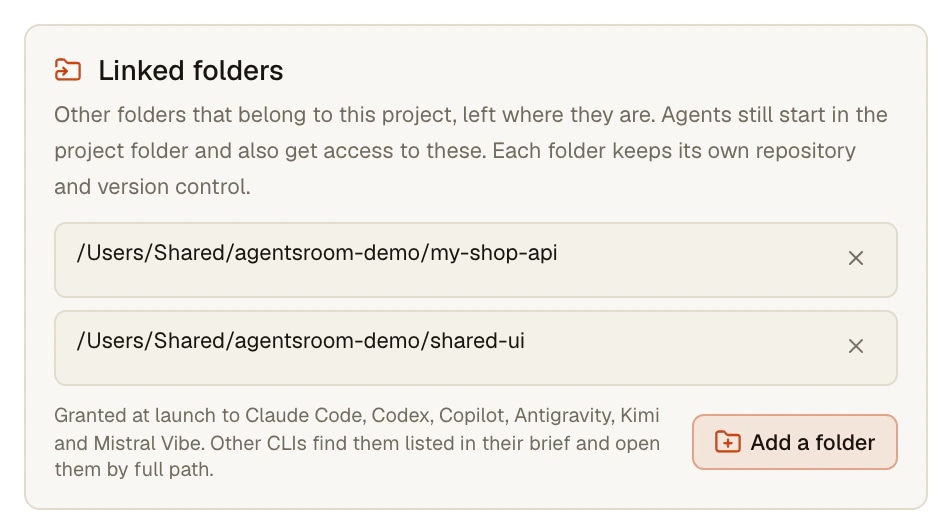
リンクフォルダーは、プロジェクトに保存される一覧です。フォルダの追加は1回だけ、「プロジェクト設定」、「一般」、「リンクフォルダー」で行います。それ以降は、エージェント一覧から起動しても、バックログのチケットから起動しても、スマートフォンから起動しても、プロジェクトのすべてのエージェントがそれらのフォルダを受け取り、各フォルダはそれぞれのリポジトリを保ちます。
リンクフォルダーでできること
プロジェクトに保存され、起動のたびに読み込まれる一覧です。リンクフォルダーのないプロジェクトは、これまでとまったく同じように動きます。
フォルダは元の場所のまま
システムのフォルダ選択画面でフォルダを選びます。移動もコピーもシンボリックリンクの作成もされず、各フォルダはそれぞれのリポジトリ、ブランチ、履歴を保ちます。1つのプロジェクトにつき最大10個までです。
CLIごとに正しいフラグ
Claude Code、Codex、GitHub Copilot CLI、Antigravity CLI、Kimi Code、Mistral Vibeは、それぞれ自分の--add-dirフラグで各フォルダを受け取ります。エージェントを新しく起動したときも、セッションを再開したときも同じです。
エージェントのブリーフに記載
CLIが何であれ、すべてのエージェントはブリーフの中に短いブロックも受け取ります:フォルダの場所、それらがプロジェクトの一部であること、gitは各フォルダの中から実行すること。フラグを持たないCLIは、自分のサンドボックスが許す場合にフルパスでアクセスします。
リポジトリごとにコミット
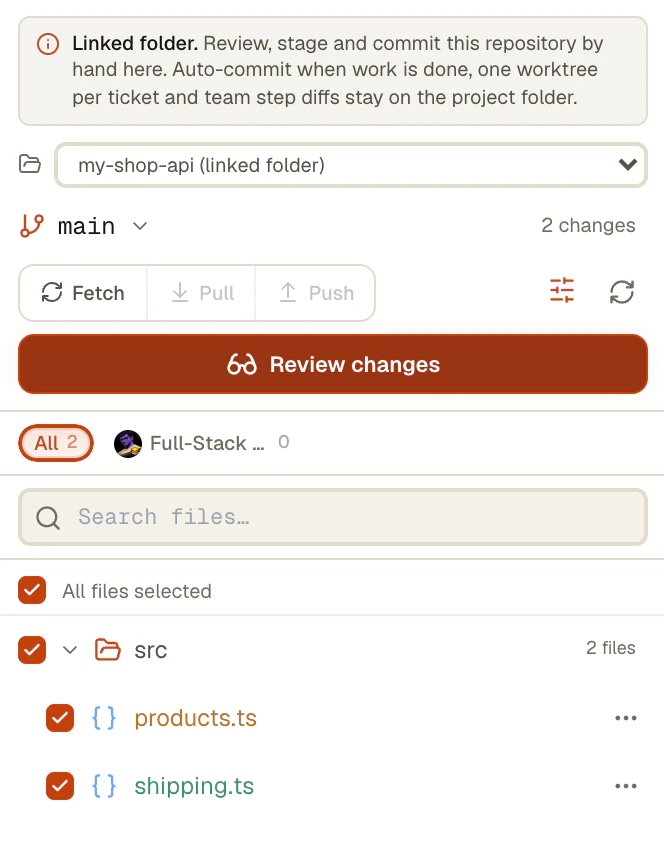
「変更」タブのリポジトリセレクターには、プロジェクトフォルダと、gitリポジトリになっているすべてのリンクフォルダーが並びます。1つ選ぶとそのdiffが表示され、ステージ、コミット、プッシュができます。
スマートフォンでも同じ
AgentsRoomのモバイルアプリから起動したエージェントも、同じフラグと同じブリーフを受け取ります。起動の準備をするのはデスクトップだからです。スマートフォンではプロジェクトメニューにリンクフォルダーが表示され、「変更」画面でもリンクされたリポジトリを選べます。
起動時にチェック
ディスク上に見つからないフォルダ(たとえば外したドライブ上のもの)は、警告付きで一覧に残り、起動時にはスキップされ、ターミナルに1行表示されます。プロジェクトフォルダそのものと重複したフォルダは追加できません。
仕組み
4つのステップのうち、最初の2つはプロジェクトごとに1回だけです。
- 1
プロジェクト設定を開く
「プロジェクト設定」、「一般」、「リンクフォルダー」。この欄には、どのCLIがフラグでフォルダを受け取り、ほかのCLIがどうやってアクセスするかが書かれています。
- 2
フォルダを追加する
「フォルダーを追加」を押すとシステムのフォルダ選択画面が開き、フォルダはすぐに保存されます。あとで横の×印を押せばプロジェクトから外せます:ディスク上では何も変わりません。
- 3
エージェントを起動する
プロジェクトのどのエージェントも、いつもどおりに起動します:エージェント一覧から、バックログのチケットから、またはスマートフォンから。エージェントはプロジェクトフォルダで起動し、リンクフォルダーも使えます。
- 4
リポジトリごとにレビューしてコミットする
「変更」タブを開き、リポジトリを選びます:プロジェクトフォルダか、リンクフォルダーのどれかです。diffを読み、そこでステージ、コミット、プッシュします。各フォルダはそれぞれの履歴を保ちます。
Claude CodeとCodexもディレクトリを追加できます。違いはここです
Claude Codeは起動時に--add-dirを、セッション中に/add-dirを受け付け、設定ファイルのadditionalDirectoriesに永続的な一覧を保持します。追加されたディレクトリには、作業ディレクトリと同じ権限ルールでファイルアクセスが与えられます。--add-dirや/add-dirで渡したディレクトリからはスキル、コマンド、サブエージェントも読み込みますが、そのCLAUDE.mdはCLAUDE_CODE_ADDITIONAL_DIRECTORIES_CLAUDE_MD=1が設定されていない限り読み込みません。設定ファイルに記載したディレクトリは、ファイルアクセスを与えるだけです。2026年10月、Claude Codeのドキュメントとバージョン2.1.300で確認しました。
Codexにも--add-dirがあり、メインのワークスペースに加えて別のディレクトリを書き込み可能にします。永続的な一覧にはconfig.tomlのsandbox_workspace_writeの下のwritable_rootsを使います(codex-cli 0.162.1)。GitHub Copilot CLI、Antigravity CLI、Kimi Code、Mistral Vibeにもそれぞれ--add-dirがあります。
つまり、フラグ自体は新しいものではありません。AgentsRoomが加えるのは、プロジェクトに保存され、起動のたびにすべてのエージェントへ渡される一覧です。渡し方は各CLIが求める形に合わせます(Claude Codeでは--add-dir=/work/apiのようにフラグとフォルダを1つにつなげる必要があり、そうしないと後に続くプロンプトをオプションが飲み込んでしまいます)。さらに、フラグを持たないCLIにも同じブリーフ、スマートフォンからの起動でも同じフォルダ、そして各リポジトリをコミットできる「変更」タブ。AgentsRoomがCLAUDE_CODE_ADDITIONAL_DIRECTORIES_CLAUDE_MDを代わりに設定することはありません。
知っておくべきこと
- チケット完了時の自動コミット、チケットごとのworktree、チームステップの差分は、プロジェクトフォルダだけが対象です。リンクフォルダーでは、手動でレビューしてコミットします。
- 一覧はコンピュータごとに保存されます。D:\Games\UE5のようなパスは、別のマシンでは意味を持たないからです。ほかのコンピュータでは、フォルダをもう一度追加してください。
- SSH経由でリモートサーバー上に起動したエージェントは、リンクフォルダーを受け取りません:それらはこのコンピュータ上のパスだからです。そのことがエージェントのターミナルに1行で表示されます。
- OpenCode、Aider、Grok Build、Amp、oh-my-pi、Freebuff、Devin、Cursorには、追加のディレクトリを指定するフラグがありません。これらのエージェントはブリーフでフォルダを知り、自分のサンドボックスが許す場合に限ってフルパスでアクセスします。
- スマートフォンでは一覧を表示できますが、編集はできません:フォルダはコンピュータのフォルダ選択画面で選びます。
- 1つのプロジェクトにつき最大10フォルダまでです。Windowsでは起動コマンドの長さに上限があるためです。
よくある質問
Claude Codeに複数のディレクトリへのアクセスを与えるには?
Claude Code自体では、起動時に--add-dirの後にパスを付けるか、セッション中に/add-dirを使うか、永続的な一覧なら設定ファイルのadditionalDirectoriesを使います。AgentsRoomでは、フォルダをプロジェクトのリンクフォルダーとして一度追加するだけです(「プロジェクト設定」、「一般」、「リンクフォルダー」)。するとプロジェクトのすべてのClaude Codeエージェントが、フォルダごとに--add-dirを付けて起動します。このフラグを持つほかのCLIのエージェントも同じです。
Codexは複数のリポジトリにまたがって作業できますか?
はい。Codexは1つのワークスペースで起動し、--add-dirでその隣の別のディレクトリを書き込み可能にし、config.tomlのwritable_rootsで永続的な一覧を保持します。AgentsRoomは、プロジェクトのすべてのCodexエージェントに、リンクフォルダーごとに--add-dirを渡します。エージェントがセッションを再開するときも同じで、ブリーフでは各リポジトリの中からgitを実行するよう伝えます。
1つのプロジェクトに複数のgitリポジトリを含められますか?
はい。プロジェクトはエージェントが起動するメインフォルダを持ち、ほかのリポジトリをリンクします。各リポジトリはそれぞれのバージョン管理を保ちます。「変更」タブのリポジトリセレクターで、プロジェクトフォルダと各リンクリポジトリを切り替えて、diffを読み、コミットし、プッシュします。
フォルダは移動、コピー、シンボリックリンク化されますか?
いいえ。AgentsRoomはパスを保存して、起動時にエージェントへ渡すだけです。リンクフォルダーを追加しても外しても、ディスク上では何も変わりません。
どのエージェントCLIがリンクフォルダーを受け取りますか?
Claude Code、Codex、GitHub Copilot CLI、Antigravity CLI、Kimi Code、Mistral Vibeは、それぞれ自分の--add-dirフラグで各フォルダを受け取ります。OpenCode、Aider、Grok Build、Amp、oh-my-pi、Freebuff、Devin、Cursorにはこのフラグがありません:ブリーフでフォルダを知り、サンドボックスが許す場合にフルパスで開きます。
エージェントはリンクフォルダーのCLAUDE.mdを読みますか?
デフォルトでは読みません。Claude Codeは--add-dirで渡されたディレクトリのスキル、コマンド、サブエージェントを読み込みますが、CLAUDE.mdを読み込むのはCLAUDE_CODE_ADDITIONAL_DIRECTORIES_CLAUDE_MD=1が設定されている場合だけで、AgentsRoomはこれを代わりに設定しません。すべてのエージェントが必ず受け取るのはブリーフです:各リンクフォルダーの場所、それがプロジェクトの一部であること、そしてそれぞれのバージョン管理を保っていること。
worktreeと自動コミットはリンクフォルダーにも適用されますか?
いいえ、プロジェクトフォルダだけが対象です:チケットごとのworktree、チケット完了時の自動コミット、チームステップの差分。リンクフォルダーでは、「変更」タブから手動でレビューしてコミットしてください。
リンクフォルダーはほかのコンピュータにも引き継がれますか?
いいえ。一覧は作成したコンピュータに保存されます。フォルダのパスはそのコンピュータにしか存在しないからです。SSH経由でリモートサーバー上に起動したエージェントも、フォルダを受け取りません。プロジェクトのそれ以外の部分(エージェント、バックログ、設定)は、これまでどおりアカウントに引き継がれます。
WindowsやLinuxでも使えますか?
はい、macOS、Windows、Linuxで使えます。Windowsではドライブ文字と2種類のスラッシュの両方を認識し、各--add-dirはPowerShell向けに引用符で囲まれます。
こちらもおすすめ
マルチプロジェクト · マルチエージェント · 並列
AgentsRoomは、AIエージェントを複数のプロジェクトをまたいで並列に、すべて1つのウィンドウで動かします:Claude、Codex、GitHub Copilot CLI、Cursor、ほか10種類のエージェントCLI。色分けされたロール、ライブステータス、プロジェクトごとのカウンター、ネイティブのデスクトップ・モバイル通知。12個のターミナルタブと、iTerm2やWarpやtmuxに散らばったClaude Codeセッションの混沌に代わる、視覚的な選択肢です。
Git worktree
AIエージェントやチケットごとに専用のgit worktreeを用意し、すぐにビルドできる状態に整えます(依存関係をインストール、.envをコピー)。レビュー、コミット、マージまで1つのウィンドウで行えます。
エージェント別レビュー
各AIエージェントのコード変更を個別にレビューできます。AgentsRoomはどのClaude Codeエージェントがどのファイルを変更したかを追跡します。エージェントごとにdiffをフィルタリングし、個別にレビューし、クリーンなgit履歴のためにエージェントごとにコミットできます。
マルチプロバイダー
AgentsRoomは14のAIコーディングプロバイダーをサポート:Claude、Codex、GitHub Copilot CLI、OpenCode、Antigravity CLI、Aider、Grok Build、Mistral Vibe、Kimi Code、Amp、oh-my-pi、Freebuff、Devin、Cursor。エージェントごとに異なるプロバイダーを割り当て、会話中にプロバイダーを切り替え、自動ハンドオフでコンテキストを保持。最良のマルチプロバイダーAIコーディングツールです。
SSH接続
SSH接続を保存し、内蔵のSSHターミナルを開いて、Claude Code、Codex、Antigravity CLIをリモートサーバーやVPS上で直接実行できます。SSH鍵またはパスワード認証、プロジェクトごとの接続プロファイル、別のSSHクライアントは不要です。
エージェントにプロジェクト全体を渡そう
AgentsRoomをダウンロードし、メインのリポジトリをプロジェクトとして開いて、ほかのリポジトリを「プロジェクト設定」、「一般」、「リンクフォルダー」でリンクしましょう。
コンパニオンアプリ:外出先でもエージェントを確認
Claude、Codex、Antigravity CLI、またはその他の AI プロバイダーを使用します。
バグや要望を公開バックログに直接送信できます。