AgentsRoomができること、すべて
各機能は時間の節約と制御の維持のために設計されています。以下からすべてご覧ください。
各機能を動画でご覧ください
以下の各機能には短いデモ動画が付いています。任意のカードの再生ボタンをクリックして再生してください。
エージェントのフリートを実行
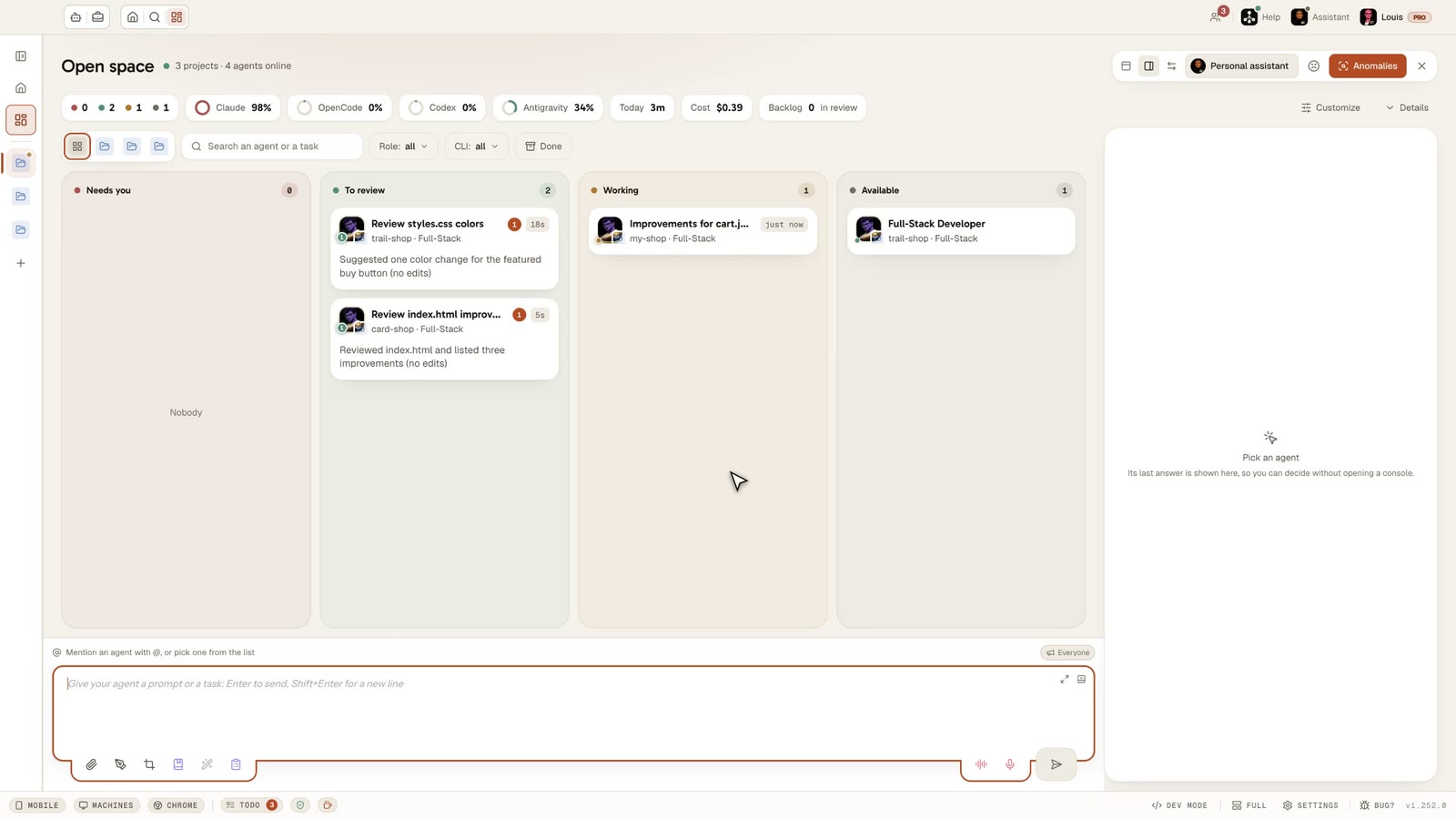
複数のプロジェクト、複数のAIエージェント、1つのウィンドウ
Claude、Codex、GitHub Copilot CLI、Cursor、ほか20種類のエージェントCLIを、すべてのプロジェクトで同時に並列で操るためのビジュアルコックピット。色分けされたロール(DevOpsはオレンジ、Frontendはシアン、QAは赤、Architectは青)、各エージェントカードのアニメーションするステータスドット、プロジェクトごとの稼働中/完了カウンター、エージェントが詰まった瞬間に脈打つ赤いフラグ。どのエージェントがどのプロジェクトで作業中か、どれが完了したか、どれが返事を待っているかが一瞬でわかります。もう12個のターミナルタブも、どこで止まったかを思い出す必要もありません。Claude Codeのセッションがずっと求めていた、マルチプロジェクト・マルチエージェントのグリッドです。
“昔のエクスポートが見つからない”
サポートチャット“エクスポートがサブメニューの奥にある”
公開フォーム“ダークモードを追加してほしい”
差し戻したチケットユーザーフィードバックを仕分けするアイデアボード
サポートの問い合わせ、機能要望、書きかけのメモを Radar に放り込むと、テーマごとにまとまり、重複が取り除かれ、要望した人数付きで返ってきます。同じコーパスを4つの読み方で読めます:テーマ、インパクト / 工数マトリクス、opportunity solution tree、セマンティックマップ。ユーザーは公開ボードで投票とコメントを行い、Product Manager AI エージェントが次のチケットを提案し、熟したアイデアはバックログのチケットになり、作らないと決めたチケットはまたアイデアに戻ります。
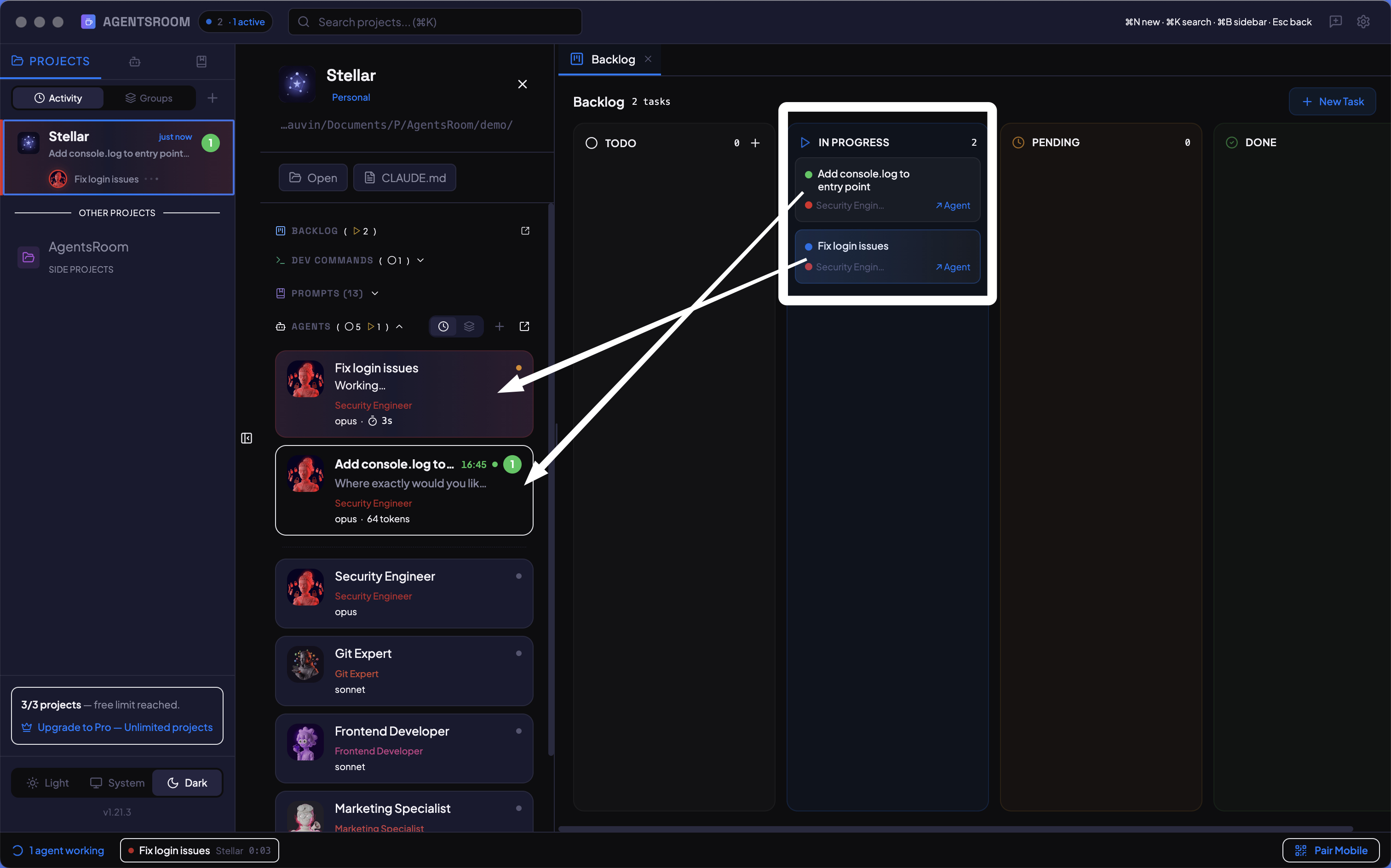
タスクをドラッグして、エージェントを起動
AIエージェント用のkanbanボード。タスクを作成し、「開発」にドラッグすると、エージェントがすぐに作業を開始します。どの列にも専用のプロンプト(明確化、計画、レビュー)を設定でき、ボードがパイプラインになります。誰が何をしているか、何が完了したか、次に何があるかを視覚的に追跡できます。
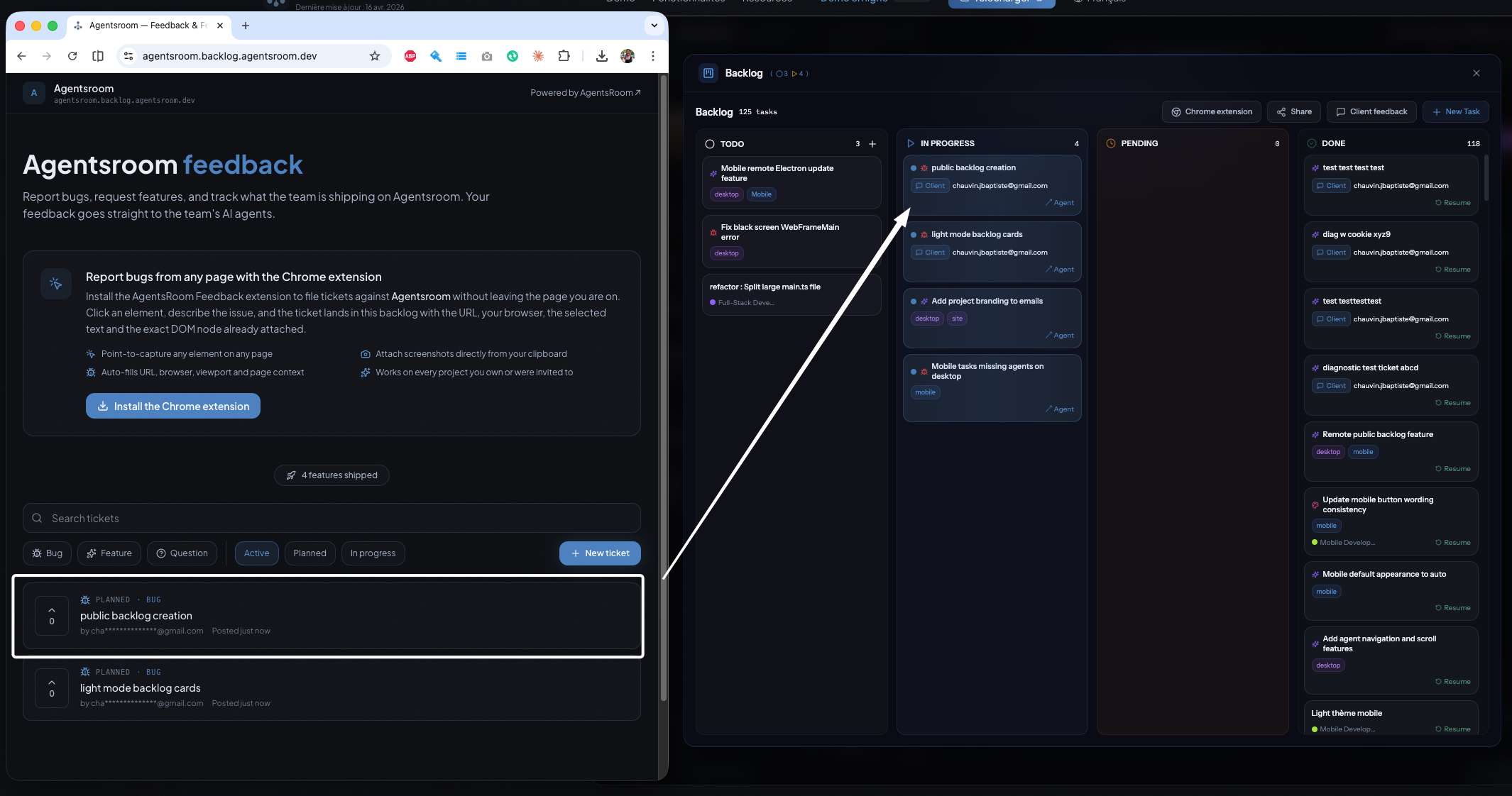
クライアントがバックログを動かし、エージェントが出荷する
プロジェクトのバックログをパブリックまたはプライベートのフィードバックポータルとして公開できます。クライアントはバグを報告し、機能をリクエストし、チケットに投票し、コメントを残すことができ、すべてのチケットはAIエージェントが実行する同じAgentsRoomバックログに直接入ります。フィードバック駆動型のAI開発、ウィジェットとChrome拡張機能付き。
“プロフィール画面のどこかにボタンを追加して”
このアイデアを固める漠然としたフィードバックを、開発前にモックアップへ固める
フィードバックチケットをワンクリックすると Product Manager AI エージェントが起動し、あなたのコードベースを読み込んで、実際のプロダクトに忠実なモックアップを、要望された変更を文脈に沿って反映したうえで作ります。開発を始める前に、同じチケット上の双方向の会話でアイデアを検証し、詰められます。スコーピングはタスクを開始することも、通知を送ることも決してありません。
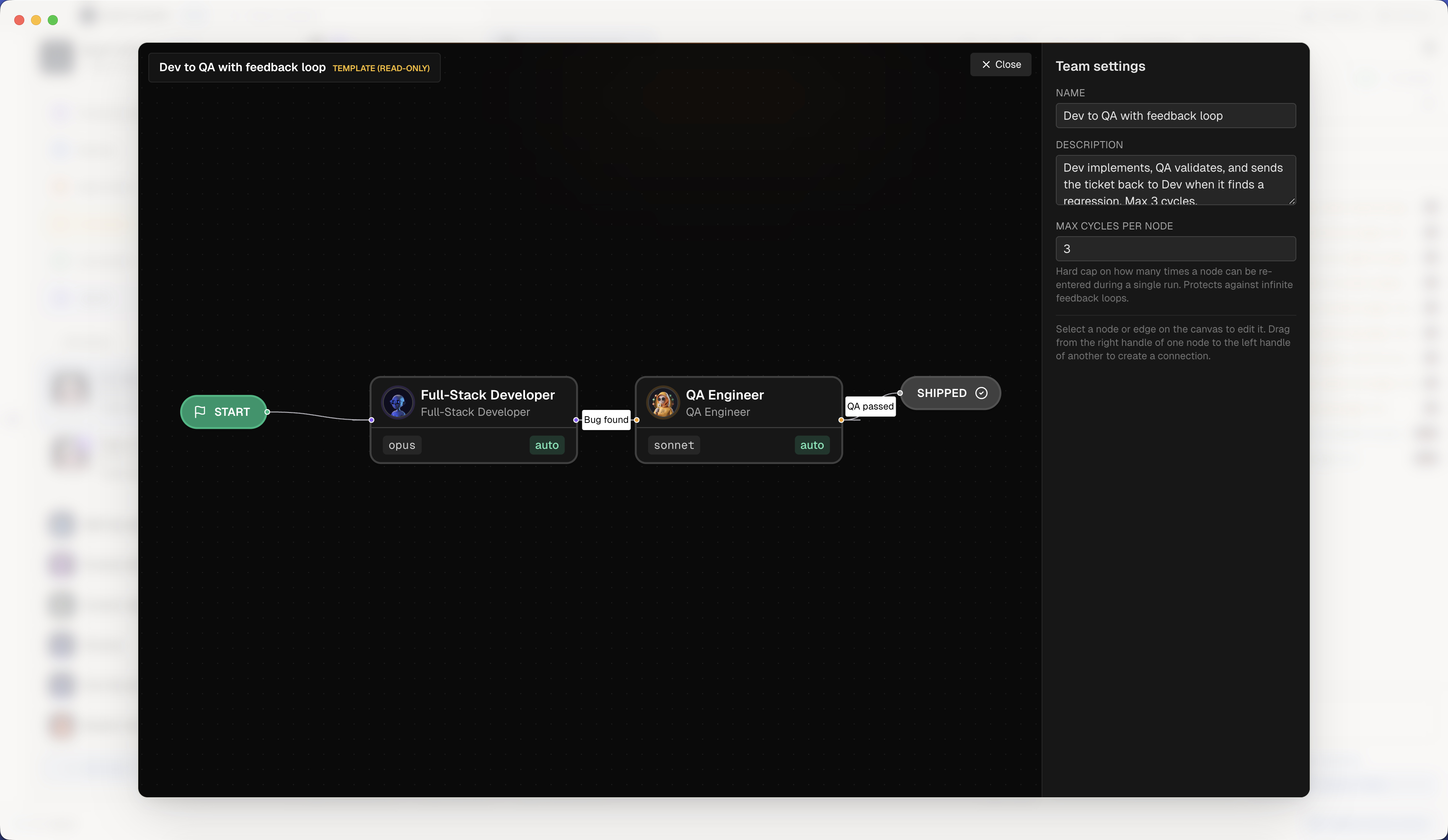
Agent Teams: 本物の開発チームを、スクリプト化
AIエージェントを本物のエンジニアリングチームのように連結します。ビジュアルキャンバスにノード(Dev、QA、PM、Security、DevOps)を配置して接続するだけで、AgentsRoomがハンドオフをオーケストレーションします:機能サマリー、diff、リスク、テストヒント。ロールの走らせ方も選べます。ロールからロールへモーフして全コンテキストを保つ1つのエージェントか、ロールごとに生きたエージェントを立てて、作業しながらどの向きにも会話させるかです。条件付きエッジ、フィードバックループ、最大サイクルガード。AIの開発チームに足りなかった、n8nスタイルのワークフローエディタです。
受信側が作業中、メッセージを保留
エージェントがどの CLI からでも互いに書き合う
プロジェクトの保存済みエージェントが、本物のアドレスと本物のインボックスを持つ常設メンバーになります。どのエージェントも、動かしている CLI が何であれ他のエージェントに書けて、メッセージは配信が試みられるより前にディスクへ保存されます。オフラインのエージェント、クラッシュした CLI、アプリの再起動。どれもメッセージを失わせません。メッセージは待ち、届き、本当に読まれたことを示す開封確認が返ります。
Agent Morphing: 役割を切り替え、コンテキストはそのまま
実行中のエージェントの役割をその場で変更。PMがフルスタック開発者になり、QAになる。同じセッションで、会話コンテキストは完全に保持。リスポーンも再説明も不要です。14のビルトイン役割、The Agencyのエキスパート、コミュニティエージェントのどれにでもモーフでき、批判的なレビューのためのfresh eyesオプションと、経てきた役割のモーフ履歴付き。ひとつのエージェントでチームまるごと、どのCLIエージェントでも。
- auth/session.ts を読んだ
- Cookie 方式を却下
- トークン更新を試行中
エージェントをフォークし、会話をまるごと引き継ぐ
稼働中のAIエージェントをワンクリックすると、会話をまるごと持った双子が生まれます:同じロール、同じCLI、同じモデル、同じコンテキスト。Claude、Codex、Grok ではCLI自身によるセッションのフォークで、それ以外では双子が新規に起動し、親のトランスクリプトを渡されます。そのことはアプリが画面上で明言します。2つのコンソールを別々の会話で並行して走らせることも、ターミナルを奪わずにエージェントの読み取り専用コピーに質問することもできます。
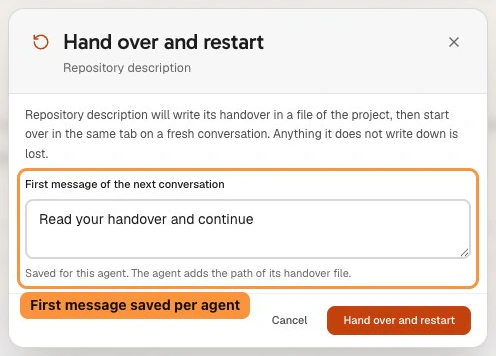
エージェントに新しいコンテキストを、これまでの流れはそのままに
稼働中のAIエージェントをワンクリックすると、現状、決めたこと、残りの作業をまとめた引き継ぎメモをプロジェクト内のファイルに書きます。続いてそのコンソールが同じタブで新しい会話を始め、最初のメッセージがそのファイルを読んで作業を続けるよう伝えます。/clearの入力もプロンプトの貼り付けも不要で、Claude Code、Codex、そしてAgentsRoomのツールを持つすべてのエージェントCLIで使えます。
あなたの修正
- 違う、先にテストを実行して
- lockfile は触らないでと言ったはず
提案されたルール
コミットの前に毎回テストスイートを実行する
承認すべてのエージェントが従う
あなたの修正から学ぶエージェント
エージェントに何度も入力している修正が、ワンクリックで確認できる短いルールになります。承認したルールはプロジェクトメモリに入り、その後はすべてのエージェントが従います。Claude Code でも Codex でも、ほかのどの CLI でも同じです。
AIコーディングエージェントを構築、共有、インストールする
AgentsRoomは1つのアシスタントではなく、エージェントの全体のロスターです。14の組み込みロールから始め、The Agencyの専門エージェントを追加するか、独自のシステムプロンプトを持つカスタムエージェントを構築します。そして、チャットを通じてチームメイトとエージェントをドラッグして共有するか、コミュニティに公開してみんなでレベルアップします。すべてのエージェントはClaude、Codex、GitHub Copilot CLI、Cursor、またはAgentsRoomが対応するほか20種類のエージェントCLIのいずれかと連携します。
タスクを説明すれば、最適なエージェントが見つかる
どのエージェントを使えばいいか迷ったら、やりたいことを入力するだけ。AgentsRoomがルーム内、内蔵ロール、260以上のカタログ専門家から最適なエージェントを、一行の理由付きで提案します。ワンクリックで追加し、ターミナルを開き、タスクを下書きに入れます。
cronのようにAIエージェントを、cronなしで予約
スケジュールタスクは、cron式を一切書かずに、AIコーディングエージェントを定期スケジュールで実行します。Claude CodeやCodexのセッションを、毎朝8時と夕方6時にpull requestをレビュー、毎晩クラッシュログをスキャン、毎週月曜に依存関係をチェック、あるいは週次のchangelogをリリースするようプログラムできます。頻度(N分ごと、毎時、毎日1つまたは複数の時刻、毎週、毎月、あるいはAIプランのクォータ期間に合わせて)、プロンプト、エージェントのロールを選ぶだけ。各実行はプロジェクト内にバックグラウンドエージェントを生成し、通知を送り、次回起動時に取りこぼした実行を追いつき、再度開ける履歴を保持します。繰り返しのAI開発ワークフローのために作られたcronの代替で、Claude Code、Codex、Antigravityにわたってプロバイダーに依存しません。
本当に何かが起きたとき、エージェントが動き出す
Webhookトリガーは、時計ではなく外のイベントでAIコーディングエージェントを起動します。トリガーごとに公開URLと署名用シークレットが与えられ、それをGitHub、GitLab、Slack、Linear、Sentry、あるいはJSONをPOSTできるどんなサービスにも貼り付けます。pull requestが開き、ビルドが壊れ、クラッシュが報告されると、エージェントはもうそれを読んでいます。署名は検証され、任意のフィルターが実行に値するものを選び、バースト制限が騒がしいサービスに20個のエージェントを起動させず、ペイロードはプロンプトの変数になります。アプリが閉じている間に届いたイベントはキューに入って次回起動時に再送され、マシンが複数あっても取るのは1台だけです。「いいえ」という答えのためにトークンを燃やすポーリングループのない、開発者のためのイベント駆動の自動化です。
完了したと、どうやって判断しますか?
- ページが公開されている
- クライアントが承認した
- その他
- 目的
- 完了条件
- 制約
- 決定事項
- 未解決の質問
- 文章を書く
- 参考事例を 3 つ探す
- 提案書を準備する
あなたにインタビューし、仕事を振り分ける AI アシスタント
「新しいミッション」を押すと、プロジェクトのアシスタントが、何をもって完了とするかがわかるまで一度にひとつずつ質問します。会話の横でページがその場で書かれ、クリックのあと、最適なアシスタントとモデルを割り当てたタスクが順番に開始します。
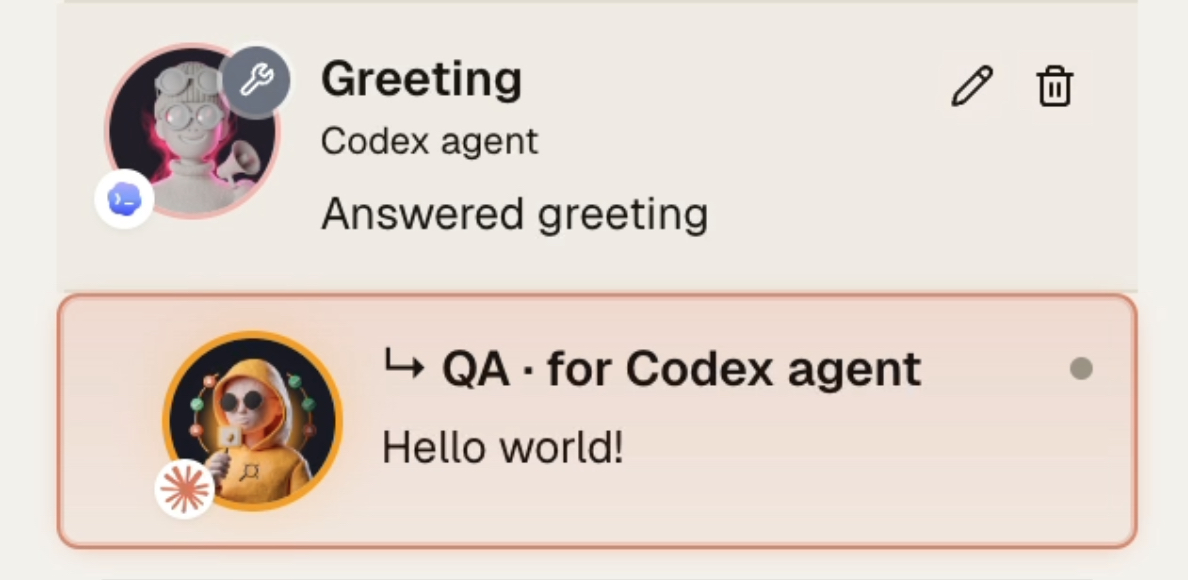
Devエージェントがテストを、より安価なQAエージェントに委任する
機能が完成すると、Devエージェント(Claude Opus、Codex)は1つのMCPツールを呼び出し、検証を、より安価なモデル(Claude Haiku、Codex mini)で動く一時的なQAエージェントに引き渡します。QAエージェントは組み込みブラウザを操作し、結果を検証して、クリーンなpassまたはfailを報告します。ブラウザのクリックに高額な料金を払うのをやめ、スクリーンショットやDOMダンプでDevエージェントのコンテキストを膨らませるのもやめられます。各ステップに、適切な価格で適切なモデルを。
ターミナルで始めた会話を再開する
ターミナルでClaude Code、Codex、Antigravityをすでに使っていますか?そのフォルダーをAgentsRoomで開くと、エージェントの下の「ターミナルで開始」に、フォルダーの過去30日の会話が、何を頼んだか、いつだったかと一緒に並びます。「再開」を押すと、エージェントがCLI自身の再開コマンドで、履歴ごと中断したところから会話を続けます。モバイルアプリからも使えます。
- バックエンドエージェント.worktrees/fix-login-redirect準備済み
- フロントエンドエージェント.worktrees/settings-dark-mode作業中
- QAエージェント.worktrees/agents/qaレビュー
エージェントごとに専用のgit worktreeを準備し、レビューする
同じチェックアウトで2つのエージェントが作業すると、互いの変更を上書きしてしまいます。チケットのチェックボックスを1つオンにするか、エージェントを追加するときにworktreeを選べば、そのエージェントはプロジェクト内の.worktrees/の下で、自分専用のチェックアウトと自分専用のブランチで作業します。起動前にAgentsRoomが.envファイルをコピーし、ロックファイルから検出した依存関係をインストールするので、最初のビルドから通ります。作業が終わると、「変更」タブの「ワークツリー」セレクターがそのdiffを表示し、コミットとプッシュを行います。チケットを「完了」にすれば、そのブランチを元のブランチにマージすることもできます。Claude、Codex、GitHub Copilot CLI、Cursor、ほか20種類のエージェントCLIで同じように動きます。
ログインのリダイレクトループを修正して
main、最後のコミット
race-1-claude- 3 ファイル
- +42 -11
- 6 分
race-2-codex- 5 ファイル
- +88 -23
- 9 分
race-3-antigravity- 2 ファイル
- +31 -19
- 4 分
自分のコードでClaude Code vs Codex
同じタスクを、ひと操作で2〜4個のCLIやモデルに渡せます。それぞれ、HEADから切り出した専用のgit worktreeで作業します。メインのチェックアウトは動きません。カードには各エージェントのファイル、行数、作業時間と差分全体が表示され、「これを残す」で選んだブランチをマージします。AgentsRoomは結果を採点しません:コードを読んで決めるのはあなたです。
- /work/web-appプロジェクトフォルダ · git
- /work/apiリンクフォルダー · git
- /work/shared-libリンクフォルダー · git
エージェントに複数のフォルダとリポジトリを渡す
アプリとそのAPIが2つのリポジトリに、ゲームと新しいエンジンへの移植版が2つのフォルダに分かれている。そんなときは2つ目を移動せず、プロジェクトにリンクしましょう。プロジェクトで起動するすべてのエージェントがリンクフォルダーを受け取ります:Claude Code、Codex、GitHub Copilot CLI、Antigravity CLI、Kimi Code、Mistral Vibeでは--add-dirで、その他のCLIではブリーフの中で。各フォルダはそれぞれのバージョン管理を保ち、「変更」タブのリポジトリセレクターでそれぞれをレビュー、コミット、プッシュできます。
~/AgentsRoom/個人/次の旅行を計画する
- すべてのエージェントのブリーフにミッション
- エージェントのメモリと固定スキル
- バックログ、チーム、開発コマンド
- git リポジトリは不要
コードではない仕事をエージェントに任せる
サポートのインシデント、旅行、製品リサーチ。指定するリポジトリなしで、名前、ミッション、エージェントからワークスペースを作成します。AgentsRoomがフォルダを作成し、ミッションはどのCLIでもすべてのエージェントのブリーフに入り、保存済みのエージェントはメモリと固定スキルを持ってやって来ます。
マイアシスタント
- メインアシスタント
- ライター
- マーケティングスペシャリスト
- 営業担当
- リサーチャー
- 財務・総務
- カスタマーサポート
- ブレインストーマー
コードを書かない人のための AI アシスタント
最初の質問で「開発者ではありません」と答えると、AgentsRoom はプロジェクトとコードツールをなくし、AI アシスタントのルームひとつに切り替わります:メインアシスタント、ライターからブレインストーマーまでの 7 人のアシスタント、そして追加できる 17 のビジネス職種。プロンプトライブラリ、トリガー、タスク、メモリも使えます。アシスタントはすでにサインインしているエージェント CLI の上で動き、右下のボタンひとつで開発モードに戻れます。
LinearのイシューをAIコーディングエージェントで処理する
1つまたは複数のLinearワークスペースを、それぞれのパーソナルAPIキーで接続し、「自分に割り当て」のままにするか、チーム、プロジェクト、ステータスで絞り込んで、プレビューしてインポートします。各イシューは説明、コンテキスト、添付ファイル付きのバックログのチケットになり、Claude Code、Codex、GitHub Copilot CLI、または別のエージェントCLIにすぐ任せられます。インポートは読み取るだけで、Linearに何かが書き戻されることは一切ありません。
チケットをAIコーディングエージェントにインポートする
Jira Cloud、Linear、GitHub Issues、Notionを接続し、取り込む内容を選び、プレビューしてインポートします。各チケットは説明と添付ファイル付きでバックログに入り、Claude Code、Codex、GitHub Copilot CLI、または別のエージェントCLIにすぐ任せられます。再インポートすれば重複なしで最新の状態に保てます。インポートは読み取るだけで、元のツールに何かが書き戻されることは一切ありません。
JiraのイシューをAIコーディングエージェントで処理する
APIトークンでJira Cloudのサイトを接続し、プロジェクトを選ぶかJQLクエリを書き、プレビューしてインポートします。各イシューは、Markdownに変換された説明と添付ファイル付きのバックログのチケットになり、Claude Code、Codex、GitHub Copilot CLI、または別のエージェントCLIにすぐ任せられます。インポートは読み取るだけで、Jiraに何かが書き戻されることは一切ありません。
GitHubのイシューをAIコーディングエージェントで処理する
GitHub CLIまたはトークンでGitHubを接続し、リポジトリ、状態、ラベルを選び、プレビューしてインポートします。各イシューはMarkdownの本文とラベル付きのバックログのチケットになり、エージェントは自分のマシンで、選んだCLIで動きます。インポートは読み取るだけで、GitHubに何かが書き戻されることは一切ありません。
Azure DevOpsの作業項目をAIコーディングエージェントで処理する
個人用アクセストークンでAzure DevOpsの組織を接続し、プロジェクトを選ぶかWIQLクエリを書き、プレビューしてインポートします。各作業項目は、Markdownに変換された説明、再現手順、受け入れ基準と添付ファイル付きのバックログのチケットになり、Claude Code、Codex、GitHub Copilot CLI、または別のエージェントCLIにすぐ任せられます。インポートは読み取るだけで、Azure DevOpsに何かが書き戻されることは一切ありません。
YouTrackのイシューをAIコーディングエージェントで処理する
Cloudでもセルフホストでも、永続トークンでYouTrackを接続し、プロジェクトを選ぶかどんなYouTrack検索でも入力し、プレビューしてインポートします。各イシューは、説明、入力済みのカスタムフィールド、添付ファイル付きのバックログのチケットになり、Claude Code、Codex、GitHub Copilot CLI、または別のエージェントCLIにすぐ任せられます。インポートは読み取るだけで、YouTrackに何かが書き戻されることは一切ありません。
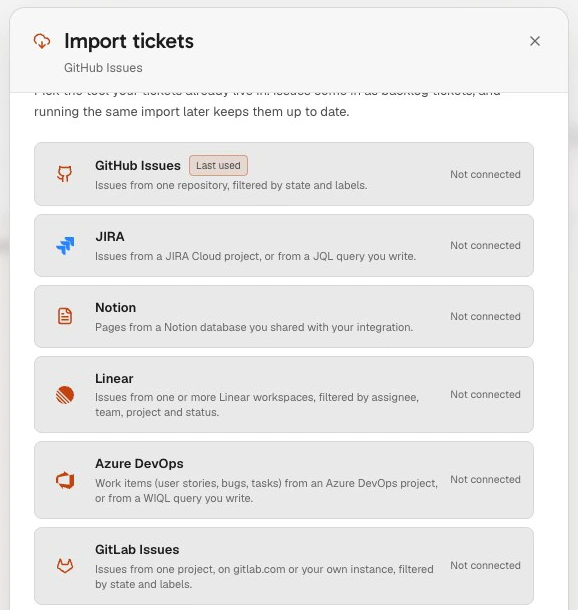
GitLabのイシューをAIコーディングエージェントで処理する
gitlab.comでもセルフホストのインスタンスでも、GitLab CLIまたは個人用アクセストークンで接続し、プロジェクト、状態、ラベルを選び、プレビューしてインポートします。各イシューは、Markdownの説明、ラベル、添付ファイル付きのバックログのチケットになり、Claude Code、Codex、GitHub Copilot CLI、または別のエージェントCLIにすぐ任せられます。インポートは読み取るだけで、GitLabに何かが書き戻されることは一切ありません。
好きな方法でエージェントと話す
作業中のエージェントに、中断させずに質問
エージェントのコンソールにある丸い「別枠で質問」ボタンをクリックして質問を入力すると、会話の読み取り専用コピーがバブルにストリーミングで答えます。その間もエージェントは作業を続け、履歴は手つかずのままです。エージェントごとに最大5つのタブ、バブルを閉じているときのバッジ、デフォルトでより速いモデル。Claude Code、Codex、Grok、GitHub Copilot CLI、OpenCode、Mistral Vibe、Antigravity CLI、Kimi Code に対応し、デスクトップからもスマホからも使えます。
Behebe den Login-Fehler
¿Por qué falla el test?
このPRをレビューして
すべてのエージェントがあなたの言語で返答
「設定 > 言語 > エージェントの返答」で返答言語を一度選べば、何語で書いても、AgentsRoomが起動するすべてのエージェントがその言語で返答します。Claude Code、Codex、GitHub Copilot CLI、Cursorほか20のエージェントCLIに対応し、通知とタブのタイトルも同じ言語です。別の言語を頼むメッセージや、言語を固定するプロジェクトファイルは、引き続き優先されます。
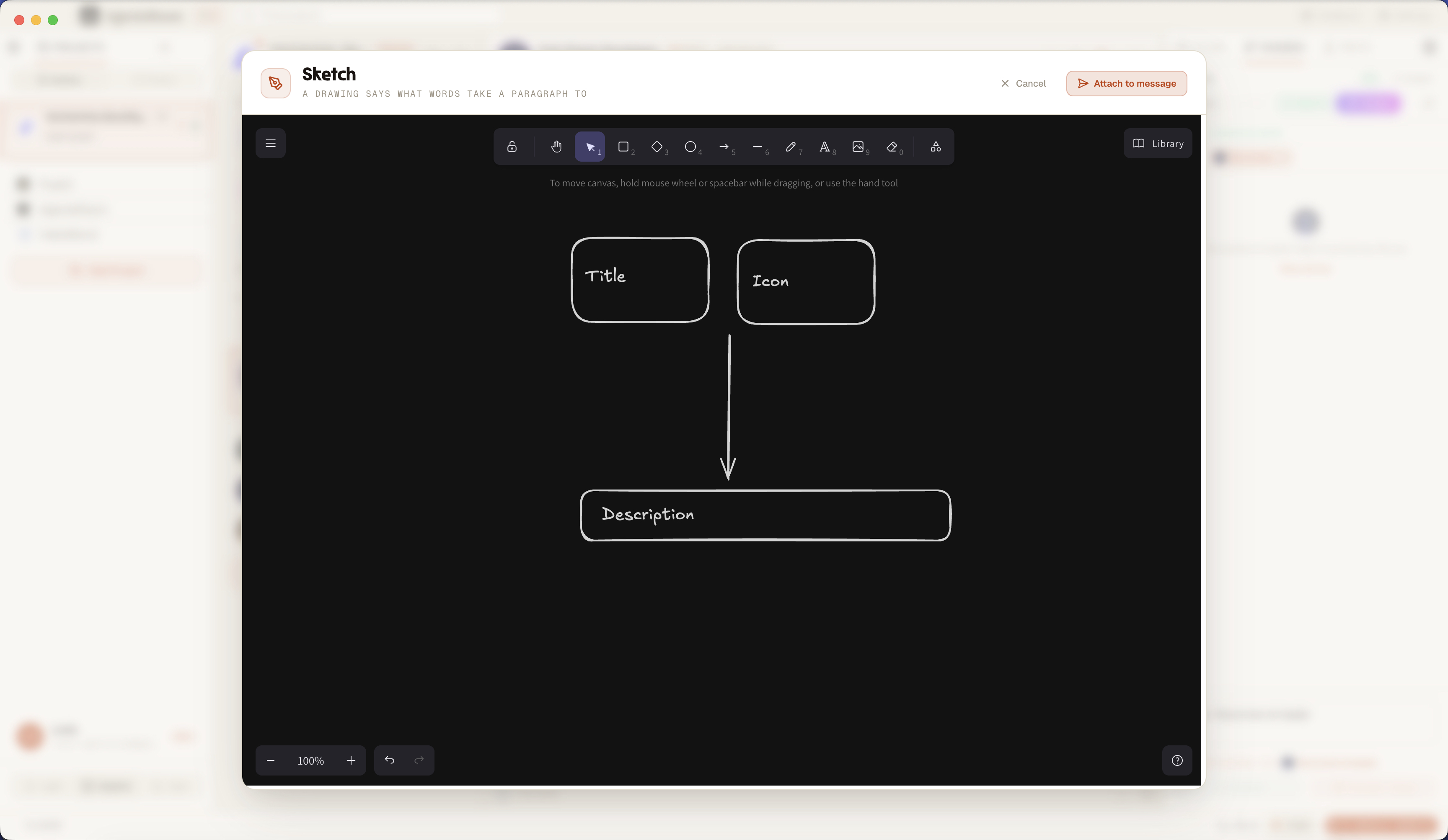
描けば、エージェントはあなたの言いたいことを見て理解する
Sketchは、エージェントのコンポーザーに組み込まれた描画キャンバスです。空白のキャンバスを開いてモックアップや図をスケッチしたり、スクリーンショットを開いて注釈を付けたり:バグを丸で囲み、矢印を引き、領域をハイライトする。描いた絵はメッセージに添付され、AIコーディングエージェントに送られます。一枚の絵は千の言葉に値する。だから視覚的なバグを説明するのはやめて、ターミナルから一度も離れずに描きましょう。
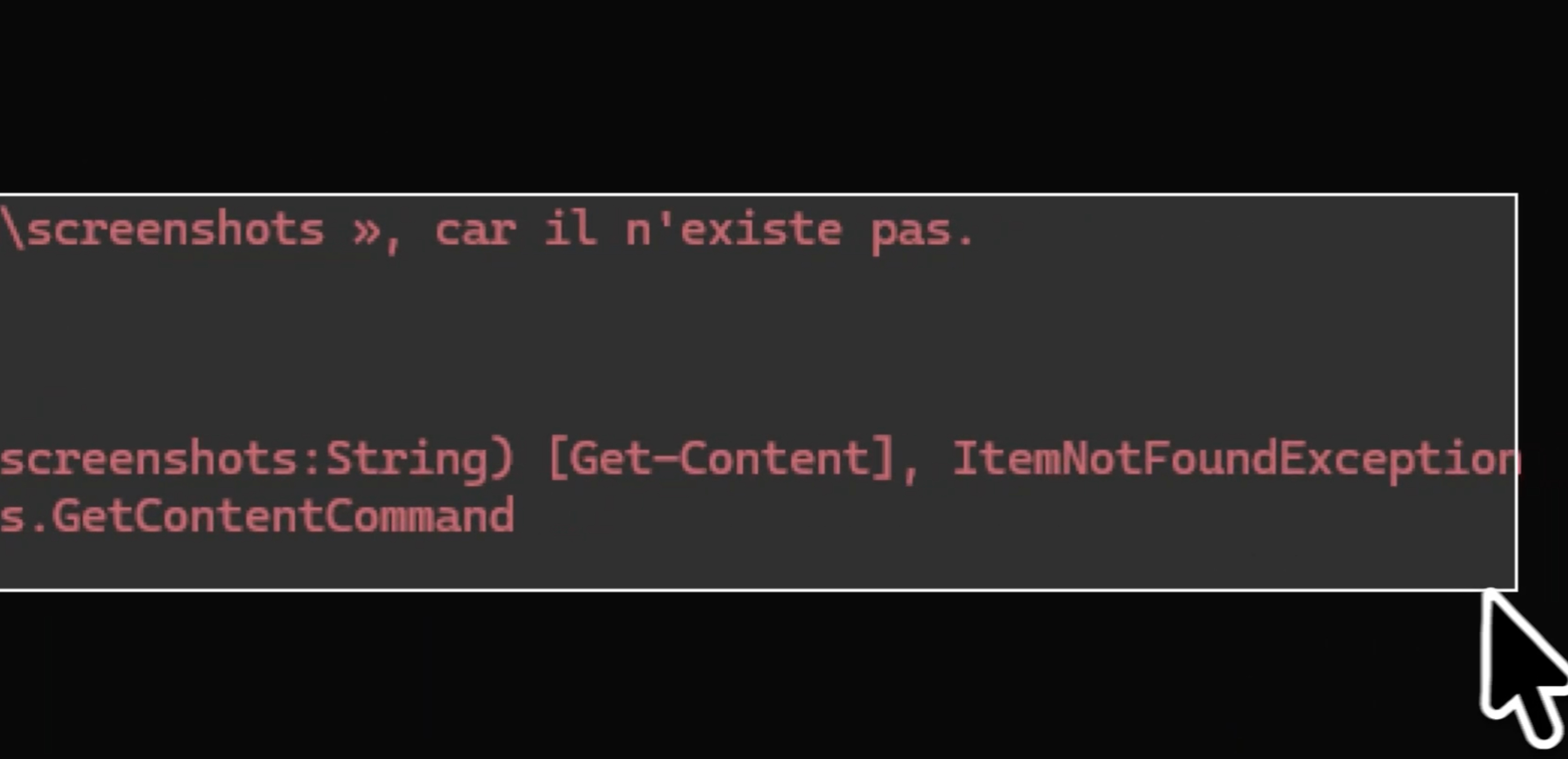
スクリーンショットをエージェントへ、ショートカット1つで
キーボードから一度も離れずに、AIコーディングエージェントにスクリーンショットを送りましょう。設定可能なショートカット(デフォルトはCmd+Option+Shift+P、WindowsとLinuxではCtrl+Alt+Shift+P)またはコンポーザーのスクリーンショットボタンを押し、バグの周りに枠をドラッグすれば、画面キャプチャがメッセージに自動で添付されます。外部のスクリーンショットアプリも、ファイルのディスク保存も、コンポーザーへのドラッグも不要。画面の領域をキャプチャすれば、エージェントがそれを見て、あなたは流れを保てます。
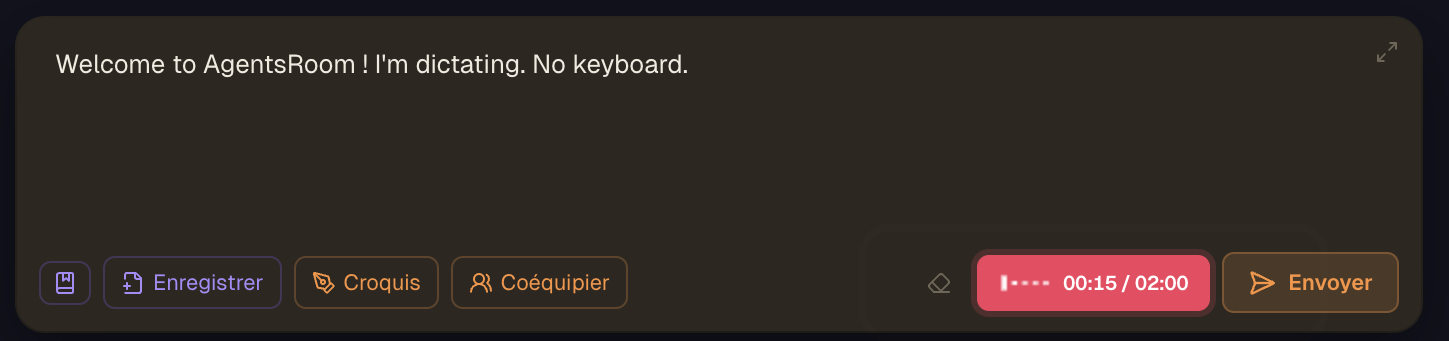
プロンプトを音声入力、エージェントがコードを書く
音声ディクテーションはエージェントのコンポーザーに直接組み込まれています。マイクをクリックし、プロンプトを話すと、speech-to-text の音声文字起こしがカーソル位置の下書きに届きます。別途のディクテーションアプリも、ウィンドウ間のコピー&ペーストも不要。文字起こしモデルを選ぶ必要はなく、録音の長さに応じて自動で決まります。21言語プラス自動検出のどれでも音声入力でき、録音中はライブの音声波形を見られます。モバイルでは音声認識がオンデバイスで走り、テキストはフォーカス中のデスクトップエージェントへ中継されます。長く正確なプロンプトをタイプすると数分、音声入力すれば数秒:エージェントにはより多くのコンテキストを、確認の往復はより少なく、無駄なトークンも減らせます。何も自動では送られず、文字起こしは下書きに届くので、確認し、編集し、Enter で送信します。Claude、Codex、GitHub Copilot CLI、Cursor、ほか20種類のエージェントCLI のための音声ディクテーションは、正確なプロンプトを書く最速の方法です。
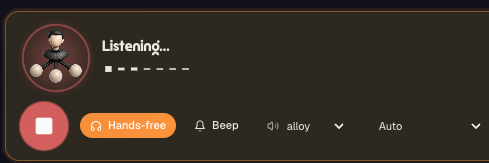
エージェントと話し、声の返事を聞く
Voice Mode は AIコーディングエージェントとの双方向の音声会話です。一度タップして話すと、エージェントが自然な声で返します。タイプも、terminal 出力の壁を読むことも不要。ハンズフリーをオンにすれば次のあなたの番を聞き続けるので、部屋を歩き回り、コーヒーをすすり、build を眺めながら計画を話し合えます。refactor がどこまで進んだか尋ねれば、答えてくれます。テストを走らせて報告してと言えば、実行して結果を声で告げます。返答の声(alloy ほか)を選び、番と番のあいだにビープ音を残し、言語は自動検出にして自分の言葉で話せます。Voice Mode は AgentsRoom のバックエンド(入りは speech-to-text、出は text-to-speech)で動き、Claude、Codex、GitHub Copilot CLI、Cursor、ほか20種類のエージェントCLI で同じように働きます。キーボードに縛られずに、長く動き続けるエージェントとの流れの中に居続ける最も自然な方法です。
音声クレジットは、ディクテーション、Voice Mode、読み上げで共有されるようになりました。
ターミナルの選択パネルに、選んだ範囲を聞くための「聞く」ボタンが加わりました。
読み上げが再生されているあいだ、ステータスバーに操作チップが残ります。
ドキュメントは読まずに聞く
Read Aloud は AgentsRoom に組み込まれたテキスト読み上げです。Markdown プレビューでスピーカーをクリックすれば、README も仕様書も300行の changelog も、自然な合成音声で読み上げられます。ターミナルで何かを選択して「聞く」を押すだけでもいい。右クリックすればエージェントの最後の返答が聞けます。画面から拾うのではなく、会話トランスクリプトから取ってくるので本物のメッセージです。コードブロック、Markdown の表、ファイルパスだけの行は、一言が発せられる前に取り除かれます。だから聞こえるのは散文で、記号ではありません。急いでいるときは同じボタンから要約の読み上げを選べます。まず AI が要約を書き、聞こえるのはその要約で、あなたが選んだ10秒、30秒、1分のどれかに収まる長さで作られます。40分の changelog が、10秒で片づきます。進捗バー、残り時間、一時停止、再開、そして始めたウィンドウより長生きするステータスバーの操作チップ。きっかけは、うちの Markdown プレビューを外部のテキスト読み上げツールにコピー&ペーストしていたディスレクシアの開発者でした。疲れた目にも同じくらい効きます。
メッセージを積み上げ、順番に送信
コンポーザーに組み込まれたメッセージキュー。複数のプロンプトを入力欄の上に積み上げ、詰め込みすぎた一本の巨大プロンプトではなく、選んだ順番で AI エージェントへ一つずつ送信できます。キューに入った各メッセージには AI が生成した短いタイトルが付き、スクリーンショットや添付ファイルも保持されます。ドラッグで並べ替え、開き直して編集、好きなタイミングで送信。キューに入ったメッセージに時計を持たせ、壁の時計ではなくサブスクリプションに従わせることもできます。クォータが回復した瞬間に送る、または5時間、日次、週次、月次のウィンドウがリセットされる少し前に送る。長いコードレビューを、期限切れ寸前だったクレジットで走らせられます。
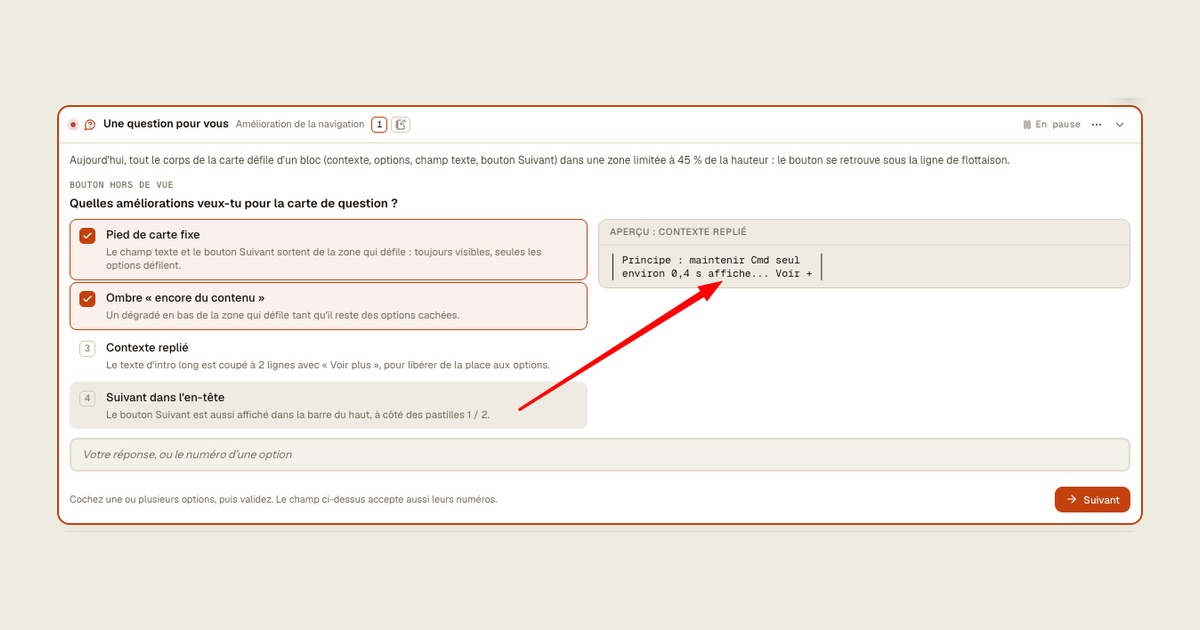
エージェントが質問し、あなたのクリックを待つ
AI エージェントに判断が必要になると、AgentsRoom はその質問を、エージェントの入力欄の上のカードに表示します。各選択肢が何を意味するかを1行で添えた、クリックで選べる選択肢。必要に応じた複数選択、比較できるモックアップ、カードの入力欄に書く自分の言葉。エージェントは推測せずにあなたの回答を待ち、あなたはデスクトップ、モバイルアプリ、ロック画面から回答できます。Codex、Claude Code、Cursor、GitHub Copilot CLI など、MCP に対応したすべてのエージェント CLI で使えます。
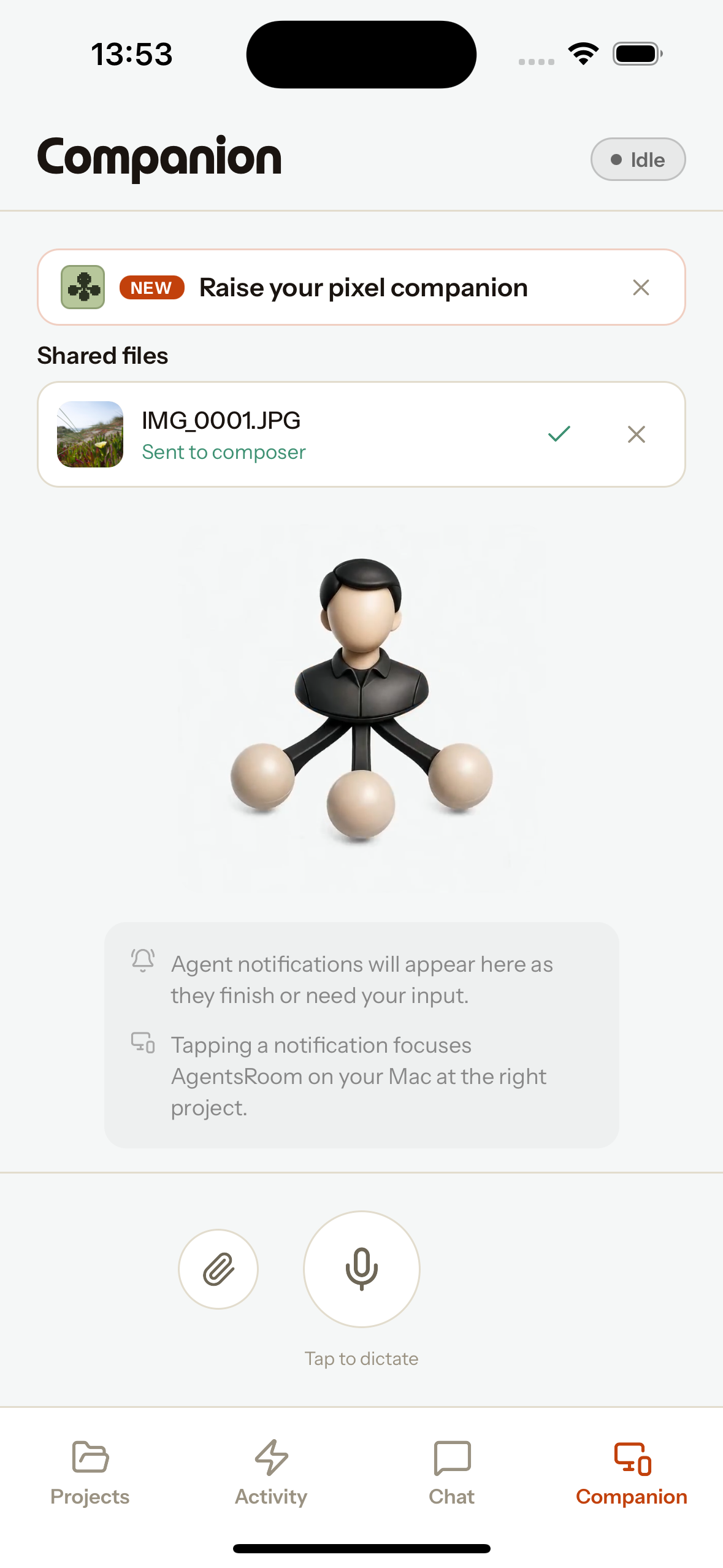
スマホが、AIエージェントのリモコンに
モバイルコンパニオンは、スマホをデスクトップのAIエージェントのリモコンに変えます。プロンプトを音声入力したりファイルを添付したりして、エンドツーエンド暗号化リレーでフォーカス中のコンポーザーに送れます。iOSやAndroidのアプリからスクリーンショットを共有すると、現在のプロジェクトが選択された状態でプロジェクトを選び、エージェントに送信するか、プロジェクトのバックログに保存できます。閉じているエージェントは自動で起動します。バックログの写真はタスクとともにアカウントに保存されるため、デスクトップの電源が切れていても利用できます。Claude Code、Codex CLI、その他の対応プロバイダーで使えます。
スマホから一言で呼べる、あなた専用のアシスタント
アシスタントは、AgentsRoom アカウントでどこからでも呼べる唯一のエージェントです。Siri に「Talk to Bot」と言う、iPhone のアクションボタンを押す、Android のウィジェットやタイル、またはアプリのアシスタントタブをタップする、あるいはテキストを共有する。するとアプリがアシスタントの画面をすでに聞いているマイクとともに開き、話した内容を AgentsRoom の speech-to-text で文字起こしして、名前の聞き違いに備えてコンポーザーに入れ、エンドツーエンド暗号化されたリレー経由でデスクトップへ送ります。デスクトップでは、アシスタントがあなたがすでに使っているエージェント CLI を通して動きます。MCP コネクタ(メール、カレンダー、メッセージ)と、すべてのプロジェクトに届く AgentsRoom のツール付きです。どのプロジェクトでもバックログのチケットを読んだり起票したりし、チケットにエージェントを起動し、あなたの口調で返信の下書きを作り、第三者の目に触れるものの前には確認します。毎日新しい会話を始め、あなたが許可すれば、プロジェクトのエージェントには見えない専用のメモリにあなたのことを覚えておきます。返事はプッシュで戻り、長いタスクが終わるとデスクトップがあなたの名前を呼びます。デフォルトの名前は「専用アシスタント」で、名前の変更、カスタムアバター、両方の画面に共通のひとつの設定ページ。
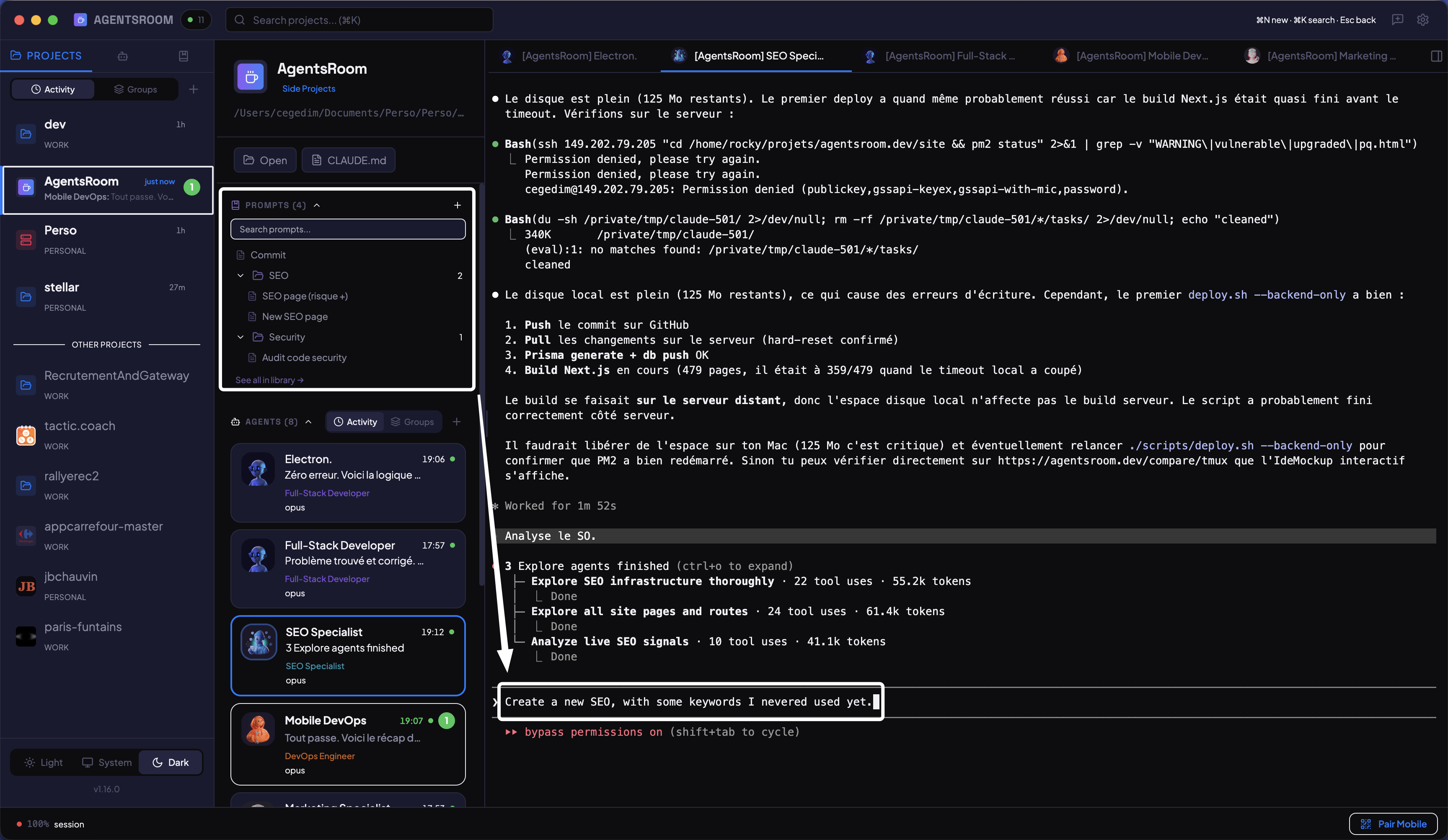
ベストプロンプトを保存して再利用
プロンプトをプロジェクトごとにフォルダで整理。gitを通じてチームと共有。個人用プロンプトは自動gitignoreでプライベートに保持。ワンクリックで任意のプロンプトをエージェントに送信。
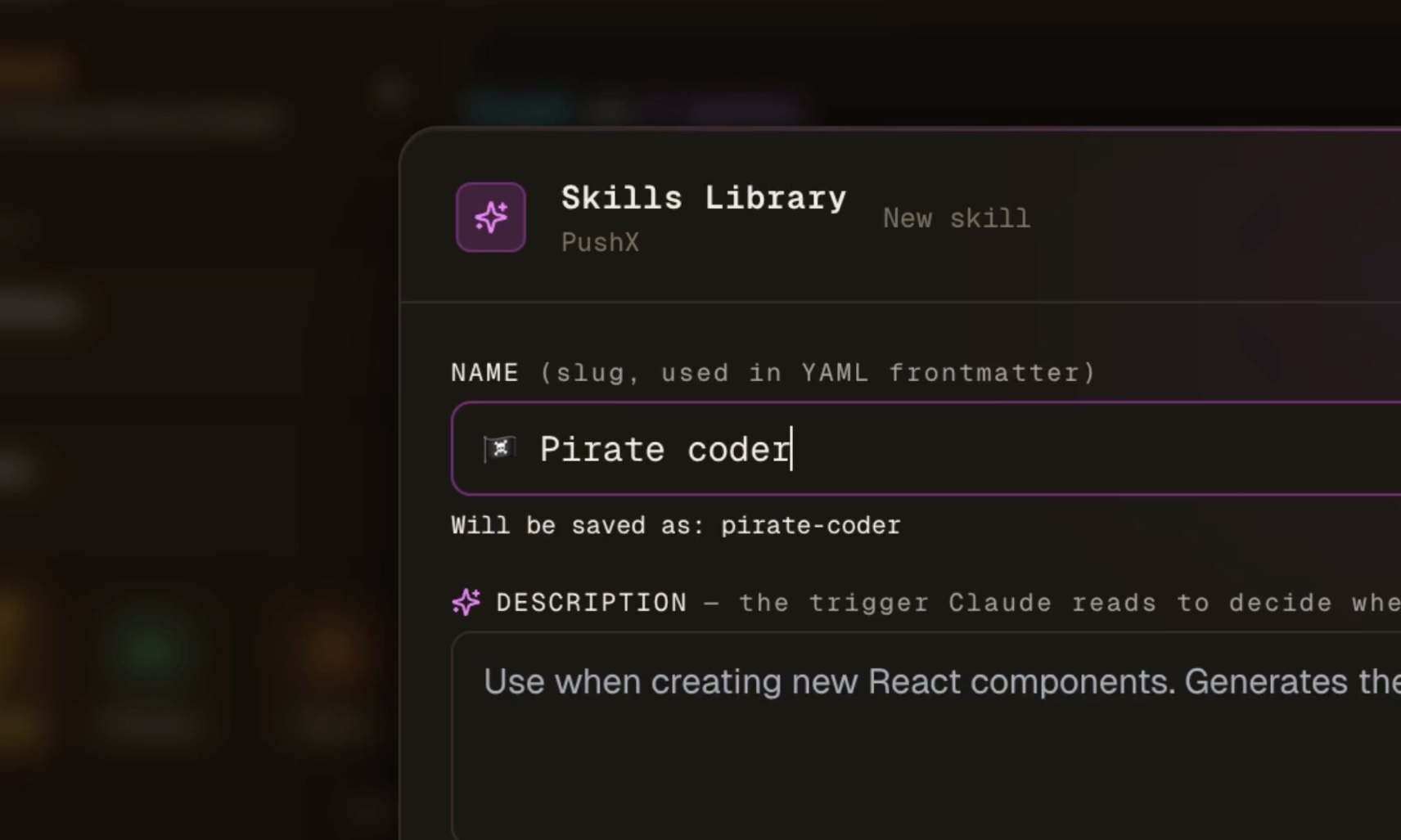
モジュラーな手順、あらゆるランタイム
Claude SKILL.md 形式でスキルを保存し、タスクやエージェントに紐づけ、ワンクリックで Cursor、Codex、Windsurf、Aider にエクスポート。トリガーベースのルーティングが適切な手順を自動でロードします。
コードベースの共有ブレイン
エージェントが学んだことを書き残します。決定事項、アーキテクチャ、落とし穴、規約。セッションを越えて残り、プロジェクトのすべてのエージェントとメンバーが同じメモリを読みます。
Obsidianのボールトフォルダを、エージェントのメモリと同期する
Obsidianのボールトのフォルダを1つ選び、プロジェクトに連携します。Obsidianで編集したノートは、Claude Code、Codex、GitHub Copilot CLI、ほかのすべてのエージェントCLIが作業前に読むメモリになり、エージェントが保存したノートは[[links]]付きのMarkdownとしてボールトに戻ります。双方向またはボールトからメモリへの一方向を選べ、Obsidianのプラグインは不要で、競合はあなたが解決するまで保持されます。
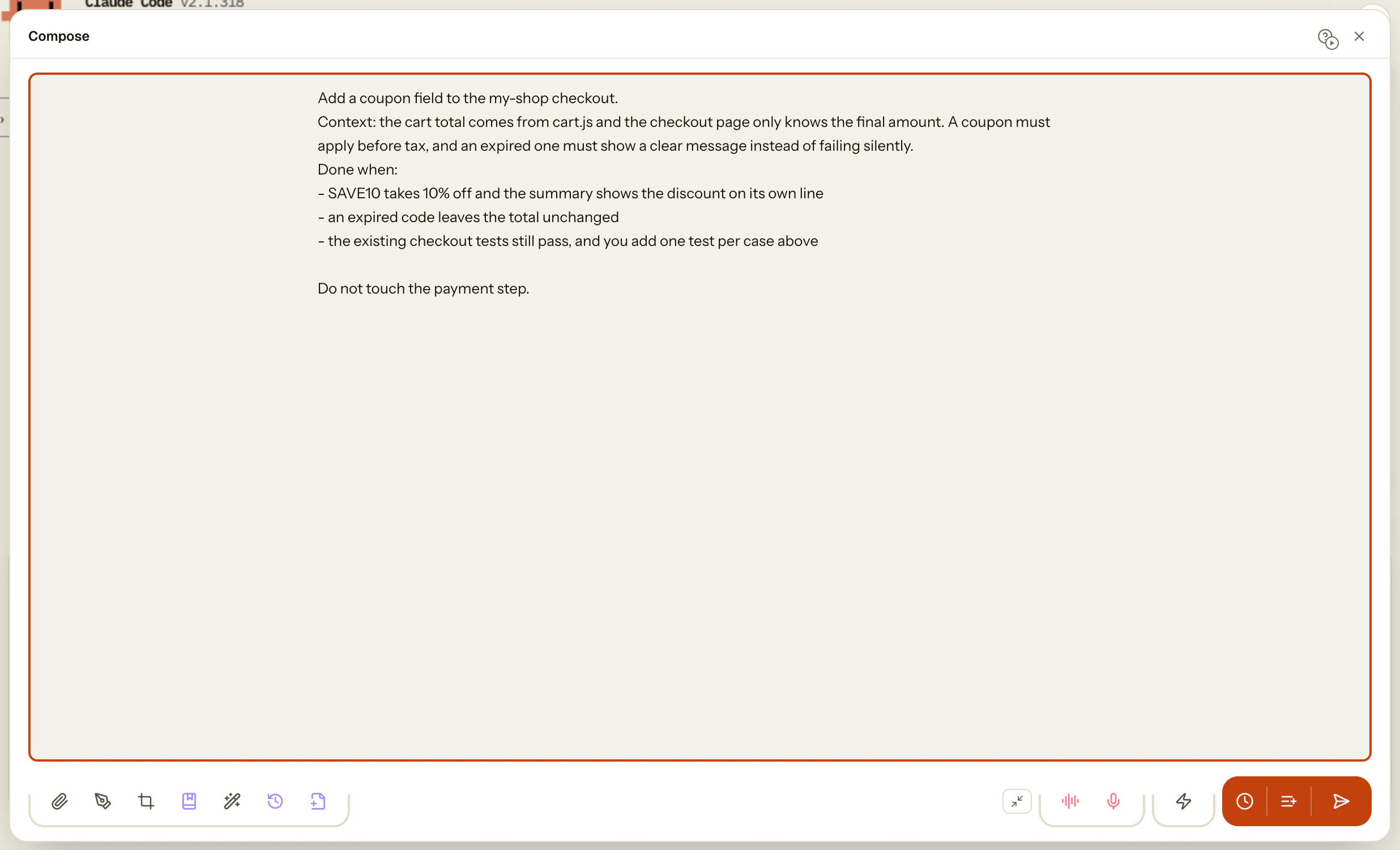
メールを書くようにプロンプトを書こう
AgentsRoom のフッターに常駐するプロンプトエディタ。AI エージェント向けの長くて構造化されたプロンプトを、本格的なテキストエリアで下書きできます。下書きは常にそこにあり、アプリを終了して戻ってきても残っています。ワンクリックでフォーカス中のエージェントに全体を送信、もうワンクリックでよい下書きをチームの再利用可能なプロンプトとして保存できます。
ログインのリダイレクトを直して、ループする
目的 サインイン時のリダイレクトのループを止め、ユーザーが求めたページに着地させる。
コンテキスト Next.js の app router、認証は middleware.ts、ループはセッション切れのあとに出る。
制約 セッションの有効期間は変えない。既存のリダイレクトのパラメーターは残す。
完了条件 未ログインで非公開ページを開くと、サインインしてそのページに一度だけ戻る。
ワンクリックで、ざっくりした依頼が本物のプロンプトに
六語を打つか口述して「改善」を押すと、入力欄が目的、コンテキスト、制約、完了条件のあるプロンプトで埋まります。プロジェクトの名前、書き相手のエージェントの役割、下書きに合うプロジェクトメモリのノートを使い、テキストをその場で置き換え、元に戻すこともでき、あなたが押すまでエージェントには何も送りません。backlog のチケット、プロンプトライブラリ、モバイルアプリでも使えます。
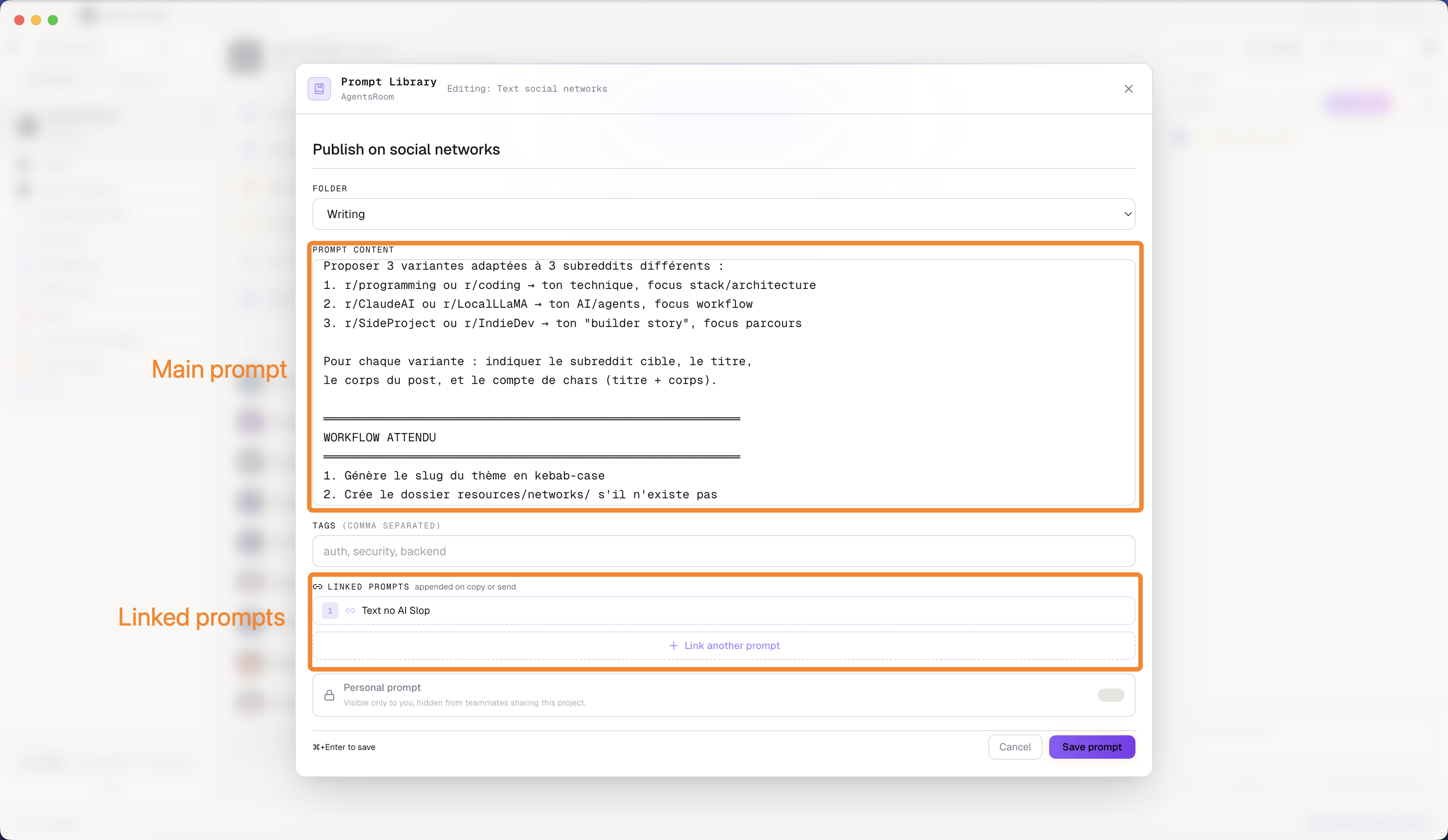
他のプロンプトを呼び出すプロンプト
ライブラリのプロンプトは他のプロンプトにリンクでき、実行時にその内容を取り込みます。共有ルール(スタック、コーディング規約、レビューチェックリスト)は一度だけ書き、あとは各タスクのプロンプトから参照するだけ。コピーを重ねて内容がずれていくことはありません。チェーンは送信時に解決されるので、エージェントは1つの完全なブリーフを受け取り、共有ブロックを更新すれば、それを継承するすべてのプロンプトが更新されます。
FigmaフレームからUIの出荷まで
AgentsRoomのChrome拡張機能でFigmaキャンバスから任意のフレームを直接キャプチャし、バックログのチケットやエージェントのプロンプトにドロップすれば、エージェントが実際のコンポーネントを使って実装します。デザインは画像とあなたが書いた意図として渡るので、Figma MCPサーバーが起動しているか、認証済みか、そのファイルに対応しているかに一切依存しません。キャプチャはチケットに添付されたまま残るため、後から担当するエージェントも依頼内容をそのまま確認できます。
リアルタイムでコントロール
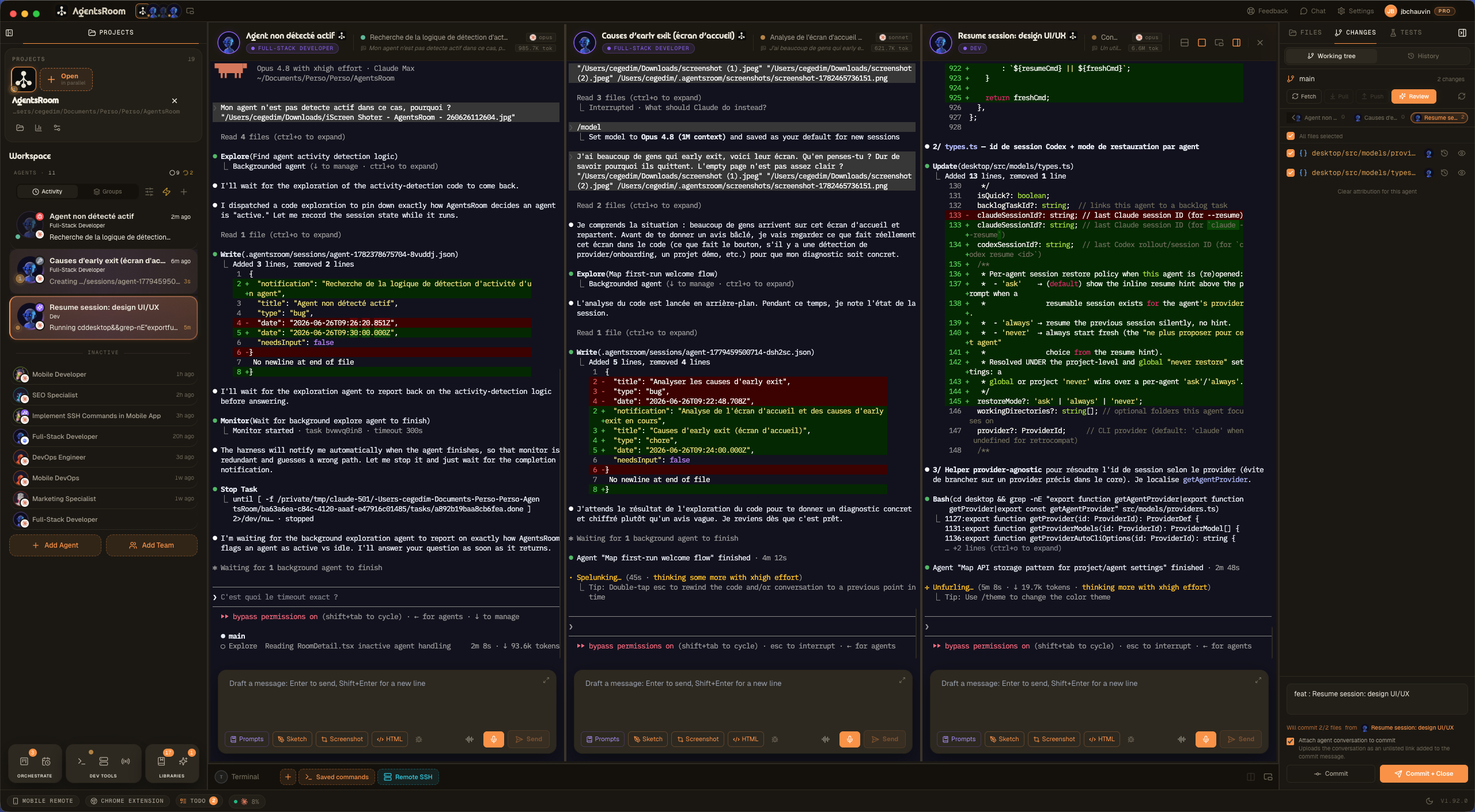
すべてのエージェントを一度に、並べて表示
ワークスペースを複数ペインに分割し、複数の AI コーディングエージェントが同時に作業する様子を並べて見られます。エージェント一覧からエージェントを画面上のターミナルへドラッグして端にドロップ:左右なら列に、上下なら行に積み重なる iTerm2 スタイル。レイアウト全体をワンクリックで水平と垂直に切り替え。各ペインはエージェントのロールカラー、アバター、ライブステータスを保ち、フォーカス中のペインにはハイライトリングが付き、split view のレイアウトはアプリ再起動時にそのまま復元されます。あるペインでバックエンドの Claude Code、別のペインでフロントエンドの Codex、3つ目で QA の Antigravity エージェントを動かし、タブを行き来せずに全員に目を配れます。並列エージェントに足りなかったマルチペインの分割画面です。
チェックアウトの合計でクーポンが無視されたのはなぜ?
割引が税金の後に適用されていました。税計算の前に移動し、テストを追加しました。
エージェントのターミナルを、会話として読む
エージェントのペインでフローティングの「会話」ボタンをクリックすると、セッションがチャットになります。内容はCLIがディスクに書き出すトランスクリプトから読み込みます。自分のメッセージは右側、エージェントの回答にはその名前の署名、ツール呼び出しは折りたたまれ、回答は書かれるそばから表示されます。Claude Code、Codex、Grok Build、Mistral Vibe、oh-my-pi、Pi、Antigravity CLIに、デスクトップとスマホで対応。CLIはその下で動き続けます。
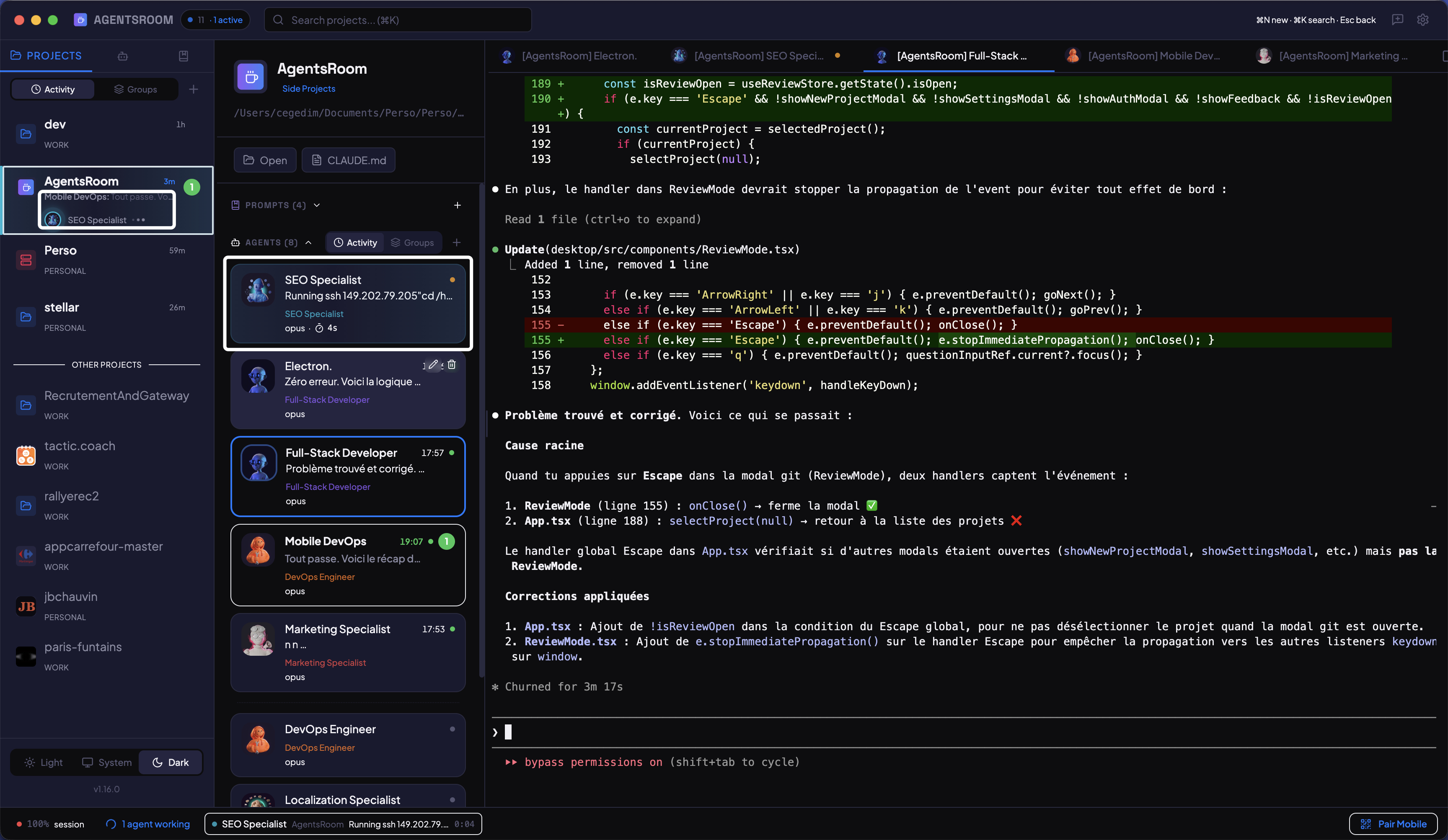
今誰が作業中か一目でわかる
各エージェントカードに色分けされたステータスインジケーター。思考中は黄色の点滅、完了時は緑、入力待ちは赤。経過時間と現在のアクティビティをリアルタイム表示。
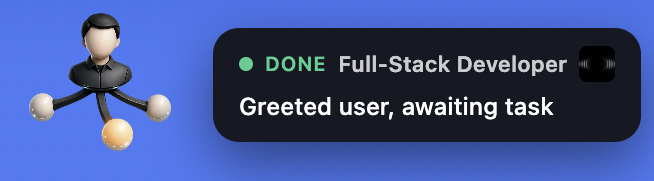
エージェントの状態を、常に視界に
常に最前面に浮かぶフローティングアイランドが、Claude Code、Codex、Antigravityの各エージェントがアイドル中か、作業中か、入力待ちかを表示します。AgentsRoomがバックグラウンドにあるときでも見えます。エージェントが完了すると、アイランドの隣に通知が浮かび上がります。クリックすれば、正しいプロジェクトの正しいエージェントに直行。確認のためのAlt+Tabはもう不要です。
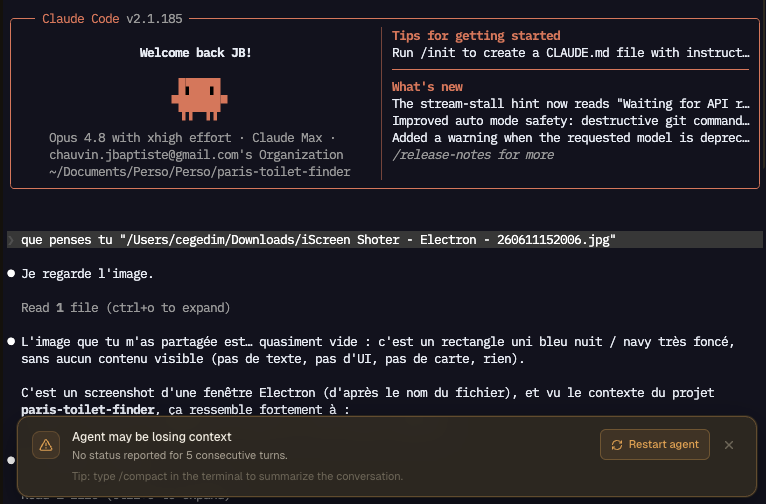
AIエージェントがハルシネーションを始める前に捉える
AgentsRoomは、すべてのエージェントで組み込みのcanaryを見張ります。各エージェントが毎ターンの終わりに書く、一行のステータスです。あるエージェントが二ターン続けてそれを更新しなくなったら、それはcontext rotと劣化の古典的な早期サイン。AgentsRoomはハルシネーションが始まる前に、ターミナルの上に警告を出します。ワンクリックでエージェントをきれいなコンテキストで再起動でき、ヒントが会話の圧縮を思い出させてくれます。Claude Code、Codex、あらゆるプロバイダーに対応。
AIコーディングエージェントのための暴走プロセス検出
AIエージェントは、呼び出すツールごとに本物のシステムプロセスを起動します。検索、ビルド、スクリプト。ほとんどは数秒で終わりますが、一部は永遠に終わらず、マシンが這うように遅くなるまでCPU 0%で数ギガバイトのRAMを抱え続けます。ある実測セッションでは、スタックしたプロセス7件が16 GBのノートPCで41.8 GBを占有し、スワップは95%、終了させると15.5 GBが即座に戻りました。プロセスガードはエージェントの子プロセスを1分に1回走査し、大きく、古く、かつプロセッサがアイドルなときだけ通知するので、本当に働いているビルドがスタックしたプロセスと取り違えられることはありません。圧縮ページとスワップアウトページを含む実メモリフットプリントを測ります。スタックしたプロセスは8 GBを抱えながら20 MBと表示されることがあるからです。エージェントより長生きした孤児プロセスも捕まえます。開発コマンドのターミナル、シェル、エージェントのCLI自体には決して手を出さず、あなたが望まないかぎり何も終了されません。
- エージェント認証モジュールをリファクタリング中
- 開発コマンドnpm run build
- データベースエクスポート、3.4 GB中2.1 GB
- 手動のスリープ防止4時間スリープさせない
AIエージェントが作業している間、コンピュータをスリープさせない
長いエージェントのタスクの途中でコンピュータをロックすると、1分後にはスリープし、エージェントもビルドもデータベースのエクスポートも一緒に固まってしまいます。AgentsRoomは、エージェントが作業している間、開発コマンドのジョブが実行中の間、データベース転送が進行中の間はシステムのスリープを止め、何も実行していなくなった瞬間に手を離します。画面はこれまでどおり消えます。ステータスバーのカップがマシンのスリープを止めているかどうかとその理由を示し、ワンクリックで、CaffeineやPowerToys Awakeのように1、4、8時間、またはオフにするまでスリープさせずにおけます。エージェントもMCP経由でこれを頼めます。
- Frontendターンを終えています
- Backend再開用の要約を作成中
- QA一時停止中
AIコーディングエージェントを一時停止して、あとで再開する
プロジェクトで一時停止を押すと、すべてのエージェントが現在のターンを終えた時点で止まり、編集の途中で止まることはありません。短い一時停止は同じ会話を再開し、長い一時停止は各エージェントに再開用の要約を書かせて新しい会話でそこから再始動するので、再始動時のクォータ消費を軽く抑えられます。パネルが各エージェントを見守り、AgentsRoomを閉じてよいタイミングを知らせます。再開するまでは、起動も、メッセージも、スケジュールタスクも、トリガーもプロジェクトを起こしません。プロジェクトの他の部分を動かしたまま、1つのエージェントだけを手動で、または選んだ待ち時間のあとに自動で一時停止することもでき、他のエージェントやスケジュールタスク、あなたが必要とするときに目を覚まします。スマートフォンからも、専用アシスタント経由でも使えます。
メッセージごとに最適なAIモデルを、エージェントを再起動せずに
Adaptive Modeは、各メッセージを送信前に読み取り、最もコスト効率の良いモデルを選びます。ちょっとした修正や翻訳はClaude Haikuのような軽量モデルへ、本格的なリファクタリングやアーキテクチャ設計はClaude Opusのようなパワフルなモデルへ。「自動」モードでは、Claude CodeとCodexのエージェントが再起動なし、入力も一切なしでモデルを切り替えます。他のCLIでは、ワンクリックで提案を適用できます。Claude、Codex、Antigravityに対応し、新規インストールではデフォルトで有効、インストールは不要です。些細なタスクにフラッグシップモデルで払い過ぎるのはやめましょう:同じプランで、タスクあたりのコストを抑えつつ、1日にこなせるタスクを増やせます。
claude --effort xhigh-c model_reasoning_effort=highKIMI_MODEL_THINKING_EFFORT=low- エージェントまたはチケット
- プロジェクト
- 設定
- CLI のデフォルト
すべてのエージェント CLI に、デフォルトの推論レベルを
設定 > AI プロバイダー で CLI ごとに推論の強度を一度設定すれば、独自の強度を持たない Claude Code、Codex、Grok Build、Antigravity CLI、Kimi Code のすべてのエージェントがそのレベルで起動します。プロジェクトは上書きでき、エージェントやチケットは独自のレベルを固定でき、AgentsRoom は各 CLI にそれぞれの調整手段を渡します:--effort、model_reasoning_effort、--reasoning-effort、--thinking。
- 1エージェント、チケット、チームのステップが指定するモデル
- 2プロジェクトのデフォルトモデル
- 3「設定 > AI プロバイダー」のデフォルトモデル
- 4CLI 自身のデフォルト
オフになっている?まだオンの最初のモデルが代わりに起動
すべてのエージェントCLIにデフォルトモデルを
「設定 > AI プロバイダー」でCLIごとに一度デフォルトモデルを選べば、「デフォルト」のままのClaude Code、Codex、Antigravity CLIなどのエージェント、チケット、チームのステップはすべてそのモデルで起動します。プロジェクトは独自のモデルを使えます。「エージェントが使えるモデル」でオフにしたモデルが起動されることはなく、モデルを指定したエージェントはそのモデルを保ちます。
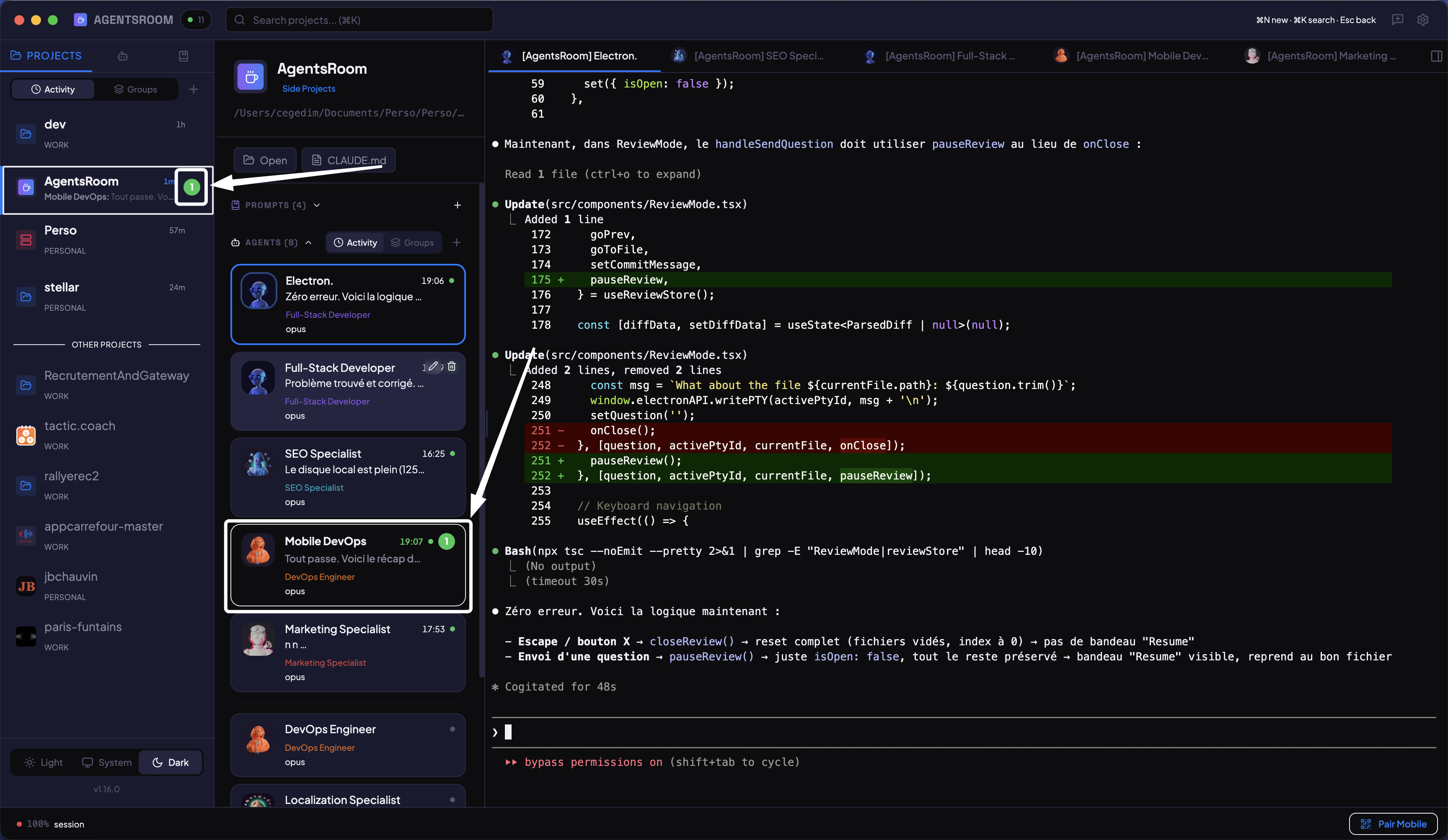
どのエージェントが完了したか正確に把握
メッセージアプリのように、プロジェクトごと、エージェントごとの未読インジケーター。エージェントが完了した時や入力が必要な時にデスクトップとモバイルのプッシュ通知。推測は不要。
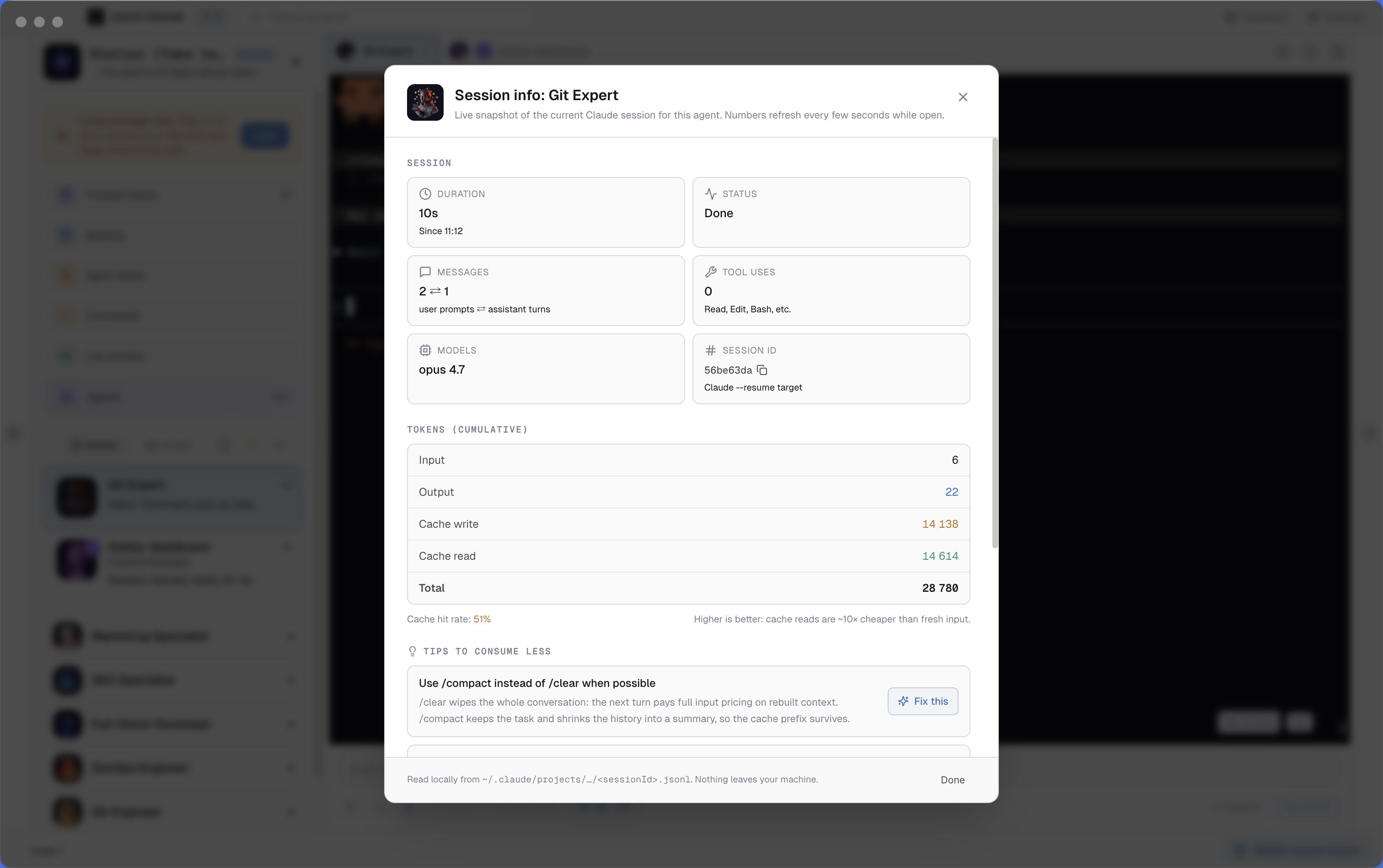
セッションごとのClaude Code token usageを、キャッシュヒット率とともにライブで
AgentsRoomのすべてのClaudeエージェントターミナルには、ライブのClaude Code token usageメーターが表示されます。セッションのコンテキストウィンドウが埋まるにつれて、バッジはオレンジに、次に赤に変わります。クリックするとセッションモニターが開きます:input tokens、output tokens、cache writes、cache reads、キャッシュヒット率、メッセージ数、ルーティングされたモデル、セッション時間、さらにトークン消費を抑えるための状況に応じたヒント。すべてローカルで、~/.claude/projects/のJSONLから直接読み取ります。
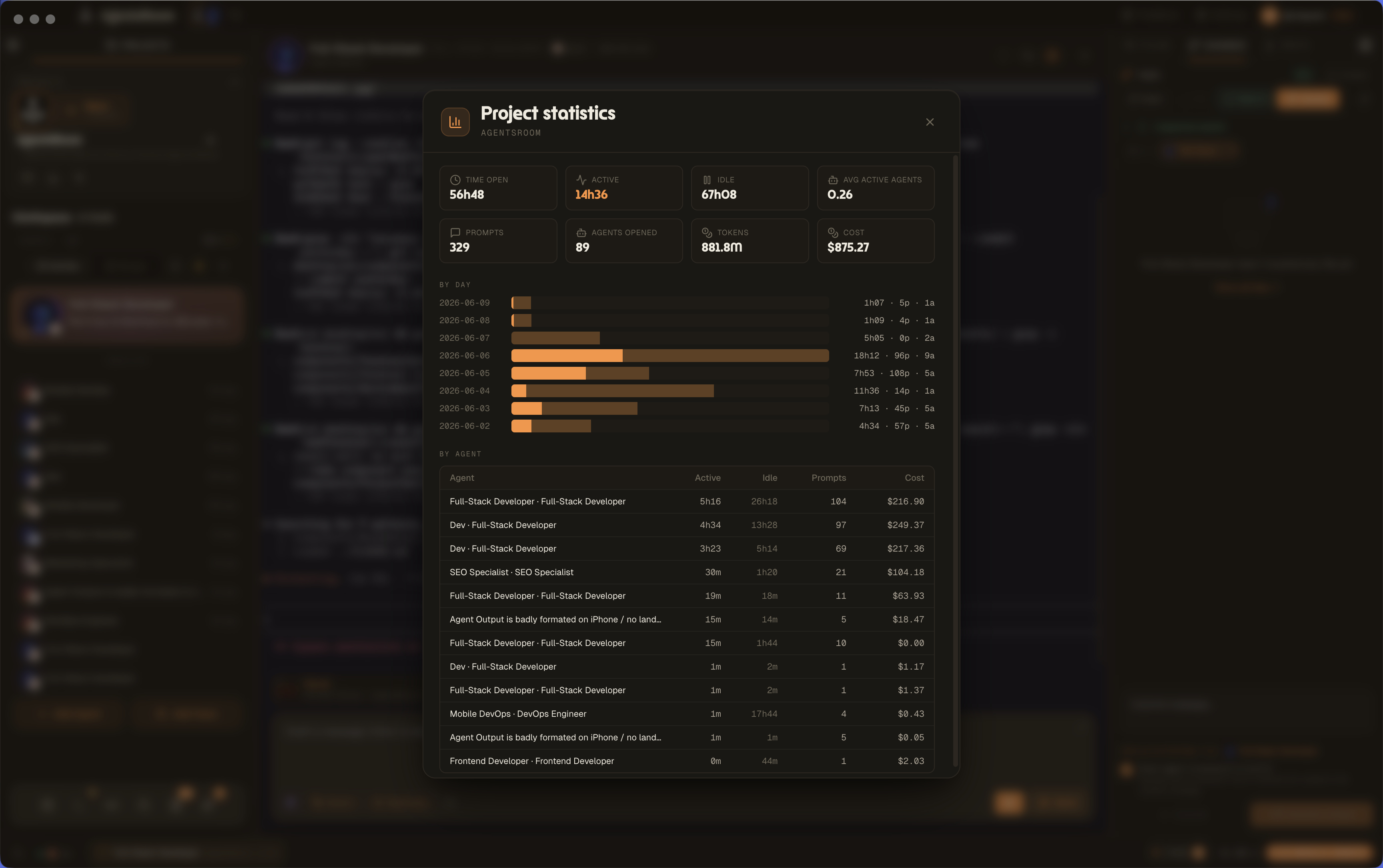
プロジェクト統計:プロジェクトごとの時間、プロンプト、コスト
どのプロジェクトでもプロジェクト統計パネルを開けば、開いていた時間、アクティブ時間とアイドル時間、平均アクティブエージェント数、プロンプト、起動したエージェント、トークン、コストを読み取れます。日別のアクティビティチャートとエージェント別の内訳テーブルが、生のエージェント作業を、請求、振り返り、コスト管理のためのプロジェクト分析に変えます。
今週(全モデル) が 76%(しきい値 75%)に達しました。リセット: 9月24日 04:00
利用上限の後ではなく、前に通知
AgentsRoom は Claude Code、Codex、GitHub Copilot CLI、Grok Build、Kimi Code、Cursor、Antigravity、OpenCode Go、Z.AI Coding Plan、Command Code、Muse Code が公開するクォータバーを、セッション、週、モデル別、制限グループ別に、サインイン中のすべてのアカウントについて読み取り、それぞれの横にベルを置きます。バーがしきい値(既定では 50%、次に 75%)を超えると、ネイティブのデスクトップ通知、AgentsRoom モバイルアプリへのプッシュ、またはその両方が届きます。ベルを右クリックすれば、そのバーのしきい値を選んだりミュートしたりできます。リマインダーはクォータウィンドウごとに 1 回送られ、リセット時に再アームされるので、80% のバーはバナー 1 枚であって、更新のたびに 1 枚ではありません。
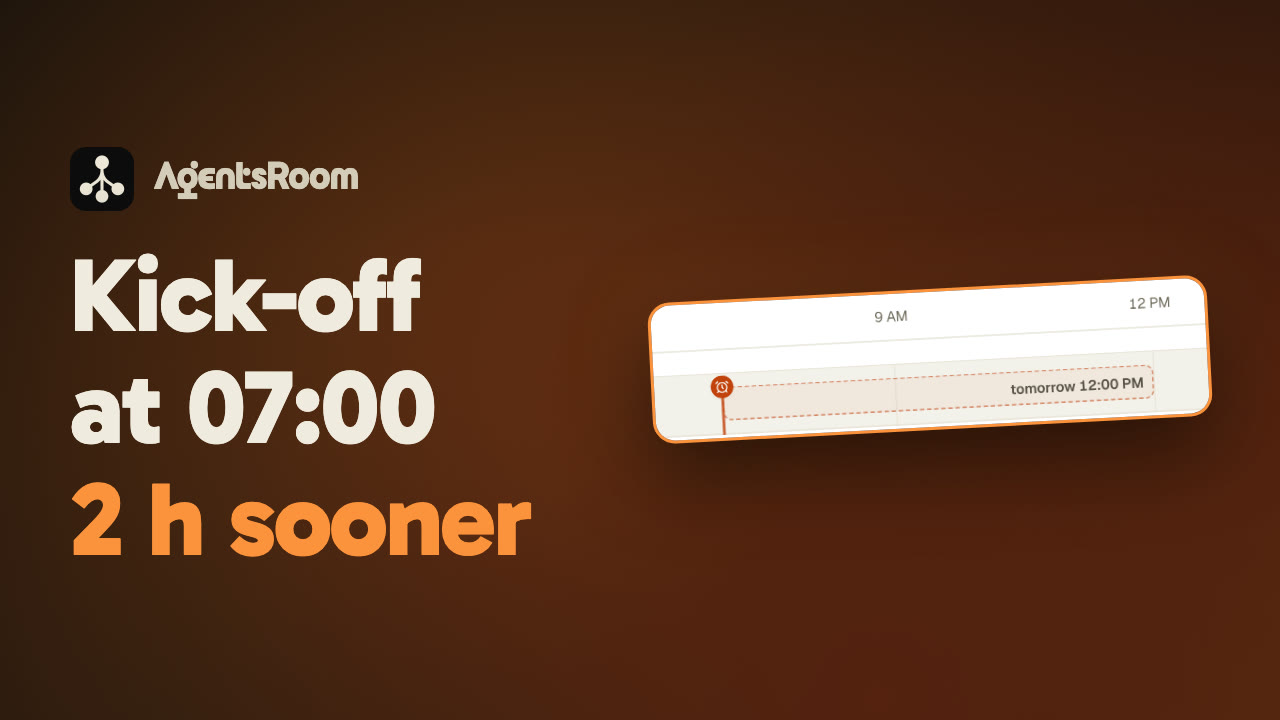
5 時間の上限は、あなたが決めたときに始まる
Claude、Codex、Antigravity のセッションのカウントダウンは、最初のメッセージで始まります。クォータのキックオフはそのメッセージを、設定した時刻に、または連続で、より早く送ります。最も安いモデルを使い、エージェントもタブも開きません。07:00 にキックオフしておけば、09:00 に始めたセッションは 14:00 ではなく 12:00 に回復します。
仕事のレビューと検証
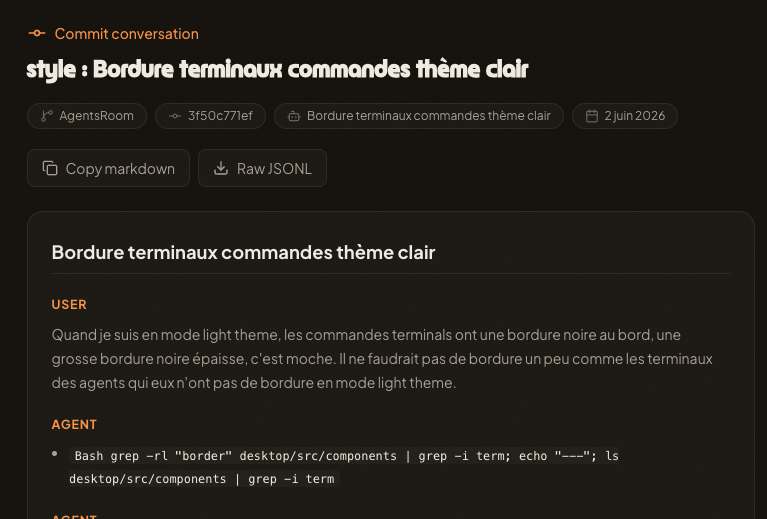
すべてのコミットは、それを書いた会話を保持します
AIエージェントはセッションをまたいで記憶を持たないため、コミットの背後にある理由は、ふつうターミナルを閉じた時点で失われます。コミットコンテキストは、各コミットの背後にあるエージェントの会話全体を限定公開の gist として添付し、コミットメッセージに ia-agents-conversation-history リンクを追加します。次のエージェントやチームメイトはそのリンクを開いて、変更の理由を取り戻せます。プロンプト、決定、制約、編集内容です。コンテキストはエージェントが正確に働くために必要なものなので、AgentsRoom はそれを git 履歴に結びつけておきます。シークレットはアップロード前に伏せ字にされ、リンクは限定公開で、gist.agentsroom.dev で gist を手動で作成することもできます。Claude Code、Codex、GitHub Copilot CLI、Cursor、ほか20種類のエージェントCLIで動作します。
あなたの実際の差分から書かれたコミットメッセージ
"wip"と入力するのをやめましょう。コミットフィールドのスパークルをクリックすると、AgentsRoomがコミットしているファイルのgit diffを読み取り、次にConventional Commitsフォーマットでクリーンなメッセージを1つ書きます。"fix temp pdf"のようなラフドラフトを入力し、適切なコミットメッセージとして戻します。プロジェクトごとに1回設定されたチームのフォーマットルールが、すべての生成に適用されます。
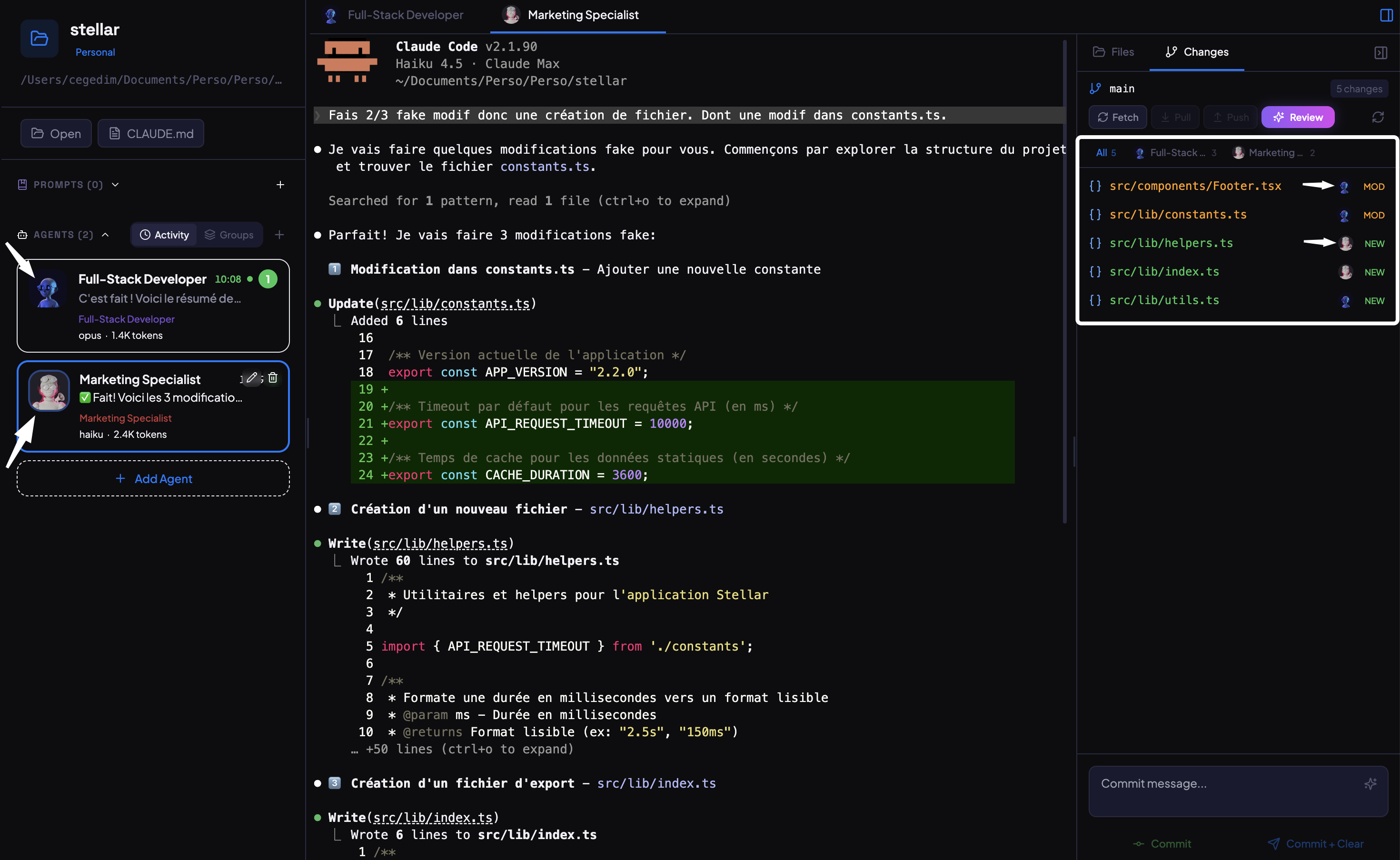
エージェント&タスクごとのDiff
複数のエージェントが並行して作業する場合、エージェントごとにコード変更をフィルタリングできます。1つのエージェントの変更のみを表示し、そのdiffを個別にレビューし、各貢献を個別にコミットします。きれいなgit履歴、混乱なし。
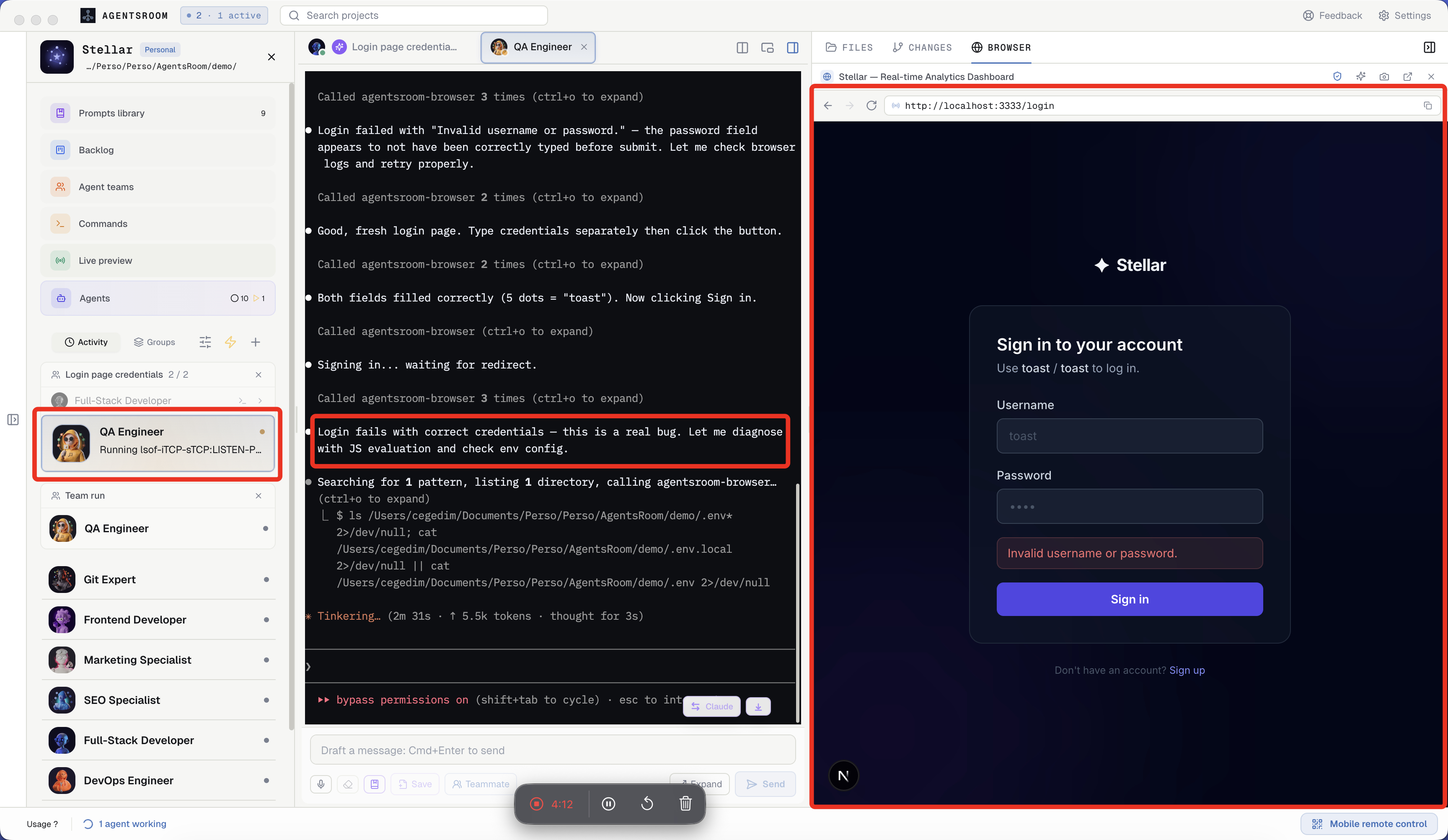
エージェントがブラウザをクリック、入力、テストする
AgentsRoomは全プロジェクトに組み込みブラウザを搭載し、AgentsRoom Browser MCPサーバーも提供します。QAエージェントはlocalhostサイトにアクセスし、クリック、入力、スクリーンショット、コンソールログ確認を行い、機能が実際に動作することを確認してからハンドオフします。Claude Codeのための本物のブラウザ自動化、Playwrightの設定不要。
認証モジュールとセッションテーブルを読み込み中
プランの準備完了、レビュー待ち
パスワードリセットを追加
- 1.リセットトークン用の新しいテーブルを作成するコメント置き換え後ろに挿入削除
- 2.1回だけ使えるリンクをメールで送る
- 3.認証モジュール全体を書き直すコメント置き換え後ろに挿入削除
- 4.リンクを30分後に失効させる
あなたの注釈
置き換えリセットトークン用の新しいテーブルを作成する → セッションテーブルを再利用する
削除認証モジュール全体を書き直す
全体メモ
現在のログインフローはそのままにしてください。
コードの前にプランをレビュー
AIエージェントがプランを提案すると、AgentsRoomはそれをドキュメントとしてエージェントのペインに開きます。箇所を選択してコメント、置き換え、削除、またはその後ろへのステップ追加を行い、1通のメッセージでプランを承認するか変更をリクエストします。すべてのバージョンがdiff付きで保存され、デスクトップでもスマホでも見られます。Claude Codeのプランモード、CodexのPlanモード、OpenCodeのPlanエージェント、Antigravityの実装プランに対応。
```mermaid
flowchart LR
  A[Login] --> B{Token valid?}
  B -->|yes| C[Dashboard]
  B -->|no| A
```Mermaid図を、テキストのまま出力せず図として描画
エージェントに図を頼むと、Mermaidで書いてきます。ターミナルでは文字として出力するしかないテキストのブロックです。AgentsRoomは、エージェントを読むあらゆる場所ですべてのmermaidブロックを描画します:会話ビュー、Markdownファイルとファイルタブ、プランレビュー、ノート、プロジェクトメモリ、バックログのチケット。「コードを表示」でソースに戻り、解析できないブロックもコードとして読めるまま残ります。Claude Code、Codex、そしてほかのすべてのエージェントCLIに対応。
view_present(
  path: "reports/q3.html",
  title: "Q3 dashboard"
)
すべてのエージェントCLIにアーティファクトを
エージェントがダッシュボード、グラフ、レポートを書いて、あなたに表示します:コンポーザーの上のブロックからHTMLページをワンクリックで開け、プッシュ通知でスマートフォンでも開けます。Claude Code、Codex、MCPクライアントを持つ他のCLIに共通の同じツールです。ホスティングはありません:ページはあなたのコンピューター上のファイルのままです。
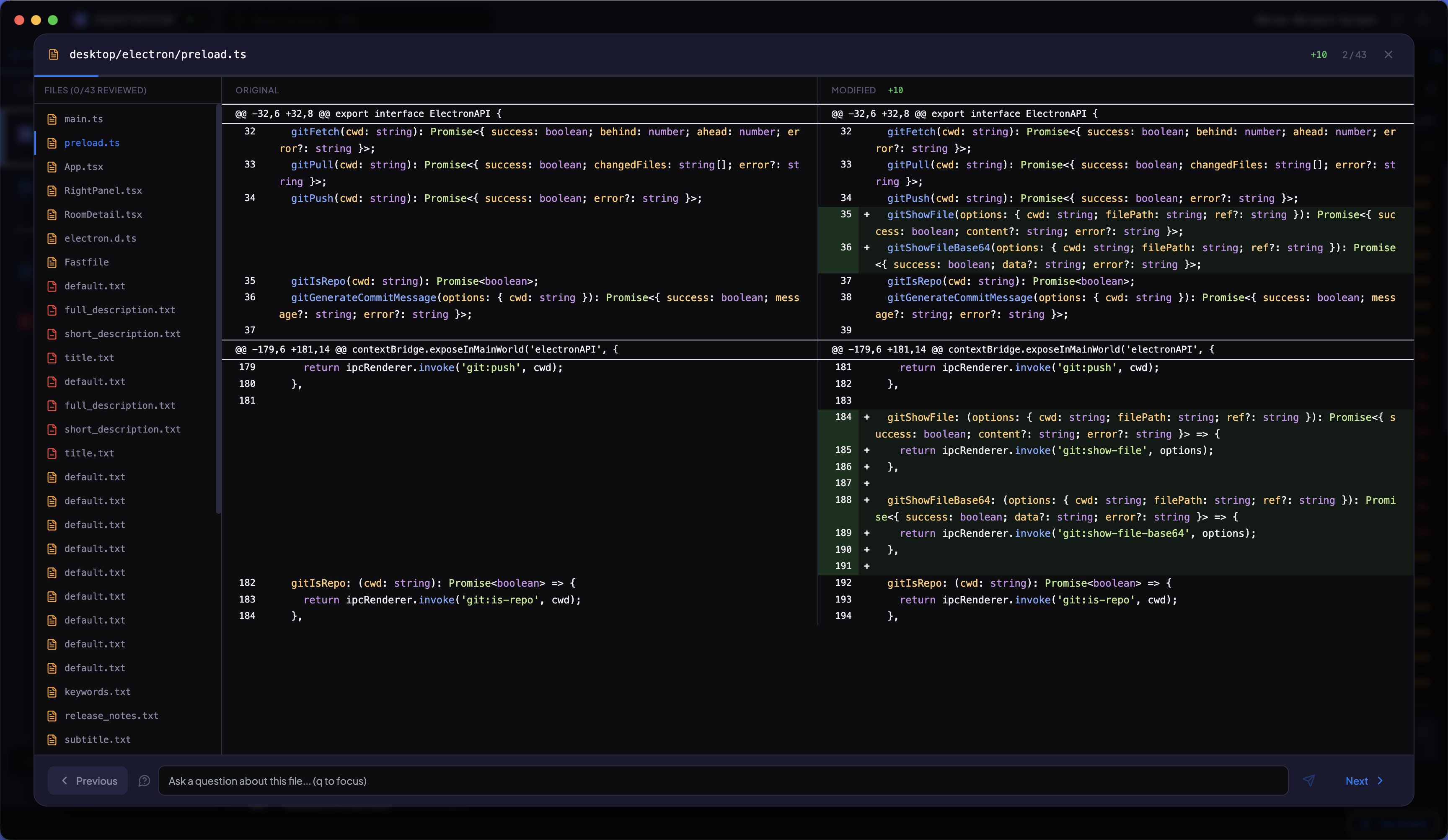
変更をファイルごとにレビュー
AIエージェントが変更したすべてのファイルを矢印キーで確認。シンタックスハイライト付きのサイドバイサイドdiffを表示。任意の変更についてClaudeに質問可能。準備ができたらコミット。
開発環境
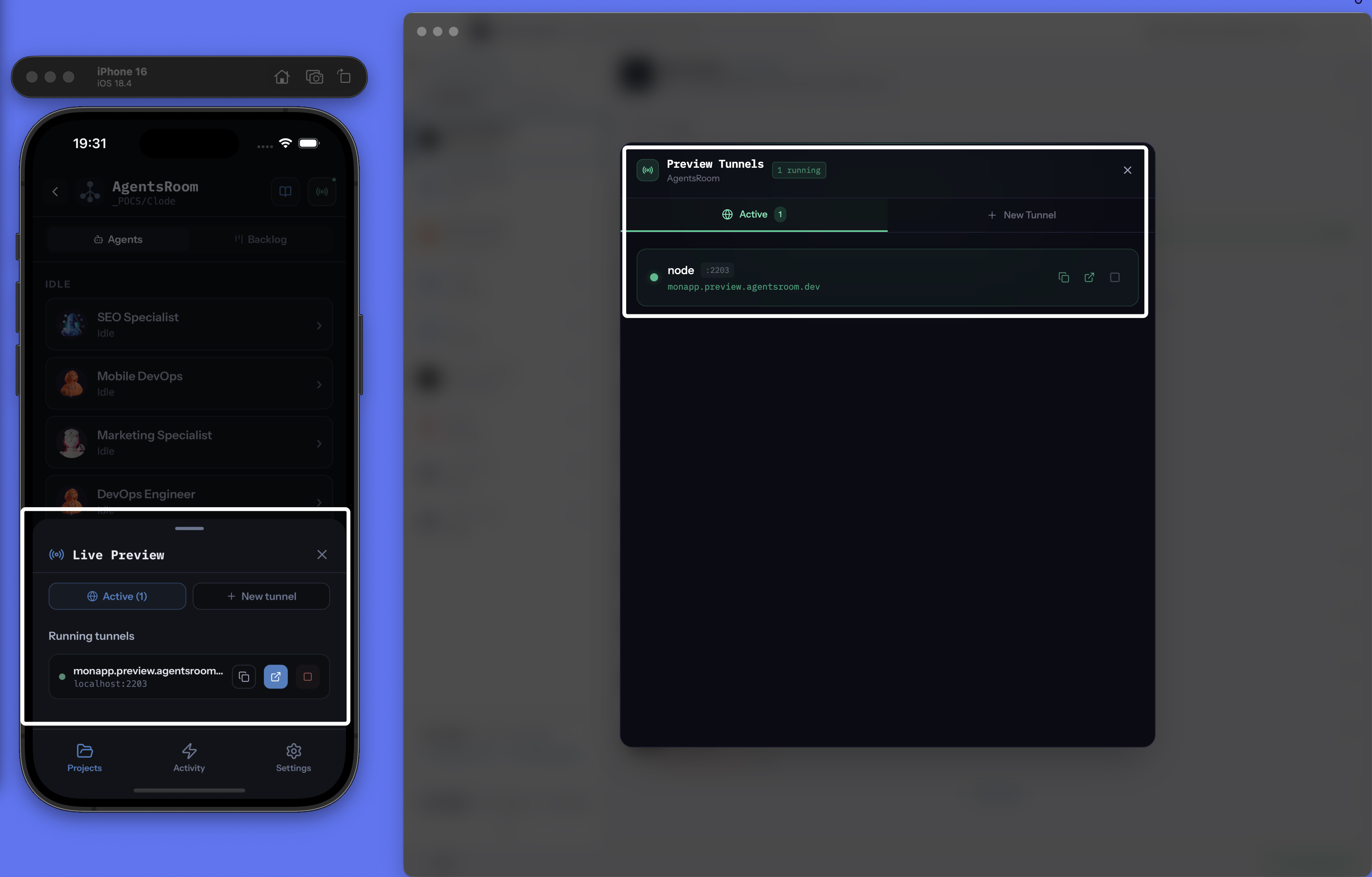
localhostをパブリックHTTPS URLで共有
ローカル開発サーバーを瞬時にインターネットに公開。カスタムサブドメインを選び、パブリックHTTPSリンクを取得し、誰とでも作業を共有。デプロイ不要。AgentsRoomに組み込まれた無料のngrok代替ツール。
browser_select_target "Chrome · Pro"browser_select_target "Chrome · Personal"browser_navigatebrowser_clickbrowser_screenshotエージェントが本物のChromeを操作、アカウントごとに1つのターゲット
AgentsRoom拡張機能は、各Chromeプロファイルをエージェントが操作できる名前付きブラウザに変えます。仕事用、個人用、クライアント用、それぞれが自身のクッキーとログイン済みアカウントを持ちます。エージェントは名前でターゲットを選び、そこに新しいタブを開いてクリック、入力、コンソールの読み取り、スクリーンショットの撮影を行い、同時に別のエージェントは別のアカウントで作業します。Chromeはあなたの別のマシンにあっても構いません。拡張機能はAgentsRoomリレーと、モバイルアプリと同じトランスポートで、エンドツーエンド暗号化で通信します。MCPサーバーなので、Claude Code、Codex、GitHub Copilot CLI、Cursor、ほか15種類のエージェントCLIが同じツールを受け取ります。組み込みブラウザはデフォルトのターゲットのままです。
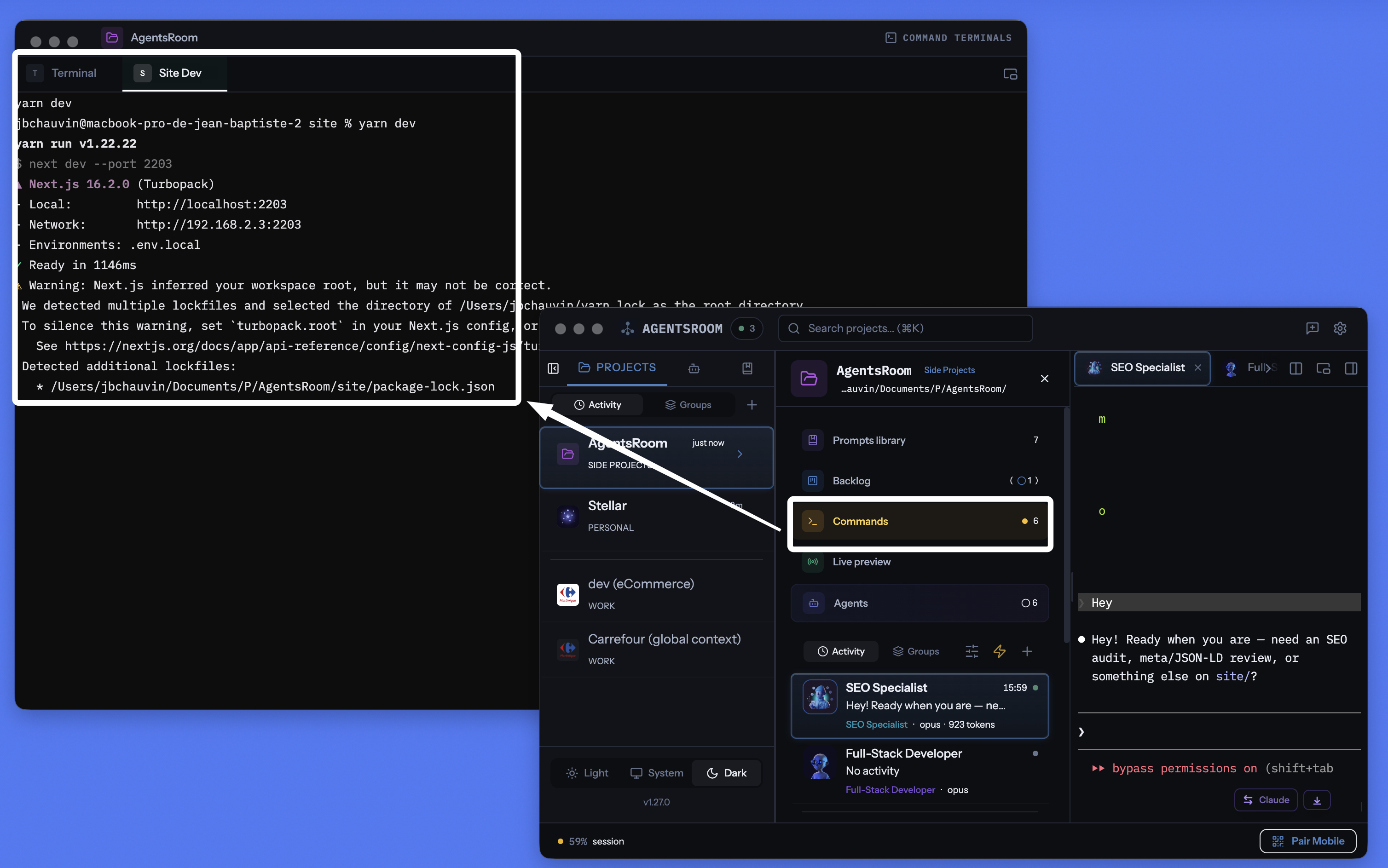
ポケットから操作できるプロジェクト専用ターミナル
AgentsRoom に組み込まれた本格的なプロジェクト別ターミナルマネージャー。バックエンド、フロントエンド、モバイルバンドラー、Docker、ワーカー、データベースのコマンドを記憶し、ワンクリックで起動。ウィンドウをセカンドモニターに分離したり、4G/5G でモバイルからコマンドをリモート起動したりできます。あなたのマシンがリモート操作可能な開発サーバーに変わります。iTerm2、Warp、Ghostty、Kitty、Alacritty、WezTerm、Hyper、Tabby、Terminal.app のモダンな代替、プロジェクト作業向けに設計されています。
プロジェクトのすべてを1本の検索バーで
AgentsRoomには、エージェント、スキル、プロンプト、スケジュールされたエージェントとWebhookトリガー、バックログ、開発コマンド、SSHとデータベースの接続、そしてリポジトリそのものが入っています。コマンドパレットはそのすべてを1つのフィールドから検索し、macOSではCmd K、WindowsとLinuxではCtrl Kで開きます。マッチングはファジーなので、文字が抜けていてもアクセント記号がなくても意図したものが見つかり、結果は1本のフラットなリストではなくカテゴリー別にまとまって返ります。プレフィックス文字で検索を1つのソースに絞り込め、矢印キーで移動、Enterで開き、Escapeで元いた場所に戻ります。ファイルは.gitignoreを尊重し、コミットはいま乗っているブランチから来ます。インデックスはパレットを初めて開いたときにバックグラウンドで構築され、アプリの起動中に作られることはありません。入力した内容がサーバーに送られることもありません。
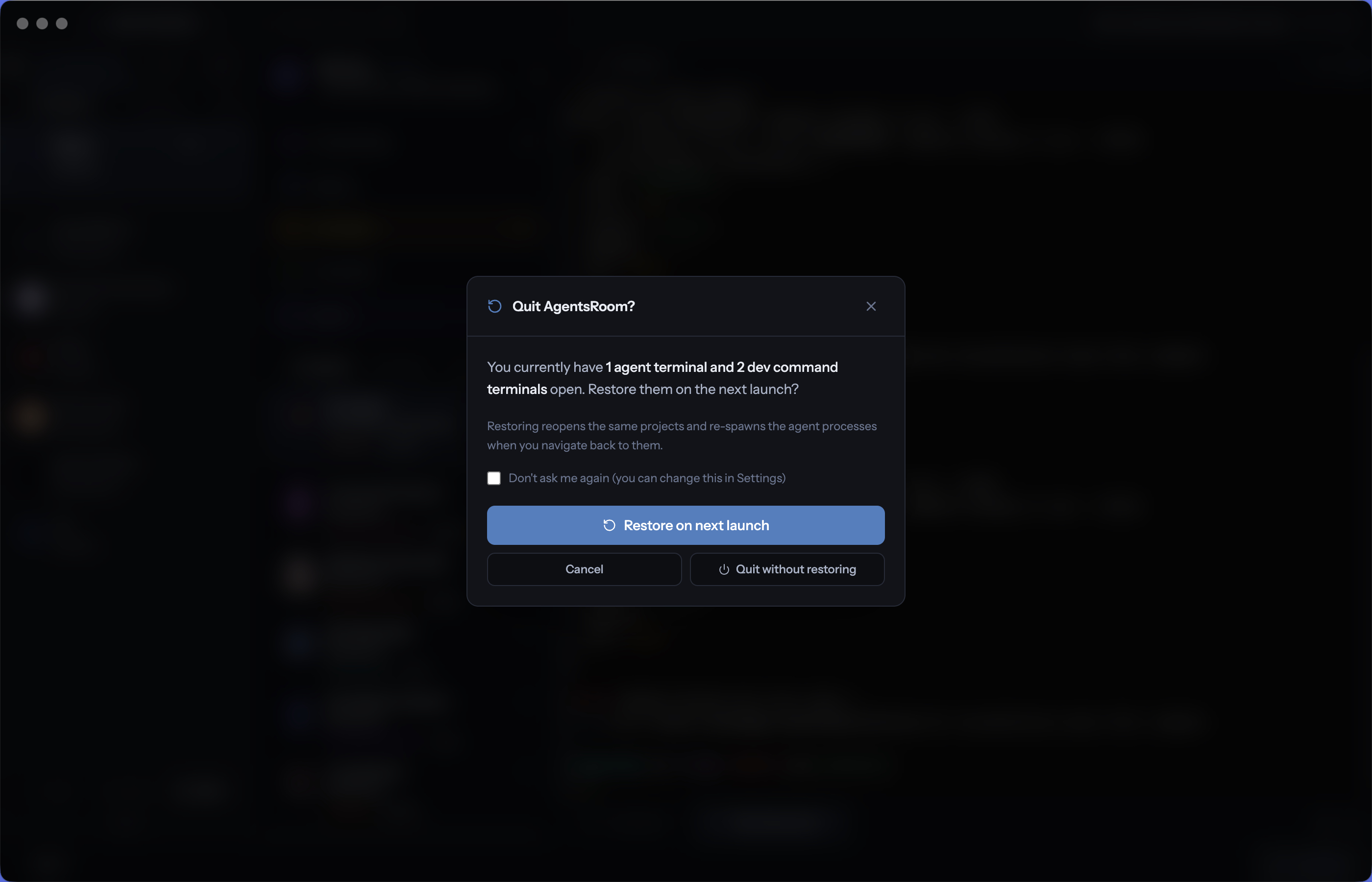
次回起動時にエージェントとターミナルを復元
一日の終わりに AgentsRoom を終了し、明日エージェントとターミナルを復元することを選び、翌朝アプリを再び開いて、すべての AI エージェント、すべての開発ターミナル、すべての長時間動作する開発サーバー、すべての作業ディレクトリを残したそのままの状態で見つけてください。終了時のチェックボックス一つ、起動時のクリック一つ、摩擦ゼロ。中断したそのままの場所から再開し、環境を 1 時間かけて再構築する代わりに、数秒でコーディングを始めましょう。
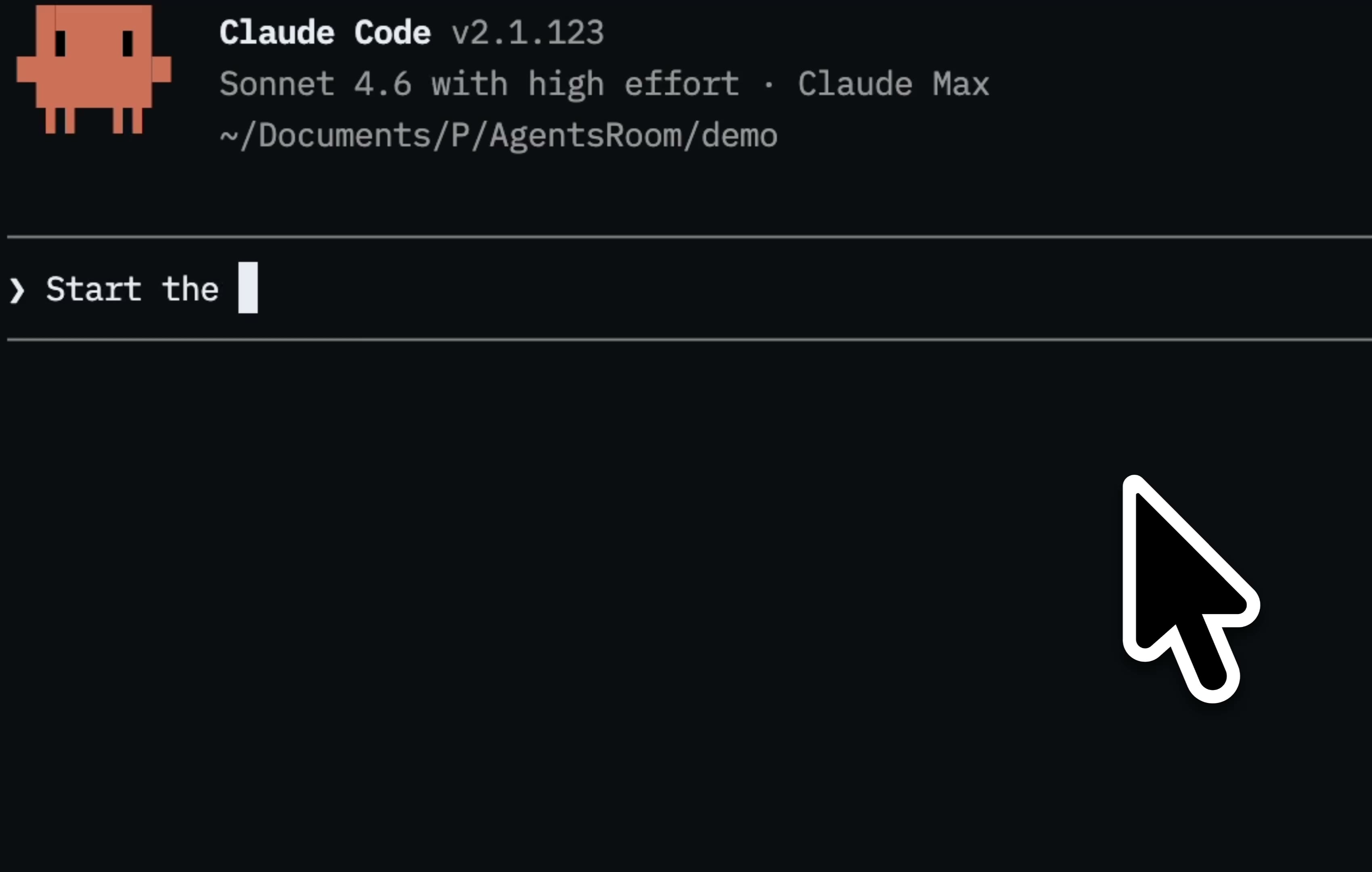
AI エージェントが操縦できる ADE、ただチャットするだけではない
4 つの MCP サーバー (Backlog MCP、Terminal Commands MCP、Prompt Library MCP、Browser MCP) が AgentsRoom ADE を Claude、Codex、GitHub Copilot CLI、Cursor、ほか15種類のエージェントCLI に公開します。エージェントは backlog を読み書きし、公開 backlog のチケットに返信し、保存済み dev コマンドを実行 (新規作成)、プロンプトを再利用または保存、組み込みブラウザを操縦して検証します。望めば手動、望まなければ自動。AgentsRoom をエージェント操縦可能 ADE にする独自優位性。
エージェントを、SSH経由でリモートサーバー上で直接動かす
AgentsRoomは、SSH接続マネージャーと組み込みのSSHターミナルが1つになったものです。VPSやリモートサーバーを一度保存すれば、SSHキーまたはパスワードで接続し、Claude Code、Codex、Antigravity CLIをリモートマシン上で直接動かせます。別途SSHクライアントを開く必要はありません。プロジェクトごとに接続を固定すれば、リモートマシン上にあるプロジェクトは常に正しいSSH接続でターミナルを開きます。重いビルド、GPUジョブ、長時間動作するエージェントをパワフルなサーバーで動かしながら、ラップトップ上では同じコックピット、ステータス追跡、通知を保てます。
エージェントが使えても読めないシークレット
APIキー、トークン、パスワードは、OSのキーチェーンで暗号化されたマシンローカルの保管庫に置かれ、所有者のみの権限でアトミックに書き込まれた1つのファイルに収まります。シークレットは名前で参照し、AgentsRoomが起動時にメインプロセスで解決して、起動されるコマンドの環境変数に入れます。エージェントは名前を一覧して1つの注入を頼めますが、エージェントにも、インターフェースにも、MCP経由でも、値を返すコードパスはありません。サーバーに同期されるものはなく、使えるキーチェーンがないマシンには平文のファイルではなく拒否が返ります。
エージェントにデータベースをデフォルト読み取り専用でクエリさせる
MySQL、PostgreSQL、SQL Server、MongoDB、SQLiteの接続を、ホスト、ポート、ユーザー、データベース、TLSとともに保存し、Google BigQueryのプロジェクトもあなた自身のGoogleログインで保存し、公開されていないものにはすでに保存済みの接続から組み立てたSSHトンネルやAWS SSMのポートフォワーディングセッション経由で到達します。どの接続も読み取り専用から始まります:書き込みには書き込み可能な接続と明示的な確認の両方が必要で、本番のフラグが立った接続ではその確認がさらに厳しくなります。1回の呼び出しにつき1文、積み重ねた文は拒否、結果セットには上限。エージェントは接続を名前で指定してMCP経由でクエリするので、パスワードが届くことはありません。接続はアカウントに同期され、マシンを移ってもそのまま付いてきます。データベースはファイルにエクスポートしたり、そこからインポートし直したり、別のサーバーへ直接コピーしたりでき、コピー先は上書きの前にバックアップされます。
プライベートサブネット内のRDSデータベースに、踏み台なしで到達する
あなたのAmazon RDSインスタンスには、パブリックなエンドポイントも受信SSHもなく、セキュリティグループはアプリケーションだけを通します。AgentsRoomはAWS Systems Managerのポートフォワーディングセッションでそこに到達します:OSに空いているループバックポートを求め、管理対象のEC2ノードを経由してAWS-StartPortForwardingSessionToRemoteHostドキュメントとともにaws ssm start-sessionを実行し、そのポートが実際にTCP接続を受け付けるまで待ってからデータベースクライアントをつなぎます。パッチを当て続ける踏み台ホストも、用意するVPNも、チャットのメッセージにコピーされるエンドポイントとパスワードもありません。認可はマシンにすでに設定済みのAWSプロファイルから来るので、アプリが鍵を保存することはなく、フォワードされたポートは127.0.0.1にのみバインドされます。対応はMySQL、PostgreSQL、MongoDBなので、RDS MySQL、RDS PostgreSQL、Aurora、DocumentDBが対象です。
踏み台VMなしで、プライベートIPのCloud SQLインスタンスに到達する
あなたのCloud SQL for MySQLまたはPostgreSQLのインスタンスにはパブリックIPがなく、たまのクエリのためだけに踏み台VMを置きたい人もいません。インスタンスは接続名で、またはあなたのgcloudログインで見える一覧から選べば、接続を開くときにAgentsRoomが空いているループバックポートでCloud SQL Auth Proxyを起動し、閉じるときに停止します。Application Default Credentialsで動くのでサービスアカウントの鍵は保存されず、IAMデータベース認証を使えばデータベースのパスワードも要りません。プロキシが見つからないときやログインが期限切れのときは、エラーがそう伝え、実行すべきコマンドを示します。AIエージェントも、認証情報を一切目にすることなく、同じインスタンスを読み取り専用でクエリできます。
- Claude Code会社のプロキシproxy.corp.example:3128送信元IP203.0.113.10
- Codex自宅のプロキシhome.example.net:8080送信元IP198.51.100.24
- GitHub Copilot CLI直接送信元IP192.0.2.7
エージェントCLIごとに、専用のネットワークプロキシを
シェルでHTTPS_PROXYをexportすると、すべてのCLIが同じ出口を通ります。「設定 > AI プロバイダー」では、代わりにプロバイダーごとに専用の「プロキシ」フィールドがあります。Claude Codeは会社のプロキシ経由、Codexは自宅の回線経由で、同時に通信できます。そのプロバイダーのすべてのエージェントはHTTPS_PROXY、HTTP_PROXY、ALL_PROXY、NO_PROXYが設定された状態で起動し、そのプロバイダーに対するAgentsRoom自身のクォータ確認も同じ経路を通ります。「テスト」は、何かを起動する前に送信元IPを表示します。プロキシのパスワードはシークレットマネージャーへの参照で、平文になることはありません。
- Bypass Permissionsモードの警告AgentsRoomが応答
- 「Yes, I trust this folder」AgentsRoomが応答
- 「Dangerous rm operation」AgentsRoomが応答
- 入力にアカウントのメールアドレスが含まれるAgentsRoomが応答
権限確認のプロンプトをスキップ、それでも残る質問まで
自律モードか手動モードを、エージェントCLIごとに1回選びます。自律モードはClaude Code、Codexなどをそれぞれ自身のbypassフラグ付きで起動し、それでもClaude Codeが聞いてくる内容に応答します。Bypassの警告、「Yes, I trust this folder」、通常の削除です。
- notionmcp.notion.com/mcpこのコンピューターで接続済み
- sentrymcp.sentry.dev/mcpリモート
- githubnpx github-mcpローカル
- Claude Code
- Codex
- GitHub Copilot CLI
- Cursor
- ほか14種類のエージェントCLI
同じMCPサーバーを、すべてのエージェントCLIに
Claude Code、Codex、そのほかのCLIは、MCPサーバーをそれぞれ独自のファイルに、独自のサインイン方法で保存しています。「設定 > エージェントの動作 > MCP サーバー」なら、サーバーを一度だけ、すべてのエージェント、プロジェクト、または単一のエージェントに宣言でき、AgentsRoomが起動時に各CLIの設定へ書き込みます。公式MCPレジストリのカタログから追加するか、すでに使っているmcpServers JSONを貼り付け、キーはシークレットマネージャーに保管し、Notion、Linear、AtlassianのようなOAuthサーバーは「接続」ボタンでコンピューターごとに一度だけ接続します。
- scan-documents
- summarize
- notes (MCP)
- staging-db
- Claude Code
- Codex
- Antigravity
- Cursor
Harness engineering:ペルソナ、ツール、メモリを3つの設定に
ツールキットは、スキル、MCPサーバー、保存済みのSSH、データベース、開発コマンドの接続、環境変数をひとつにまとめたものです。エージェント、単一のバックログチケット、チームのステップ、プロジェクト、クライアントフォルダに参照で添付すれば、Claude Code、Codex、そのほかすべてのエージェントCLIが起動時に受け取ります。プロジェクトメモリはエージェントごと、チケットごとの独立した設定で、ペルソナに触れずにオフ、読み取り専用、読み取りと書き込みを選べます。
$ curl POST /api/dev-inboxes/…/push
{"title":"デプロイ完了"}
202 Accepted
デプロイ完了
api v2.4 が本番環境で稼働中
cURLからプッシュ通知
デプロイスクリプト、CIジョブ、cronタスクから、cURLコマンド1回でiPhoneやAndroidにプッシュ通知を送信。無効化できる送信専用キー、再試行しても重複なし、コンピューターの電源が切れていても動作します。
cron@billing-api06:00
夜間の請求レポート
請求書412件を送信、失敗0件
プロジェクトごとの開発者向けメール受信トレイ
サービスのアラート、cronレポート、アプリのメール用に、プロジェクトごとの受信専用メールアドレスを用意。デスクトップとモバイルでプレーンテキストで読め、アドレスは無効化でき、チームとの共有も可能です。
エージェントCLIが起動しなかった理由がわかる
起動時に落ちるエージェントCLIは、たいてい役に立つことを何も言いません。原因は、あなたが打ち込んでもいないコマンドの中に埋もれています。AgentsRoomは実行したコマンドを正確に記録し、各フラグにそれを注入した設定のタグを付け、CLIが出力した内容を読み取り、平易な言葉で答えます:何が壊れたのか、そして直すための手順を順番に。バイナリの欠落や拒否されたフラグのような確定的なチェックは、AI呼び出しなしで即座に答えます。秘匿処理はあなたのマシン上で行われ、勝手に何かが実行されることはありません。
GitHubとGitLabのリポジトリを取り込む
GitHubまたはGitLabに一度接続すれば、実際にアクセスできるリポジトリが一覧表示されます。必要なものにチェックを入れて、まとめてクローン。それぞれがパス設定済みのプロジェクトとして追加され、すぐにエージェントを割り当てられます。認証はトークンでも、マシンでサインイン済みの gh や glab のセッションの再利用でも可能。自前のセルフホストGitLabホストも指定できます。すべてはローカルで完結し、トークンはディスク上で暗号化され、クローン用の認証情報がgitの設定に書き込まれることはありません。
どこでも、どんなエージェントとでも
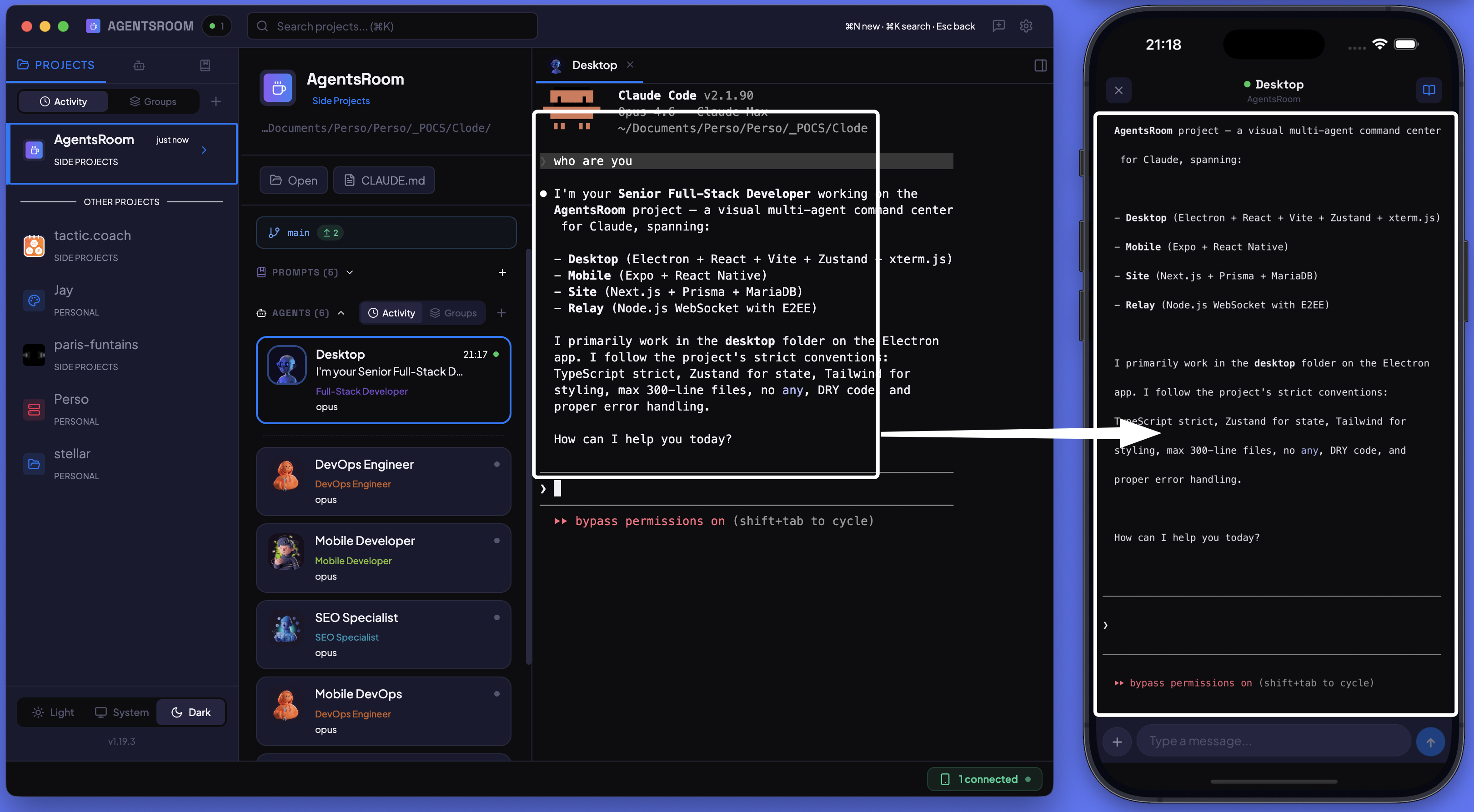
スマートフォンからエージェントを操作
エージェントの起動、ターミナル入力、プロンプト送信、進捗の確認をiPhoneやAndroidから実行できます。デスクトップとモバイル間でエンドツーエンド暗号化によるリアルタイム同期。
3つのエージェントが作業中
- BackendAPI のレート制限12分
- Frontend設定画面のダークモード7分
- QA決済フローの E2E テスト3分
実行中のすべてのエージェントを、ロック画面に
CLI やコンピュータを問わず、AI コーディングエージェントのルーム全体を1つのライブアクティビティに。ステータスリング、各エージェントのタスク、リアルタイムで進むタイマーを、iPhone のロック画面、Dynamic Island、Apple Watch、スタンバイに表示します。エージェントがあなたを必要とすると、その質問が最初に表示され、iPhone で音が鳴るのはこの更新だけです。Claude Code の質問や権限のリクエストには、Face ID で保護されたままロック画面から返答できます。ルームが静かになると、所要時間、エージェント、変更されたファイルと行を示すまとめカードが表示されます。名前、タスク、質問はエンドツーエンドで暗号化されます。ホーム画面とロック画面のウィジェット、クォータウィジェット、そして Android ではライブ アップデートに対応したライブ通知。誰でも無料で使えます。
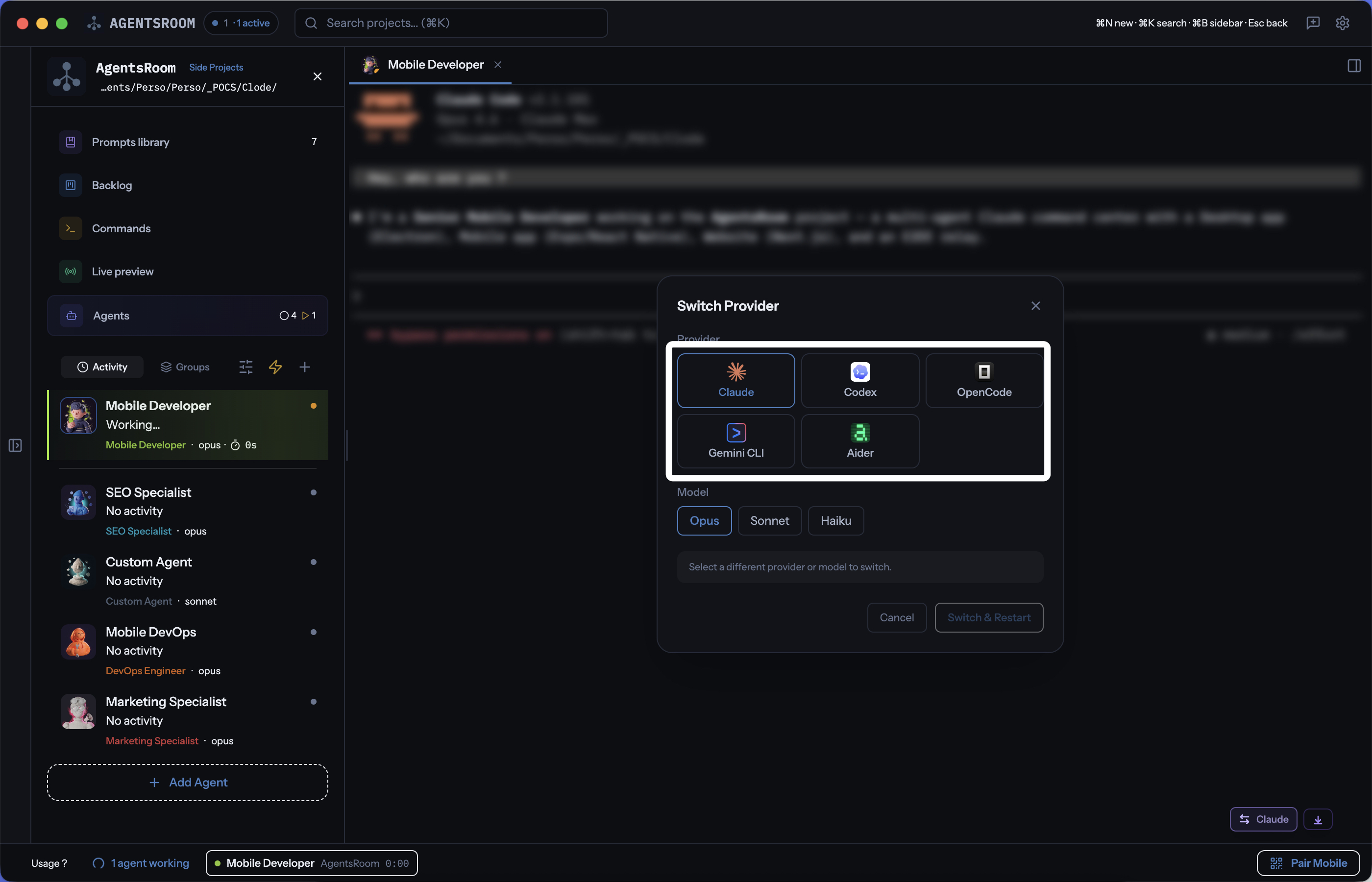
Claude、Codex、GitHub Copilot CLI、Cursor、ほか20種類のエージェントCLIを自由に切り替え
同じプロジェクトで24のAIコーディングプロバイダーを使用。エージェントごとにプロバイダーを選び、会話中に切り替え、自動ハンドオフで完全なコンテキストを保持。Claude、Codex、GitHub Copilot CLI、OpenCode、Antigravity CLI、Aider、Grok Build、Mistral Vibe、Kimi Code、Amp、oh-my-pi、Freebuff、Devin、Cursor、Command Code、Muse Code、Pi、MiniMax Code、ZCode、Hermes Agent、Goose、Qwen Code、Kiro、Rovo Dev:すべて1つのアプリで。
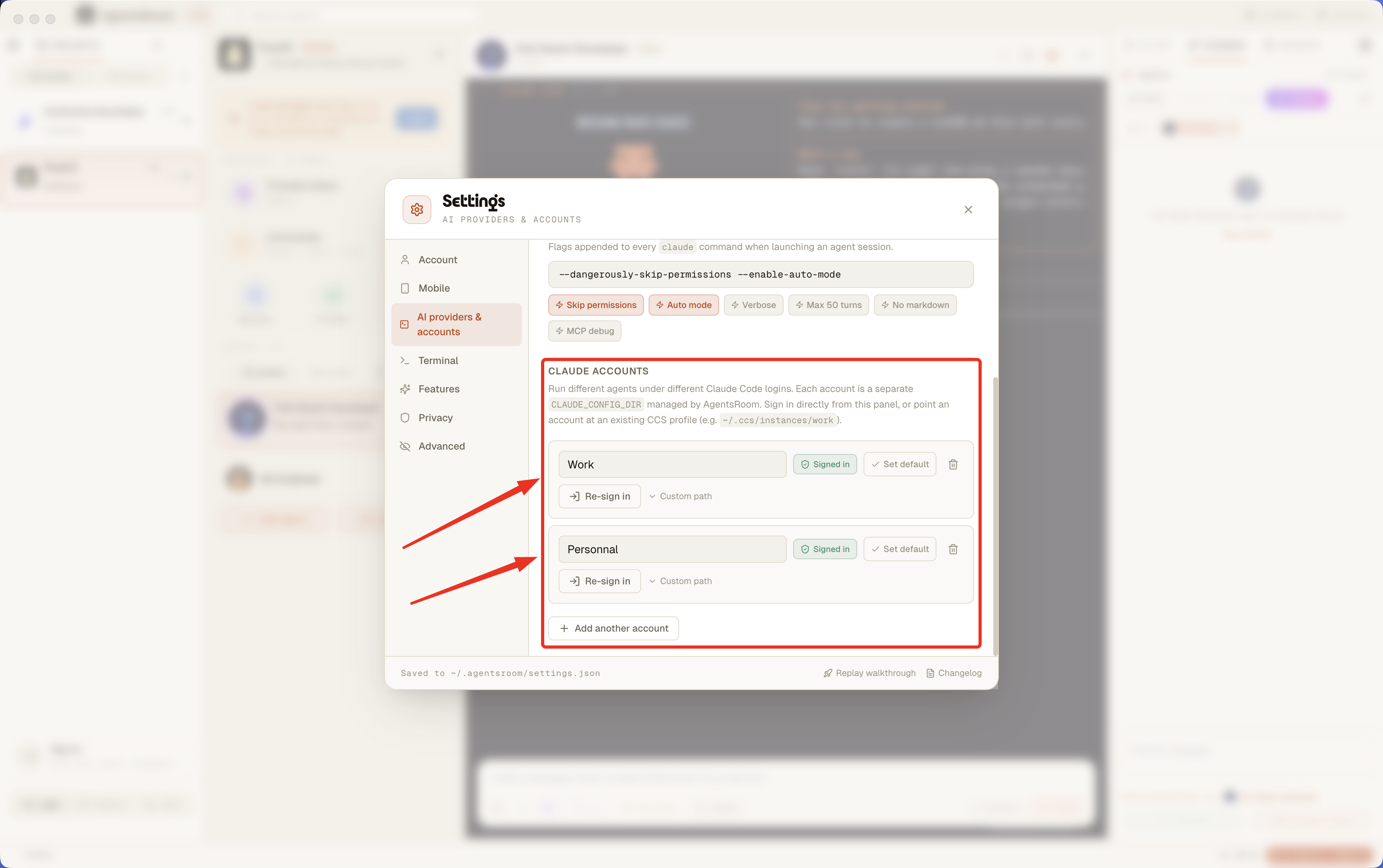
複数のClaude Codeアカウントを、1つのアプリで、シェルの小細工なしに
仕事用のClaudeアカウント、個人用、クライアント用を、AgentsRoomですべて同時に使えます。プロジェクトごとに1つのアカウントを固定し、エージェントごとに上書きも可能。Settingsパネルから直接サインインでき、ターミナルの小技は不要です。CCSプロファイルにも対応。
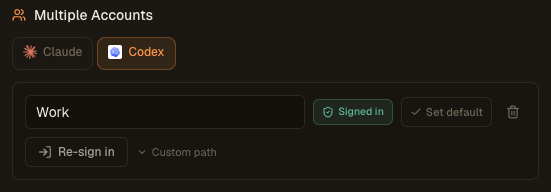
複数のCodexアカウントを1つのアプリで。シェルでの小細工は不要
仕事用、個人用、クライアント用のCodexアカウントを、AgentsRoomですべて同時に使えます。プロジェクトごとにアカウントを固定し、エージェント単位で上書きも可能。設定パネルから codex login で直接サインインでき、ターミナルでの裏技は一切必要ありません。
GROK_HOME~/.grok-work~/.grok複数のGrokアカウントを1つのアプリで。ログアウトはゼロ
仕事用のGrok Buildアカウント、個人用、クライアント用を、AgentsRoomですべて同時に使えます。プロジェクトごと、フォルダごとにアカウントを固定し、エージェント単位で上書きも可能。設定パネルから grok login で直接サインインでき、GROK_HOMEを手でエクスポートする必要はありません。
CURSOR_CONFIG_DIR~/.cursor-work~/.cursor複数のCursorアカウントを1つのアプリで。ログアウトはゼロ
仕事用のCursorアカウント、個人用、クライアント用を、AgentsRoomですべて同時に使えます。プロジェクトごと、フォルダごとにアカウントを固定し、エージェント単位で上書きも可能。設定パネルから cursor-agent login で直接サインインでき、CURSOR_CONFIG_DIRを手でエクスポートする必要はありません。
利用上限に達しても作業は続く
エージェントが動いているClaude、CodexまたはGrok Buildのアカウントが設定したクォータのしきい値に達すると、クォータルールがすでにログイン済みの別アカウントへ作業を引き継ぎ、そのまま続きます。完全なコンテキストを保った同じセッションで、再起動なし、5時間ごとや週次のウィンドウがリセットされるのを待つ必要もありません。使い切ったアカウントは上限が戻るまで待機し、その後は自分でプールへ復帰します。小さめのサブスクリプションを複数持つだけで、はるかに大きなプラン1つのように振る舞い、無人実行も生き延びます。深夜2時のスケジュールタスクが上限で静かに死ぬことはもうありません。
Claude Code と Codex を併用して、両方のクォータを使い切る
クォータルールが新しいエージェントを Claude Code と Codex に、または 2 つの Claude アカウントに順番に振り分けます。チケット 2 件に 1 件ずつ、または Claude のセッションを 10% 使ったら次は Codex の週を 10%。すでに実行中のエージェントは元のツールのまま、上限に達したプロバイダーは順番を飛ばし、ルールの対象を 1 つのプロジェクトのバックログのチケットに絞ることもできます。ほかのルールはしきい値で動作します。Claude がほぼ上限なら Codex に切り替える、軽量なモデルを使う、起動をブロックまたはリダイレクトする、トリガーを実行する、実行中のエージェントを別のアカウントへ移す、といった使い方です。
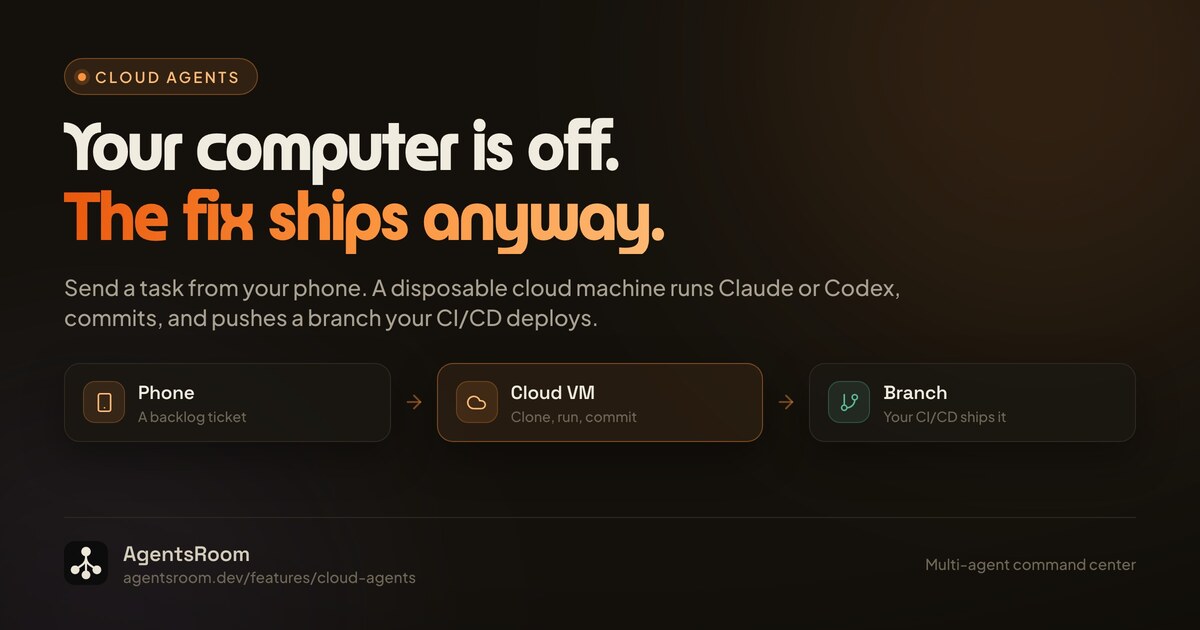
あなたのコンピューターが消えている間にタスクが動く
デスクトップアプリからでもスマホからでもコーディングのタスクを起動でき、それはあなたのノートPCではなくクラウドの使い捨てマシンで走ります。クラウドエージェントはリモートセッションではなくジョブです:マシンがリポジトリをクローンし、ClaudeまたはCodexをヘッドレスで実行し、コミットし、専用ブランチをプッシュし、報告を書いて、そして自分自身を破棄します。待ち合わせ場所がgitである以上、あなた側では何ひとつ起きている必要がありません。だからユーザーの報告がパブリックバックログに届き、スマホのバックログタブから始めたクラウド実行になり、あなた自身のCI/CDを通って本番に届くまで、あなたのコンピューターは1台も電源が入りません。実行が終わったら、ブランチを承認するか、クラウドで再実行するか、コンテキストが埋まった通常のセッションでローカルに続けます。
すべてのプロジェクト、すべてのマシンを、1つのウィンドウで
もう1台のコンピューターだけでコードを書く時代ではありません。オフィスのデスクトップ、自宅のノートPC、片隅にはビルドサーバーがあるかもしれません。リモートフリートはそれらを1つの統合ビューにまとめ、実際にどのマシンで動いていても、すべてのプロジェクトとすべてのClaude、Codex、Antigravityエージェントが1つのウィンドウに表示されます。各マシンは自身のエージェントをローカルで動かし続け、フリートビューがそれらのステータス、ターミナル、プロジェクトを集約します。デバイス間のオーケストレーションは専用のエンドツーエンド暗号化リレーを通るため、あなたのコードとエージェントの出力が平文でマシンを離れることはありません。
もう1台のコンピュータで会話を続ける
オフィスでエージェントと始めた作業を、家でも続けたいですか?エージェントを右クリックしてノートPCを選べば、そこで同じ会話を中断したところから再開します。Claude CodeとCodexはサブエージェントやツールの出力も含めて会話をそのまま再開し、その他のCLIはまず元のコンソールの記録を読む新しいセッションを開始します。最初のコンピュータのコンソールは閉じ、会話はあなたの2台のコンピュータだけが参加するリレールームをエンドツーエンド暗号化で通ります。途中で消えるものは何もありません。
- 1常時稼働マシン6 / 6 エージェント
- 2オフィスのPC2 / 6 エージェント
- 3ノートPC0 / 3 エージェント
エージェントは空きのあるコンピュータで開始
常時稼働のマシンと、ノートPCやオフィスのPC。プロジェクトにコンピュータの順番付きリスト、つまりマシンプールを設定すると、新しいエージェントはすべて、オンラインで、そのプロジェクトがあり、稼働上限を超えていない最初のコンピュータで開始します。エージェントを開くとき、チケットの開始、Quick Agent、マシンプールに設定したトリガーはすべてこれに従い、手動で選んだマシンは常に優先されます。各コンピュータには、すべてのプロジェクトを合わせた稼働上限があります。稼働中エージェントの最大数、空きメモリの下限、夜間のより厳しい上限です。もう1台のコンピュータにあるプロジェクトもまるごと開けます。ファイル、コミットとPushができる変更、バックログ、ターミナルです。
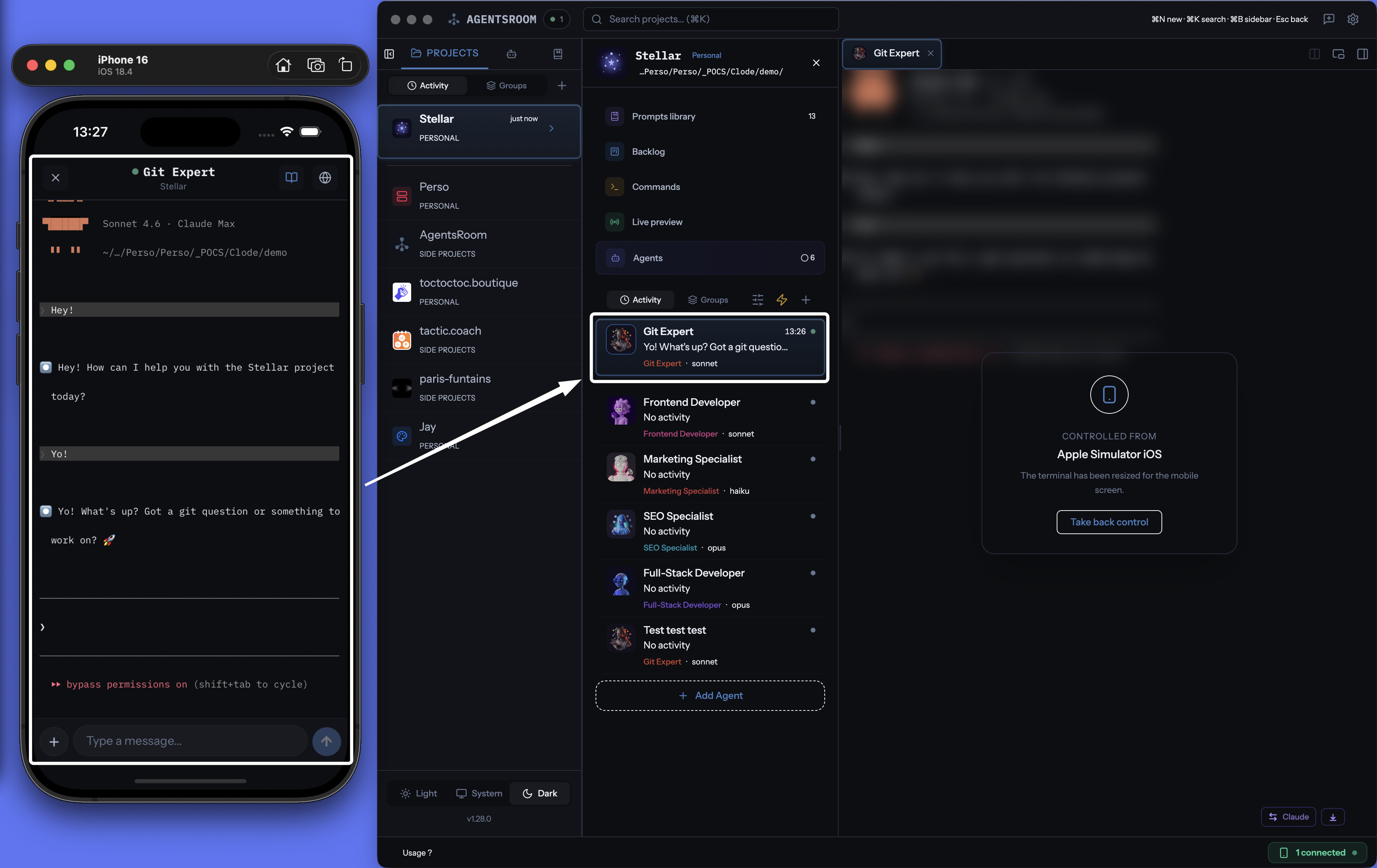
実行中のエージェントをスマホから引き継ぐ
エージェントはデスクトップ上で、自分のCLIを通じて、あなたのマシンで動き続けます。スマホはそのリモコンになります:ストリーミングされるターミナルを読み、権限の確認に答え、次の指示を送り、保存済みプロンプトを発射し、バックログのチケットを動かし、トンネル経由の開発サーバーをスマホのブラウザで開く。プッシュ通知が、エージェントの完了やあなたの返答待ちで止まった瞬間を知らせるので、長いタスクのために机に縛られることはもうありません。すべてはAgentsRoomのエンドツーエンド暗号化リレーを経由します。