各エージェントの作業を個別にレビュー
5つのエージェントが50ファイルを変更すると、一度に全てをレビューするのは現実的ではありません。AgentsRoomはどのエージェントがどのファイルを変更したかを追跡します。エージェントでフィルタリングし、個別にレビューし、各貢献を個別にコミットできます。
スクリーンショット
アプリの実際の画面です。この機能の進化に合わせて追加されます。
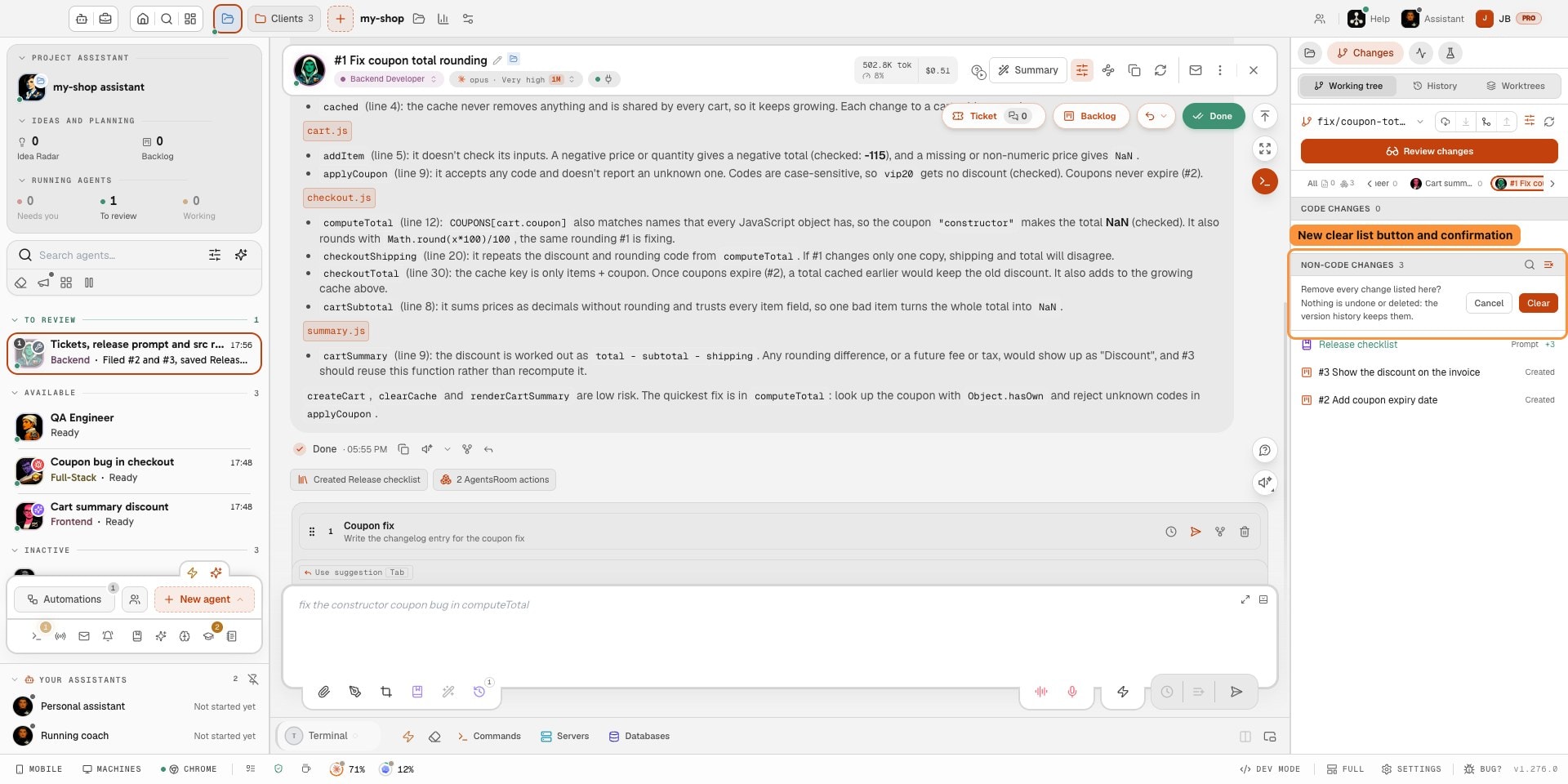
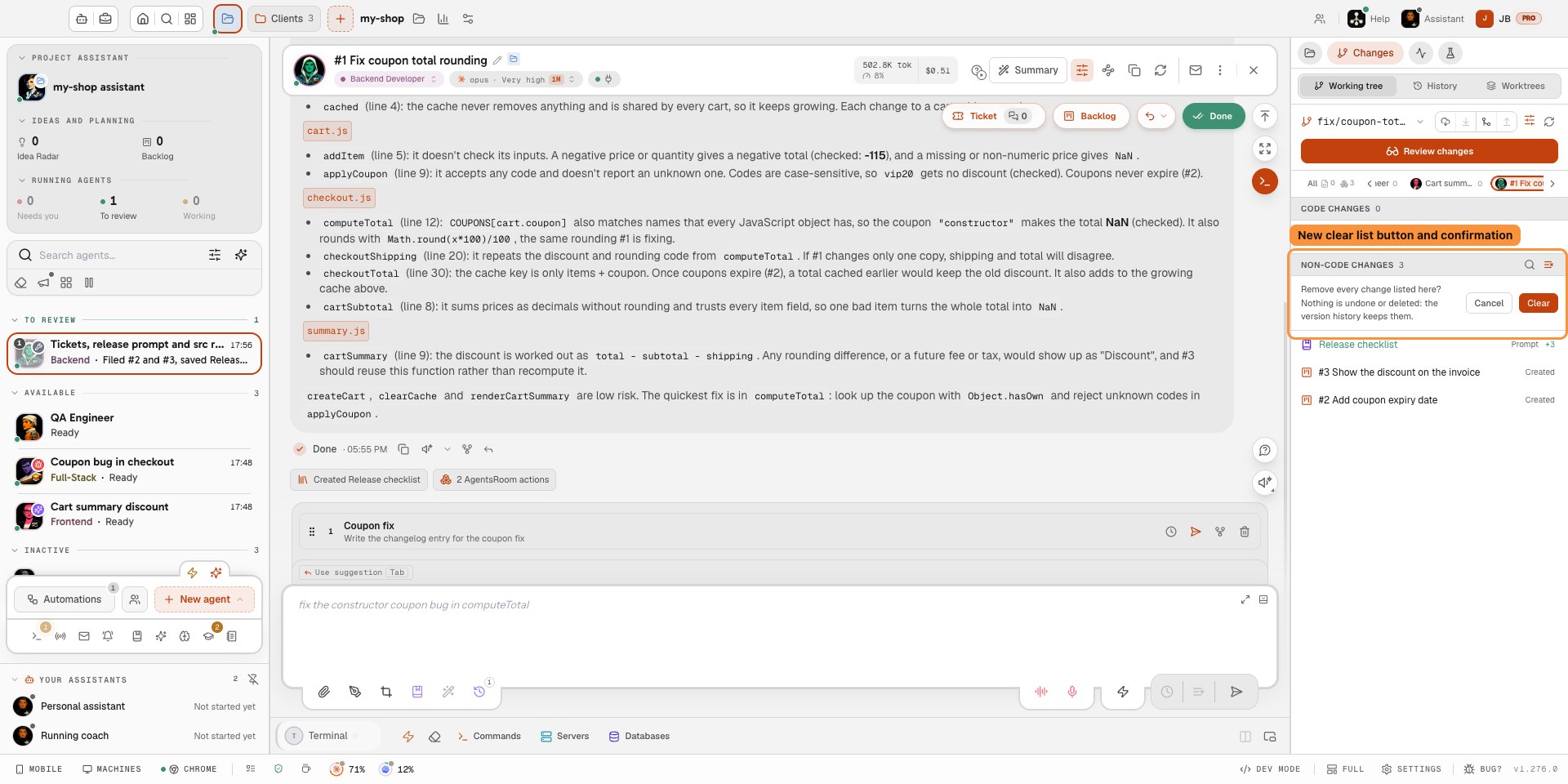
コミットせずに非コード変更のリストを空にする:何も取り消されず、バージョン履歴に残ります。 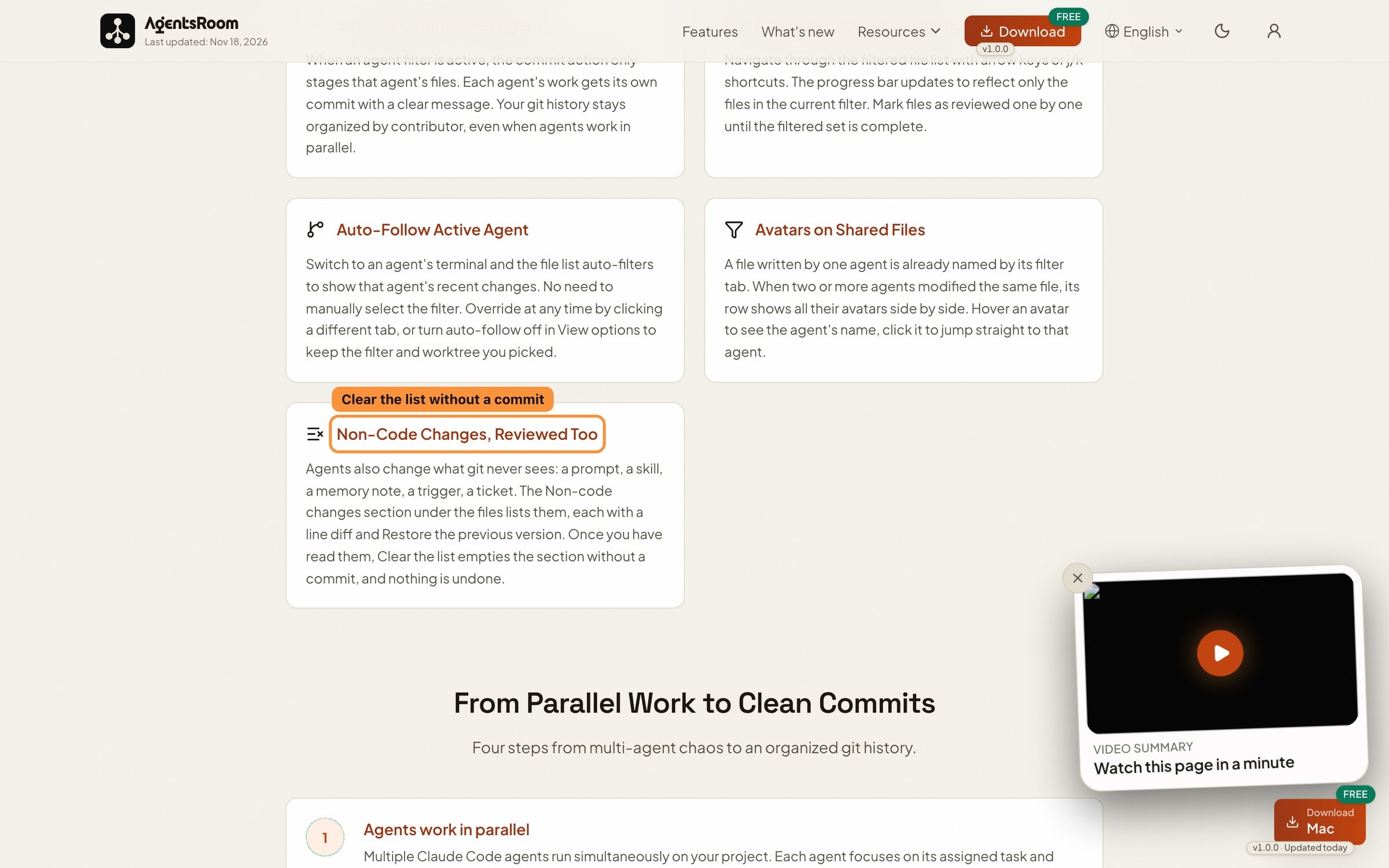
エージェント別レビューのページで非コード変更とそのリストをクリアする方法を説明します。
エージェントの変更をレビュー
エージェントごとのdiffをファイル単位で表示。行へのコメントはそのままエージェントに返送されます。
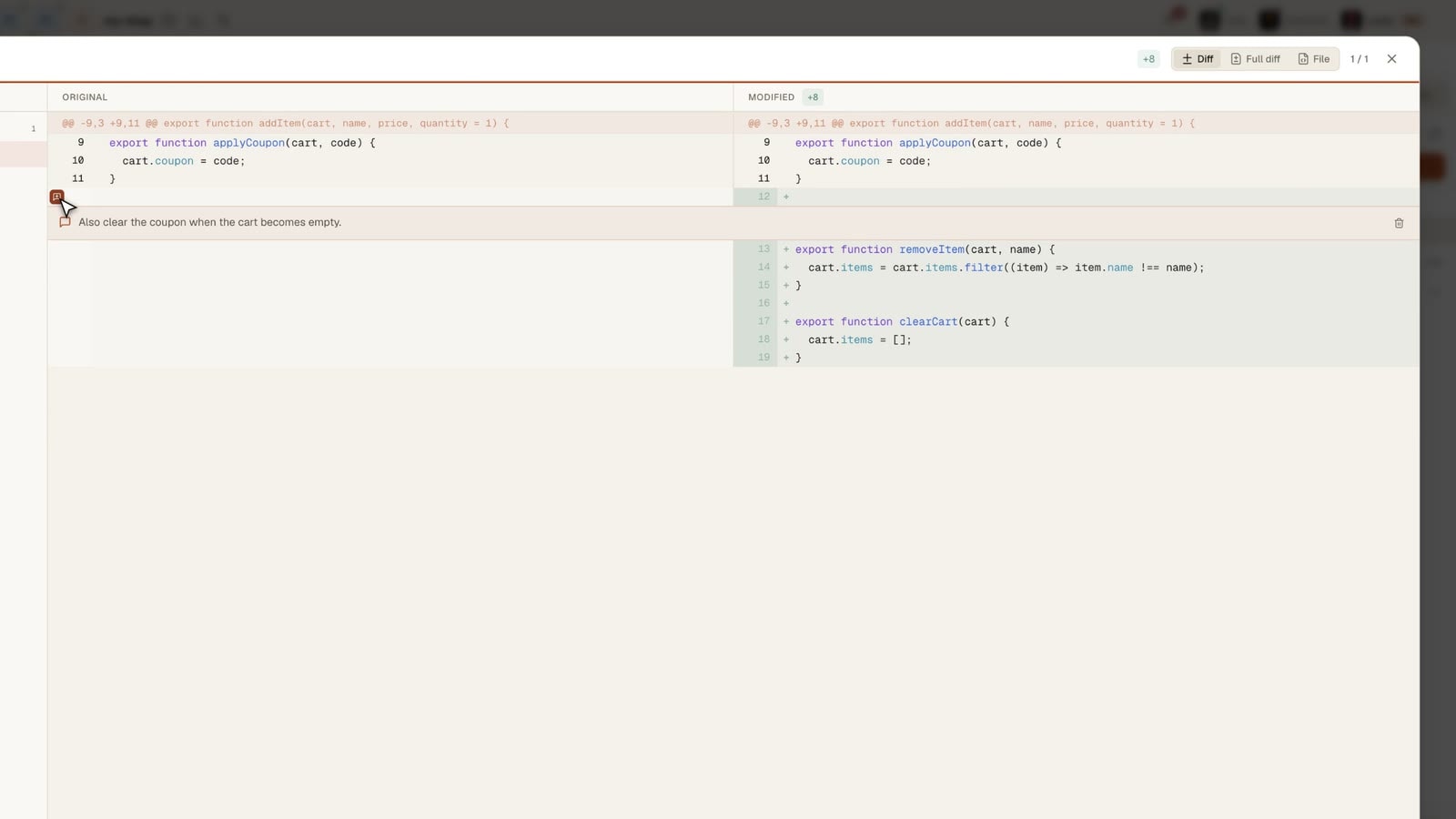
エージェント別レビューの仕組み
マルチエージェントのコード変更を、誰が何をしたかを見失うことなくレビューするためのツール群。
エージェントフィルタータブ
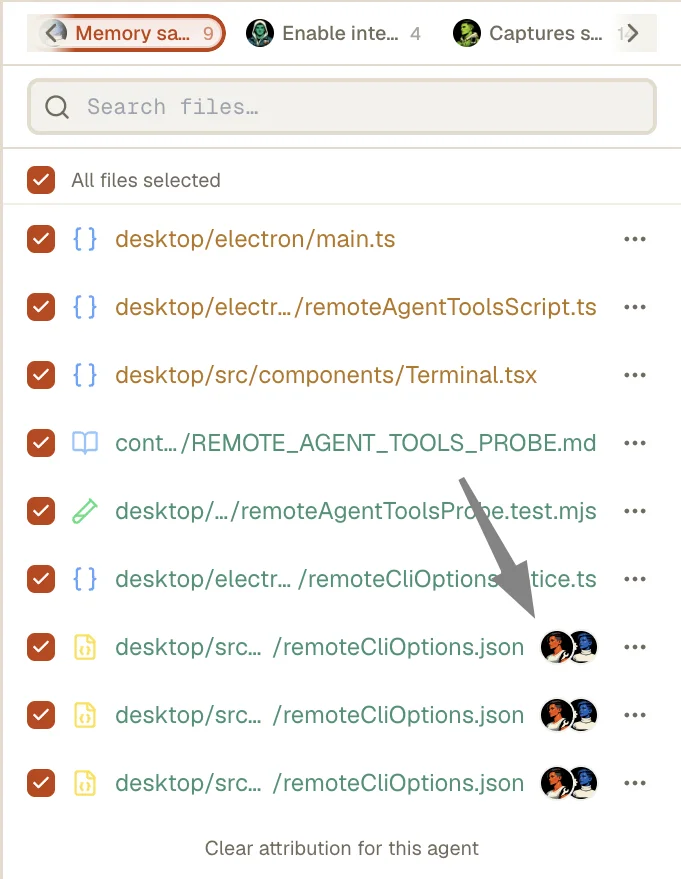
2つ以上のエージェントがファイルを変更すると、レビューパネルの上部にタブが表示されます。各タブにはエージェントのアバター、名前、ファイル数が表示されます。タブをクリックすると、そのエージェントの変更のみが表示されます。
自動ファイル帰属
AgentsRoomは2つの方法でファイルを帰属させます。Edit、Write、NotebookEditの呼び出しごとにフックが発火し、エージェントがファイルを書き込んだ時点でそのファイルを記録します。シェルコマンドで書き込まれたファイルについては、AgentsRoomは各エージェントがコマンドを実行した時刻を把握しており、それをファイルの更新時刻と照合します。
エージェント別スコープ付きコミット
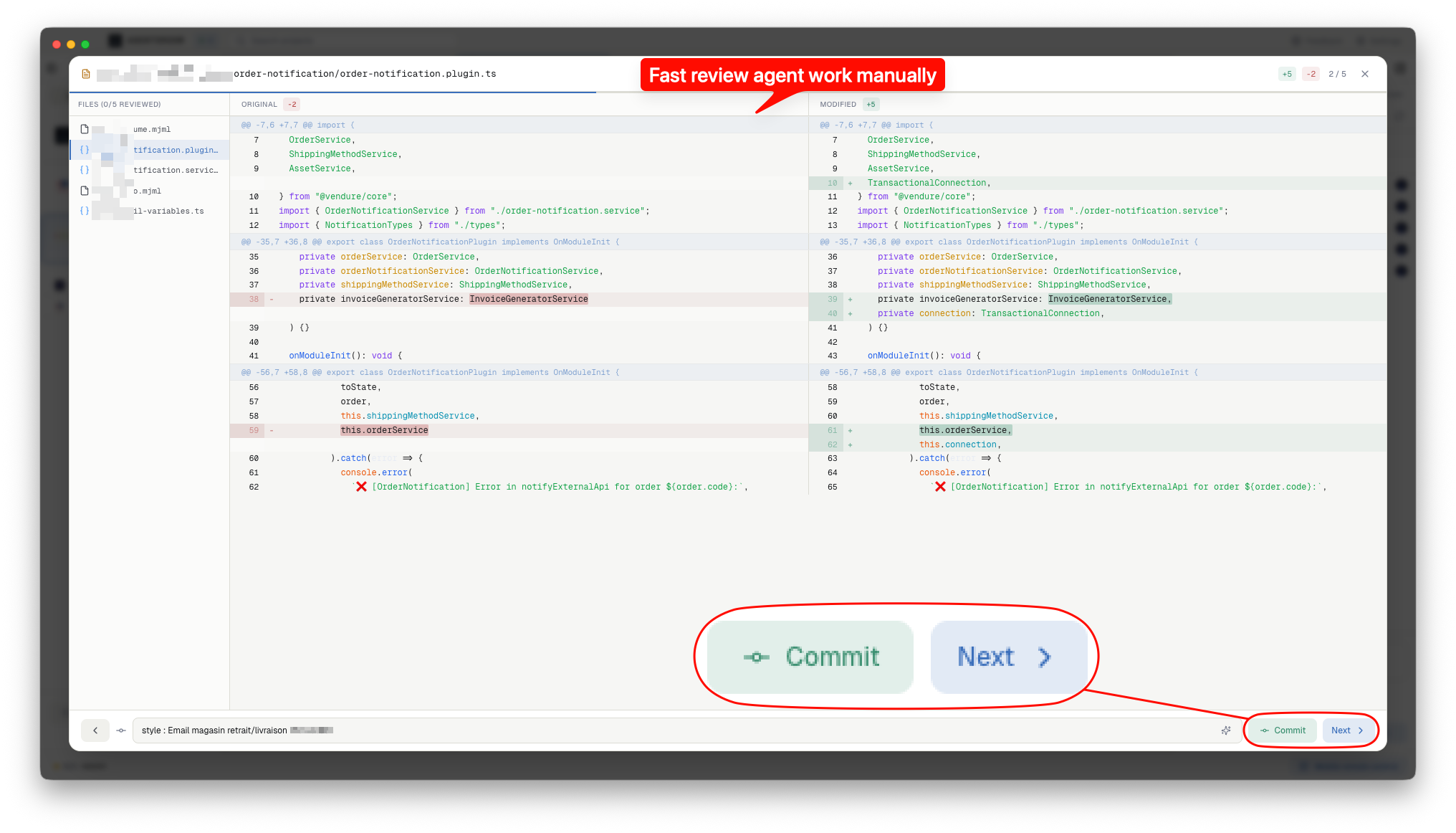
エージェントフィルターがアクティブな場合、コミットアクションはそのエージェントのファイルのみをステージします。各エージェントの作業は明確なメッセージ付きの独自のコミットになります。エージェントが並列で作業しても、git履歴は貢献者別に整理された状態を保ちます。
フィルタリングされたキーボードナビゲーション
矢印キーまたはj/kショートカットでフィルタリングされたファイルリストを移動できます。プログレスバーは現在のフィルター内のファイルのみを反映して更新されます。フィルタリングされたセットが完了するまで、ファイルを1つずつレビュー済みとしてマークします。
アクティブエージェントの自動追従
エージェントのターミナルに切り替えると、ファイルリストが自動的にフィルタリングされ、そのエージェントの最近の変更が表示されます。手動でフィルターを選択する必要はありません。別のタブをクリックすればいつでも切り替えられます。また、表示オプションで自動追従をオフにすると、選択したフィルターとワークツリーを維持できます。
共有ファイルにアバターを表示
1 つのエージェントだけが書いたファイルは、そのフィルタータブですでに示されています。2 つ以上のエージェントが同じファイルを変更した場合、その行に全員のアバターが並んで表示されます。アバターにカーソルを合わせるとエージェント名が表示され、クリックするとそのエージェントを直接開けます。
コード以外の変更もレビュー
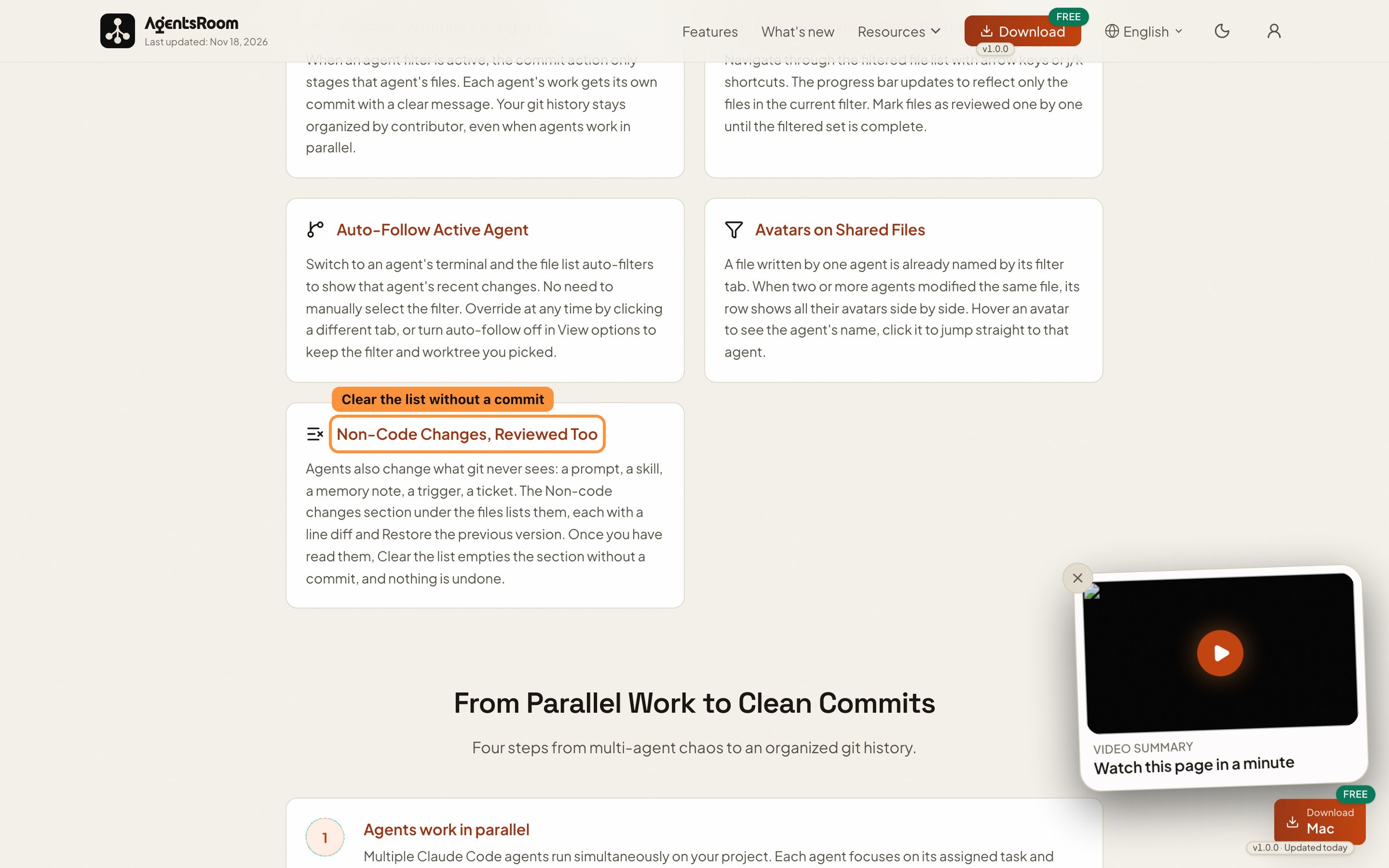
エージェントは git には見えないものも変更します。プロンプト、スキル、メモリノート、トリガー、チケットなどです。ファイル一覧の下にある「コード以外の変更」セクションがそれらを一覧表示し、それぞれに行単位の差分と「前のバージョンに戻す」があります。確認が済んだら「リストを空にする」でコミットせずにセクションを空にでき、何も元に戻されません。
並列作業からクリーンなコミットへ
マルチエージェントの混乱から整理されたgit履歴への4つのステップ。
エージェントが並列で作業
複数のClaude Codeエージェントがプロジェクト上で同時に実行されます。各エージェントは割り当てられたタスクに集中し、必要なファイルを変更します。
AgentsRoomがすべての変更を追跡
各エージェントが作業する間、AgentsRoomはそのエージェントが触れたファイルを記録します。ファイル操作ツールを使った場合も、シェルコマンドで書き込んだ場合も同じです。
レビューモードでエージェントごとにフィルタリング
レビューモードを開き、エージェントのタブをクリックします。ファイルリストが絞り込まれ、そのエージェントの変更のみが表示されます。diffをレビューし、特定の変更について質問し、ファイルをレビュー済みとしてマークします。
エージェントごとにコミット
エージェントのファイルをレビューしたら、その変更のみをコミットします。コミットはそれらのファイルのみをステージします。各エージェントについて繰り返し、クリーンで帰属の明確なgit履歴を構築します。
FAQ
ほかのことを質問するAgentsRoomはどのエージェントがどのファイルを変更したかをどうやって判別しますか?
フィルタリングせずに、すべての変更を一度にレビューできますか?
2つのエージェントが同じファイルを変更した場合はどうなりますか?
何台のエージェントでも機能しますか?
個別ではなく、すべてのエージェントの変更をまとめてコミットできますか?
gitコマンドを打たずに、エージェントが行った変更を破棄できますか?
プッシュ後に CI パイプラインが通ったか確認し、失敗したジョブをエージェントに任せられますか?
コミットせずにコード以外の変更のリストを空にできますか?
さらに詳しく
あなたはまだAIエージェントのコードをレビューすべきか?
あなたのエージェントは、以前にマージしたプルリクエストの半分よりも優れたコードを書きます。それでも、すべての行を読むべきですか?両方の側の正直なケース、エージェントがミスを犯したことを示す10のサイン、そして各変更が実際にどれだけのレビューを必要とするかについて説明します。
Claudeが出力に電子透かしを導入。あなたのコードはほぼ影響を受けません
AnthropicはClaudeの出力に電子透かしを入れ始めました。実際に何が刻まれるのか、生成コードがなぜほぼ逃れるのか、誰が検出できるのか、そしてSEOが変わらない理由を解説します。
Claude Code のモッドとは何か、そして全エージェントに組み込んでいるモッド
モッドとは、JavaScript が Claude Code の中で動くプラグインです。できること、3 つのファイル、読み込み方とテスト方法、そして私たちが全エージェントに組み込んでいるモッドを紹介します。
































マルチエージェントのコードを明確にレビュー
AgentsRoomをダウンロードして、各AIエージェントがコードベースで何を変更したかを正確に確認しましょう。2プロジェクトまで無料。
コンパニオンアプリ:外出先でもエージェントを確認
Claude、Codex、Antigravity CLI、またはその他の AI プロバイダーを使用します。
バグや要望を公開バックログに直接送信できます。