AIエージェントのプロンプトのための
スクラッチパッド
ターミナルに直接プロンプトを下書きしたり、別のNotesやObsidianのウィンドウで書いたりするのはもうやめましょう。AgentsRoomのコンポーザーはすべてのエージェントの下にあり、Expandボタンを押せば本格的なComposeパネルになります。長く構造化されたプロンプトを書き、読み返し、修正し、磨き上げ、キーひと押しですべてをそのエージェントに送信できます。
エージェントごとに自分の下書きがあり、戻ってきた時にはそのまま残っています。アプリを終了してもマシンを再起動しても残ります。Cmd/Ctrl+Enterで送信。気に入った下書きはワンクリックで再利用可能なプロンプトとして保存できます。アプリに組み込まれた、本物のプロンプトエディタです。
AgentsRoom Scratchpad : エージェントコンポーザーのプロンプトエディタ。ドック表示と展開したComposeパネルを備え、キーひと押しで送信できます。
ScratchpadはAgentsRoomのコンポーザーの書く側、各エージェントターミナルの下にあるテキストエリアです。ドック表示のままでも段落を書くには十分な広さがあります。Expandをクリックすればほぼ全画面のComposeパネルが開き、送信前に4,5回構成を練り直すような長いプロンプトに向いています。コンポーザーは書きかけの内容をそのまま保持するので、途中でやめた下書きを失うことはありません。
これは一つのシンプルな課題のために設計されました。AIコーディングエージェント向けに、良く構造化された複数段落のプロンプトを書くこと。ターミナルに直接打ち込むと、Enterキーでプロンプトが早すぎて発火したり、行を修正するのが面倒だったり、ウィンドウを閉じた瞬間にテキストが消えたりします。かといって、NotesやObsidian、VS Codeを横に開いてコピペするのも避けたい。
代わりにコンポーザーは、アプリ内、宛先となるエージェントのすぐ下に、きちんとした執筆スペースを提供します。入力した内容は安全に保持され、キーひと押しでプロンプト全体がそのエージェントに送信されます。中途半端に実行されたプロンプトも、壊れたペーストも、失われた下書きも、もうありません。
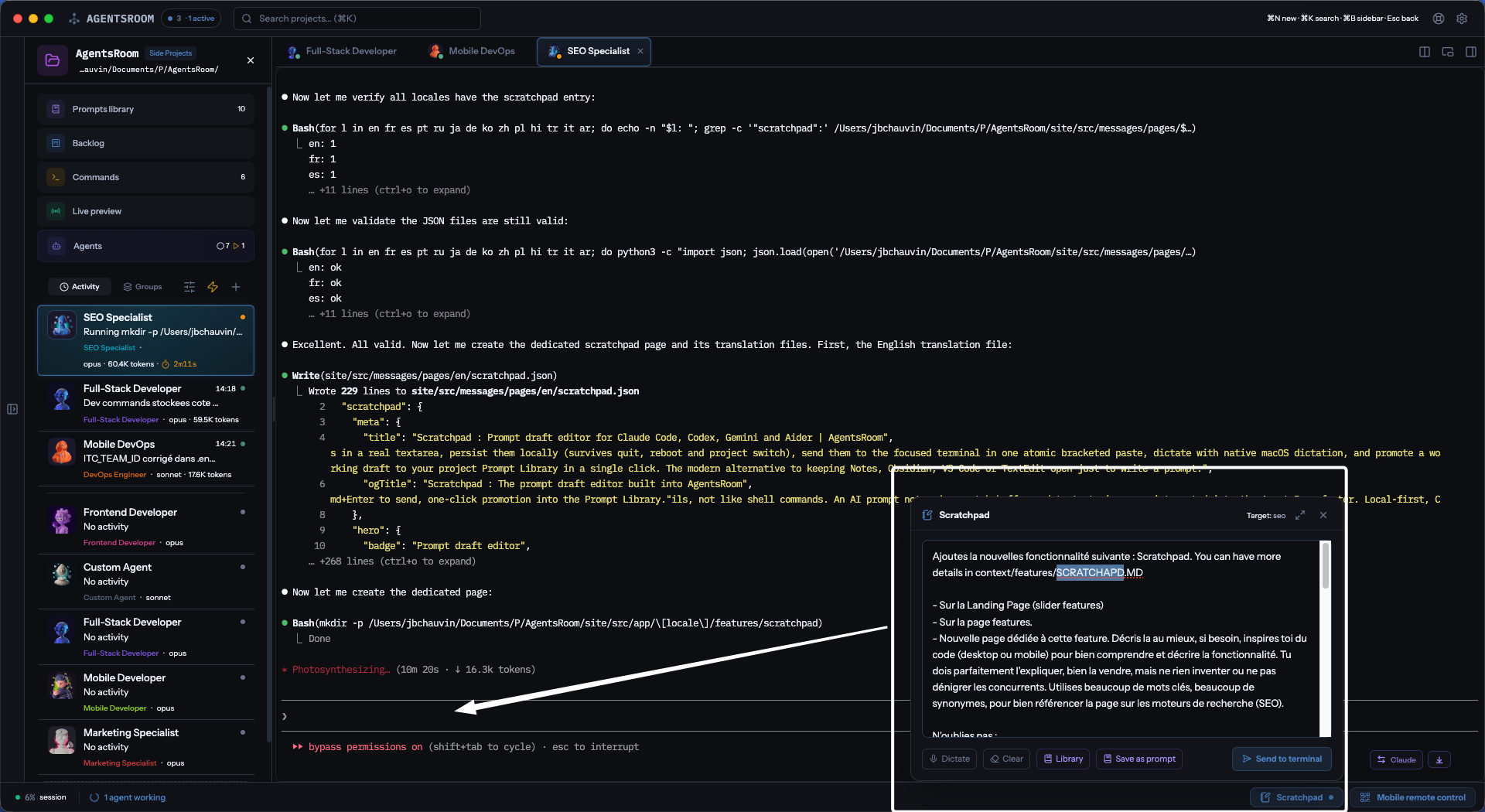
AgentsRoom Scratchpad : エージェントコンポーザーのプロンプトエディタ。Expandをひと押しするだけで開きます。
一行入力ではなく、本格的なエディタ
コンポーザーは一行入力ではなく、きちんとしたテキストエリアです。ドック表示でも数段落を書くのに十分な縦スペースがあります。展開するとComposeパネルがウィンドウいっぱいに広がるので、500ワードのプロンプトや詳細な仕様、構造化された計画を目を細めずに書けます。展開状態は記憶されるので、エディタは毎回あなた好みの形で開きます。
下書きは入力しながら、エージェントごとに自動保存されます。パネルを畳んでも、別のエージェントに切り替えても、プロジェクトを切り替えても、アプリを終了しても、マシンを再起動しても、明日戻ってきても、各エージェントのプロンプトは残したところにそのままあります。これが重要なのです。良いプロンプトは一発勝負ではまず書けません。最初のパスを書き、離れて、戻ってきて、足りない要素に気づき、直して、送信する。コンポーザーはそういう働き方を可能にするバッファです。
送信はシンプルで予測可能です。コンポーザーは一つのエージェントに属し、そのエージェントに送信するので、宛先を選ぶ必要も推測する必要もありません。エージェントがターンの途中なら、メッセージは破棄されずキューに入ります。隠れた選択メニューも、サプライズもありません。
プロンプトはきれいに届きます。早すぎる実行も、壊れた行も、欠落した文字もありません。5段落にまたがり、空行やタブ、特殊文字が含まれていても、書いた通りにエージェントに届きます。だから配管のことは忘れて、プロンプトの内容に集中できます。
優れたAIプロンプトを書くために必要なすべて
集中できるエディタ、エージェントごとの下書き、Prompt Libraryへの橋渡し、キーボード優先の送信。すべてが、すでにあなたがタイプしているコンポーザーの中にあります。
ターミナルではなく、本物のテキストエリア
長いプロンプトのための十分なスペース。きちんとしたバックスペース、カーソル、選択、コピペ、複数行編集。メールを書くようにプロンプトを書く、丁寧に。
エージェントごとに1つ、失われない下書き
入力したすべてが、書いていたエージェントに紐づけてあなたのマシンに自動保存されます。アプリの終了、マシンの再起動、エージェントの切り替え、プロジェクトの切り替えを経ても残ります。明日戻ってきても、プロンプトはそこにあります。
ドック表示と展開表示
サッとした段落にはドック表示、500ワードのプロンプトにはExpandでほぼ全画面のComposeパネル。ワンクリックで切り替えでき、その状態はセッション間で記憶されます。
クリーンで完全な送信
プロンプトは一つのブロックとしてエージェントに送られます。すべての改行、タブ、特殊文字が保持されます。早すぎる実行も、部分的な貼り付けも、サプライズもありません。
Cmd/Ctrl+Enterで送信
キーボード優先。展開したComposeパネルでCmd/Ctrl+Enterを押せば、プロンプト全体がそのままそのエージェントのターミナルへ。マウスなし、メニューなし、摩擦なし。
自分のエージェントへ送信
エージェントごとに専用のコンポーザーがあり、そのエージェントへ送信します。選択メニューも曖昧さもなく、エージェントがターンの途中で書いたメッセージも失われずキューに入ります。
視覚的な送信確認
送信後に緑色のSentインジケーターが一瞬光り、ボタンは通常の状態に戻ります。プロンプトが実際にエージェントに届いたかどうか、疑う余地はありません。
送信後も下書きは残る
送信後もバッファはあなたの手の中にあります。編集、再送、言い換え、反復。Clearを押せば、もう終わりと判断したタイミングで下書きを消せます。
音声入力を内蔵
Dictateをクリックして話すだけ。マイクはコンポーザーそのものに組み込まれていて、録音は文字起こしされ、カーソル位置の下書きにテキストが入り、すぐ読み返せます。設定するシステム項目も、2つ目のアプリも要りません。
再利用可能なプロンプトとして保存
良い下書きはワンクリックで再利用可能なプロンプトになります。Saveを押すと、Prompt Libraryが事前入力済みで開き、名前を付けて整理するだけ。チームはプロジェクトとともにそれを受け継ぎます。
Prompt Libraryへワンクリック
Promptsをクリック:下書きに触れることなくプロジェクトのPrompt Libraryが開きます。スニペットを選び、閉じ、戻ってくると、作業は無傷のまま、仕上げて送信する準備ができています。
あなたのマシンに留まる
下書きは意図的にあなたのマシンに保持されます。何もマシンの外には出ません。プロンプトを複数のマシンやチームメイトと共有したい場合は、Libraryに再利用可能なプロンプトとして保存してください。
使うボタンだけ残せる
Dictate、Prompts、Save、Sketch、Screenshotといったコンポーザーの各アクションは、設定から個別に非表示にできます。すべてデフォルトで有効なので見つけやすく、どれも必須ではありません。
プロンプトは毎回、まるごと届く
長いプロンプトをターミナルに貼り付けて、途中で実行されてしまった経験があれば、あの問題はお分かりでしょう。2つの段落の間の空行が早すぎるEnterとなり、プロンプトが2つの別々のコマンドに分断され、どちらも意味をなさなくなるのです。
コンポーザーはこれを解決します。テキストは書いた通り、一つのブロックとしてエージェントに送られます。段落は段落のまま、空行は空行のまま、何も早すぎて実行されません。良いプロンプトを書くことと、ターミナルと戦うことの違いです。
プロンプトは決して失われない
入力した一文字一文字が、書いていたエージェントのもとに、入力と同時にマシンに保存されます。コンポーザーは、間に何が起ころうと、あなたが残したちょうどその地点から再開します。
これは意図的なものです。良いプロンプトには時間がかかります。書き始めて、離れて、戻ってくる。別のエージェントに10分応答して、30分別のプロジェクトに切り替えて、戻ってくる。午後7時にアプリを終了し、午前9時に再び開く。下書きは常にそこにあります。半分書き直した計画も常にそこにあります。5段落のブリーフも常にそこにあります。
プロンプトを声に出してディクテーション
マイクはコンポーザーの一部です。Dictateをクリックして話し、もう一度クリックして停止すると、録音は文字起こしされ、カーソル位置の下書きに挿入されます。自動では何も送信されないので、読み返して、一語だけ違って入った箇所を直し、準備ができたらEnterを押します。
先に有効化しておくシステム設定も、開いておく2つ目のアプリもありません。デスクへ向かう途中で考えを声に出したり、キッチンを歩きながらプロンプトを音声入力したり、散らかった思考をキーボードに触れることなくエージェントのためのきれいな複数文のブリーフに変えたりできます。
Prompt Libraryへの橋渡し
2つのボタンがコンポーザーとプロジェクトのPrompt Libraryをつなぎます。Saveは、現在の下書きを名前付きの再利用可能テンプレートとしてライブラリに送り込みます。そこからプロジェクトとともに移動し、チームで共有し、同じプロンプトが必要になればいつでも再利用できます。
PromptsはPrompt Library全体を、下書きに触れることなく開きます。保存したプロンプトを見回し、スニペットをコピーし、先週うまくいったものを確認して、閉じる : コンポーザーはそのまま、進行中のプロンプトを残した通りの姿で待っています。バッファとライブラリの間の、ワンクリックずつのクリーンな往復。
開発者がかつて持っていた2つの悪い選択肢
選択肢A : ターミナルに直接プロンプトを打ち込む。まともに読み返せない。気持ちよく修正できない。ウィンドウを閉じれば永続性ゼロ。ターミナルは対話型のコマンドラインです。コーディングエージェント向けの構造化された500ワードのブリーフを書くために設計されたものではありません。
選択肢B : Notes、Obsidian、VS Codeを横に開いて、そこで下書きし、ターミナルにコピペする。フローは途切れ、文脈は分割され、ウィンドウは重なります。そしてシェルへの貼り付けはしばしば壊れ、文字が飲み込まれ、結局部分実行を引き起こします。
どちらも本当の解決策ではありません。どちらも回避策です。コンポーザーは両方を置き換えます:正しいアプリの中、正しいエージェントの下にある一つのエディタが、あなたが書いたものを覚えていてくれる。それだけで、それで十分なのです。
使い方
コンポーザーを展開する
エージェントごとに、そのターミナルの下にコンポーザーがあります。Expandをクリックすると、すでに書いてあった下書きを抱えたまま、ほぼ全画面のComposeパネルとして開きます。
プロンプトを下書きする
エディタにプロンプトを入力します。段落を書くならドック表示のまま、長いプロンプトなら展開したComposeパネルで。展開状態は記憶されます。
読み返し、修正、反復
エディタには期待するものすべてが揃っています:複数行編集、カーソル、選択、コピペ、取り消し。プロンプトを好きなだけ何度でも再構成してください。何一つ失われることはありません。
お好みならディクテーション
Dictateをクリックして話すだけ。録音は文字起こしされ、カーソル位置の下書きにテキストとして届くので、送信前に読み返して直せます。
Cmd/Ctrl+Enterで送信
Cmd/Ctrl+Enterを押すか、Sendをクリック。プロンプト全体が一つのブロックのまま、そのエージェントのターミナルへ届きます。エージェントがターンの途中なら、破棄されずキューに入ります。
保存または反復
送信後の下書きは、残すのも消すのもあなた次第です。必要なら編集して再送できます。あるいはSaveをクリックして、再利用可能なテンプレートとしてPrompt Libraryに昇格させましょう。
多くの名前を持つプロンプトエディタ
Scratchpadは、人々が何年も自分で再発明してきたようなツールです。ここに、そのすべてをAIコーディングエージェント向けの単一の統合体験の中で置き換える語彙を並べました。
FAQ
AgentsRoom Scratchpadとは具体的に何ですか ?
AgentsRoomのコンポーザーのプロンプトエディタ、各エージェントターミナルの下にあるテキストエリアです。AIコーディングエージェント向けの長く構造化されたプロンプトを、ターミナルに直接打ち込んだり別のNotesウィンドウを開いたりせずに下書きするために使います。Expandをクリックすればほぼ全画面のComposeパネルになり、下書きはエージェントごとに自動保存され、キーひと押しでプロンプト全体を送信できます。
ターミナルに直接プロンプトを打てばよいのでは ?
ターミナルは構造化された複数段落のプロンプトを作成するために設計されていません。読み返すのはぎこちなく、過去の行を修正するのは面倒で、空行が早すぎる実行を引き起こすこともあり、ウィンドウを閉じた瞬間にテキストは消えます。コンポーザーは自動保存付きの本格的なエディタを提供するので、そうした摩擦なしに本気のプロンプトを書けます。
空行や特殊文字があっても、プロンプトは完全な形で届きますか ?
はい。テキストは書いた通り、一つのブロックとしてエージェントに送られます。段落は段落のまま、空行は空行のまま、タブや特殊文字も保持されます。早すぎて実行されることも、飲み込まれることも、壊れることもありません。
下書きはどこに保存されますか ? クラウドにありますか ?
下書きはエージェントごとに、あなたのマシンに留まります。何もマシンの外には出ません。コンポーザーの下書きは意図的にローカルに保持されます。プロンプトを複数のマシンやチームメイトと共有したい場合は、プロジェクトとともに移動するPrompt Libraryに再利用可能なプロンプトとして保存してください。
コンポーザーはどのエージェントに送信しますか ?
それが属しているエージェントです。エージェントターミナルごとに専用のコンポーザーと専用の下書きがあるので、宛先を選ぶ必要はありません。あるエージェントの下に書いたものは、そのエージェントに届きます。Claude、Codex、GitHub Copilot CLI、Cursor、ほか10種類のエージェントCLIでも同じで、エージェントがターンの途中で書いたメッセージは破棄されずキューに入ります。
ScratchpadとPrompt Libraryの違いは何ですか ?
コンポーザーの下書きは、今まさに一つのエージェントに向けて書いているプロンプトです:エージェントごとに1つ、あなたのマシンにローカル。Prompt Libraryは、フォルダで整理され、プロジェクトを通じてチームと共有される、再利用可能なプロンプトの永続的なコレクションです。Saveは、書きかけの下書きをライブラリに昇格させます。両者は連携します:書くためのコンポーザー、再利用するためのライブラリ。
ディクテーションは本当に使えますか ?
はい、組み込まれています。Dictateをクリックして話し、もう一度クリックして停止すると、録音は文字起こしされ、カーソル位置の下書きに挿入されます。自動では何も送信されないので、Enterを押す前に読み返せます。3つのプラットフォームのいずれでも、先に有効化しておくOSの設定はありません。
使わないコンポーザーのボタンを隠せますか ?
はい。Dictate、Prompts、Save、Sketch、Screenshotといったコンポーザーの各アクションには、AgentsRoomの設定にそれぞれのトグルがあります。すべてデフォルトで有効なので見つけやすく、どれも必須ではありません。
プロンプトを送信すると下書きはクリアされますか ?
いいえ。送信が成功しても、テキストはあなたのものです。編集し、修正版を再送し、手直しして再び送ったり、Clearボタンで明示的にクリアしたりできます。
これはプロンプトのためのNotes、Obsidian、VS Codeの代替ですか ?
はい、プロンプトを書くことに関しては。プロンプトを下書きするためだけに別のアプリを開き、ターミナルにコピペするのは古いワークフローです。コンポーザーはそれを置き換えます:正しいアプリの中、正しいエージェントに接続された、自動保存付きの一つのエディタ。NotesやObsidianは他のすべてに引き続き使えばよいのです。プロンプトのために開く必要がなくなるだけです。
これはClaude Codeがセッションの中で言及するscratchpadフォルダのことですか ?
いいえ、同じ言葉ですが別のものです。AgentsRoom Scratchpadはコンポーザーのプロンプトエディタです。Claude Codeのscratchpadは、CLIがセッションごとに作成し、システムプロンプトの中で名前を示す一時フォルダです:macOSとLinuxでは /tmp/claude-<あなたのuid>/<スラッシュをダッシュに置き換えたプロジェクトパス>/<セッションid>/scratchpad(macOSでは /private/tmp の下に表示されます)、Windowsでは %TEMP%\claude\<プロジェクト>\<セッションid>\scratchpad です。CLIにはそれを表示するものがありません。一番早いのは、エージェントに自分のscratchpadのパスを出力するよう頼むか、/tmp/claude-$(id -u)/ を一覧表示することです。一時ディレクトリの下にあるため、一時ファイルのクリーンアップや再起動で消えることがあります:残しておく価値のあるものは、プロジェクトの中か、自分で選んだフォルダに入れてください。AgentsRoomでは、File > Open File(Cmd/Ctrl+O)でそのフォルダのどのファイルでもプレビューに開くことができ、「プロジェクト外」と表示されます。
こちらもおすすめ
メッセージキュー
複数のメッセージをコンポーザーの上に積み上げ、選んだ順番で一つずつエージェントに送信できます。
Prompt Library
ベストなプロンプトを再利用可能なテンプレートとして保存し、フォルダで整理、プロジェクトを通じてチームと共有できます。
AIコーディングのためのプロンプトエンジニアリング
コードを出荷するプロンプトを書くための実践ガイド。構造、文脈、制約 : AIエージェントに実際に効くパターン。
Dev Terminals
ローカルの開発コマンドをAgentsRoom内で実行・監視し、離席が必要なときはスマートフォンから操作できます。
変更をレビュー
AIエージェントによるすべてのファイル変更を、シンタックスハイライト付きのサイドバイサイドdiffで閲覧。準備ができたらコミットしましょう。
さらに詳しく
Claude Codeはscratchpadをどこに置き、なぜ消えるのか
Claude Codeのセッションは毎回scratchpadディレクトリを告げ、その後は二度と触れません。macOS、Linux、Windowsそれぞれの正確なパス、その隣にあるもの、再起動や一時ファイルの掃除でなぜ消えるのか、設定できることとできないこと、そして毎晩そこに書き込む7体のエージェントに与えた唯一のルールをまとめます。
PDFをMarkdownに変換してLLMのトークンを節約する:MarkItDown完全ガイド
PDFをそのままClaudeやLLMに渡すと、知らないうちにトークンを浪費します。各ページが画像にも変換されるからです。MarkItDown(マイクロソフトの無料オープンソースツール)でまずMarkdownに変換すれば、トークン料金を最大80%削減できます。CLI、Python、MCPの設定まで網羅した完全ガイド。
AIコーディングエージェントとのコミュニケーション術:Claude、Codex、Antigravity、Grok Build
ボトルネックはコードではなく、コミュニケーションになった。Claude、Codex、Antigravity、Grok Buildに的確な指示を出して、速く・正確に・トークンを節約しながら開発する方法を解説する。
プロンプトにふさわしい書き方を
AgentsRoomをダウンロードし、任意のプロジェクトを開き、どれかのエージェントコンポーザーでExpandをクリックして、エージェントにふさわしい書き方でプロンプトを書き始めましょう。2プロジェクトまで無料です。
コンパニオンアプリ:外出先でもエージェントを確認
Claude、Codex、Antigravity CLI、またはその他の AI プロバイダーを使用します。
バグや要望を公開バックログに直接送信できます。