あなたのMCPサーバーを、
すべてのエージェントCLIに一度に
Claude CodeはMCPサーバーを~/.claude.jsonに、Codexは~/.codex/config.tomlに、ほかのCLIもそれぞれ独自のファイルに保存します。そのうち3つにNotionを追加すると、同じサーバーを3回書き、3回サインインすることになります。AgentsRoomはリストをひとつにまとめます。
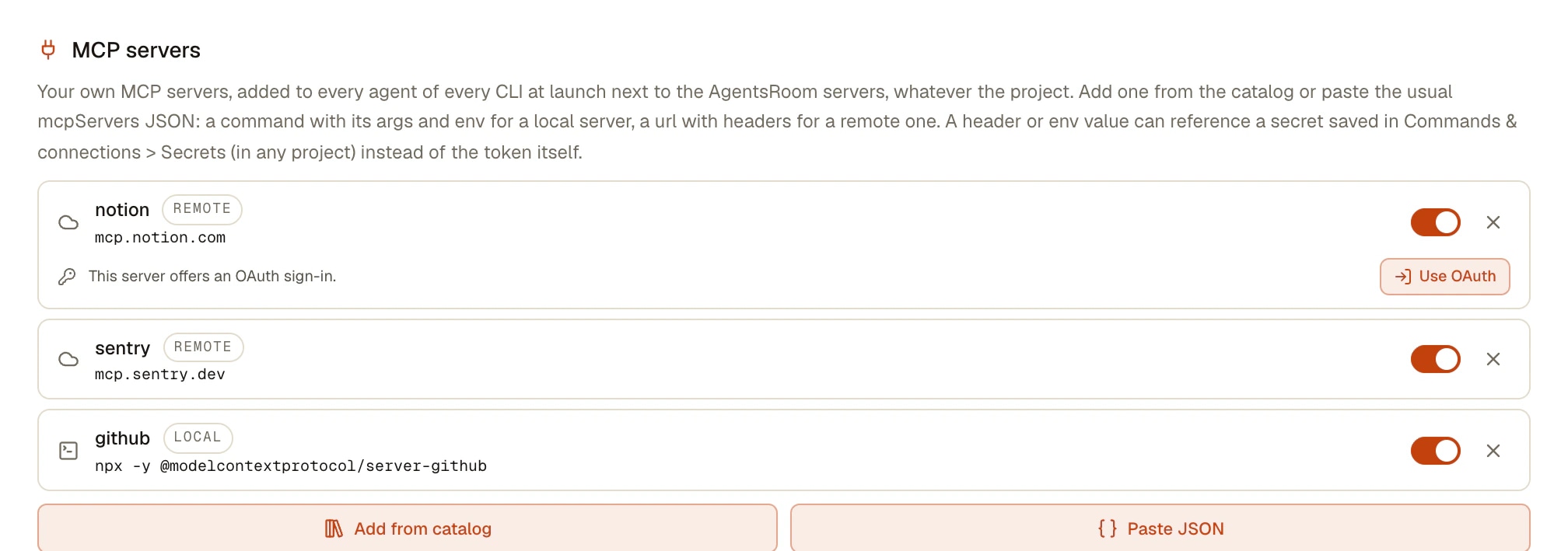
「設定 > エージェントの動作 > MCP サーバー」で、またはプロジェクトや単一のエージェントにサーバーを宣言します。AgentsRoomが起動するすべてのエージェントがそれを受け取り、各自のCLIの形式で書き込まれます。Notion、Linear、AtlassianのようにOAuthでサインインするリモートサーバーには「接続」ボタンが表示されます。ブラウザで一度サインインすれば、そのコンピューター上のすべてのCLIがアクセスできます。
- notionmcp.notion.com/mcpこのコンピューターで接続済み
- sentrymcp.sentry.dev/mcpリモート
- githubnpx github-mcpローカル
- Claude Code
- Codex
- GitHub Copilot CLI
- Cursor
- ほか12種類のエージェントCLI
宣言はひとつ、起動時にすべてのCLIへ届けられます。OAuthのサインインはコンピューターごとに一度だけで、すべてのCLIに有効です。
MCPサーバーは、コーディングエージェントがほかのツールに手を届かせるための仕組みです。課題トラッカー、ドキュメント、エラー監視、データベースへのブリッジなど。どのエージェントCLIもMCPサーバーに対応していますが、保存方法はCLIごとに異なり、追加するコマンドも、OAuthでサインインするサーバーならサインイン方法も、それぞれ独自です。
CLIがひとつなら問題ありません。3つになると、新しいサーバーのたびに3つの形式で3回編集し、OAuthサーバーなら3回サインインすることになります。そもそもCLIがOAuthに対応していればの話です。リストがずれていたと気づくのはたいてい、別のCLIのエージェントが「Linearにアクセスできない」と答えた日です。
AgentsRoomはリストを一段上に移します。サーバーは一度だけ、どのCLIもドキュメントに載せているmcpServers JSONで、または公式MCPレジストリのカタログから宣言します。起動時にデスクトップアプリが、エージェントの動くCLIの設定に、AgentsRoom自身のサーバーと並べてそれを書き込みます。MCPクライアントを持ち、AgentsRoomが動かすすべてのCLIで機能します。Claude、Codex、GitHub Copilot CLI、Cursor、ほか12種類のエージェントCLIです。例外はAiderで、MCPクライアントを持っていません。
ひとつのサーバーリストでできること
使い慣れた形式で一度だけ宣言すれば、各エージェントの起動時にAgentsRoomが届けます。
一度の宣言で、すべてのCLIへ
mcpServersブロックはひとつだけ。どのCLIもドキュメントに載せている形式です。起動時にAgentsRoomがそれをClaude Code、Codex、OpenCode、Grok Build、Cursorなど向けに変換するので、同じサーバーを二度書くことはありません。
3つの階層、最も狭いものが優先
「設定」はすべてのプロジェクトのすべてのエージェントに、プロジェクトはそのリポジトリに、エージェントはそのエージェント自身に適用されます。サーバーは名前でマージされ、エージェントは継承したサーバーを宣言し直さずにオフにできます。
公式MCPレジストリを内蔵
「カタログから追加」は、メンテナーが公式MCPレジストリに公開したサーバーを「検証済みの公開者」マーク付きで検索し、宣言を自動で書き込みます。リモートアドレスがあればそれを、なければローカルパッケージを使います。
「接続」ボタンひとつでOAuthサインイン
リモートサーバーがOAuthチャレンジを返すと、その行に「このサーバーは OAuth によるサインインに対応しています。」と表示されます。「OAuth を使う」、続いて「接続」を押してブラウザで完了すると、行に「このコンピューターで接続済み」と表示されます。トークンは自動で更新されます。
キーは参照のまま
アドレス、ヘッダー、環境変数の値、引数のどれでも{{secret:NAME}}を使えます。キーはシークレットマネージャーに保管され、起動時にデスクトップアプリで解決されます。宣言の中に保存されることはありません。
再開しても残り、gitには入らない
Claude CodeとGitHub Copilot CLIは、非公開の起動ファイルでサーバーを受け取り、会話を再開するときにも改めて渡されます。ほかのCLIについては、AgentsRoomがプロジェクト単位の設定ファイルを書き込み、gitの管理対象から外します。
サーバーを追加する方法
5つのステップを一度だけ。その後に起動するすべてのエージェントがサーバーを使えます。
- 1
「MCP サーバー」を開く
「設定 > エージェントの動作」の「エージェントのツール」で「MCP サーバー」を開きます。「AI プロバイダー」の各CLIのタブにはありません。サーバーはすべてのCLIで使いたいツールだからです。同じ欄が「プロジェクト設定 > AI プロバイダー」と、エージェントエディターの「詳細オプション」にもあります。
- 2
サーバーを追加する
「カタログから追加」を押すと「MCP サーバーカタログ」が開きます。検索してサーバーを選び、「追加」を押します。または「JSON を貼り付け」を押し、CLIですでに使っているmcpServersブロックを、mcpServersのラッパーの有無を問わず貼り付けます。ローカルサーバーにはコマンドが、リモートサーバーにはurlが必要です。
- 3
キーをブロックの外に置く
サーバーがキーを必要とする場合は、ヘッダーまたは環境変数の値に{{secret:NAME}}と書き、その名前でキーをシークレットマネージャーに保存します。
- 4
OAuthサーバーを接続する
OAuthでサインインするリモートサーバーでは、行に「OAuth を使う」が表示されたらそれを押し、続いて「接続」を押します。ブラウザでサービスのサインインページが開き、承認すると行に「このコンピューターで接続済み」と表示されます。
- 5
エージェントを起動する
それ以降に起動するすべてのエージェントは、どのCLIでも、AgentsRoom自身のサーバーと並んでそのサーバーを使えます。すでに実行中のエージェントは、再起動したときに新しいサーバーや新しい接続を取り込みます。
Claude CodeとCodexが単体ですでにできること
Claude Codeには完全なMCP設定機能が備わっています。claude mcp add --transport http notion https://mcp.notion.com/mcp でリモートサーバーを追加でき、local、project、userのスコープによって、~/.claude.jsonに保存されるか、gitで共有される.mcp.jsonに保存されるかが決まります。/mcpではブラウザでOAuthサーバーにサインインでき、トークンは保存され自動で更新されます(Claude Code 2.1.308、2026年10月22日に確認したドキュメント)。
Codex CLIにも同様の機能があります。codex mcp add notion --url https://mcp.notion.com/mcp でサーバーを~/.codex/config.tomlに書き込み、codex mcp login notion でOAuthサインインを実行します。ブラウザのないマシンでは--no-browserを使います(codex-cli 0.163.0)。対応するのはストリーミング可能なHTTPサーバーで、SSEには対応していません。
CLIをひとつしか使わないなら、それで十分です。AgentsRoomはこれらのコマンドを置き換えず、それらで追加したサーバーにも手を触れません。その上に一層を加えるだけです。すべてのCLIに共通のリストを起動時に届け、OAuthサーバーへのサインインはコンピューターごとに一度だけ。これはオープンソースのブリッジmcp-remoteを通じて行われ、各CLI自身のOAuth対応にかかわらず、どのCLIでも同じように動作します。
制限事項
- OAuthサーバーの接続には、コンピューターにNode.jsが必要です。サインインがnpx経由で行われるためです。Node.jsがない場合、「接続」はこのコンピューターでnpxが見つからなかったと表示します。
- OAuth接続はコンピューターに属します。別のマシンでは改めてサインインが必要で、「接続を解除」はこのコンピューター上の接続だけを消します。「設定」のリストも同じです。プロジェクトに宣言したサーバーは、プロジェクトとともにほかのコンピューターにも引き継がれます。
- すでに実行中のエージェントは、再起動するまで新しいサーバーや新しい接続を認識しません。
- AiderにはMCPクライアントがないため、サーバーは渡されません。CodexとMistral VibeにはSSEトランスポートがありません。素のSSEサーバーはこの2つではスキップされ、HTTPは動作し、OAuthサーバーはローカルブリッジを通じてどちらにも届きます。
- Windowsでは、アドレスやヘッダーに&や%のようにcmd.exeが特殊文字として扱う文字を含むOAuthサーバーは起動できません。そのサーバーはスキップされ、「接続」がその旨を表示します。
- 各エージェントは、使用するOAuthサーバーごとに独自のブリッジプロセスを起動します。
- スマホにはMCPサーバーのエディターがありません。スマホから開始したエージェントはデスクトップアプリによって同じサーバーで起動され、そのコンピューターで行った接続を使います。
よくある質問
同じMCPサーバーをClaude CodeとCodexに追加するには?
AgentsRoomの「設定 > エージェントの動作 > MCP サーバー」で一度だけ宣言します。どのCLIにも貼り付けられるmcpServers JSONを使うか、カタログから選びます。すると、AgentsRoomが起動するすべてのエージェントが、Claude CodeもCodexも含めて、それぞれのCLIの形式でサーバーを受け取ります。AgentsRoomを使わない場合は2回追加します。Claude Codeにはclaude mcp add、Codexにはcodex mcp addです。
OAuthを使うMCPサーバーにサインインするには?
Claude Codeでは/mcpを実行し、ブラウザでサインインを進めます。Codex CLIではサーバー名を付けてcodex mcp loginを実行します。AgentsRoomでは、サーバーがOAuthチャレンジを返すと、そのサーバーの行に「OAuth を使う」が表示されます。「接続」を押してブラウザで完了すると、そのコンピューター上のすべてのCLIのすべてのエージェントがサーバーにアクセスでき、トークンは自動で更新されます。
OAuthに対応していないCLIでもOAuth接続は使えますか?
はい。OAuthサーバーは、どのCLIにも同じローカルコマンド、つまりオープンソースのブリッジmcp-remoteとして届きます。このブリッジがサインインを処理し、トークンを更新します。接続はMCPクライアントを持つすべてのCLIで同じように動作し、SSEサーバーもこの方法でCodexとMistral Vibeに届きます。どちらも独自のSSEトランスポートを持っていないにもかかわらずです。
OAuthで接続できるのはどのサーバーですか?
OAuthでサインインするリモートMCPサーバーなら何でも接続できます。Notion、Linear、Atlassian、Buddy.Worksなどです。AgentsRoomはヘッダーのないリモートサーバーを確認し、OAuthチャレンジが返ってきたら、その行に「このサーバーは OAuth によるサインインに対応しています。」と表示します。
MCPサーバーに必要なAPIキーはどこに保管すればよいですか?
シークレットマネージャーです。キーを必要とするヘッダー、アドレス、環境変数の値、引数に{{secret:NAME}}と書き、その名前でキーを保存します。値は起動時にデスクトップアプリで解決され、宣言の中に保存されることはありません。
ひとつのエージェントだけでサーバーをオフにできますか?
はい。エージェントのエディターで「詳細オプション > MCP サーバー」を開き、継承された行をオフにします。エージェントには、そのサーバーが無効であることだけを示す上書き設定が保存され、ほかのエージェントはそのサーバーを使い続けます。
claude mcp addで追加したサーバーがClaude Codeのエージェントから見えません。なぜですか?
AgentsRoomのアカウントプロファイルでは、Claude Codeはデフォルトであなたの個人設定を読み込みません。「設定 > 複数アカウント」で「自分の CLI 設定を使う」をオンにするか、AgentsRoomの「MCP サーバー」でサーバーを宣言してください。こちらはすべてのアカウントとすべてのCLIに届きます。
MCPサーバーはほかのコンピューターでも同じですか?
プロジェクトに宣言したサーバーは、プロジェクトとともにほかのコンピューターにも引き継がれます。「設定」のリストとOAuth接続はコンピューターに属するため、マシンごとに一度宣言して接続します。スマホにはエディターがありません。スマホから開始したエージェントは、それを実行するコンピューターのサーバーと接続を使います。
こちらもおすすめ
MCP : エージェント操縦可能:手動または自動
4 つの MCP サーバーにより、Claude Code や Codex などの CLI が AgentsRoom 自体を操縦できます。backlog の読み取り、dev コマンドの実行、prompt library の利用、内蔵ブラウザの操作までこなします。
シークレットマネージャー
APIキー、トークン、パスワードをOSのキーチェーンに保存し、開発コマンドやエージェントの環境変数では{ref}として参照すれば、AgentsRoomが起動時に解決します。エージェントに見えるのは名前だけで、値が渡ることはなく、サーバーに同期されるものもありません。
マルチプロバイダー
AgentsRoomは17のAIコーディングプロバイダーをサポート:Claude、Codex、GitHub Copilot CLI、OpenCode、Antigravity CLI、Aider、Grok Build、Mistral Vibe、Kimi Code、Amp、oh-my-pi、Freebuff、Devin、Cursor、Command Code、Muse Code、Pi。エージェントごとに異なるプロバイダーを割り当て、会話中にプロバイダーを切り替え、自動ハンドオフでコンテキストを保持。最良のマルチプロバイダーAIコーディングツールです。
Claudeマルチアカウント
AgentsRoomなら1台のPCで2つ以上のClaude Codeアカウントを並行して実行。個人用、仕事用、クライアント用をプロジェクトごとに使い分け。アカウントはプロジェクト単位で固定、エージェント単位で上書き、アプリ内でサインイン。macOS、Windows、Linuxで無料ダウンロード。
ネットワークプロキシ
Claude Code、Codex、そしてすべてのエージェントCLIに、それぞれ別のHTTPまたはSOCKSプロキシを設定できます。AgentsRoomはプロバイダーごとにHTTPS_PROXYを設定し、起動前に送信元IPを表示し、パスワードを平文で残しません。
すべてのエージェントに、ひとつのMCPサーバーリスト
AgentsRoomをダウンロードしてサーバーを一度だけ宣言し、Claude Code、Codex、すべてのエージェントCLIに渡しましょう。
コンパニオンアプリ:外出先でもエージェントを確認
Claude、Codex、Antigravity CLI、またはその他の AI プロバイダーを使用します。
バグや要望を公開バックログに直接送信できます。