あなたのスマホが、
エージェントのリモコンに
スマホでプロンプトを音声入力。写真を添付。どんなアプリからでもスクリーンショットを共有。そのすべてが、デスクトップで開いているエージェントのコンポーザーに、正しいプロジェクトの中で届きます。
音声入力、ファイル添付、そしてiOSとAndroidのネイティブ共有拡張機能を、ひとつのコンパニオンモードに。スマホがデスクトップのIDEに語りかけます。その逆ではありません。
スマホから音声入力、添付、共有。フォーカス中のデスクトップエージェントのコンポーザーに届きます。
モバイルコンパニオンは、あなたのコンピューターで動いているAIコーディングエージェントのリモコンにスマホを変えます。コンパニオン画面(アクティビティタブ→コンパニオン)を開けば、今作業しているエージェントに情報を届ける3つの方法が手に入ります。プロンプトを話す、ファイルを添付する、スマホ上のどんなアプリからでもスクリーンショットを共有する、です。
すべてが、デスクトップでフォーカス中のエージェントのコンポーザーに、正しいプロジェクトの正しい入力欄に届きます。あなたはそれを読み、必要なら編集して送信するだけ。コピペも、スマホからマシンへのファイル移動も、文脈を見失うこともありません。
AgentsRoomのほかの機能と同じエンドツーエンド暗号化リレーを経由するため、デスクから離れた4Gや5G環境でも動作し、サーバーがあなたの内容を読むことはありません。音声、ファイル、共有拡張機能はすべてiOSとAndroidで使えます。
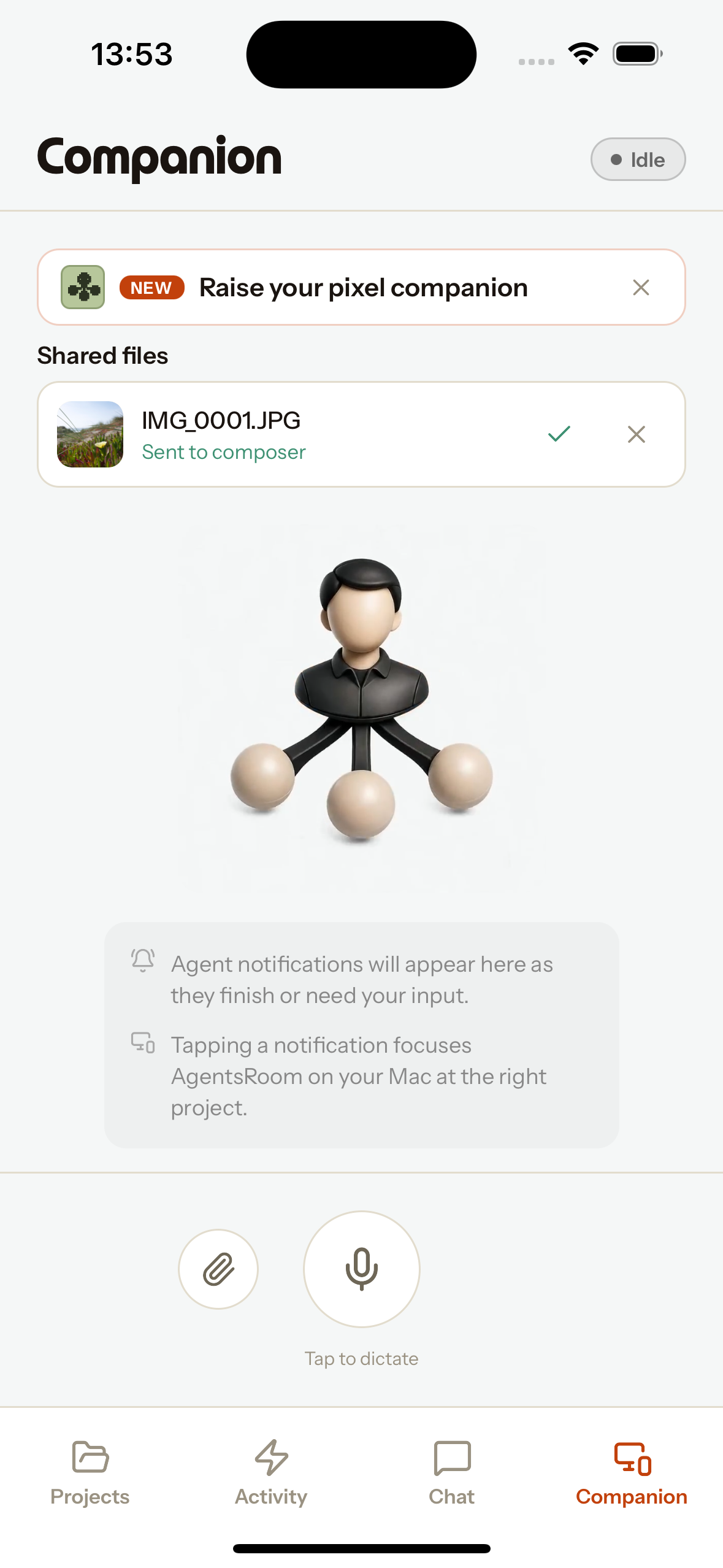
コンパニオン画面:マイクで音声入力、クリップで添付、共有したファイルがコンポーザーに届くのを確認できます。
エージェントに届ける3つの方法
その時いちばん速い方法を選びましょう。音声、ファイル、あるいはシステムの共有シート。
声で音声入力
タップで開始、もう一度タップで停止。スマホのマイクが録音し、音声が文字起こしされ、テキストがフォーカス中のエージェントのコンポーザーに入ります。開発マシンにマイクがない? ポケットの中のマイクを使いましょう。
写真やファイルを添付
マイクの隣のクリップから、写真ライブラリやファイルピッカーを開けます。ファイルは、デスクトップで貼り付けたスクリーンショットとまったく同じように、添付ファイルとしてエージェントのコンポーザーに届きます。画像は先にリサイズと圧縮が行われるので、すばやく送信できます。
どんなアプリからでも共有
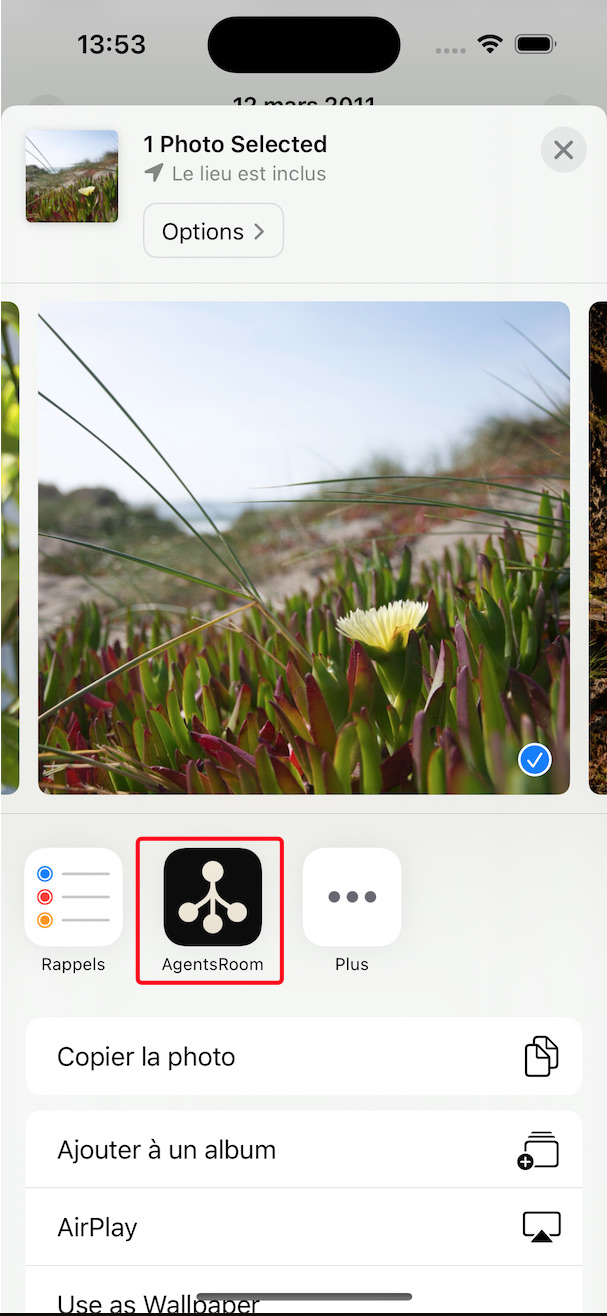
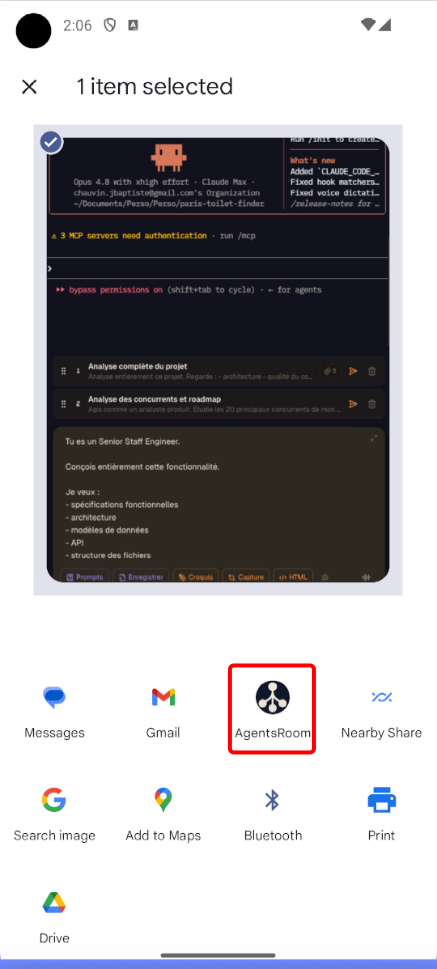
AgentsRoomは、iOSとAndroidのネイティブ共有シートに表示されます。写真、ファイル、ブラウザからスクリーンショットを共有すれば、フォーカス中のエージェントのコンポーザーへ直接届きます。画面キャプチャから稼働中のエージェントまで、最速の経路です。
実際の働き方に合わせて設計
音声入力は、生のターミナルではなくコンポーザーに届きます。それこそが肝心なところです。あなたが話すと文字起こしが入力欄に現れ、送信する前に読み返して微調整できます。書きかけのコマンドが誤ってプロンプトに飛んでしまうことはありません。
ファイル添付は、デスクトップのスクリーンショットと同じ経路を使います。画像はプロジェクトに書き込まれ、本物の添付チップとしてフォーカス中のエージェントのコンポーザーに付き、次のメッセージと一緒に送信できる状態になります。特にモバイル開発では、これがバグ報告のやり方です。スマホでスクリーンショットを撮り、共有して、完了。
共有拡張機能は、いちばんの近道です。これはiOSとAndroidのネイティブな仕組みで、AgentsRoomを共有先として登録する拡張機能です。だからファイルを共有できるアプリなら、どれでもエージェントに渡せます。共有時に接続されていなくても、ファイルはコンパニオン画面のキューで待機し、デスクトップエージェントに接続できた瞬間に送信されます。
どの方法も、正しい届け先を自動で判断します。デスクトップが、どのプロジェクトのどのエージェントがフォーカスされているかを割り出し、まさにその入力欄に内容を入れます。スマホからプロジェクトやエージェントを選び直す必要は一切ありません。
共有拡張機能とは何か、そしてここでなぜ重要なのか
共有拡張機能とは、アプリがシステムの共有シート、つまりiOSやAndroidで「共有」をタップしたときに出るメニューに組み込まれる、ネイティブな方法です。インストールすれば、AgentsRoomはそのメニューに、メッセージやメールなどと並んで表示されます。先にアプリを開く必要はありません。アプリへ共有するのです。
共有シートでAgentsRoomをタップすると、アプリがコンパニオン画面で開き、ファイルがキューに入り、そのままフォーカス中のデスクトップエージェントのコンポーザーへ送られます。スマホのどこからでも、スクリーンショットがわずか2タップでエージェントの文脈になります。
モバイルコンパニオンでできること
音声、ファイル、共有拡張機能を、デスクトップで開いているエージェントに直結。
音声入力
タップして話すだけ。スマホのマイクが録音し、話している間はライブの音声アナライザーが動き、文字起こしがデスクトップエージェントのコンポーザーに届きます。
ファイルと写真の添付
スマホから写真やあらゆるファイルを選び、添付ファイルとしてエージェントのコンポーザーに入れられます。取り込むのにデスクトップは不要です。
iOSとAndroidの共有拡張機能
ネイティブ共有シートに表示されるAgentsRoom。どんなアプリからでも、スクリーンショットをフォーカス中のエージェントへ直接共有できます。
正しいプロジェクト、正しいエージェント
デスクトップがフォーカス中のエージェントと開いているプロジェクトを判別するので、音声入力もファイルも、まさに作業中の入力欄に届きます。
賢い画像処理
画像は送信前にリサイズとJPEG圧縮が行われるので、スマホの写真もモバイル回線で素早く送れます。
エンドツーエンド暗号化
すべては暗号化リレーを経由します。サーバーが目にするのは暗号文だけで、あなたのプロンプトやファイルを見ることはありません。
オフライン共有キュー
まだ接続がない状態でファイルを共有した? コンパニオンのキューで待機し、デスクトップエージェントに接続できしだい送信されます。不要なものは削除できます。
iOSとAndroid
コンパニオン、音声入力、共有拡張機能は、iPhoneとAndroidの両方で動作し、macOS、Windows、Linuxのデスクトップとペアリングできます。
デスクトップのマイクは不要
ポケットの中のマイクで音声入力。マイクのないマシンや、タイプよりも話したいときに便利です。
使い方
スマホとデスクトップをペアリング
両方で同じアカウントにサインインします。スマホとデスクトップはAgentsRoomの暗号化リレーで通信するので、同じWiFiにいる必要はありません。
コンパニオン画面を開く
スマホでは、コンパニオン画面(アクティビティタブ→コンパニオン)があなたのリモコンです。マイクボタン、ファイル用のクリップ、そしてアプリに共有されたファイルの一覧があります。
音声入力、添付、共有
マイクをタップしてプロンプトを音声入力、クリップをタップして写真やファイルを添付、あるいはスマホ上のどんなアプリからでもスクリーンショットをAgentsRoomへ共有します。
正しいコンポーザーに届く
デスクトップが、フォーカス中のエージェントのコンポーザーに、正しいプロジェクトの中でテキストや添付ファイルを入れ、確認できる状態にします。
デスクトップで確認して送信
音声入力したプロンプトを読み返し、添付を確認してから、エージェントに送信します。自動で送られるものは何もありません。主導権はあなたにあります。
オフライン? キューで待機
共有時にデスクトップに接続できなくても、ファイルはコンパニオンのキューに残り、エージェントが再び利用可能になった瞬間に送信されます。
これが珍しい理由
ほとんどのAIコーディングツールは、完全にデスクトップの中だけで動きます。AgentsRoomは、あなたのスマホとIDEをリアルタイムで結びつけます。
デスクトップ専用のAIコーディングツール
ほとんどのエディターやエージェントCLIは、マシンの中にとどまります。スマホのスクリーンショットをエージェントに取り込むには、スマホからコピーし、コンピューターに移し、貼り付ける必要があります。スマホはその流れの一部になっていません。
AgentsRoomモバイルコンパニオン
スマホから音声入力したり、ファイルを添付したり、スクリーンショットを共有したりすると、それがデスクトップエージェントのコンポーザーに、正しいプロジェクトの中で届きます。iOSとAndroidのネイティブ共有拡張機能が、スマホをエージェントの第一級の入力手段にします。
スマホからエージェントに話しかけ、2タップでスクリーンショットを共有し、あとはデスクトップに任せる。それがモバイルコンパニオンです。
FAQ
AgentsRoomモバイルコンパニオンとは?
AgentsRoomモバイルアプリの中のモードで、デスクトップで動いているAIコーディングエージェントのリモコンにスマホを変えます。スマホのマイクでプロンプトを音声入力したり、写真やファイルを添付したり、システムの共有拡張機能を使ってスクリーンショットを、コンピューターでフォーカス中のエージェントのコンポーザーへ直接送ったりできます。
共有拡張機能とは?
共有拡張機能とは、アプリがiOSとAndroidの共有シート、つまり「共有」をタップしたときに開くメニューに登録される、ネイティブな方法です。AgentsRoomをインストールすれば、そこに表示されます。AgentsRoomへファイルを共有するとコンパニオン画面が開き、そのファイルがフォーカス中のデスクトップエージェントへ送られます。先にアプリを開く必要はありません。
音声入力したプロンプトはどこへ行きますか?
デスクトップでフォーカス中のエージェントのコンポーザーへ、正しいプロジェクトの中で届きます。生のターミナルではありません。送信前に読み返して編集できるので、誤って送られることはありません。
スマホからAIエージェントにスクリーンショットを送れますか?
はい。コンパニオン画面のクリップボタンで写真を選ぶか、共有拡張機能を使ってどんなアプリからでもスクリーンショットを共有できます。どちらの方法でも、フォーカス中のデスクトップエージェントのコンポーザーに添付ファイルとして届きます。モバイルのバグ報告に最適です。
iOSとAndroidの両方で動作しますか?
はい。音声入力、ファイル添付、共有拡張機能はすべて、iPhoneとAndroidで動作し、macOS、Windows、Linuxのデスクトップとペアリングできます。
オフラインのときにファイルを共有するとどうなりますか?
ファイルはコンパニオン画面のキューで待機します。デスクトップエージェントに接続できしだい、自動で送信されます。送りたくないキュー内のファイルは削除することもできます。
コンピューターと同じWiFiに接続している必要はありますか?
いいえ。スマホとデスクトップはAgentsRoomのエンドツーエンド暗号化リレーで通信するので、モバイル回線でも動作します。サーバーが中継するのは暗号文だけで、あなたのプロンプトやファイルを読むことはありません。
Claude CodeやCodexでも使えますか?
はい。AgentsRoomはプロバイダー非依存です。音声入力も共有したファイルも、Claude Code、Codex CLI、あるいは対応するほかのCLIのどれで動いていても、フォーカス中のエージェントに届きます。
スマホからデスクトップへのワークフローの一部
モバイルコンパニオンは、AgentsRoomのほかのモバイル体験と並んで存在します。デスクトップとのリアルタイム双方向同期、コンポーザーでの音声入力、デスクトップでのスクリーンショットからエージェントへの送信。これらが合わさって、スマホをエージェントの本物の入力手段にします。 そして、指示が開いているエージェント宛てではなくアカウント全体に向けたものなら、Siri、アクションボタン、ウィジェット、アシスタントタブからあなたの専用アシスタントが受け取ります。
エージェントをポケットの中へ
AgentsRoomをダウンロードして、スマホをAIコーディングエージェントのリモコンに変えましょう。
コンパニオンアプリ:外出先でもエージェントを確認
Claude、Codex、Antigravity CLI、またはその他の AI プロバイダーを使用します。
バグや要望を公開バックログに直接送信できます。