AI アシスタントを、
コードを書かない人に
AgentsRoom は開発者のためのコックピットとして始まりました。最初の質問に「開発者ではありません」と答えると、別のものに変わります。あなたのタスクを引き受ける AI アシスタントのルームがひとつ。プロジェクトも、リポジトリも、コードツールも見当たりません。
調べもの、執筆、メールの下書き、計画、フォローアップ。各アシスタントには役割と専用の会話があり、ルームは共有のメモリを持ちます。すべては、あなた自身のアカウントでサインインしたエージェント CLI の上で動きます:Claude Code、Codex、Antigravity CLI など。
マイアシスタント
- メインアシスタント
- ライター
- リサーチャー
- コーチ・トレーナー
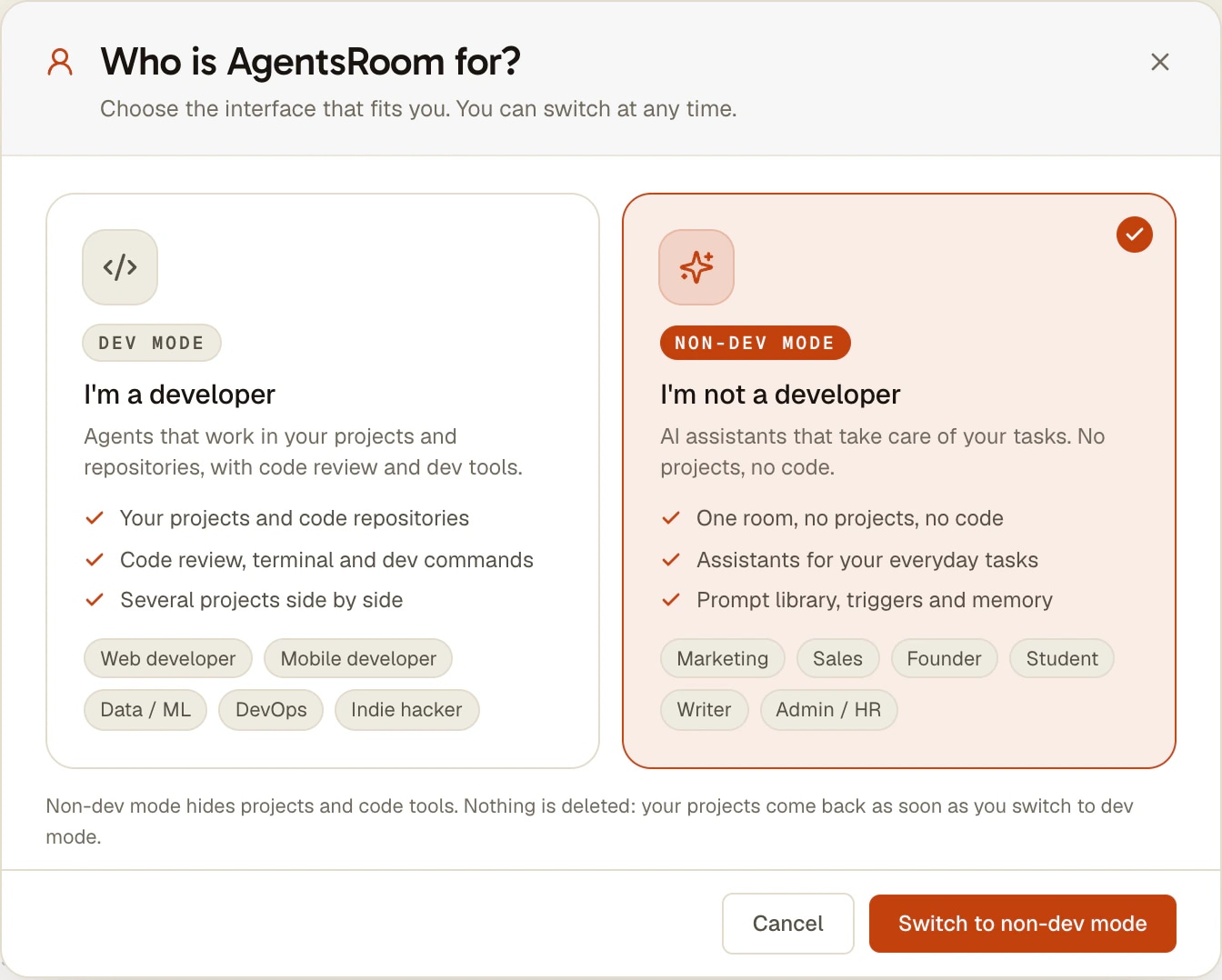
チュートリアルの最初の質問でインターフェースが決まります。気が変わっても、何も削除されません。
AI エージェントツールの多くは、あなたが開発者だと想定しています。プロジェクトを開き、コードリポジトリを指定すると、画面はターミナル、差分、コミットボタンで埋まります。AgentsRoom もそうやって作られました。非開発モードはそれをすべて取り除きます。AI アシスタントに仕事を引き受けてほしいだけの人のためです。
残るのは「マイアシスタント」というルームひとつだけ。最初はメインアシスタントと、ほとんどの人に役立つ 3 人のアシスタント、ライター、リサーチャー、コーチ・トレーナーがいます。17 のビジネス職種からさらに追加でき、それぞれに普段の言葉で話しかけられます。ルームは共有のメモリを持つので、同じことを繰り返し説明する必要はありません。
アプリは同じで、同じプロンプトライブラリ、トリガー、タスクボード、スマホアプリが使えます。いつかウェブサイトを作りたくなったら、右下の「非開発モード」ボタンで開発モードに切り替えられます。プロジェクトは戻ってきて、何も削除されていません。
非開発モードでできること
ルームはひとつ、プロジェクトはなし
プロジェクトの一覧の代わりに、最初に自動で作られるルーム「マイアシスタント」がひとつだけ。追加したアシスタントはすべてそこにいて、ターミナルではなく読みやすい会話で開きます。
17 のビジネス職種
パーソナルアシスタント、ライター、リサーチャー、営業担当、法務担当、経理担当など。各職種には専門分野と、ひとつのルールがあります:コードを書かない人にわかりやすく話すこと。マーケティングスペシャリスト、プロジェクトマネージャー、ブレインストーマー、SEOスペシャリストも用意されています。
クライアントやテーマごとのスペース
クライアント、プロジェクト、テーマごとに別の場所が必要ですか?タイトルバーの + で、名前と任意のミッションから新しいスペースを作成でき、フォルダはアプリが作ります。切り替えはタイルをクリックするだけです。
タスク、プロンプト、メモリ
ここではバックログを「タスク」と呼びます。お願いをカードに書けば、アシスタントが引き受けます。プロンプトライブラリはよく使うお願いを保存し、メモリはアシスタントがあなたの仕事について学んだことを覚えておきます。このモード向けのボードテンプレートが 2 つあります:「日々のお願い」と「リサーチと執筆」。
あなたがいなくても進む仕事
トリガーは、決まった時刻や Webhook の呼び出しでアシスタントを起動します:月曜のまとめ、月次レポート、リマインダー。開発者向けとまったく同じように動きます。
スマホでもあなたのルームを
アカウントが非開発モードのとき、AgentsRoom のモバイルアプリはルーム「マイアシスタント」で直接開き、アシスタントが動いているコンピューターに接続されます。
最初の質問から最初の答えまで
5 つのステップ。入力するコマンドはありません。
- 1
「あなたはどちらですか?」に答える
チュートリアルの最初の画面でこの質問が表示されます。答える必要があるのはこれだけです。「開発者ではありません」を選ぶと、開発者向けの質問(経験レベルとインターフェースモード)はスキップされます。
- 2
アシスタントを動かすエージェントを選ぶ
AgentsRoom は独自の AI モデルを提供していません。アシスタントは Claude Code、Codex、Antigravity CLI などのエージェント CLI の上で、あなた自身のアカウントでサインインして動きます。まだ何もインストールされていなければ、アプリがガイド付きのインストーラーを用意しています。
- 3
ルーム「マイアシスタント」を開く
チュートリアルが終わると、メインアシスタント、ライター、リサーチャー、コーチ・トレーナーのいるルームが開きます。空の会話には日常のお願いが 4 つ提案されます。ひとつクリックするとメッセージ欄に入るので、手直しして送信します。
- 4
必要なアシスタントを追加する
アシスタント一覧の + を押すと、まず 17 のビジネス職種が表示されます。請求書には経理担当、クライアントへのメールには翻訳者を追加しましょう。それぞれがルームの中に専用の会話を持ちます。
- 5
いつでも考え直せる
右下のボタンには常に「非開発モード」と表示されています。クリックして「開発モードに切り替える」を選ぶと、AgentsRoom はプロジェクトを再び表示します。同じボタンで元に戻れます。
17 のビジネス職種
各アシスタントは、その仕事のために書かれた職種から始まります。名前を変えたり、独自の指示を与えたり、自分だけの職種を作ったりできます。
- パーソナルアシスタント
- ライター
- リサーチャー
- コミュニティマネージャー
- 営業担当
- カスタマーサポート
- データアナリスト
- 財務・総務
- 人事・採用
- 法務担当
- コーチ・トレーナー
- クリエイティブデザイナー
- 翻訳者
- 経理担当
- 広報・PR
- 購買担当
- オペレーション・物流
マーケティングスペシャリスト、プロジェクトマネージャー、ブレインストーマー、SEOスペシャリストもこのモードで利用できます。開発系の職種も、必要になった日のためにワンクリックで使えます。
アシスタントに任されている仕事
頼むときの言葉で書いた 4 つの例です。アシスタントはスペースのフォルダ内のファイルで作業し、会話の中で答えます。
創業者・フリーランス
リサーチャーに新しいクライアントの競合 5 社とその価格を調べてもらい、続いてライターにその調査をもとに 2 ページの提案書を書いてもらいます。どちらもクライアントのスペースにドキュメントとして届きます。
マーケティングと営業
コミュニティマネージャーが最新の記事から 1 週間分の投稿を下書きし、営業担当が今月のリードへのフォローアップメールを用意します。読んで、手直しして、送るのはあなた自身です。
学生
コーチ・トレーナーが試験日までの復習計画を立ててノートの内容でクイズを出し、リサーチャーがレポートのための情報源を探してリンク付きで要約します。
総務、人事、財務
人事・採用のアシスタントが求人票と面接の評価シートを書き、経理担当が今四半期の経費ファイルをまとめ表にします。このまとめは、トリガーで毎月実行できます。
非開発モードではないもの
ブラウザのタブで動くチャットボットではありません。アシスタントは、あなたが選んだエージェント CLI を通じてあなたのコンピューターで動くエージェントで、ルームのフォルダ内のファイルを読み書きできます。だからこそ本物のドキュメントを渡せるのであり、同じ理由で、作業にはコンピューターの電源が入っている必要があります。
スマホから話しかけるアシスタントでもありません。AgentsRoom には別に専用アシスタントがあります。どこからでも話しかけられ、日をまたいであなたのことを覚えている、アカウントのエージェントです。非開発モードではそのヘッダーボタンは非表示になり、画面ではルーム「マイアシスタント」がその位置を占めます。
そして、コード以外の仕事に AI を使う唯一の方法でもありません。旅行や調査のためのプロジェクトがほしい開発者は、開発モードでワークスペースを使います。このモードの 2 つのボードテンプレート「日々のお願い」と「リサーチと執筆」は、ほかのテンプレートと一緒にバックログのページで紹介しています。
知っておくべき制限
- AgentsRoom に AI モデルは含まれていません。各アシスタントはエージェント CLI(Claude Code、Codex、Antigravity CLI など)と、それにサインインしたアカウントの上で動き、そのプロバイダーの利用制限が適用されます。
- ルームはコンピューター上のフォルダで、ホームフォルダの AgentsRoom の中にあります。AgentsRoom のほかのエージェントと同じく、アシスタントはそのコンピューターの電源が入っている間に作業します。
- 初期状態では、アシスタントはメールボックスやカレンダーを読みません。下書きを作り、送るのはあなたです。メールやカレンダーのサービスとの接続は、自分で追加する MCP サーバーを通じて行います。ほかより少し技術的な手順です。
- モードはコンピューターで選びます。スマホはアカウントの選択に従ってルームを開きますが、まだモードを切り替えることはできません。
- 開発者向けのインターフェースモードであるシンプル、バランス、フルは、非開発モードでは選べません。画面はすでにルームだけに絞られています。
よくある質問
開発者でなくても AgentsRoom を使えますか?
はい。チュートリアルの最初の質問で「開発者ではありません」と答えるか、あとで右下のモードボタンをクリックします。AI アシスタントのルームがひとつ手に入り、プロジェクトもコードツールもなく、開発者と同じプロンプトライブラリ、トリガー、タスク、メモリが使えます。
ターミナルを使う必要はありますか?
いいえ、アシスタントと作業するのに必要はありません。会話ビューで話しかけると、アシスタントは普段の言葉で答えます。技術的な手順は最初のひとつだけです:Claude Code や Codex などのエージェント CLI がコンピューターにインストールされている必要があり、ない場合は AgentsRoom がガイド付きのインストーラーを用意しています。
どのサブスクリプションが必要ですか?
アシスタントが動くエージェント CLI のサブスクリプションです。たとえば Claude Code なら Claude のプラン、Codex なら ChatGPT のプランです。AgentsRoom 自体は無料でダウンロードでき、アシスタントはあなた自身のプランを、その制限内で使います。
どんなアシスタントが使えますか?
17 のビジネス職種です:パーソナルアシスタント、ライター、リサーチャー、コミュニティマネージャー、営業担当、カスタマーサポート、データアナリスト、財務・総務、人事・採用、法務担当、コーチ・トレーナー、クリエイティブデザイナー、翻訳者、経理担当、広報・PR、購買担当、オペレーション・物流。さらにマーケティングスペシャリスト、プロジェクトマネージャー、ブレインストーマー、SEOスペシャリストも使えます。
間違えて非開発モードを選んでしまいました。プロジェクトを戻すには?
ウィンドウ右下の「非開発モード」ボタンをクリックし、「開発モードに切り替える」を選びます。何も削除されていません。プロジェクト、そのエージェント、履歴はそのまま戻ってきます。
非開発モードはインターフェースモードの「シンプル」と同じですか?
いいえ。シンプルは開発者のプロジェクト画面を軽くするだけです。非開発モードはプロジェクトという概念そのものをなくし、アシスタントのルームに置き換えます。
アシスタントがメールを送ったり、予約をしたりしてくれますか?
自分からはしません。アシスタントは準備をします:メールの下書き、比較表、計画、ルームのフォルダ内のドキュメント。メールボックスやカレンダーで操作するには、そのサービスを MCP サーバーで接続する必要があり、それは自分で追加します。
スマホでも使えますか?
はい。コンピューターに接続した AgentsRoom モバイルアプリから使えます。アカウントが非開発モードのとき、アプリはルーム「マイアシスタント」を直接開きます。アシスタントは引き続きコンピューターで動きます。
こちらもおすすめ
専用アシスタント
アシスタントは、AgentsRoom アカウントでどこからでも呼べる唯一のエージェントです。Siri に「Talk to Bot」と言う、アクションボタンを押す、ウィジェットかアシスタントタブをタップする。するとアプリがすでに聞いているマイクとともに開き、話した内容を文字起こしして、エンドツーエンド暗号化されたリンク経由でデスクトップへ送ります。デスクトップではアシスタントがあなた自身のエージェント CLI で動き、コネクタ(メール、カレンダー、メッセージ)とすべてのプロジェクトに届きます。チケットを起票したり引き受けたり、エージェントを起動し、返信の下書きを作り、日をまたいであなたを覚え、返事はプッシュ通知で返ってきます。
スケジュールタスク:AIエージェント向けのcron
cron式を一切書かずに、AIエージェントと開発ワークフローを定期実行できます。毎朝Claude CodeやCodexのセッションを起動してpull requestをレビュー、毎晩クラッシュログをスキャン、毎週月曜に依存関係をチェック、週次のchangelogを生成、あるいはデプロイのたびにQAパスを実行。頻度(N分ごと、毎時、毎日、毎週、毎月)、プロンプト、エージェントのロールを選ぶだけ。AgentsRoomが代わりに起動し、次回起動時に取りこぼした実行を追いつき、再度開ける実行履歴を保持します。
コード以外のワークスペース
Claude Code、Codex、あらゆるエージェント CLI を、コードではない仕事に使えます。サポートのインシデント、旅行、製品リサーチなど。名前、ミッション、エージェントからワークスペースを作成すると、AgentsRoom がフォルダを作ります。メモリ、スキル、バックログも使えます。
新機能
AgentsRoomのプロンプトライブラリなら、最高のClaudeプロンプトをプロジェクト単位でもアカウント全体でも保存し、整理し、すぐに再利用できます。AgentsRoomアカウントに同期され、オフライン用にマシンにキャッシュされ、個人用プロンプトはあなたにしか表示されません。
質問ひとつで、アシスタントがそろいます
AgentsRoom をダウンロードし、「開発者ではありません」と答えて、最初のタスクをルームに任せましょう。
コンパニオンアプリ:外出先でもエージェントを確認
Claude、Codex、Antigravity CLI、またはその他の AI プロバイダーを使用します。
バグや要望を公開バックログに直接送信できます。