GitLabのイシューを、
あなたが選んだエージェントが処理する
マイルストーンはGitLabにあります。プロジェクトのバグやタスクもそこにあり、ラベルも、説明も、貼り付けられたスクリーンショットも揃っています。必要なのは、そのそれぞれにエージェントを付けることです。自分のマシンで、タスクに合ったCLIで。
AgentsRoomはGitLabプロジェクトのイシューを、Markdownの説明、ラベル、添付ファイルごとプロジェクトのバックログにインポートします。1件ずつがチケットになり、Claude Code、Codex、GitHub Copilot CLI、Cursor、または別のエージェントCLIに任せられます。1チケットに1エージェントです。インポートは読み取るだけで、GitLabに何かが書き戻されることは一切ありません。
2つのGitLabプロジェクト、1つの状態と1つのラベル、1チケットに1エージェント。インポートはGitLabを読むだけで、書き込むことはありません。
GitLabは、多くのチームが仕事を置いておく場所です。イシューボード、マイルストーン、今朝お客さまから届いたバグ。Claude Code、Codex、そのほかのエージェントCLIは、その仕事が実際に行われる場所として存在感を増しています。その間では、コピー&ペーストがいつものやり方です。タイトルをプロンプトに、続けて説明を貼り、途中でスクリーンショットをなくします。スクリーンショットはGitLabにログインしないと見られないからです。
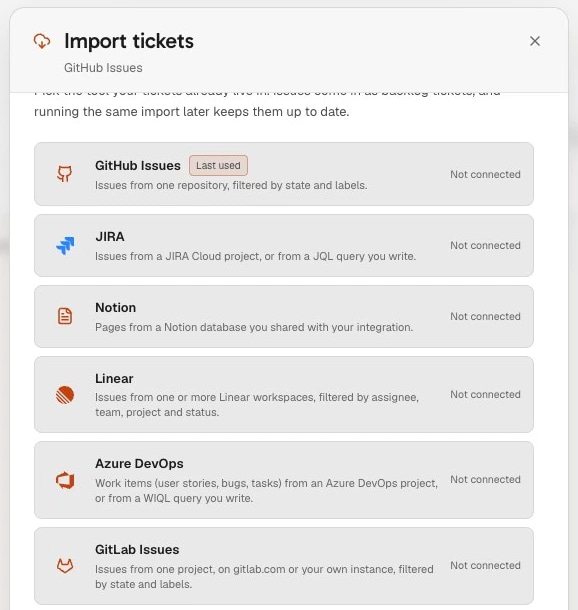
GitLab Issuesインポートは、その手順を代わりに引き受けます。gitlab.comでも自分のインスタンスでも、GitLab CLIまたは個人用アクセストークンでGitLabを接続し、プロジェクト、状態、ラベルを選び、イシューをプレビューしてインポートします。イシューはプロジェクトのバックログのTODO列に普通のチケットとして入り、説明、ラベル、添付ファイルも揃っています。あとはほかのチケットと同じように、それぞれでエージェントを起動するだけです。
これは双方向の同期ではありません。AgentsRoomがGitLabに送るのは読み取りリクエストだけです。ラベルの変更も、コメントも、イシューのクローズもありません。エージェントにイシューへコメントさせたり、クローズさせたりしたいなら、それはGitLab自身のMCPサーバーの役割で、後で説明するとおり、2つは組み合わせて使えます。
GitLab Issuesインポートでできること
バックログのソースがもう1つ。Jira、Linear、GitHub Issues、Azure DevOps、YouTrack、Notionに並びます。
プロジェクト、状態、ラベル
一覧からプロジェクトを選ぶか(数十件あるときは検索欄も使えます)、group/projectと入力します。プロジェクトのアドレスやクローンURLでも構いません。「オープン」「クローズ」「すべて」から選び、ラベルを追加して絞り込みます。条件はプロジェクトとともに保存されるので、後から「再インポート」で再実行できます。
1件のイシューを、番号で
必要なのは、いま渡されたバグだけですか? TODO列のインポートボタンで、group/project#42、ボードがすでにインポートしているプロジェクトなら#42だけ、またはイシューのリンク(/-/issues/と/-/work_items/のどちらの形式でも使えます)を貼り付けてください。そのイシューだけが列の一番上に入ります。
説明もコンテキストも一緒に
インポートはGitLabのMarkdownを書かれたとおりに残し、アップロードされたファイルへのリンクを絶対パスに変えます。さらに、チケットに欄のない情報をまとめた短いコンテキストブロックを加えます。普通のイシューでない場合の作業項目の種類、マイルストーン、担当者、期限、ウェイトです。
エージェントが開けるファイル
イシューに貼り付けられた画像やファイルはGitLabにログインしないと見られないため、リンクだけではエージェントの役に立ちません。インポートはそれらを、接続したインスタンスから、あなたのコンピューターにダウンロードしてチケットに添付します。1件のイシューにつき最大10個、1個あたり8 MBまで、GitLab 17.4以降が対象です。
ラベルが種類を決める
すべてのラベルはタグになります。bug、enhancement、documentation、security、performanceのようなよく使われるラベルはチケットの種類を決め、GitLabのスコープ付きラベル(type::bug、kind::、category::)も同じです。それがない場合、インシデントはバグに、テストケースはテストになります。クローズされたイシューは完了として入ります。
読み取り専用、トークンはあなたのマシンに
インポートが送るのは読み取りリクエストだけです。GitLab CLIを使う場合はそのサインインを再利用し、個人用アクセストークンを使う場合はread_apiで十分です。トークンはあなたのコンピューターで暗号化され、私たちのサーバーに届くことはありません。
仕組み
4つのステップ。最初の1つはマシンごとに1回だけです。
- 1
GitLabを接続する
プロジェクトのバックログで「チケットをインポート」をクリックし、GitLab Issuesを選びます。gitlab.comのままにするか自分のインスタンスのアドレスを入力し、コンピューターでglabにサインイン済みなら「GitLab CLI で接続」をクリックします。そうでなければ、read_apiスコープを付けた個人用アクセストークンを貼り付けます。
- 2
プロジェクトと条件を選ぶ
自分のプロジェクトから選ぶかgroup/projectと入力し、状態(オープン、クローズ、すべて)を選びます。必要ならカンマ区切りでラベルも指定します。
- 3
プレビューしてインポートする
「プレビュー」をクリックします。番号やタイトルで一覧を検索し、必要なイシューにチェックを入れてインポートします。一度に500件までです。
- 4
各チケットをエージェントに任せる
イシューはTODOのチケットになり、それぞれにGitLabへのリンクが付いています。エージェントとモデルを割り当て、専用のブランチで作業させたいなら「このタスクは分離したワークツリーでコーディング」にチェックを入れ、チケットを「開発」にドラッグします。後から「再インポート」でボードを最新の状態に戻せます。
GitLabとエージェントCLIがすでに単独でできること
GitLabには独自のMCPサーバーがあり、GitLab 19.5(2026年10月)から、Free、Premium、Ultimateの各プランで、gitlab.com、セルフホスト、Dedicatedのいずれでも一般提供されています。インスタンスのアドレスに/api/v4/mcpを付けたところで応答し、OAuthまたはきめ細かい権限の個人用アクセストークンで認証します。トップレベルグループ(gitlab.comの場合)またはインスタンスが、MCPサーバーへのアクセスを許可している必要があります。GitLabのドキュメントは、Claude Code向けに claude mcp add -s user --transport http GitLab https://gitlab.example.com/api/v4/mcp を、Codex向けに codex mcp add GitLab --url "https://gitlab.example.com/api/v4/mcp" と、続けて codex mcp login GitLab を示しています。
そのツールは、イシューなどの作業項目を検索し、読み、作成・更新し、コメントを追加し、マージリクエストやパイプラインを扱います。権限はあなたのアカウントのものです。実験的だった glab mcp serve コマンドは、このサーバーに置き換えられる形で、バージョン1.131.0でGitLab CLIから削除されました。GitLabはGitLabの中でもエージェントを動かします。PremiumとUltimateでは、GitLab Duo Agent Platformがイシューをドラフトのマージリクエストに変えられ、Claude CodeとCodexを外部エージェントとしてイシューでメンションしたり割り当てたりできます。2026年11月17日にGitLabのドキュメントで確認した内容です。
AgentsRoomのインポートは別のニーズに応えます。ほかのチケットと並べてイシューをボードに置き、1件のイシューに1つのエージェントを、自分のマシンで、自分で選んだCLIで動かすことです。どのエージェントにもGitLabへの書き込み権限を与えることはありません。2つは排他的ではありません。イシューをインポートして作業を計画・実行しつつ、エージェント自身がイシューにコメントしたりクローズしたりすべきときは、そのエージェントにGitLabのMCPサーバーを渡しましょう。
知っておくべきこと
- 1台のコンピューターにつき1つのGitLabインスタンスです(gitlab.comまたはセルフホスト)。リポジトリのインポートと同じ接続を使います。2つ目のインスタンスからインポートするには、1つ目の代わりにそのインスタンスを接続します。
- 一方向のみ:チケットがここで完了しても、GitLabには何も戻りません。イシューは自分でクローズするか、マージリクエストでクローズするか、エージェントにGitLabのMCPサーバーを渡してください。
- 接続は、接続を行ったコンピューターに残ります。別のマシンでは、そこでインポートを再実行する前に、もう一度GitLabを接続します。
- 1回のインポートで最大500件のイシュー、1件のイシューにつき8 MBまでの添付ファイルを最大10個です。
- ファイルが添付されるのはGitLab 17.4以降です。それより古いインスタンスでは、公開プロジェクトのファイルだけが取り込まれます。
- コメント、関連イシュー、エピック、タスク、マージリクエストはインポートされません。チケットが持つのは、タイトル、説明、コンテキストブロック、タグになったラベル、ファイルです。
- GitLabの接続と条件の選択はデスクトップで行います。スマホからは、インポートの再実行と、番号を指定した1件のイシューの取り込みができます。どちらもあなたのコンピューター上で実行されるので、コンピューターの電源が入っている必要があります。
よくある質問
ほかのことを質問するこれはGitLabのMCPサーバーと同じものですか?
Claude CodeはGitLabのイシューを扱えますか?
CodexはGitLabで使えますか?
エージェントの作業が終わったら、AgentsRoomはイシューをクローズしますか?
自分のイシューだけ、または1つのマイルストーンだけをインポートできますか?
いま割り当てられたイシューだけを取り込めますか?
セルフホストのGitLabでも使えますか?
GitLabのトークンが自分のコンピューターの外に出ることはありますか?
こちらもおすすめ
チケットインポート
Jira、Linear、GitHub Issues、GitLab Issues、Azure DevOps、YouTrack、Notionのチケットを1つのバックログに集め、1件ずつClaude Code、Codex、Cursor、またはあらゆるエージェントCLIに自分のマシンで任せましょう。読み取り専用です。
リポジトリのインポート
GitHubまたはGitLabに接続し、実際にアクセスできるリポジトリを閲覧して、複数をまとめてクローン。それぞれが独自のAIコーディングエージェントを持つプロジェクトになります。セルフホストのGitLabインスタンスにも対応。
GitHub Issuesインポート
GitHubのイシューをAgentsRoomにインポートし、1件ずつClaude Code、Codex、Cursor、またはあらゆるエージェントCLIに自分のマシンで任せましょう。状態とラベルで絞り込み、1イシューに1エージェント。読み取り専用です。
タスク管理
ドラッグ&ドロップでAIエージェントをオーケストレーションする視覚的なかんばんボード。TODOでタスクを作り、「開発」にドラッグするとClaudeエージェントが自動で立ち上がり、「保留中」と「完了」の列で完了を追跡します。並列AIコーディングのためのバックログ駆動開発。
Git worktree
AIエージェントやチケットごとに専用のgit worktreeを用意し、すぐにビルドできる状態に整えます(依存関係をインストール、.envをコピー)。レビュー、コミット、マージまで1つのウィンドウで行えます。
































GitLabのイシューをエージェントに任せよう
AgentsRoomをダウンロードし、リポジトリをプロジェクトとして開いて、そのバックログで「チケットをインポート」をクリックし、GitLab Issuesを選びましょう。
コンパニオンアプリ:外出先でもエージェントを確認
Claude、Codex、Antigravity CLI、またはその他の AI プロバイダーを使用します。
バグや要望を公開バックログに直接送信できます。