2つのCodexアカウント。
1つのAgentsRoom。シェルのトリックはゼロ。
1つのプロジェクトで個人用Codex CLIログイン、別のプロジェクトで仕事用ログイン、同じウィンドウで同時に使用。プロジェクトごとに1つのCodexアカウントを固定。必要なときはエージェントごとに上書き。設定パネルから直接サインイン。CODEX_HOMEのエクスポートも追加ツールのインストールも不要。
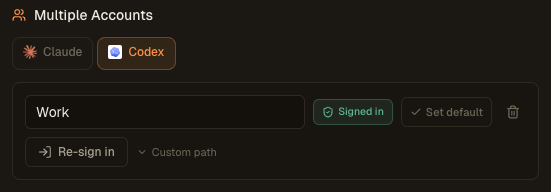
設定の複数アカウントパネル。ClaudeとCodexを統合管理。プロジェクトとエージェントごとにCodexアカウントを選択できる。
複数のCodexアカウントを使う理由
開発者が複数のCodexアカウントを使う実際の理由を率直に解説。
仕事とプライベートをきれいに分離
会社のCodexアカウントは仕事プロジェクト専用。個人のOpenAIアカウントは週末プロジェクト専用。プロンプトの意図しない混在なし、仕事の認証情報が個人プロジェクトに入り込むことなし、仕事アカウントに個人セッションが記録されることなし。
クライアントごとに使用量を請求
クライアントからCodexアクセスを提供された場合、そのクライアント向けのセッションはクライアントのアカウントで実行される。消費されるのはクライアントのトークン。各アカウントに独自の使用履歴があるため、請求処理がシンプルになる。
クォータの衝突を回避
仕事アカウントのOpenAIクォータが限られていても、週末の個人プロジェクトで長時間エージェントを実行してもそこには影響しない。各アカウントは独自の制限、独自のレート制限状態、独自の使用履歴を持つ。
本番アカウントの隣でテストアカウントを運用
ノイジーな実験、使い捨てエージェント、プロンプトの下書き用に別のCodexアカウントを用意する。本番アカウントはクリーンに保つ。エージェントごと、プロジェクトごとに2クリックで切り替え可能。
異なる組織、異なるポリシー
一部のOpenAIアカウントは必須ロギングやテレメトリを持つエンタープライズSSOに紐付いている。個人アカウントを分離することで、認証情報、セッション、履歴がディスク上のディレクトリレベルで隔離され、個人のコーディングは自分の条件のもとに留まる。
1台のマシンで2人がペアコーディング
2人の開発者が時々ワークステーションを共有する場合、それぞれが自分のCodexアカウントでサインインできる。AgentsRoomは両方を記憶し、プロジェクトやエージェントに応じて適切なアカウントを起動する。
AgentsRoomに直接組み込まれた機能
外部スイッチャーなし、シェルスクリプトなし、ログアウト・ログインのループなし。
プロジェクトごとに1つのCodexアカウント
Codexアカウントをプロジェクトに固定する。そのプロジェクトのすべてのエージェントがデフォルトでそれを継承する。同じウィンドウでWorkプロジェクトとPersonalプロジェクトを開き、それぞれが独自のCodexアカウントで実行される。
エージェントごとに上書き
特定のエージェントだけ別のアカウントにしたい場合、エージェントを編集して別のCodexアカウントを選択し、保存するだけ。上書きはそのエージェントにのみ適用される。プロジェクトの他のエージェントはプロジェクトレベルのアカウントを使い続ける。
アプリ内でサインイン
「アカウントを追加」をクリックすると、AgentsRoomが適切なCODEX_HOMEでcodex loginを実行する埋め込みミニターミナルを開く。ブラウザでOAuthフローを完了し、コードを貼り付けるだけ。認証情報がディスクに書き込まれた瞬間にステータスバッジが「サインイン済み」に変わる。
グローバルデフォルトアカウント
1つのCodexアカウントをグローバルデフォルトとして設定する。上書きしない限り、すべての新規プロジェクトはそのアカウントで開始される。後でデフォルトを変更すると、固定されていないすべてのプロジェクトが自動的に追従する。
ディスク上の厳格な分離
各アカウントはCODEX_HOMEが管理する独自のディレクトリ内に存在する。トークン、セッション、設定が含まれる。2つのアカウントがアイデンティティを共有することは絶対になく、AgentsRoomでアカウントを削除しても、別のアカウントのデータには触れない。共有するかどうかを選べるのは環境設定と拡張機能だけで、スイッチ1つで切り替えられる。
自分の設定をすべてのアカウントで共有
スイッチ1つで、あなた自身の~/.codexのプロンプト、スキル、グローバルなAGENTS.mdが、AgentsRoomがCodex用に生成するホームに読み込まれる。空のまま放置されることはない。認証情報と履歴は分離されたままだ。
プロジェクトのフォルダごとに1つのアカウント
サイドバーのフォルダにCodexアカウントを固定すると、その中に入れたすべてのプロジェクトがそのアカウントで始まります。サブフォルダも同じです。Workフォルダは仕事用アカウント、Personalフォルダは個人用アカウントに。プロジェクト単位でも、エージェント1つだけでも、上書きは今までどおりできます。
アカウントごとに1つの色
設定で各Codexアカウントに専用の色を割り当てます。色はエージェントのアバター、ターミナルのヘッダー、プロジェクトタイルに小さな点として表示されるので、どのアカウントが動いているかを調べに行かずに一目で読み取れます。
使用量メーターが正しいアカウントを追う
ステータスバーのメーターは、目の前のエージェントが実際に動いているアカウントのクォータを、プロバイダーごとに読み取ります。Workに固定したプロジェクトが個人用アカウントの割合を表示することはなくなり、ツールチップが測定対象のアカウント名を示します。複数のアカウントを同時に見たいですか ? 選んだアカウントを横並びで表示するか、ホバーすると一覧が出るコンパクトなバッジ1つで表示するよう、メーターを設定できます。
プロジェクト別、エージェント別に分解したクォータ
ベータパネルでクォータの内訳を有効にすると、使用量ポップオーバーが各アカウントの消費を、現在のウィンドウについてプロジェクトとエージェントに振り分けます。各行にはそのプロバイダーの印とアカウントの色が付きます。
1つのアカウントに絞った一時的な上書き
モデルや推論の強度を一時的に変えるとき、適用範囲を選べます : すべてのプロジェクト、選んだプロジェクトだけ、あるいは本来なら特定のアカウントで動くはずのエージェントだけ。
一時的に別のアカウントへ切り替え
一時的なオーバーライドでは、新しいエージェントを動かすアカウントも変更できます。個人アカウントのクレジットが尽きたら仕事用アカウントで作業を続け、期限が切れればすべて元に戻ります。
実行中のエージェントを別のアカウントへ移す
アカウントの変更は「プロバイダーを切り替え」ウィンドウ、エージェントの設定、プロジェクト、フォルダーのどこからでも。すでに動いているエージェントも即座に追従し、コンテキストを引き継いだまま新しいアカウントで再起動します。次回の起動を待つ必要はありません。
仕組みの詳細
Codex CLIの公式マルチアカウントメカニズムをベースに構築。
CODEX_HOMEがすべてを制御
Codex CLIはCODEX_HOMEが指すディレクトリからトークンと設定を読み込む。デフォルトは~/.codex。この変数を別のディレクトリに設定するとアクティブなアカウントが切り替わる。AgentsRoomはこの公式メカニズムを使ってマルチアカウントサポートを実現している。
各アカウントは管理されたディレクトリ
「アカウントを追加」をクリックすると、AgentsRoomは~/.agentsroom/codex-profiles/<id>/を作成してそこにサインインする。カスタムパスを入力することで、既存のCodex設定フォルダをアカウントとして使用することもできる。AgentsRoomはプロジェクトごとに生成したホームでCodexを実行するため、自分自身の~/.codexのプロンプト、スキル、グローバルなAGENTS.mdをそこに読み込みたい場合は、設定で「自分の CLI 設定を使う」をオンにすること。
サインインフローは設定に組み込み済み
AgentsRoomは新しいプロファイルディレクトリにCODEX_HOMEを設定してcodex loginを実行するミニPTYを起動する。ブラウザでOAuthを完了し、コードを貼り付ける。AgentsRoomはauth.jsonを1秒ごとにポーリングするため、ファイルがディスクに書き込まれた瞬間に「サインイン済み」バッジが表示される。
起動時のカスケード解決
エージェントが起動する際、AgentsRoomは次の順序で有効なCodexアカウントを解決する。エージェントの上書き、プロジェクトのピン、設定のデフォルト、システムデフォルト~/.codex。Codexが起動する前に適切なCODEX_HOMEがPTY環境に設定される。
AgentsRoomの代替手段
複数のCodexアカウントを扱う他の方法と、AgentsRoomが何を違うやり方で行うか。
CODEX_HOMEを手動で設定
直接的な方法は、codexを起動する前にexport CODEX_HOME=/pathを実行すること。手動で、ミスが起きやすく、2番目のターミナルタブを開いた瞬間にどのアカウントを使っていたか忘れてしまう。AgentsRoomはこの変数をプロジェクトごと、エージェントごとに自動で管理し、常にアクティブなアカウントをピッカーに表示する。
2台の別々のマシンまたは2つのユーザーセッション
Codexアカウントごとに別のマシンや別のOSユーザーセッションを使うチームもある。重くて遅く、仕事用エージェントと個人用エージェントを並行して実行できない。AgentsRoomは同じマシンの同じウィンドウで両方を同時に実行できる。
その都度ログアウト・ログイン
codex logoutを実行し、新しいアカウントでcodex loginし、また元に戻すために繰り返す。切り替えのたびに数分かかり、実行中のセッションが中断される。AgentsRoomはすべてのアカウントを常時サインイン状態に保ち、ワンクリックで切り替えられる。
codex loginをラップするシェルスクリプト
現在のディレクトリに基づいてCODEX_HOMEをエクスポートするシェル関数にCodexをラップする開発者もいる。脆弱で、手作りで、IDEからは見えない。AgentsRoomは同じアイデアをプロジェクトレベルで宣言的にコード化し、どのアカウントがアクティブかを常に示すUIバッジを提供する。
AgentsRoomだけができること
AgentsRoomは複数のCodexアカウントをファーストクラスの概念として扱う唯一のIDE。プロジェクトごとのピン、エージェントごとの上書き、codex loginによるアプリ内サインインフロー、アカウントごとのステータスバッジを備えている。アカウントごとに一度サインインし、プロジェクトごとにアカウントを固定し、エージェントごとに上書きすれば、どのアカウントが読み込まれているか気にする必要がなくなる。同じウィンドウで複数のCodexアカウントとClaudeアカウントの両方が使える。Codex Workエージェント、Codex Personalエージェント、Claudeエージェントがすべて並行して実行できる。
よくある質問
AgentsRoomにCodexアカウントをいくつ追加できますか?
ハードな制限はない。各アカウントはディスク上のディレクトリ。Workアカウント、Personalアカウント、クライアントごとのアカウント、テストアカウントなど追加できる。AgentsRoomは設定パネルにすべてをリスト表示し、プロジェクトやエージェントごとに任意のアカウントを選択できる。
AgentsRoomで複数のCodexアカウントを使うために追加ツールのインストールが必要ですか?
不要。AgentsRoomはCodex CLIのCODEX_HOMEメカニズムを直接制御する。外部スイッチャーなし、シェルラッパーなし、追加依存関係なし。サインインフローは設定パネルに完全に組み込まれており、公式のcodex loginコマンドを実行する。
同じプロジェクトの2つの異なるエージェントが、同時に2つの異なるCodexアカウントで実行できますか?
できる。プロジェクトはデフォルトアカウントを固定するが、各エージェントがそれを上書きできる。Workアカウントに固定されたプロジェクトを開き、特定のエージェントをPersonalアカウントを使うように編集すると、2つのエージェントが同じウィンドウ内で異なるCodexアカウントで並行して実行される。
一部のエージェントがまだ参照しているアカウントを削除するとどうなりますか?
何も壊れない。エージェントはデフォルトのCodexアカウントに静かにフォールバックする。削除されたディレクトリは、後で別のプロファイルから参照したい場合に備えてディスクに残される。孤立したエージェントは、エージェント編集ダイアログからいつでも別のアカウントに再バインドできる。
認証情報は他のAgentsRoomユーザーと共有されたり、サーバーに送信されたりしますか?
認証情報が他のユーザーと共有されたり、AgentsRoomのサーバーに送信されたりすることはありません。使用量メーターを表示するため、AgentsRoomはお使いのコンピューター上にあるアクセストークンを読み取り、それを使ってOpenAIの使用量サービスに直接問い合わせます。この確認でトークンを変更したり、更新したりすることはありません。アカウントを動作させるために、ローカルコピーが必要になる場合があります。SSH経由のリモート実行を利用する場合、選択したアカウントの認証情報が設定済みのホストに転送されることがあります。
同じプロジェクトでClaudeアカウントとCodexアカウントを混在させることができますか?
できる。設定の複数アカウントパネルはClaudeとCodexのアカウントを独立して管理する。1つのプロジェクトにClaudeアカウントとCodexアカウントを各1つ固定できる。各エージェントは設定されたプロバイダーとアカウントを使用する。
Codexアカウントをプロジェクトのグループ全体に固定できますか ?
はい。サイドバーのフォルダは独自のデフォルト設定を持ち、Codexアカウントもその1つです。仕事のリポジトリを入れたフォルダにWorkを固定すれば、その中のすべてのプロジェクトがそのアカウントで始まります。後から追加したプロジェクトも、サブフォルダのプロジェクトも同じです。解決の順序は : エージェントの上書き、プロジェクトの固定、アカウントを固定している最も近いフォルダ、グローバルデフォルト、そして~/.codexです。
複数のアカウントにサインインしているとき、使用量メーターはどれを表示しますか ?
実際に消費しているアカウントで、プロバイダーごとに別々に解決されます : まず前面にあるエージェントのアカウント、なければこのプロジェクトが起動に使うアカウント、それもなければ主アカウントです。メーターのツールチップがその名前を示し、使用量ポップオーバーはサインイン済みアカウントごとに1つのセクションを並べるので、仕事のクォータと個人のクォータが1つの数字に合算されることはありません。これが既定の動作です : 使用量パネルまたは設定から、選んだアカウントをすべて横並びで表示したり、ホバーで展開するコンパクトなバッジ1つにまとめたりするよう、メーターを切り替えることもできます。
1つのプロジェクトやエージェントが、あるアカウントのクォータをどれだけ使ったか見られますか ?
はい、ベータパネルでクォータの内訳を有効にすれば見られます。AgentsRoomは、現在のウィンドウについてアカウントが公表する割合を取り、各セッションのローカルなコストで重み付けして、プロジェクトとエージェントに振り分けます。これは推定値であり、そう明記されています : AgentsRoomから見えない消費、つまり別のコンピュータや別のツールからの消費は計算に入らないので、これは請求書ではありません。
自分のCodexプロンプトとグローバルなAGENTS.mdはそのまま適用されますか?
設定で「自分の CLI 設定を使う」をオンにすれば、はい、適用されます。AgentsRoomはプロジェクトごとに生成したCODEX_HOMEでCodexを実行します。これが、複数のアカウントと複数のプロジェクトを衝突させずに並行して動かせる理由です。そのためCodexはユーザーレイヤーをそのディレクトリから読み込み、あなた自身の~/.codexのプロンプト、スキル、グローバルなAGENTS.mdは、共有するまで読み込まれません。スイッチはそれらを生成された各ホームにリンクし、最新の状態に保ちます。その一方で、認証情報、セッション、履歴はアカウントごとに分離されたままです。
ログアウトせずにCodexアカウントを切り替えるにはどうすればいいですか?
ログアウトは一切しません。そこが肝心です。追加したアカウントはそれぞれ自分のログイン状態をディスク上に保つので、アカウントを変えることはドロップダウンで別のアカウントを選ぶことであって、codex logoutしてからcodex loginをやり直すことではありません。切り替えを行う場所は、広い順に3つあります : 設定のグローバルデフォルト、プロジェクトに固定したアカウント、そして特定のエージェントの上書きです。どれか1つを変えれば、次に起動するエージェントはそのアカウントで動き、すでに動いているエージェントは起動時のアカウントのままです。再認証は起きず、ブラウザも開かず、セッションも破棄されません。ログアウトとログインのサイクルなら、まさにそれを毎回支払うことになります。アカウントの切り替えは、望むなら自動でも行われます : 使用量パネルにクォータルールを書いておけば、アカウントの使用量上限に達したエージェントは停止せずに、サインイン済みの次のアカウントに移ります。
ChatGPTのアカウント切り替えはCodexでも使えますか?
2026年10月時点では、Codexでは使えません。アカウント切り替えに関するOpenAIのヘルプ記事が説明しているのは、ChatGPT webでの動作です:同時にサインインできるアカウントは最大2つで、切り替えても何も統合されず、チャット、メモリ、ファイル、請求は別々のままです。同じ記事には、Codexのデスクトップアプリやネイティブの ChatGPT モバイルアプリではまだサポートされていないとあり、Codex CLIについては何も書かれていません。Codex CLIでは1つのCODEX_HOMEにサインイン済みのアカウントが1つだけ入り、それを変えるにはcodex logoutしてからcodex loginする必要があります。AgentsRoomはアカウントごとに専用のCODEX_HOMEを用意するので、1台のコンピューターで複数のアカウントがサインインしたままになり、各プロジェクトやエージェントはあなたが選んだアカウントで動きます。
こちらもおすすめ: Claude マルチアカウント
複数のCodexアカウントにより1つのアプリで複数のCodexログインが使えるように、Claude マルチアカウントはClaude Codeに同じ機能を提供する。Work Claudeアカウント、Personal Claudeアカウント、クライアントClaudeアカウントを並行して実行できる。両機能ともAgentsRoom設定の同じ複数アカウントパネルに存在する。
Claude マルチアカウント機能を見るエージェントが利用上限に達する。 それでも作業は続く。
エージェントが動いているClaude、CodexまたはGrok Buildのアカウントが上限を使い切りそうになると、クォータルールが同じ会話をすでにログイン済みの別アカウントへ引き継ぎ、作業がそのまま続きます。
繰り返しの開発作業をスケジュールに乗せる
スケジュールタスクを使えば、どのプロジェクトでもAIエージェントの定期実行をプログラムできます。名前、プロンプト、頻度を選ぶだけで、AgentsRoomが代わりにエージェントを起動:毎朝、毎晩、毎時、あるいは毎週月曜に。覚えるべきcron式のない、コーディングエージェントのためのcronです。
仕組みを見るさらに詳しく
Claude Codeは一度に1つのログインしか保持しない。複数を並行して動かす方法
同じマシンで仕事用アカウントと個人用アカウントを併用するための実践ガイド: どのログインが有効かを決めるたった1つの環境変数、ターミナルが2つを超えるとshell方式が破綻する理由、そしてプロジェクトごとにアカウントを固定する方法。
Antigravity CLIはマシンごとにGoogleログインを1つしか持てない。代わりに使える方法はこれです。
Antigravity CLIで2つのGoogle AI Proサブスクリプションを交互に使えない理由、ログイン情報が実際に保存されている場所、アカウント切り替えツールがシステムのキーチェーンに対して本当にやっていること、ファミリープランでもクォータが倍にならない理由、そして複数のアカウントを本当に並行して動かせる唯一の方法。
Claude Code vs Codex CLI : 2026年にどちらを選ぶか(そして両方使うべき理由)
Claude Code と Codex CLI を正直に比較。料金、速度、MCP、コントロール性。そして数週間使った末に、私が片方を選ぶのをやめた理由。
シェル変数の管理に頭を悩ませるのはやめよう。ピッカーからアカウントを選ぶだけ。
AgentsRoomで今すぐ、Work Codexアカウント、Personal Codexアカウント、クライアントアカウントを並べて使おう。
コンパニオンアプリ:外出先でもエージェントを確認
Claude、Codex、Antigravity CLI、またはその他の AI プロバイダーを使用します。
バグや要望を公開バックログに直接送信できます。