ノートはObsidianに。
エージェントもそれを読み書きします。
Obsidianのボールトのフォルダを1つ、プロジェクトに連携します。Obsidianで書いた内容は、AIコーディングエージェントが作業前に読むメモリになり、エージェントが学んだことは[[links]]をそのまま保ったMarkdownとしてボールトに戻ってきます。
Obsidianにプラグインを入れる必要も、Obsidian Syncの契約も、ボールトの中でエージェントを動かす必要もありません。デスクトップアプリが起動していてオンラインの間、AgentsRoomがディスク上のフォルダを監視し、同じノートがClaude Code、Codex、GitHub Copilot CLI、またはそのプロジェクトで起動するほかのあらゆるエージェントCLIに届きます。
アプリ内で撮影した実際のセッション:プロジェクトメモリの「Obsidianとの同期」で、Obsidianのボールトのフォルダを双方向に連携します。ボールトの2つのノートが、説明とタグ付きでメモリに入ります。価格表示の関数を頼まれたエージェントは、まずメモリを確認し、Obsidianに書かれた価格のルールに従います。学んだことを保存するよう頼むと、同じノートにセクションを追加し、そのノートはリンクを保ったままMarkdownとしてボールトのフォルダに戻ります。
Obsidianで編集したノートはメモリに届き、エージェントが保存したノートはボールトに入ります。同じノートへの2つの編集は、あなたの判断を待ちます。
多くの開発者が、すでに自分の考えをObsidianにまとめています。アーキテクチャのメモ、決定事項、運用手順書、あるモジュールがその作りになっている理由。Claude CodeやほかのエージェントCLIは、それを貼り付けるか、ボールトの中でエージェントを起動しない限り、そのどれも知らないまま毎回セッションを始めます。
AgentsRoomはすでに、プロジェクトごとにメモリを用意しています。エージェントはコードを調べる前にそれを読み、作業しながら書き込みます。「Obsidianとの同期」はこの2つをつなぎます。ボールトのフォルダを1つ選ぶと、そのMarkdownノートがそのプロジェクトのメモリのノートになります。逆方向では、エージェントが保存したノートがフロントマターと[[wiki-links]]付きでフォルダに書き戻されるので、Obsidianはこれまでどおりあなたのエディタであり、あなたのグラフです。
これは1回限りのインポートではなく同期であり、食い違いを勝手に決着させることはありません。2回の同期の間に同じノートが両側で変更された場合や、片側で削除された場合は、両方のバージョンが保持され、そのノートはあなたが選ぶまで待機します。ほかのノートはすべて同期され続けます。
「Obsidianとの同期」でできること
ボールトのフォルダ1つ、プロジェクト1つ、すべてのエージェントに同じノート。
双方向
Obsidianでの編集はプロジェクトメモリを更新します。エージェントが作成・変更したノートはMarkdownとしてフォルダに書き込まれ、すでにメモリにあるノートもそこにエクスポートされます。
または、ボールトからメモリへの一方向のみ
ボールトには一切手を触れてほしくない?このモードはフォルダを読むだけです。エージェントはこれまでどおりノートを読みますが、エージェントが書いた内容がObsidianに入ることはありません。
競合はあなたを待つ
後から書いた方が勝つ、という処理はしません。同じノートへの2つの編集、または編集と削除がぶつかると、そのノートだけが止まり、Obsidian側とメモリ側の両方のバージョンが表示されます。どちらを残すかはあなたが選びます。
リンクとプロパティをそのまま保持
[[note#heading|alias]]形式のリンク、Markdownの本文、追加したYAMLプロパティはそのまま残ります。エージェントが書いたノートには、フロントマターに説明とタグが付きます。
すべてのエージェントCLI
ノートは通常のメモリノートになり、Claude、Codex、GitHub Copilot CLI、Cursor、AgentsRoomが対応するほか10種類のエージェントCLIが、同じメモリツールで読みます。
複数のコンピューター
連携はあなたのアカウントに紐づきます。別のコンピューターでは、プロジェクトに連携が表示され、そのマシン上の対応するボールトフォルダを指定するよう求められます。「連携を解除」すると、すべてのコンピューターで同期が止まります。

仕組み
4つのステップ。最初の3つはプロジェクトごとに1回だけです。
- 1
プロジェクトメモリを開く
プロジェクトで、ドックから「プロジェクトメモリ」(脳のアイコン)を開きます。そのツールバーで「Obsidianとの同期」をクリックします。
- 2
ボールトフォルダを選ぶ
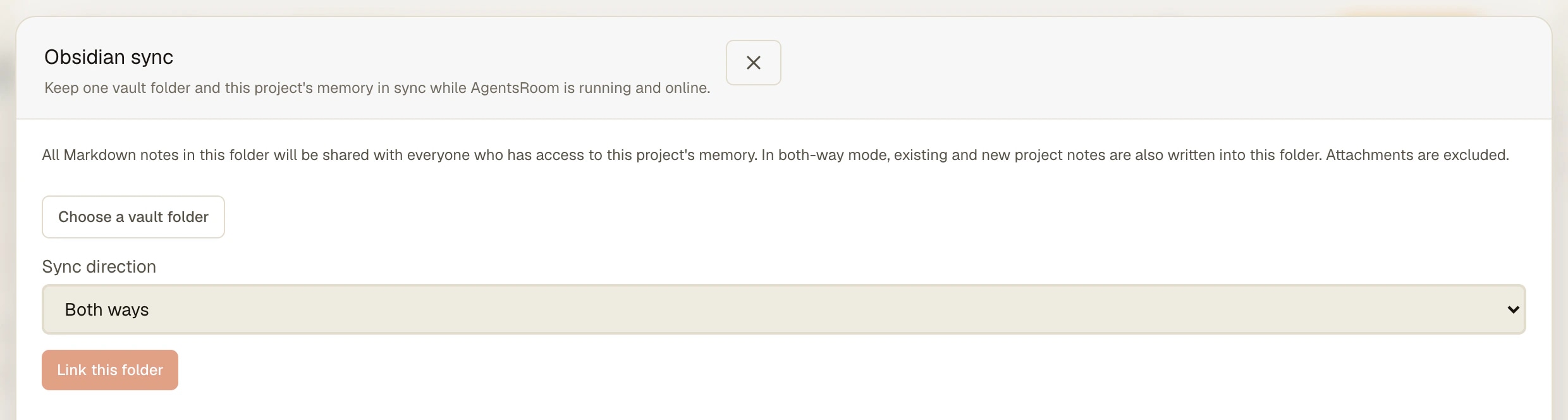
「ボールトフォルダを選択」をクリックし、ボールト、またはそのサブフォルダの1つを選びます。ボールト全体より、数百ノート程度のプロジェクト用フォルダのほうが向いています。中にあるノートはすべてプロジェクトと共有されるからです。
- 3
方向を選んで連携する
「同期の方向」で「双方向」または「ボールトからメモリへの一方向のみ」を選び、共有についての注意書きを読んでから、「このフォルダを連携」をクリックします。最初の同期がすぐに始まります。
- 4
自分で書き、エージェントにも書かせる
そのままObsidianで編集を続けてください。AgentsRoomは保存されたファイルを数秒以内に検知し、パネルを開いていなくても30秒ごとにメモリを確認します。「今すぐ同期」で同期をすぐに実行でき、「解決が必要な競合」にはあなたの選択を待っているノートが一覧表示されます。
ObsidianとエージェントCLIがすでに単独でできること
ノートをエージェントに扱わせるのに、AgentsRoomは必要ありません。最も簡単なのは、ボールトのフォルダ内でClaude CodeやCodexを起動することです。ノートはMarkdownファイルなので、エージェントはコードと同じように読んで編集します。コミュニティプラグインはさらに進んで、エージェントをObsidianそのものに組み込みます。たとえばClaudianは、ボールトを作業ディレクトリとして、Claude Code、Codex、OpenCodeなどのエージェントをサイドバーで開きます。
別の場所で作業するエージェントのための橋渡しもあります。mcp-obsidianのようなMCPサーバーは、コミュニティプラグインのLocal REST APIを通じてボールトを公開するため、Obsidianを開いておく必要があります。バージョン1.12以降、Obsidianは独自のコマンドライン(Settings、General、Command line interface)を備え、read、search、create、appendなどのコマンドを使えますが、これも起動中のアプリとやり取りします。
「Obsidianとの同期」は別のニーズに応えます。エージェントはボールトではなくコードのリポジトリで作業していて、そのプロジェクトにとって重要なノートを、すべてのコンピューターで、プロジェクトのチームメンバー全員について、すべてのエージェントが作業前に読む内容に含めたい場合です。同期はディスク上のファイルを読み書きするのでObsidianを開いておく必要はなく、最後に書いた方を勝たせるのではなく、競合をあなたのために残しておきます。上記のどの構成とも併用できます。
知っておくべきこと
- 同期は、AgentsRoomのデスクトップアプリが起動していてオンラインの間に動作します。アプリを閉じている間にObsidianで行った編集は、次回の同期で反映されます。
- 連携したフォルダ内のすべてのMarkdownノートは、プロジェクトメモリにアクセスできる全員と共有され、メモリはAgentsRoomのサーバーに保存されます。個人的なノートでいっぱいのボールトではなく、プロジェクト用のフォルダを連携し、秘密情報は入れないでください。
- ノートは2,000件まで、1件あたり1 MB、合計16 MB、サブフォルダは8階層まで。添付ファイル、隠しフォルダ、シンボリックリンクは対象外です。
- ボールトフォルダはプロジェクトごとに1つです。別のプロジェクトに連携されたフォルダと重なるフォルダは選べません。
- エージェントがメモリのノートの名前を変更したり移動したりしても、ボールト内のファイルのパスは変わらないため、リンクが切れることはありません。2回の同期の間にObsidianで名前を変更して編集したノートは、新しいノートと、確認が必要な削除として戻ってくることがあります。あなたが選ぶまで、何も削除されません。
- フォルダの連携と競合の解決はデスクトップで行います。モバイルアプリから操作するエージェントも、同じノートを読みます。
よくある質問
Claude CodeはObsidianのボールトを読めますか?
はい、連携したフォルダのノートを読めます。それらはプロジェクトメモリのノートになり、Claude Codeを含め、プロジェクトで起動するすべてのエージェントは、コードを調べる前にそのメモリを確認するよう指示されます。エージェントをボールトの中で動かす必要も、Obsidianを開いておく必要もありません。
エージェントはボールトに書き込みますか?
「双方向」を選んだ場合だけです。その場合、エージェントが作成・変更したノートは、フロントマターに説明とタグが付き、[[links]]を保ったまま、Markdownとして連携フォルダに書き込まれます。「ボールトからメモリへの一方向のみ」では、ボールトに何かが書き込まれることは一切ありません。
エージェントが変更している最中に、Obsidianでノートを編集するとどうなりますか?
そのノートは止まり、あなたがどちらかを選ぶまで、Obsidianのバージョンとプロジェクトメモリのバージョンの両方を表示します。片側での削除も、あなたの選択を待ちます。ほかのノートは同期を続けます。決める前にどちらかのバージョンがまた変わった場合は、まず更新された競合を確認します。
Obsidianのプラグイン、Obsidian Sync、Local REST APIは必要ですか?
いいえ。AgentsRoomはフォルダ内のMarkdownファイルをディスク上で直接読み書きします。Obsidianには何もインストールせず、アプリを開いておく必要もなく、同期にObsidian Syncは使いません。ただし、AgentsRoomのデスクトップアプリが起動していてオンラインである必要があります。
ボールトのノートを使えるエージェントCLIはどれですか?
AgentsRoomがサポートする14種類のエージェントCLIすべてです(Claude、Codex、GitHub Copilot CLI、Cursor、ほか10種類のエージェントCLI)。ボールトのノートは通常のメモリノートで、エージェント自身が書いたノートと同じメモリツールで読まれます。
連携したフォルダのノートは誰が見られますか?
プロジェクトメモリにアクセスできる全員です。このメモリはプロジェクトで作業する全員と共有され、AgentsRoomのサーバーに保存されます。だからこそフォルダは明示的に選ぶ仕組みになっていて、連携の前にパネルが注意を促します。ボールト全体ではなく、そのプロジェクトに属するフォルダを連携し、パスワードや鍵は決して入れないでください。
複数のコンピューターで使えますか?
はい。連携はあなたのアカウントに保存されます。パスはコンピューターごとに異なるため、2台目のコンピューターではプロジェクトに連携が表示され、そのマシン上の対応するボールトフォルダを指定するよう求められます。「連携を解除」すると、すべての場所で同期が止まり、ノートもファイルもそのまま残ります。
「Obsidian からインポート」とは何が違いますか?
「Obsidian からインポート」は、選んだノートをメモリに1回だけコピーします。「Obsidianとの同期」はその後も、双方向またはボールトからの一方向で1つのフォルダとメモリを揃え続け、競合も扱います。どちらのボタンもプロジェクトメモリのツールバーにあります。
さらに詳しく
こちらもおすすめ
プロジェクトメモリ
あなたのAIコーディングエージェントに長期的なメモリを与えます。意思決定、アーキテクチャ、落とし穴がセッションを超えて持続し、プロジェクトの全員と共有されます。無料、無制限。
Obsidian代替
AIエージェントのメモのためのObsidian代替を探していますか?AgentsRoomとObsidianを比較:エージェントが書いたノート、チーム共有、MCPツール、ナレッジグラフが含まれています。
リンクフォルダー
AgentsRoomのプロジェクトに、別のフォルダやリポジトリを移動せずに追加できます。起動するすべてのエージェントが、Claude Code、Codexほか4つのCLIでは--add-dirで受け取り、「変更」タブで各リポジトリをコミットできます。
マルチプロバイダー
AgentsRoomは14のAIコーディングプロバイダーをサポート:Claude、Codex、GitHub Copilot CLI、OpenCode、Antigravity CLI、Aider、Grok Build、Mistral Vibe、Kimi Code、Amp、oh-my-pi、Freebuff、Devin、Cursor。エージェントごとに異なるプロバイダーを割り当て、会話中にプロバイダーを切り替え、自動ハンドオフでコンテキストを保持。最良のマルチプロバイダーAIコーディングツールです。
すでに書いているノートを、エージェントに渡そう
ボールトのフォルダをプロジェクトに連携して、Claude Code、Codex、すべてのエージェントCLIが、あなたがすでに書き留めた内容から作業を始められるようにしましょう。
コンパニオンアプリ:外出先でもエージェントを確認
Claude、Codex、Antigravity CLI、またはその他の AI プロバイダーを使用します。
バグや要望を公開バックログに直接送信できます。