Claudeエージェントのための
プロンプトライブラリ
同じプロンプトを書き直すのはもう終わりです。ベストなものをプロジェクトごとに保存し、フォルダに整理し、キー1つでどのエージェントのメッセージ欄にも呼び出せます。アカウントに同期され、マシンにキャッシュされ、スマホでも使えます。
スクリーンショット
アプリの実際の画面です。この機能の進化に合わせて追加されます。
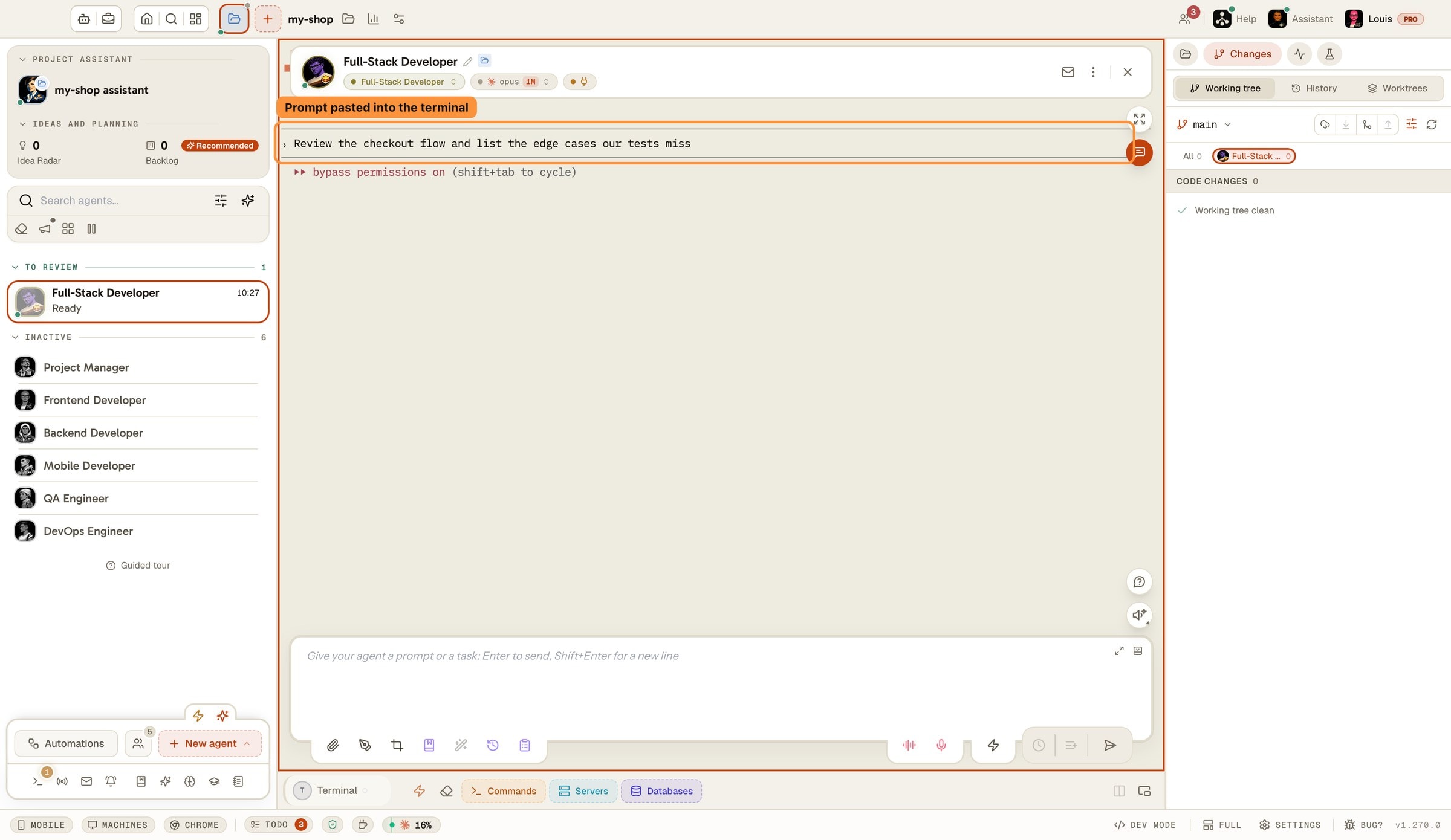
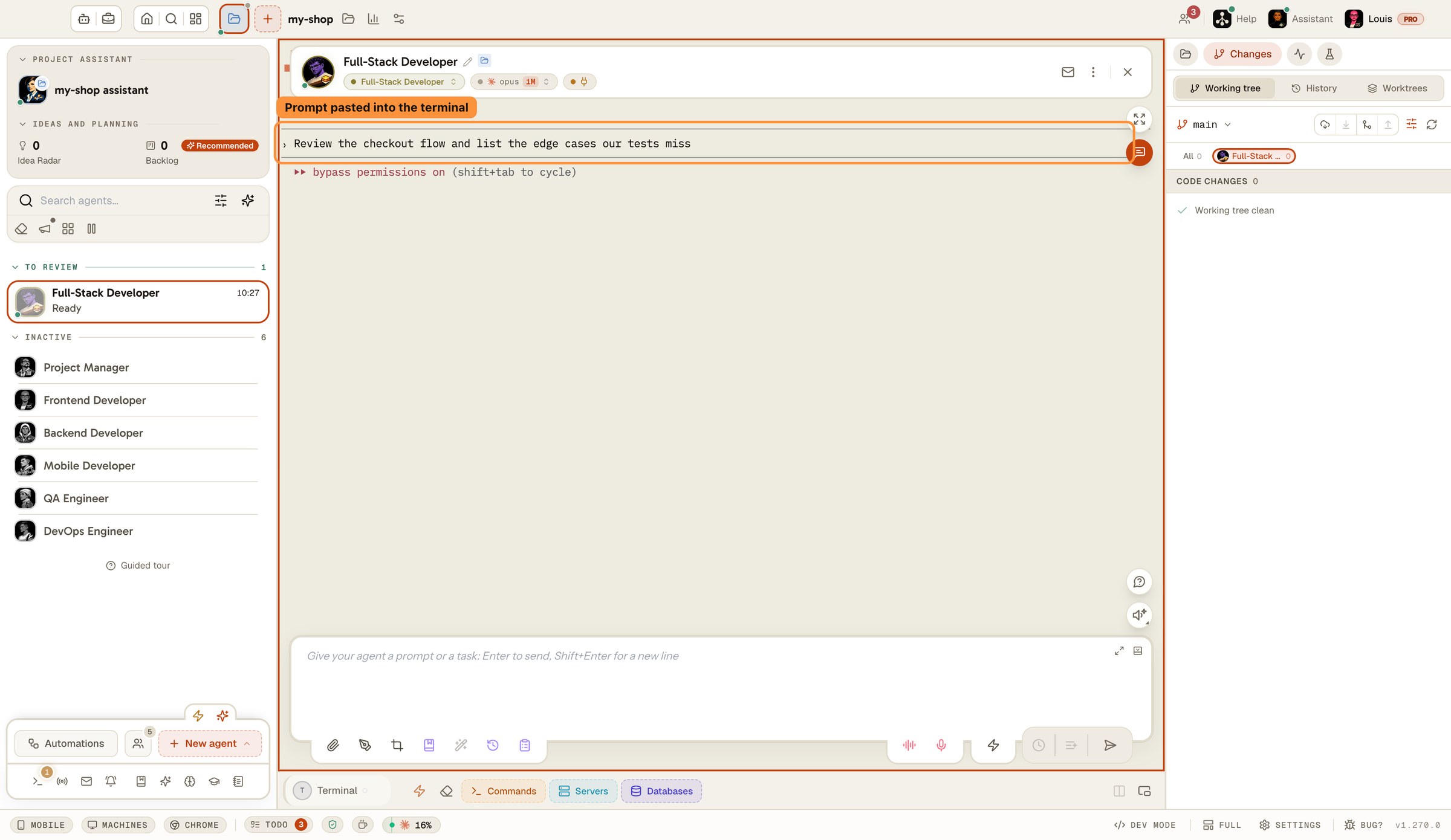
ターミナルで入力中にプロンプトのショートカットを押すと、そのプロンプトがすぐにそこに表示されます。 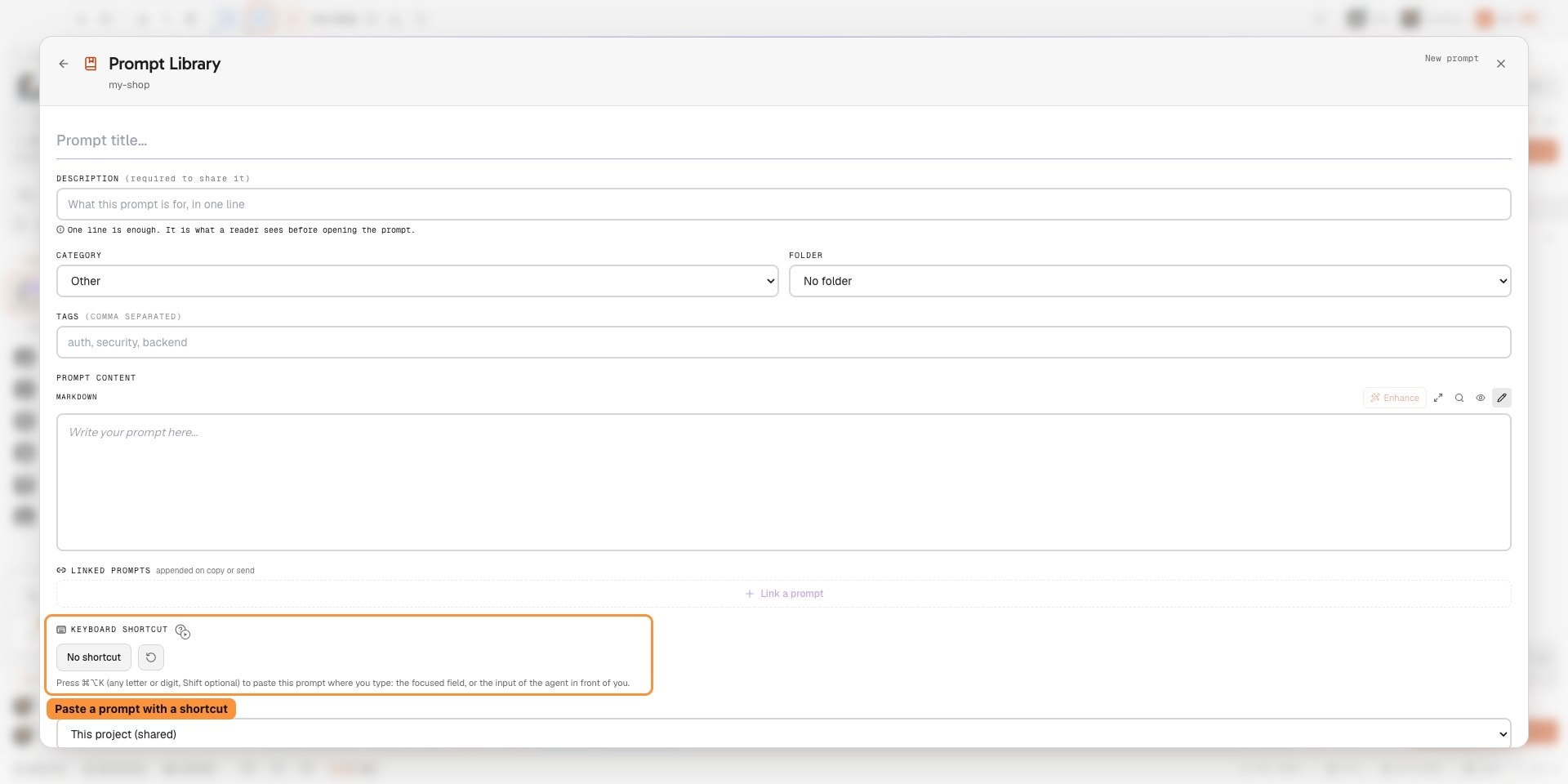
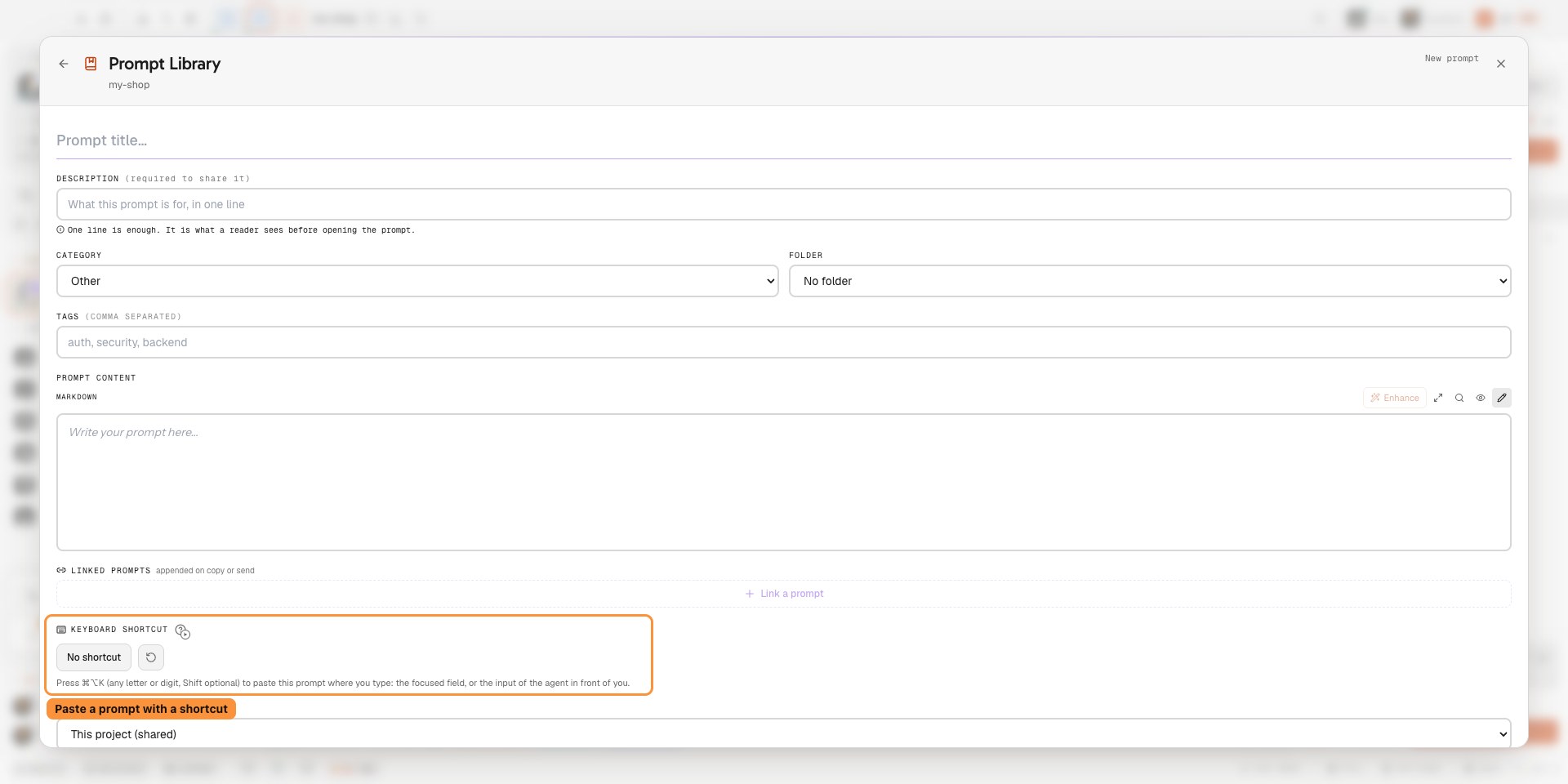
保存したプロンプトにキーボードショートカットを設定して、入力する場所に貼り付けます。
アプリ内で撮影した実際のセッション:テストを実行し、コードには触れずに失敗の原因をひとつずつ説明させるプロンプトを、プロジェクトのプロンプトライブラリの専用フォルダに一度だけ保存します。次からはメッセージ欄でスラッシュを入力すれば呼び出せて、Enterで挿入、もう一度Enterでエージェントに送信。エージェントはテストを実行し、コードを1行も変えずに2つの失敗を説明します。
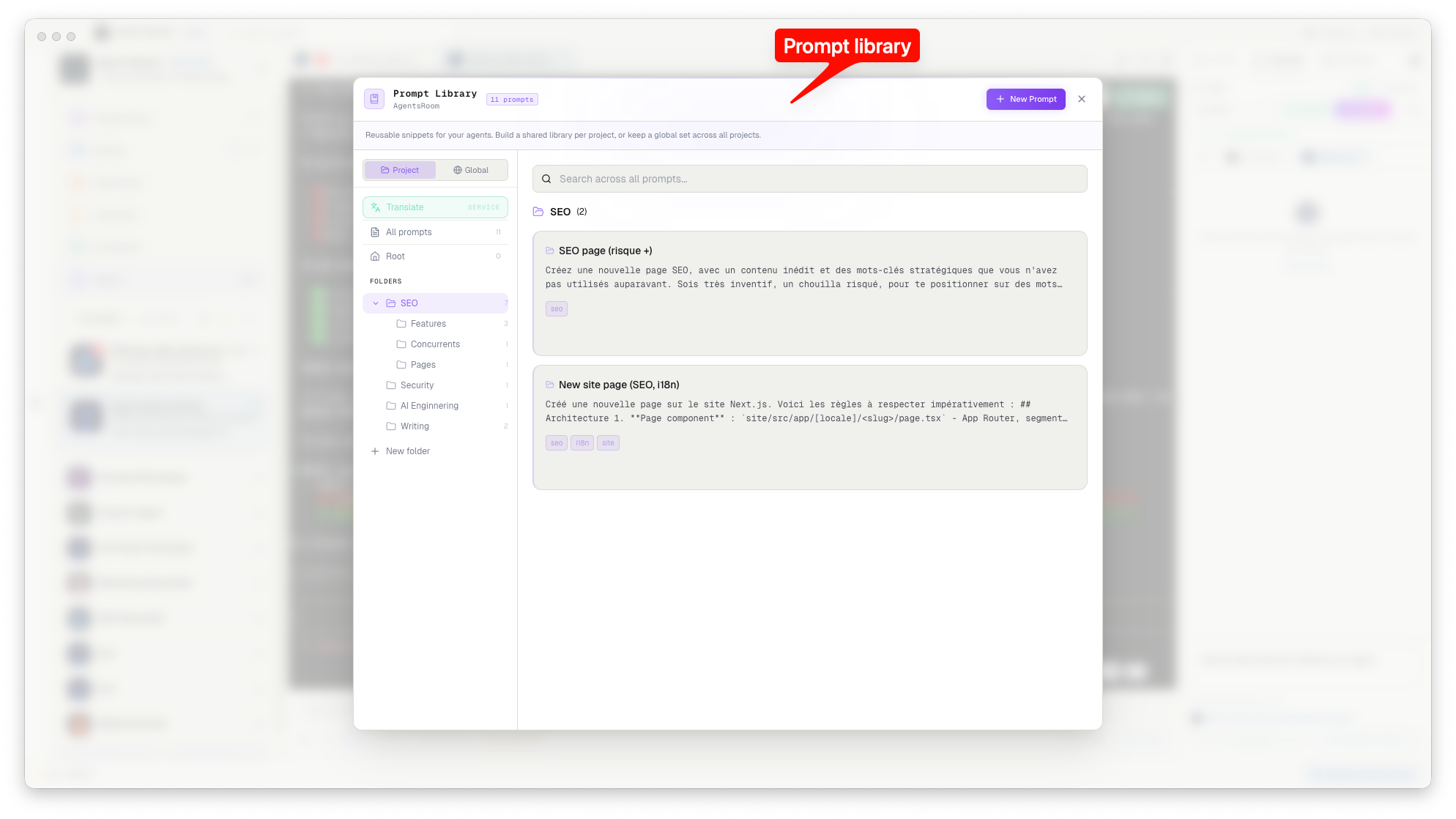
フォルダ
Express向けのJWT認証ミドルウェアを書いてください。トークンを検証し、期限切れのものを更新し、デコードしたユーザーをreq.userに付与します…
個人メモ:ステージングのAPIキーは1Passwordの「SaaS Staging」にあります。絶対にどこにもコミットしないこと。ローカル開発では.env.localを使用…
プロジェクトの規約に沿ってRESTエンドポイントを作成してください:Zodによる検証、型付きのエラーレスポンス、エラーハンドリング付きのPrismaクエリ…
必要なものはすべて、余計なものはゼロ
プロンプトライブラリはすべてのプロジェクトに組み込まれています。セットアップも、プラグインも、追加の設定も不要です。
フォルダで整理
テーマごと、ワークフローごと、エージェントのロールごとにフォルダを作成。ドラッグ&ドロップで並べ替え。あなたのプロンプトを、あなたの構造で。
アカウントに同期
プロジェクトライブラリと「グローバル」ライブラリは、あなたのAgentsRoomアカウント上にあります。別のマシンやスマホで同じプロジェクトを開けば、プロンプトはすでにそこにあり、各プロンプトの直近50バージョンも残っています。
個人用プロンプトは、あなただけのもの
プロンプトを「個人用」にすると、あなたにしか表示されません。チームライブラリに公開する内容にも、コミュニティのカタログにも含まれません。プライベートなメモはプライベートのままです。
キー1つでどのエージェントにも送信
エージェントのメッセージ欄で / を入力してプロンプトを選び、Enterで挿入、もう一度Enterで送信します。ライブラリでは、カードをクリックするとプロンプトがクリップボードにコピーされます。スマートフォンでは、「ターミナルに送信」でフォーカス中のエージェントに送られます。走り書きや音声入力の依頼でも大丈夫。「改善」ボタンが、まず入力欄の中で本物のプロンプトに書き直します。「改善を元に戻す」で元の文章に戻せます。
高速検索
どのプロンプトもミリ秒単位で見つかります。フォルダやタグで絞り込むか、そのまま入力するだけ。ライブラリはディスク上のローカルコピーを読むので、全速力で開きます。
コミュニティのカタログ
プロンプトを全員に公開したり、「コミュニティ」タブから他の人のものを取り込んだりできます。共有はチェックボックスで、初期状態ではオフ、掲載前に審査されます。公開されたプロンプトは本文まで20言語に翻訳されるので、読む人は自分の言語で受け取れます。
バージョン履歴
プロンプトの内容が変わる保存のたびに、以前のバージョンが残ります。エディターで履歴を開き、過去のバージョンを現在のテキストと比べて、ワンクリックで復元できます。デスクトップからもモバイルアプリからも使えます。
オフラインでも動作
サインインしていない、またはネットワークがない?ライブラリはマシン上のローカルキャッシュを読み書きします。編集内容は保持され、次回の同期でアカウントに送られます。並行して行われた2つの編集は、互いに上書きされるのではなくマージされます。
使い方
どのプロジェクトでも開く
ドックの「ナレッジ」グループから「プロンプトライブラリ」を開くか、メッセージ欄の下にあるツールバーの「プロンプト」ボタンをクリックして「ライブラリを開く」を選びます。各プロジェクトに専用のライブラリがあり、「グローバル」の切り替えには、あなたのアカウントに付いて回るプロンプトが入ります。
最初のプロンプトを保存
「新規プロンプト」をクリックし、プロンプトを書き、タイトルを付け、フォルダに割り当てます。あなただけに表示したい場合は「個人用プロンプト」をオンにします。
ライブラリはアカウントに付いてくる
サインインしていれば、保存のたびにAgentsRoomアカウントへ送られ、プロジェクトを開くどのマシンにも、モバイルアプリにも戻ってきます。プロジェクトごとに専用のライブラリがあり、「グローバル」ライブラリにはすべてのプロジェクトで使いたいプロンプトが入ります。
ローカルコピーで高速、オフラインでも
AgentsRoomはライブラリのコピーをマシン上のキャッシュファイルに保持し、自身が管理するgitignoreに登録するので、コミットに紛れ込むことはありません:
.agentsroom/prompts-cache.jsonマシン間の同期を、標準搭載
プロンプトは、コミットしてプルしなければならないファイルではありません。AgentsRoomはライブラリをあなたのアカウントに保持し、ローカルコピーを .agentsroom/prompts-cache.jsonに置きます。ノートPCでもデスクトップでもスマホでも、プロジェクトを開けば同じプロンプトがあります。チームメイトがあなたのプロンプトを受け取るのは、あなたがチームライブラリに公開したときだけで、うっかり届くことはありません。
あなたのアカウント
agentsroom.dev
├── project library ← 同期済み
└── global library ← 同期済み
このマシン上
.agentsroom/
├── .gitignore ← 管理対象
└── prompts-cache.json ← 無視
よくある質問
ほかのことを質問するプロンプトライブラリはプロジェクト単位ですか、それともグローバルですか?
プロンプトライブラリはClaude Code、Codex、その他のCLIでも動作しますか?
チームとプロンプトを共有できますか?
個人用プロンプトが漏れることはありませんか?
プロンプトライブラリにアカウントは必要ですか?
プロンプトの並べ替えや整理はできますか?
チーム外の人にプロンプトを共有できますか?
保存したプロンプトをキーボードショートカットで貼り付けられますか?
リンクプロンプト
どのプロンプトも別のプロンプトにリンクできます。コピーまたは送信すると、紐づけたプロンプトがそれぞれタイトル付きで自動的に追加されます。ルールは一度書けば、どこからでも参照できます。
リンクプロンプトについて知るこちらもおすすめ
スクラッチパッド
AgentsRoomのフッターに固定されたプロンプトエディタ。長いプロンプトを本物のテキストエリアで書き、セッションをまたいで安全に保ち、ワンクリックでフォーカス中のエージェントに送信できます。
プロンプトの改善
ワンクリック、またはCmd/Ctrl+Shift+Eで、走り書きや音声入力の依頼を、目的・コンテキスト・制約・完了条件を備えたプロンプトに、入力欄の中で書き直します。「改善を元に戻す」で元の文章に戻せます。
AIコーディングのためのプロンプトエンジニアリング
コードを実際に届けるプロンプトを書くための実践ガイド。構成、コンテキスト、制約:AIエージェント相手に本当に機能するパターン。
バックログとタスクボード
バックログにタスクを積み、その一つひとつにエージェントを起動。プロンプトライブラリを、機能を出荷するための組み立てラインに変えます。
エージェント別のレビュー
複数のエージェントが並行して作業するとき、コードの変更をエージェントで絞り込み、その差分を切り離してレビューし、貢献ごとに個別にコミットできます。
さらに詳しく
AIコーディングエージェントとのコミュニケーション術:Claude、Codex、Antigravity、Grok Build
ボトルネックはコードではなく、コミュニケーションになった。Claude、Codex、Antigravity、Grok Buildに的確な指示を出して、速く・正確に・トークンを節約しながら開発する方法を解説する。
AGENTS.md: すべてのコーディングエージェントに効く唯一のコンテキストファイル(Codex、Antigravity、Claude)
AGENTS.md は、AI コーディングエージェントがコードに触れる前に読み込む、ポータブルな指示ファイルです。何を書くべきか、CLAUDE.md との違い、そして Codex、Antigravity、Claude をまたいで単一のコンテキストを保つ方法を解説します。
































プロンプトを書き直すのをやめる
AgentsRoomをダウンロードして、30秒でプロンプトライブラリを作り始めましょう。2プロジェクトまで無料です。
コンパニオンアプリ:外出先でもエージェントを確認
Claude、Codex、Antigravity CLI、またはその他の AI プロバイダーを使用します。
バグや要望を公開バックログに直接送信できます。