チャットビューを、Claude Code、
Codexとほか5つのCLIに
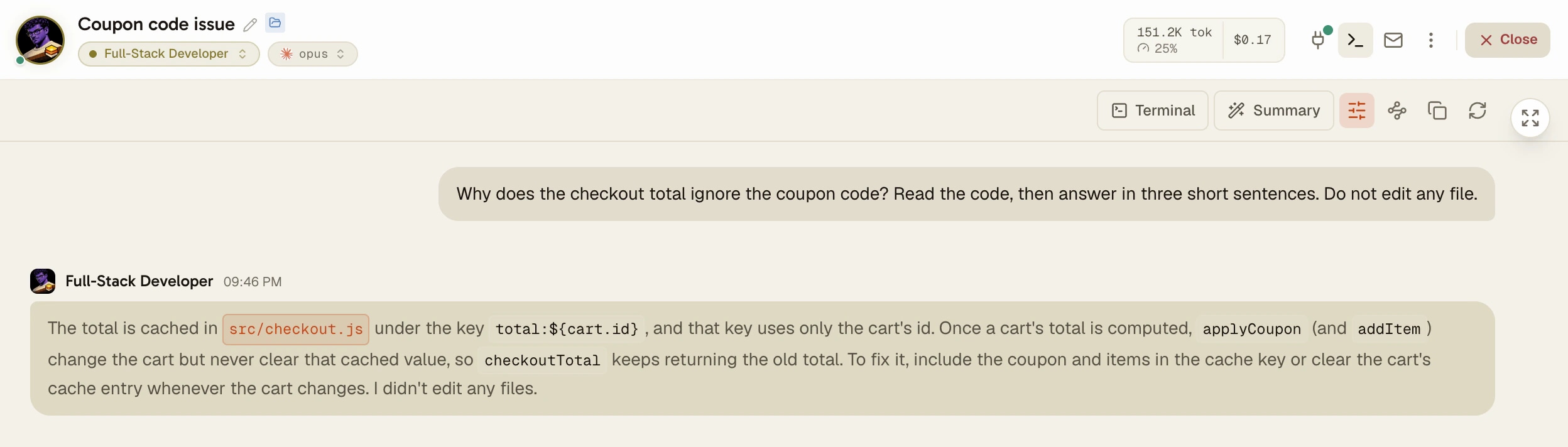
ボタン1つで、エージェントのペインがチャットに変わります。自分のメッセージは右側、エージェントの回答にはその名前の署名、ツール呼び出しは1行に折りたたまれます。CLIはその下で動き続け、もう一度クリックすればターミナルに戻ります。
AgentsRoomはCLIがディスクに書き出すトランスクリプトを読み込むので、スレッドは本物のセッションそのもので、チャットウィンドウに打ち直したコピーではありません。Claude Code、Codex、Grok Build、Mistral Vibe、oh-my-pi、Pi、Antigravity CLIに、macOS、Windows、Linux、そしてスマホで対応。
チェックアウトの合計でクーポンが無視されたのはなぜ?
割引が税金の後に適用されていました。税計算の前に移動し、テストを追加しました。
ターミナルと会話は同じセッションを表示します。切り替えてもCLIには一切触れません。
コーディングエージェントのCLIは、ターミナルで話しかけてきます。作業を見ている間はそれで十分ですが、長いセッションに戻ってきたときは大変です。必要な回答は3画面上、ファイルの読み込み、差分、シェルの出力の間にあり、全画面のインターフェースがその上を描き直してしまったかもしれません。
どのCLIも、セッションをディスクのどこかに保存しています。Claude Codeは~/.claude/projects/の下にセッションごとに1つのJSONLファイルを、Codexは~/.codex/sessions/の下にセッションごとに1つ書き出します。AgentsRoomはそのファイルを読み込み、ターミナルと同じペインに会話として描きます。
どちらの顔を見るかは、いつでも選べます。CLIは気づきません。独自のコマンドと独自のプロンプトのまま本物のターミナルで動き続け、会話はターンごとにそれを追いかけます。
会話ビューに表示されるもの
2つの声を、すぐに見分けられる
自分のメッセージは右側の控えめな吹き出しに入ります。エージェントの回答にはそれぞれ、エージェントの顔、名前、時刻が役割の色で添えられ、markdownはレンダリングされます。
ツール呼び出しは折りたたみ、または非表示
ファイルの読み込みやコマンドの連続は、「3 件のツール呼び出し」のような1行にまとまり、開けば各呼び出しをすべて確認できます。2026年10月からツール呼び出しはデフォルトで非表示になり、1クリックで再表示できます。
回答は書かれるそばから表示
Claude Code、Codex、Antigravity CLIでは、回答がターミナルと同じ速さでスレッドに表示され、CLIが保存した時点で整形済みの版に置き換わります。
質問と許可をカードで
Claude Codeが選択肢付きの質問をしてきたら、スレッドの中でクリックして選べます。Claude CodeやCodexの許可を求めるプロンプトは「許可」と「拒否」のカードになり、ターミナルに戻る必要はありません。
同じスレッドをスマホでも
iOSとAndroidのアプリにも同じ会話が表示されます。デスクトップで読み込まれ、エンドツーエンド暗号化で送られます。エージェントの各回答の下には「回答をコピー」ボタンがあります。
読んだ内容から、すぐ行動
一節を選択すると、要約、説明、コンポーザーへの引用、別のエージェントやバックログへの送信ができます。「読み上げ」は回答を声に出して読みます。「会話をコピー」はスレッド全体をコピーします。
使い方
5つのステップ、設定は不要。
- 1
エージェントを開く
Claude Code、Codex、Grok Build、Mistral Vibe、oh-my-pi、Pi、Antigravity CLIでエージェントを起動するか開きます。ペインはいつもどおりターミナルで開きます。
- 2
「会話」をクリック
「会話」ボタンはペインのヘッダーの右側にあります。ペインがスレッドに切り替わり、最新のターンまでスクロールされます。ボタンは「ターミナル」に変わります。
- 3
読む、折りたたむ、コピーする
セッションをさかのぼって読みます。「ツール呼び出しを表示」でこのペインの呼び出しが戻り、ツールの行をクリックすると全体が表示され、「会話をコピー」ですべてをコピーします。
- 4
エージェントとの会話を続ける
いつもどおりコンポーザーに入力します。メッセージを送るたびに、スレッドは一番下に戻ります。CLIが専用の画面を必要とするとき(モデルの選択、プランのダイアログ)は、ペインがいったんターミナルに戻り、また戻ってきます。
- 5
デフォルトにする
設定 > ターミナル > 会話ビュー:自動、常に、しないから選べ、プロジェクトごとにも設定できます。「会話ビューのツール呼び出し」は、全体、プロジェクトごと、エージェントごとに表示・非表示を選べます。
CLIがすでに提供しているもの、そしてこのビューが加えるもの
Claude Codeには独自のトランスクリプトビューアーがあります。Ctrl+Oでターミナル内にセッションの詳細表示を切り替えられ、各ツール呼び出し、タイムスタンプ、回答ごとのモデルが表示されます。/exportは現在の会話をプレーンテキストで書き出し、/resumeは過去のセッションの一覧を開きます。各セッションは~/.claude/projects/の下のJSONLファイルです(Claude Code 2.1.310で確認、2026年10月)。
Codex CLIはすべてのセッションを~/.codex/sessions/の下にJSONLファイルとして保存し、codex resumeは記録されたセッションの一覧を開いて、トランスクリプトをプレビューできます(codex-cli 0.164.0で確認)。どちらもターミナルの画面のままです。エージェントが動いている場所で、1度に1つのCLIのセッションを表示します。
会話ビューはこれらのコマンドの代わりではなく、同じファイルを読み込みます。加わるのは、ライブターミナルの隣の読みやすいスレッド、7つのCLIで共通のレイアウト、クリックできるカード、そしてスマホでのスレッドです。普通のターミナルで始めたセッションは、AgentsRoomでまず一覧にして再開し、それからここで読めます。
対応するCLI
このビューは、AgentsRoomがCLIのトランスクリプトを読み戻せる場合にだけ使えます。ほかのCLIでは、ペインはターミナルのままです。
会話ビュー
Claude Code、Codex、Grok Build、Mistral Vibe、oh-my-pi、Pi、Antigravity CLI。
書かれるそばから表示される回答
Claude Code、Codex、Antigravity CLI。ほかのCLIは、CLIが保存した時点で回答を表示します。
クリックできるカード
質問カード:Claude Code。許可を求めるプロンプトの「許可」と「拒否」:Claude CodeとCodex。
制限
- トランスクリプトがなければ、ビューもありません:GitHub Copilot CLI、OpenCode、Cursor、Aider、Kimi Code、Amp、Freebuff、Devin、Command Code、Muse Codeはターミナルのままです。
- このビューは、CLIが保存したものを読みます。CLIが保存しない思考は「CLI に保存されなかった思考」と表示され、全画面のダイアログの中にはスレッドに一切現れないものもあります。
- リアルタイムの回答は、保存された版に置き換わるまではプレーンテキストです。また、デスクトップのAgentsRoomでエージェントのペインが開いている必要があります。
- Mistral VibeとAntigravity CLIは、最初のターンを保存した時点で、数秒以内にスレッドを埋めます。
- リモートのSSHホストで起動したoh-my-piやAntigravityのエージェントにはビューがありません。セッションファイルがホスト上にあるためです。
- スマホでは、会話は読むこととカードに答えるためのものです。メッセージはターミナルの画面から送ります。
よくある質問
Claude Codeにチャットビューはありますか?
Claude Code自体はターミナルアプリです。Ctrl+Oのトランスクリプトビューアーでセッションの詳細を表示できますが、それもターミナルの中です。AgentsRoomは、すべてのClaude Codeエージェントに会話ビューを追加します。ペインのヘッダーのボタン1つで、Claude Codeが~/.claude/projects/の下に書き出すJSONLトランスクリプトから読み込んだチャットにセッションが変わり、もう一度クリックすればターミナルに戻ります。その間もClaude Codeはずっと動き続けます。
Claude Codeの会話履歴はどうやって見られますか?
ターミナルでは、/resumeで過去のセッションの一覧が開き、Ctrl+Oで現在のセッションの詳細なトランスクリプトが表示され、/exportでプレーンテキストに書き出せます。ディスク上では、各セッションは~/.claude/projects/の下、プロジェクトのパスにちなんだ名前のフォルダにあるJSONLファイルです。AgentsRoomでは、エージェントを開いて「会話」をクリックします。スレッド全体が表示され、数日にまたがる場合は日付の区切りが入ります。普通のターミナルで始めたセッションも、まず一覧にしてエージェントで再開すれば、同じように読めます。
会話ビューはCodexでも使えますか?
はい。AgentsRoomはCodexが~/.codex/sessions/の下に書き出すセッションファイルを読み込み、2026年10月からは、Codexが書いている最中の回答もスレッドに表示されます。このビューはGrok Build、Mistral Vibe、oh-my-pi、Pi、Antigravity CLIでも使えます。GitHub Copilot CLI、OpenCode、CursorなどほかのCLIは、AgentsRoomが読めるトランスクリプトを書き出さないため、ペインはターミナルのままです。
会話に切り替えるとエージェントは中断されますか?
いいえ。CLIはその下の本物のターミナルで動き続け、変わるのは表示だけです。コンポーザーに入力したメッセージは、どちらの顔が表示されていても同じCLIに届きます。
ツール呼び出しを隠して回答だけを読めますか?
はい、2026年10月からはそれがデフォルトです。ビューのツールバーにある「ツール呼び出しを表示」で、このペインの呼び出しが戻ります。ずっと使う設定にするには、設定 > ターミナル、プロジェクトの設定、または「エージェントを編集」で「会話ビューのツール呼び出し」を設定します。最も狭い範囲の設定が優先されます。
会話ビューからエージェントに返答できますか?
はい。いつもどおりコンポーザーに入力します。Claude Codeが選択肢付きの質問をすると、スレッドのカードがクリックを受け取ってCLIに送ります。Claude CodeやCodexがコマンドの実行やファイルの編集の許可を求めると、カードに「許可」「拒否」「その他の選択肢はターミナルで」が表示されます。
エージェントの会話をスマホで読めますか?
はい。iOSまたはAndroidアプリのエージェントのコンソールで「会話を表示」を押すと、同じスレッドに切り替わります。デスクトップで読み込まれ、エンドツーエンド暗号化で送られたものです。「回答をコピー」は回答全体をコピーし、ほかのアプリにそのまま貼り付けられます。デスクトップでエージェントのコンソールが開いている間は、質問カードに答えることもできます。
会話ビューが空なのはなぜですか?
理由は2つのどちらかです。エージェントが読めるトランスクリプトを書き出さないCLI(GitHub Copilot CLI、OpenCode、Cursor、そのほか上に挙げた7つ以外のCLI)で動いているか、CLIがまだ最初のターンを保存していないかです。Mistral VibeとAntigravity CLIは数秒かかります。リモートのSSHホストで起動したoh-my-piやAntigravityのエージェントにはビューがありません。セッションファイルがホスト上にあるためです。
さらに詳しく
Claude Codeはどれくらい速い? 秒間トークン数を20,000ターンで実測
Claude Codeは出力速度を一切表示しませんが、各セッションのトランスクリプトには、それを計算するための材料がそろっています。40行のスクリプトを自分たちの319セッション、20,408ターン、1,200万出力トークンに走らせた結果、中央値でOpus 5は毎秒63トークン、Opus 5.5は95、Sonnet 5は77、そして短い回答は長い回答より必ず遅くなりました。方法、スクリプト、数値、そして高速モードで何が変わるのかをまとめます。
AIコーディングエージェントとのコミュニケーション術:Claude、Codex、Antigravity、Grok Build
ボトルネックはコードではなく、コミュニケーションになった。Claude、Codex、Antigravity、Grok Buildに的確な指示を出して、速く・正確に・トークンを節約しながら開発する方法を解説する。
こちらもおすすめ
ターミナルで開始
ターミナルでClaude Code、Codex、Antigravityをすでに使っていますか?フォルダーをAgentsRoomで開くと最近の会話が一覧に並び、ワンクリックでどれでも履歴ごとエージェントで再開できます。macOS、Windows、Linuxで無料。
構造化された質問
AI コーディングエージェントが、入力欄のすぐ上に、クリックで選べる選択肢付きのカードで質問し、あなたの回答を待ちます。Codex、Claude Code、Cursor、Copilot CLI に対応。
読み上げ
Read Aloud は AgentsRoom に組み込まれた読み上げ機能です。Markdown ファイル、ターミナルの選択範囲、AIエージェントの最後の返答を自然な合成音声で聞けます。進捗バー、一時停止、音声要約のオプション付き。ディスレクシア、目の疲れ、長い changelog のために作りました。
Claude CodeのGUI
AgentsRoomはClaude CodeにビジュアルGUIを追加します。 エージェントをカードとして参照し、ロールを割り当て、ターミナルをリアルタイムで監視し、複数のプロジェクトをネイティブデスクトップアプリから管理します。
エージェントを解読せずに、読む
AgentsRoomをダウンロードし、エージェントを開いて「会話」をクリックしましょう。
コンパニオンアプリ:外出先でもエージェントを確認
Claude、Codex、Antigravity CLI、またはその他の AI プロバイダーを使用します。
バグや要望を公開バックログに直接送信できます。