あなたのバックログ、
彼らの実行
頭の中に10個の機能がある。それをタスクとして書き出し、1つをIn Progressにドラッグすれば、Claudeエージェントがコーディングを始めます。あなたの頭はすっきりしたまま。あなたのエージェントは忙しいまま。
今や、クライアントがバックログに供給できます
同じタスクボードをクライアント、デザイナー、エンドユーザーに開放しましょう。彼らは公開フィードバックポータルで、本番サイトに固定された埋め込みウィジェットを通じて、あるいは任意のページをスクリーンショット・正確なCSSセレクター・URL・完全なDOMコンテキストとともにキャプチャするChrome拡張機能を介して、バグを報告し、機能を要望し、チケットに投票します。これはFigmaのモックアップ、デザインの参考資料、ビジュアル仕様をチケットに直接引き込む最短経路でもあります:フレームをドロップし、2行のブリーフを添えれば、エージェントは必要なピクセルパーフェクトな文脈を手にします。技術に詳しくないユーザーは、ブラウザから一度も離れずに3クリックでチケットを開き、あなたはそのすべてを自分のタスクと並べて追跡します。すべてのチケットは直接あなたのバックログに着地します : In Progressにドラッグすれば、Claude、Codex、GitHub Copilot CLI、Cursor、またはAgentsRoomが対応するほか10種類のエージェントCLIで動くエージェントがそれを出荷します。トリアージの税金ゼロ、並行するJiraボードなし、迷子のメールなしの、クライアント駆動のバックログです。
リモートバックログを見るAIエージェントのために作られたかんばんボード
もう1つのプロジェクトマネージャーではありません。カードをIn Progressにドラッグすると、そのタスクで文字通りClaudeエージェントが起動するタスクボードです。
ドラッグして実行
タスクカードをTODOからIn Progressに移します。AgentsRoomは、タスクのタイトルをプロンプトとしてClaudeエージェントを立ち上げます。ボタンも、メニューもなし。ただドラッグするだけ。
4列のワークフロー
アイデアのためのTODO、稼働中のエージェントのためのIn Progress、ブロックされたタスクのためのPending、完了した作業のためのDone。各列はタスクのライブカウントを表示します。
エージェントのロールを割り当てる
各タスクに特定のエージェントロールを割り当てます。セキュリティエンジニアが認証の修正を担い、フロントエンド開発者が新しいコンポーネントを作る。適切なエージェントに、適切なタスクを。
カード上のライブエージェントステータス
各In Progressタスクカードは、紐づいたエージェントのステータスをリアルタイムで表示します:作業中、入力待ち、完了、アイドル。ターミナルを開かずに進捗が見えます。
タスクに画像を添付する
スクリーンショット、モックアップ、デザインの参考資料を、タスクカードに直接追加します。エージェントは、正確な結果を出すために必要な視覚的な文脈を受け取ります。
並列タスク実行
複数のタスクを一度にIn Progressにドラッグします。それぞれが自分のエージェントを立ち上げます。5つの機能を並列で、それぞれ自分のターミナル、自分のステータス、自分のレビューを持って。
あなたのリポジトリに保存
タスクはクラウドに同期され、あなたのプロジェクトに紐づきます。チームメンバーは同じバックログを見ます。進捗はセッションやマシンをまたいで保持されます。
頭の負担を下ろす
頭の中で機能をやりくりするのはやめましょう。書き出し、視覚的に優先順位を付け、実行はエージェントに任せる。あなたは大事なことに集中する:レビューと出荷に。
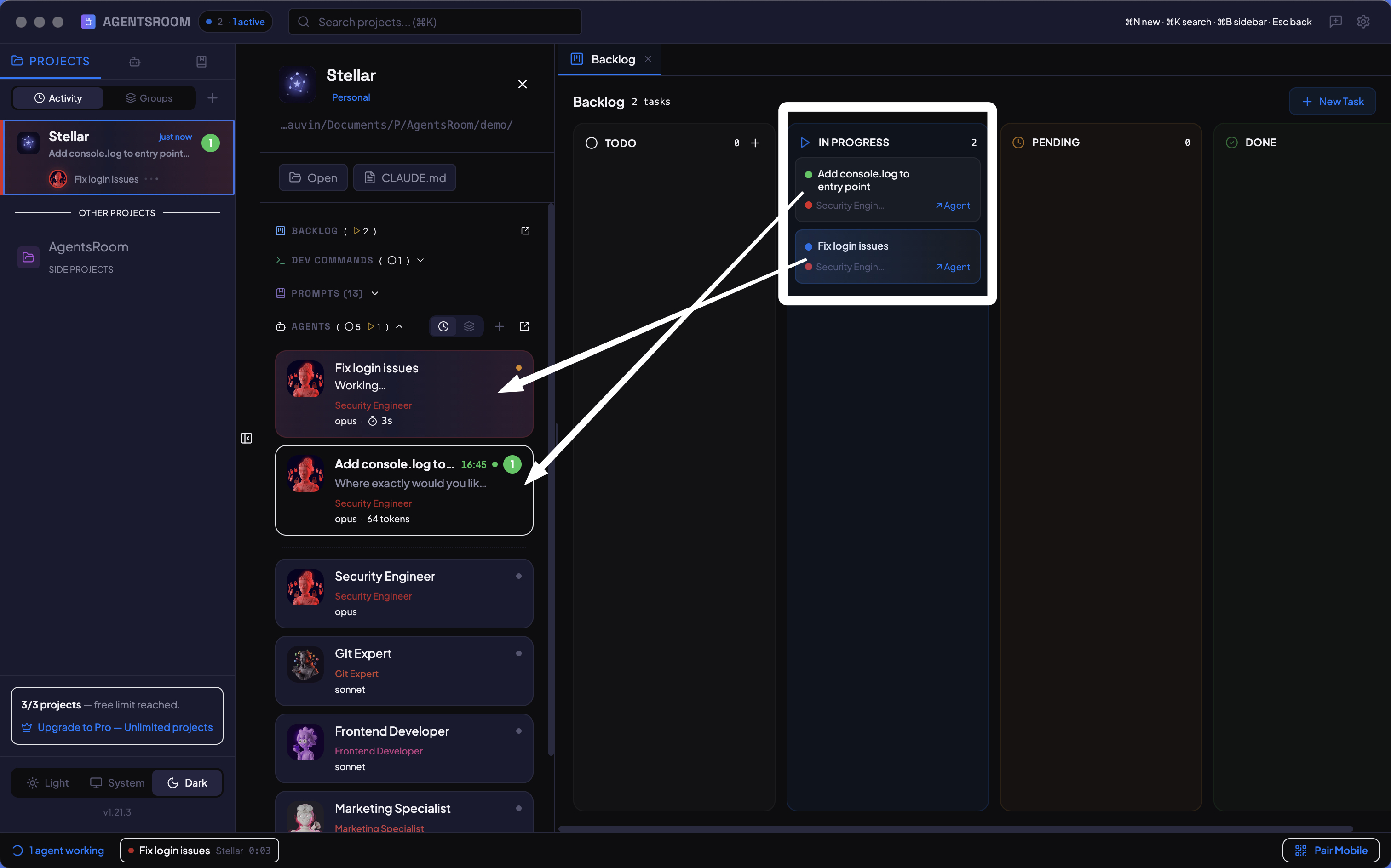
4つの列、無制限のタスク。ドラッグして実行し、視覚的に追跡。
仕組み
タスクを作る
「+ 新しいタスク」をクリックします。タイトル、任意の説明、タグを付け、エージェントのロールを割り当てます。必要ならスクリーンショットやモックアップを追加。タスクはTODO列に現れます。
In Progressにドラッグする
タスクカードをつかんでIn Progress列にドロップします。AgentsRoomは即座に、タスクのタイトルをプロンプトとして一時的なClaudeエージェントを立ち上げます。エージェントのターミナルが自動で開きます。
エージェントが働くのを見る
各タスクカードは、自分のエージェントに紐づいたライブステータスインジケーターを表示します。黄色の脈打ちは思考中、緑は完了。カードをクリックすればエージェントのターミナルに飛び、完全な出力を見られます。
レビューしてDoneに移す
エージェントが終わったら、差分ビューアーで変更をレビューします。満足ですか ? タスクをDoneにドラッグ。変更が必要ですか ? In Progressに置いたまま、エージェントに新しい指示を出します。
スケールして繰り返す
スプリント用に10個のタスクを追加。3つを並列でIn Progressにドラッグ。エージェントがコーディングしている間に、たった今思いついたタスクをさらに追加。バックログは増え、エージェントは届け、あなたの頭はすっきりしたまま。
自分で実行するタスク
Jira、Linear、Notionでは、タスクは静的なカードです。タスクを読み、それからIDEに切り替え、それからコーディングを始める。AgentsRoomでは、タスクをIn Progressにドラッグすると、すぐにコーディングを始めるエージェントが立ち上がります。ボードは追跡のためだけのものではありません:トリガーそのものです。
GitHub Issues、JIRA Cloud、Notionにあるあなたのチケット
作業の一部はすでに別のツールにあります。ソースを選んで接続し、取り込む内容を選んでプレビューし、インポートします。同じインポートは、いつでも好きなときに再実行できます。
3つのソース、1つのボード
GitHub Issuesならリポジトリ、状態、ラベルを指定します。JIRA Cloudならプロジェクトか JQL クエリを指定します。Notionならインテグレーションと共有されたデータベースを指定します。ボードに何かが反映される前に結果をプレビューでき、検索フィールドを使えば、キーがすでにわかっているイシューもすぐ見つかります。必要なのがその1件だけなら、その参照をTODO列に直接貼り付けるだけで、そのチケットが取り込まれます。
インポートを再実行しても、重複なし
同じインポートをもう一度実行すると、コピーを作る代わりに、すでに取り込んだチケットが更新されます。タイトル、説明、種類、ラベル、そしてイシューに添付されたスクリーンショットは実行のたびにソース側から書き直されるので、2つのボードがずれていくことはありません。
あなた自身の作業は上書きされません
割り当てたエージェント、内部メモ、ボード上の並び順、チケット同士のリンクは、更新のたびに保持されます。すでにIn ProgressやDoneになっているチケットがTODOに戻ることはなく、クエリの対象から外れたイシューも、そのチケット自体は残ります。
読み取り専用、書き戻しは一切なし
インポートは読み取るだけで、それ以外は何もしません。GitHub、JIRA、Notionへ何かが書き戻されることは一切なく、こちらでチケットが完了しても、ステータス変更もコメントもイシューのクローズも発生しません。
トークンはあなたのマシンから出ません
アクセストークンはローカルで暗号化され、AgentsRoomのサーバーに届くことはありません。アカウントに保存されるのはクエリだけなので、更新はマシンを変えてもそのプロジェクトについてきます。
どのチケットも、出どころがわかります
インポートされたチケットには、そのソースが表示され、ワンクリックで元のイシューに戻れます。さらに、クエリ全体を実行し直さなくても、そのチケットだけを最新の状態に戻せます。設定はデスクトップで行いますが、スマートフォンからはインポート全体の更新も、1件のチケットの取り込みもでき、どちらの処理もお使いのパソコン側で行われます。
まだプロジェクトのないアイデアのためのボード
リポジトリに入れるにはまだ早いアイデアもあります。それはアイデアボックスに放り込んでおきましょう。プロジェクトではなく、あなたのアカウントに紐づいたかんばんです。本当の作業になった日に、各チケットをふさわしいボードへ移せばいいのです。
プロジェクトのないチケット
アイデアボックスは普通のバックログボードで、違いはただ1つ:リポジトリではなく、あなた自身のものだということです。アイデアをチケットとして書き出し、説明、タグ、スクリーンショットを添えて、頭の中で抱え続けるのをやめましょう。他のボードと同じようにアカウントに同期され、モバイルアプリではプロジェクト一覧の電球アイコンから開けます。
チケットを別のボードに移動する
カードのメニューから、または複数のチケットを選択した状態で、「別のボードに移動」を選んでプロジェクトを選びます。チケットは説明、添付ファイル、履歴をそのまま持って移動し、移動先の列の先頭に置かれます。2つのプロジェクト間でも使えるので、間違ったボードに起票されたチケットにも便利です。
アイデアを開始するとは、移動すること
アイデアボックスがエージェントを起動することはありません。動かすためのプロジェクトがないからです。アイデアをIn Progressにドラッグするか、「タスクを開始」を押すと、AgentsRoomはどのプロジェクトに移すかを尋ねます。ボードの表示はチケットについていき、エージェントはそこで、本物のコードの上で起動します。
閉じずにボードを切り替える
ボード上部のプロジェクト名はメニューになっています:最初にアイデアボックス、次にこのセッションで開いているプロジェクト、その後にその他のプロジェクト。1つ選べばボードはそれに切り替わり、ウィンドウを閉じてサイドバーをたどり直す必要はありません。
FAQ
タスクをIn Progressにドラッグすると、どうやってエージェントが起動するのですか ?
タスクをIn Progress列にドロップすると、AgentsRoomはそのタスクのタイトルを最初のプロンプトとして一時的なエージェントを作成します。そのタスクに特定のエージェントロールを割り当てていれば、そのロールのシステムプロンプトが使われます。エージェントのターミナルが自動で開くので、作業の様子を見られます。
複数のタスクを並列で実行できますか ?
はい。好きなだけタスクをIn Progressにドラッグしてください。それぞれが自分のターミナルを持つ自分のエージェントを立ち上げます。5つ、10個、あるいは20個のタスクを同時に実行できます。制限はマシンとプロバイダーのレート制限だけです。
エージェントが終わったのに満足できなかったらどうなりますか ?
タスクはIn Progressに留まります。そのターミナルから直接、エージェントに新しい指示を出せます。結果に満足したら、タスクをDoneにドラッグ。続ける前に別の何かを待つ必要があれば、Pendingに移すこともできます。
タスクはデバイス間で共有されますか ?
はい。タスクはAgentsRoomのクラウドに同期され、.agentsroom/project.jsonに保存された安定したバックログIDを通じてプロジェクトに紐づきます。同じプロジェクトを持つどのデバイスも、同じバックログを見ます。
タスクに画像やスクリーンショットを添付できますか ?
はい。各タスクは画像添付に対応しています。モックアップ、スクリーンショット、エラーのキャプチャ、デザインの参考資料を、タスクカードに直接追加できます。これらは安全にアップロードされ保存されます。
重複したチケットをマージできますか?
はい。ボード上で複数のチケットを選ぶか、カードのメニューから、1つにマージできます。AIがタイトルと説明を再構成してドラフトを作り、確定する前に編集できます。賛成票は合算され、コメント、スクリーンショット、リンクは残ったチケットへ移ります。重要なルールは、報告者が誰一人失われないことです:吸収されたチケットの報告者は全員、残ったチケットの購読者のままとなり、修正が出荷されたときに通知されます。すでに送られた公開リンクも、そのチケットへリダイレクトされます。
1枚のチケットだけ、他とは違うプロバイダーやモデルで実行できますか?
はい。チケットごとにプロバイダー、モデル、推論の強度、アカウントプロファイル、スキルを固定でき、そのチケットがエージェントを起動するときは、これらの上書きがデフォルトのエージェントプロファイルより優先されます。カラムはデスクトップでもモバイルでも必要なときに並べ替えられ、エージェントはターミナルを離れることなく、MCP経由でチケットの作成、更新、コメント、並べ替え、削除ができます。
あるチケットが別のチケットの完了を待つことはできますか?
はい。2枚のチケットを「ブロックする」と「ブロックされている」で結ぶと、ボードはそのリンクを記録するだけでなく、実際に適用します。ブロック元がまだ開いている間、ブロックされたチケットはTODOではなくPendingに置かれるので、「次を開始」がそれを拾うことはありません。最後のブロック元が閉じると自動でTODOに戻り、そのブロック元が再び開かれるとPendingに戻ります。すでにレビュー中またはDoneのチケットが脇に置かれることはなく、あなたが手動で脇に置いたチケットは置いた場所に留まります。エージェントはこれらのリンクをMCP経由で自分で扱います。作業の途中で前提条件に気づいたエージェントは、そのチケットの作成とリンクを1回の呼び出しで済ませ、In Progressの最中にブロックされたと判明したチケットは、それを動かしているターミナルを落とすことなく脇へどけられます。
まだどのプロジェクトにも属さないアイデアはどこに置けばいいですか?
アイデアボックスに置きます。プロジェクトではなく、あなたのアカウントに紐づいたボードです。任意のプロジェクトのバックログボードを開き、上部のプロジェクト名をクリックして「アイデアボックス」を選んでください。そこにあるチケットは他と同じように扱えます:タイトル、説明、タグ、スクリーンショット、アカウントへの同期、モバイルアプリからの閲覧。アイデアボックスにできない唯一のことは、エージェントの起動です。動かすためのプロジェクトがないからです。アイデアを開始すると移動ダイアログが開き、チケットはあなたが選んだプロジェクトで実行されます。
チケットを別のプロジェクトに移動できますか?
はい。カードのメニューを開くか、複数のチケットを選択して、「別のボードに移動」を選びます。チケットは説明、添付ファイル、履歴を保ったまま、移動先ボードの列の先頭に置かれます。デスクトップからでも、スマートフォンのチケット詳細からでも可能です。意図的に持っていかないものが2つあります:このマシンで割り当てたエージェントと、他のチケットへのリンクです。2つのボードにまたがる依存関係は、どちらのボードからも見えないからです。公開バックログを通じてクライアントが報告したチケットは決して移動しません:その公開ページと会話スレッドは、送信されたボードに属するからです。
チケットはバージョンの履歴を残しますか?
はい、AgentsRoom 1.194.0からです。チケットのテキストや設定(タイトル、説明、種類、タグ、非公開メモ、割り当てたエージェントまたはチーム、スキル、プロバイダー、モデル、推論レベル、アカウントプロファイル、worktreeオプション、レビュアー)を変える保存のたびに、ひとつ前のバージョンが残ります。エージェントがMCP経由で行った変更も含まれます。デスクトップでは、チケットのヘッダーから「履歴」を開くと、以前のどのバージョンでも現在のものと比較して復元できます。スマートフォンでは、そのバージョンがチケットのフォームに下書きとして読み込まれ、通常どおり保存されます。ボードの状態はバージョン管理されません。カードをドラッグしても、優先度を変えても、「対応しない」にしても、バージョンは作られません。同じ履歴はスケジュールされたエージェントとメモリノート(メモリはデスクトップのみ)にもできました。プロンプトとスキルにすでにあった履歴と並ぶものです。
エージェントがチケットに、チームのほかのメンバー向けのメモを残せますか?
はい。どのチケットにも「コメント」セクションがあり、チーム内部のスレッドになっています。あなたはチケットから、エージェントは AgentsRoom MCP 経由で書き込み、進捗、引き継ぎ、ブロッカー、質問を記録できます。チケットを報告した人には一切表示されず、メールで送られることもありません。カードにはチケットのコメント数が表示され、そのチケットで開始されたエージェントは作業を始める前に最新のコメントを読みます。プロジェクトの設定では「リードエージェント」を指定できます。プロダクトマネージャーのようなロールでも、保存済みのエージェント 1 体でも構いません。ほかのエージェントがコメントするたびにリードにメッセージが届き、チケット上で返信したり、担当を割り当て直したり、あなたを呼んだりできます。
どのチケットが専用の worktree で実行されるかは、どうすれば分かりますか?
カードで分かります。別の worktree で実行するよう設定されたチケットは、デスクトップでもスマートフォンでも、カードの下部にブランチ名を表示します。マウスを重ねると、ブランチの完全な名前と、自動でマージし戻されるかどうかが表示されます。並行して予定した 2 つのチケットが、同じチェックアウトを共有しているように見えることはもうありません。
こちらもおすすめ
さらに詳しく
AIエージェント向けフィードバックボード:プロンプトはユーザーに書いてもらう
フィードバックツールは要望を集めますが、そのどれも要望を実装してはくれません。ユーザーが書き込む場所と、コーディングエージェントが実行する場所が同じなら、書き直す工程そのものが消えます。
3から8のコーディングエージェントを並行して実行しつつ、管理を失わない方法
複数のClaude CodeやCodexエージェントを同時に起動するのは簡単です。制御を維持することが難しいのです。ここでは実際に機能する方法を紹介します。
コードを書くのはもうエージェントです。開発者の仕事はこう変わりました
コードを書くことは6つの工程がつながった鎖の1つでしかなく、エージェントが奪ったのはその1つです。残る5つは重くなりました。要望を聞き、決め、指示を書き、走らせ、レビューし、リリースする: 残った仕事を一つずつ見ていきます。
あなたのバックログを、稼働するエージェントに変える
AgentsRoomをダウンロードして、タスクを実行へとドラッグし始めましょう。プロジェクト2件まで無料。
コンパニオンアプリ:外出先でもエージェントを確認
Claude、Codex、Antigravity CLI、またはその他の AI プロバイダーを使用します。
バグや要望を公開バックログに直接送信できます。