メッセージを積み上げ、
順番に送信する
メッセージキューはコンポーザーに組み込まれたメッセージの待ち行列です。エージェントが作業中に思いついたアイデアが三つ?すべてを一本の巨大なプロンプトに詰め込まず、入力欄の上に積み上げて、好きな順番に一つずつ送り出しましょう。
キューに入った各メッセージには AI が要約した短いタイトルが付き、スクリーンショットや添付ファイルも保持され、手作業で並べ替えできます。入力する場所はコンポーザー一つだけなので、何も奪い合いません。
アプリ内で撮影した実際のセッション:AIコーディングエージェントへの3つの依頼を続けて書き、番号付きカードとしてメッセージ欄の上に待機させます。各カードは選んだ順番にワンクリックで送信され、バグ修正、テスト追加、changelogの記入が進みます。二度打ちも、頼み忘れもありません。
メッセージはコンポーザーの上のキューで待機します。各カードには AI タイトルと添付ファイルの数が表示されます。あなたの順番で、一つずつ送信しましょう。
ターミナルは入力した内容に対して一つのことしかしません。今すぐ送る、それだけです。頭の中に別々のタスクがいくつか並んでいて、エージェントに正確な順番で一つずつ処理してほしいときには、それでは足りません。
メッセージキューがそれを解決します。メッセージを書いたら、送信ではなくキューに追加を押すと、コンパクトなカードとしてコンポーザーの上に並びます。コンポーザーはクリアされ、次のアイデアを書けます。好きなだけ積み上げ、好みの順番にドラッグして並べ替え、準備ができたら AI エージェントに送信しましょう。
それは、詰め込みすぎた一本のプロンプトをエージェントに投げるのと、明確で順序立てたタスクを与えるのとの違いです。これから何が控えているかを見渡せる状態を保ち、エージェントはあなたのリストを一度に一つずつ片付けていきます。
メッセージキューがもたらすもの
積み上げて並べる。複数のプロンプトをコンポーザーの上に重ね、エージェントに処理してほしい正確な順番に並べられます。
AI タイトル。キューに入った各メッセージには AI が生成した短い要約タイトルが付くので、長文を読み返さなくても一目で各カードを見分けられます。
添付はメッセージと一緒に移動。スクリーンショットやドロップしたファイルはキューのカードに付いたまま残り、いざ送信するときに添付し直す必要はありません。
手作業で並べ替え。カードを上下にドラッグして送信順を変更。カードを開き直してコンポーザーで編集したり、今すぐ送信したり、削除したりできます。
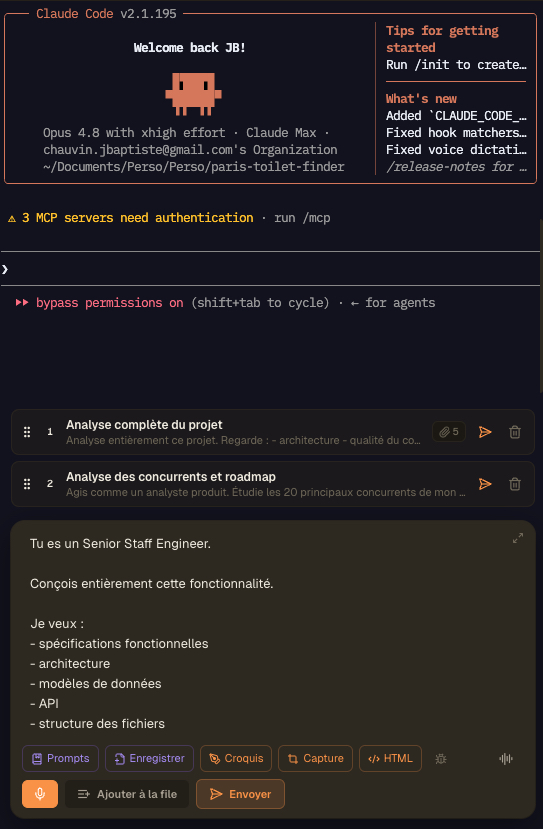
アクティブなコンポーザーの上にキューで並ぶ二つのメッセージ。それぞれ AI タイトルと添付ファイルを持ち、エージェントに一つずつ送られるのを待っています。
エージェントに詰め込みすぎるのをやめよう
一本の巨大なメッセージか、すっきり順序立てたキューか。後者の方がよい結果につながります。
キューがないと
- : 五つの別々のタスクを一つのプロンプトに詰め込み、エージェントは優先順位を取り違えます。
- : あるいは一つ送って待ち、次のアイデアを記憶から思い出そうとします。
- : エージェントの作業中に浮かんだアイデアは、入力する前に消えてしまいます。
- : 残っているやることを把握するためだけに、横にメモ帳を開きっぱなしにします。
メッセージキューがあれば
- : アイデアが浮かぶたびに頭を空にでき、それぞれが独立したメッセージとして待機します。
- : エージェントは、あなたが決めた順番で明確なタスクを一つずつ受け取ります。
- : キューに入った各メッセージはスクリーンショットやファイルを保持し、送信できる状態です。
- : これから来るリスト全体が見えるので、何も漏れません。
明確で順序立てたプロンプトは、あいまいな一本の巨大プロンプトに勝ります。キューがその近道を簡単にします。
メッセージキューの仕組み
ふと浮かんだアイデアを、タイトル付きで順序立てたメッセージにし、エージェントが好きなタイミングで実行する流れ。
メッセージを書く
いつものようにコンポーザーにプロンプトを入力します。タスクに必要ならスクリーンショットやファイルをドロップしましょう。
送信ではなくキューに追加を押す
キューに追加ボタンは送信のすぐ隣にあり、何か用意できると現れます。クリックするとメッセージがキューに移り、コンポーザーは次のアイデア用にクリアされます。
AI タイトルが現れる
短いタイトルがバックグラウンドで AI によって要約され、カードに太字で表示されます。その下には一行のプレビューと添付ファイルの数が並びます。
積み上げて並べ替える
メッセージを積み続けましょう。カードを上下にドラッグして、エージェントに処理してほしい正確な順番を設定できます。
どのカードも編集・送信できる
カードをクリックするとコンポーザーで開き直して手を加えられます。すぐにエージェントへ送信したり、キューから外したりもできます。
自分のペースでエージェントに供給
エージェントの準備ができたら、次のメッセージをいつでも送信できます。何を、いつ送り出すかは常にあなたの手の中です。
あとで送る:メッセージに時刻をセットする
キューに入ったどのメッセージにも時刻を持たせられます。セットすれば、あとはひとりでに送信されます。15分後、1時間後、あるいは今夜の21:30に。あなたがデスクに座っているかどうかは関係ありません。
今すぐ送るのが正解とは限りません。サーバー障害でエージェントが足止めされている、デプロイがまだ走っている、レート制限のリセットまであと1時間、そしてあなたはもうノートパソコンを閉じようとしている。そんなときは、メッセージを予約するのが素直な答えです。指示を覚えているうちに書き、いつ届いてほしいかを選び、あとは席を立つだけです。
予約したメッセージは、脇に取って付けた別の機能ではありません。同じキューに並ぶ同じカードで、手で入力したメッセージとまったく同じ経路で届きます。変わるのは引き金を引くものだけ。あなたの指の代わりに、時計が引きます。
プリセット、または時刻の指定
15分後、30分後、1時間後、2時間後、4時間後、明日の朝から選ぶか、時刻を直接入力します。その時刻がまだ先なら今日、過ぎていれば明日に送信されます。あとはカードに残り時間が「58分後」や「21:30」と表示され、刻々と更新されます。クリック一つで時刻を変更することも、予約を解除することもできます。
クォータのウィンドウに合わせる
エージェントのクォータが回復したとき、または5時間、日次、週次、月次のウィンドウがリセットされる少し前にメッセージを送信します。リセット前に送る場合は、80%などの最低使用率を選びます。そうすれば、期限切れになる前に使う価値のあるクォータが残っているときだけレビューが始まります。
スマホから予約する
この予約は、スマホをしまおうとしているその瞬間のために作られました。モバイルアプリで送信ボタンを長押しし、どれくらい後に送るかを選べば、予約は完了です。予約中のメッセージも、その残り時間も、取り消しボタンも、すべてスマホ側に揃っています。
時計を握るのはデスクトップ
予約するのはスマホ、送信するのはデスクトップです。メッセージが意味を持つのは動いているエージェント CLI の中だけで、その CLI はあなたのマシンで動いています。だから AgentsRoom はタイマーをデスクトップ側で管理します。アプリを閉じている間に時刻を過ぎたメッセージは、開き直した直後の最初のチェックで送信されます。
取りこぼさず、送信されたら知らせます
時刻になってもエージェントに届けられない場合、メッセージはキューに残り、カードの表示は「エージェントを待機中」に切り替わります。AgentsRoom はそのエージェントを代わりに起動し、送信を再試行します。無事に送信できたら、スマホにプッシュ通知が届きます。その時間に画面を見ている人は、誰もいないからです。
日付をフルに選べるカレンダーは、あえて用意していません。来週送りたいメッセージは、保留中の下書きではなくバックログのチケットです。そして一度きりではなく毎朝繰り返したい作業は、下にリンクした cron 風スケジューラー、スケジュールされたタスクの担当です。
クォータの引き金が答えるのは、たった一つの問いです。このウィンドウがリセットされる前に、残っているクレジットをどう使うか。その隣の問いには、それぞれ専用のページがあります。
しっかり作られている
FAQ
ほかのことを質問するAgentsRoom のメッセージキューとは何ですか?
メッセージを送信せずにキューに入れるには?
テキストだけでなくスクリーンショットやファイルもキューに入れられますか?
AI が生成するタイトルはどこから来るのですか?
キューに入れたメッセージを並べ替えられますか?
すでにキューに入れたメッセージを編集するには?
キューのメッセージは自動的に送信されますか?
アプリを閉じてもキューは残りますか?
Claude、Codex、Antigravity で動きますか?
一本の大きなプロンプトを送らず、メッセージをキューに入れるのはなぜ?
メッセージをあとで送るように予約できますか?
スマホからメッセージを予約できますか?
予約した時刻にエージェントが動いていなかったらどうなりますか?
スマホからキューにメッセージを追加できますか?
さらに詳しく
Claude の残りトークンはどれくらい? 確認すべき 2 つの画面
Claude のプランはトークン単位で販売されていないため、トークン残高を表示する画面はどこにもありません。実際に計測されているもの、それを実際に表示している 2 つの画面、そして入力していない間にも減っていく理由を解説します。さらに、2026 年 9 月の週次の利用枠の変更があなたの一週間に何をもたらすのかも取り上げます。
Claude Codeのトークンコストを削減する方法
Claude Codeはトークンごとに請求され、ほとんどの支出は目に見えません:膨張したコンテキスト、間違ったモデル、生のPDF、エージェントが同じファイルを再読すること。ここでお金が実際にどこに行くのか、そしてそれを削減する方法、請求を低く保ちながらあなたを遅くしない習慣とツールを紹介します。
バックグラウンドで動くコーディングエージェント:AIを夜勤に回す
コーディングエージェントに、あなたが見張っている必要はありません。別の作業をしながらエージェントをバックグラウンドで動かし、あなたが眠っている間にフリートまるごと夜通しコードを書かせる方法を紹介します。
こちらもおすすめ
スクラッチパッド
長くて構造化されたプロンプトを送信前に下書きするための、フッターに常駐するプロンプトエディタ。
プロンプトライブラリ
ベストなプロンプトを保存してワンクリックで再利用し、チームと共有できます。
スケッチ
スクリーンショットに描き込んで注釈を付け、正確なビジュアルフィードバックをエージェントに送れます。
スクリーンショットをエージェントへ
ショートカットで画面の領域をキャプチャし、そのまま次のメッセージに添付できます。
音声ディクテーション
プロンプトを打ち込む代わりに、コンポーザーへ声で口述入力できます。
バックログタスクボード
タスクを並行するエージェントの実行へと変えるカンバンボード。
スケジュールされたタスク
エージェントの定期実行を組む cron 風スケジューラー。毎朝 pull request をレビューし、毎晩ログをスキャンします。
モバイルコンパニオン
スマホからデスクトップのエージェントを操作。音声入力、ファイル送信、そして席を立つ前のメッセージ予約まで。
使用量アラート
壁にぶつかる前に。クォータバーが 50%、75%、90%、または選んだしきい値を超えたら、デスクトップかスマートフォンに、ウィンドウごとに 1 回通知が届きます。
































アイデアをキューに入れ、順番に送信しよう
AgentsRoom を手に入れて、巨大なプロンプト一本で AI エージェントを詰め込むのをやめましょう。
コンパニオンアプリ:外出先でもエージェントを確認
Claude、Codex、Antigravity CLI、またはその他の AI プロバイダーを使用します。
バグや要望を公開バックログに直接送信できます。
