Azure DevOpsの作業項目を、
あなたが選んだエージェントが処理する
スプリントはAzure Boardsにあります。自分に割り当てられたユーザーストーリーやバグもそこにあり、再現手順も、受け入れ基準も、スクリーンショットも揃っています。必要なのは、そのそれぞれにエージェントを付けることです。自分のマシンで、タスクに合ったCLIで。
AgentsRoomはそれらの作業項目を、説明、再現手順、受け入れ基準、添付ファイルごとプロジェクトのバックログにインポートします。1件ずつがチケットになり、Claude Code、Codex、GitHub Copilot CLI、Cursor、または別のエージェントCLIに任せられます。1チケットに1エージェントです。インポートは読み取るだけで、Azure DevOpsに何かが書き戻されることは一切ありません。
2つのAzure DevOpsプロジェクト、1つのWIQLクエリ、1チケットに1エージェント。インポートはAzure DevOpsを読むだけで、書き込むことはありません。
Azure Boardsは、Microsoftのスタックを使う多くのチームが仕事を計画する場所です。バックログ、スプリント、今朝届いたバグ。Claude Code、Codex、そのほかのエージェントCLIは、その仕事が実際に行われる場所として存在感を増しています。その間では、コピー&ペーストがいつものやり方です。タイトルをプロンプトに、続けて再現手順を貼り、途中でスクリーンショットをなくします。
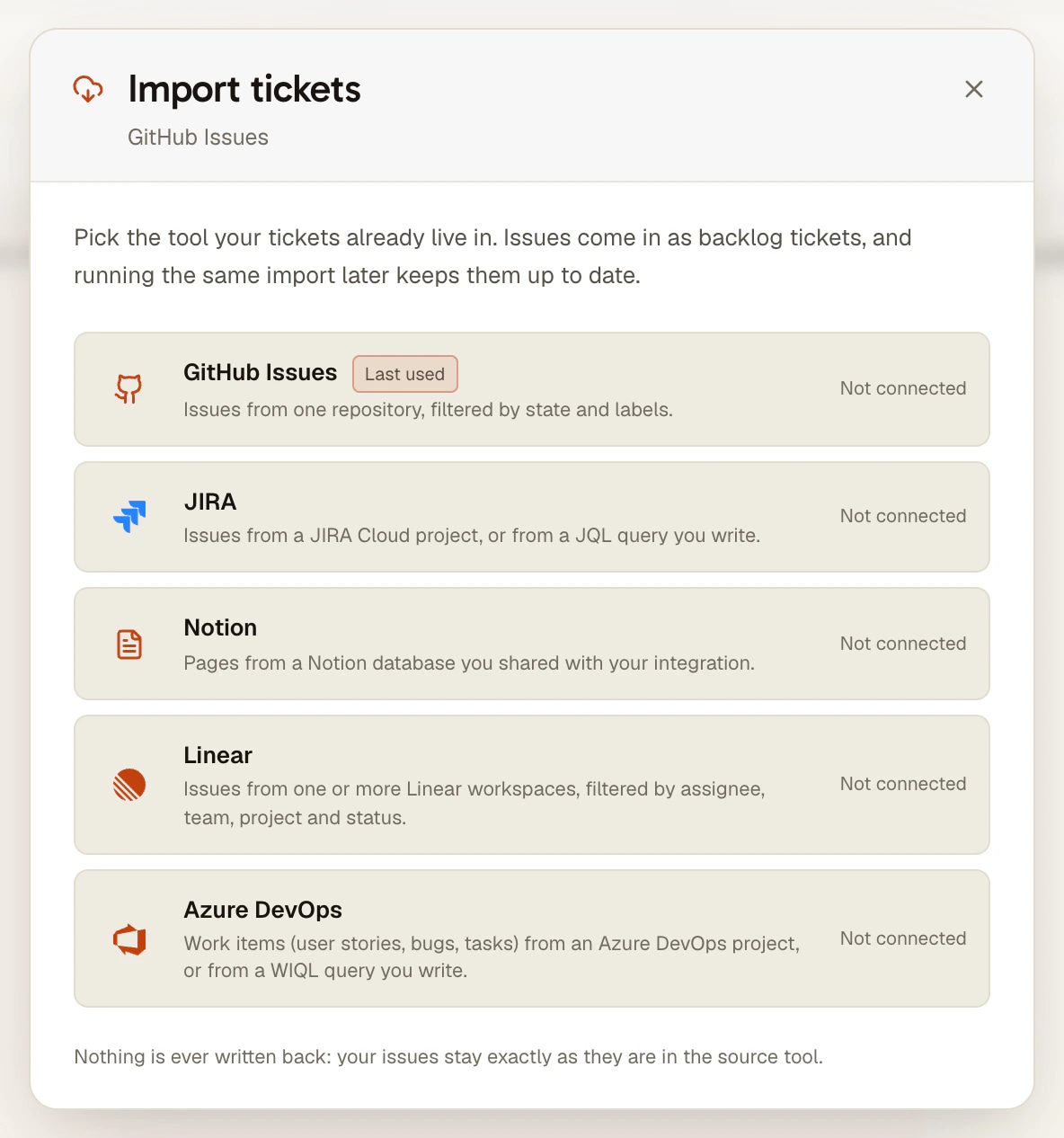
Azure DevOpsインポートは、その手順を代わりに引き受けます。個人用アクセストークンで組織を接続し、プロジェクトを選ぶかWIQLクエリを書き、作業項目をプレビューしてインポートします。作業項目はプロジェクトのバックログのTODO列に普通のチケットとして入り、説明、再現手順、受け入れ基準はMarkdownに変換され、添付ファイルはダウンロードされています。あとはほかのチケットと同じように、それぞれでエージェントを起動するだけです。
これは双方向の同期ではありません。AgentsRoomがAzure DevOpsに送るのは読み取りリクエストだけです。状態の変更も、コメントも、フィールドの更新もありません。エージェントに作業項目へコメントさせたり、クローズさせたりしたいなら、それはMicrosoft自身のAzure DevOps用MCPサーバーの役割で、後で説明するとおり、2つは組み合わせて使えます。
Azure DevOpsインポートでできること
バックログのソースがもう1つ。Jira、Linear、GitHub Issues、Notionに並びます。
プロジェクト、または自分で書くWIQL
一覧からプロジェクトを1つ選べば(数十件あるときは検索欄も使えます)、クエリは自動で書かれます。そのプロジェクトでまだオープンなものすべてを、最近変更された順に。あるいはWIQLを自分で書きます。エリアパス、イテレーション、タグ、または自分の作業項目だけに絞るAND [System.AssignedTo] = @Meです。
1件の作業項目を、番号で
必要なのは、いま渡されたバグだけですか? TODO列のインポートボタンで、1234、#1234、AB#1234、または作業項目のリンクを貼り付けてください。その作業項目だけが列の一番上に入り、保存済みのインポートには影響しません。
再現手順と受け入れ基準も一緒に
Azure DevOpsは仕様を複数のHTMLフィールドに分けて保存しています。インポートは説明、再現手順、受け入れ基準をMarkdownに変換し、短いコンテキストブロックを加えます。種類、状態、エリア、イテレーション、優先度、ストーリーポイント、親です。エージェントはチームが書いたとおりの仕様を読めます。
エージェントが開ける添付ファイル
作業項目に添付されたファイルや、本文に貼り付けられた画像は、Azure DevOpsにログインしないと見られないため、リンクだけではエージェントの役に立ちません。インポートはそれらをあなたのコンピューターにダウンロードしてチケットに添付します。1件の作業項目につき最大10個です。
意味の通る種類と状態
Bug、User Story、Product Backlog Item、Feature、Epic、Task:Basic、Agile、Scrum、CMMIの各プロセスの組み込みの種類はチケットの種類に対応し、作業項目の種類はタグとして残ります。完了かどうかは状態の名前ではなく、状態のカテゴリーから読み取ります。そのため、プロセス上でクローズされた作業項目は、状態の名前がClosedでもDoneでも独自の名前でも、完了として入ります。
読み取り専用、トークンはあなたのマシンに
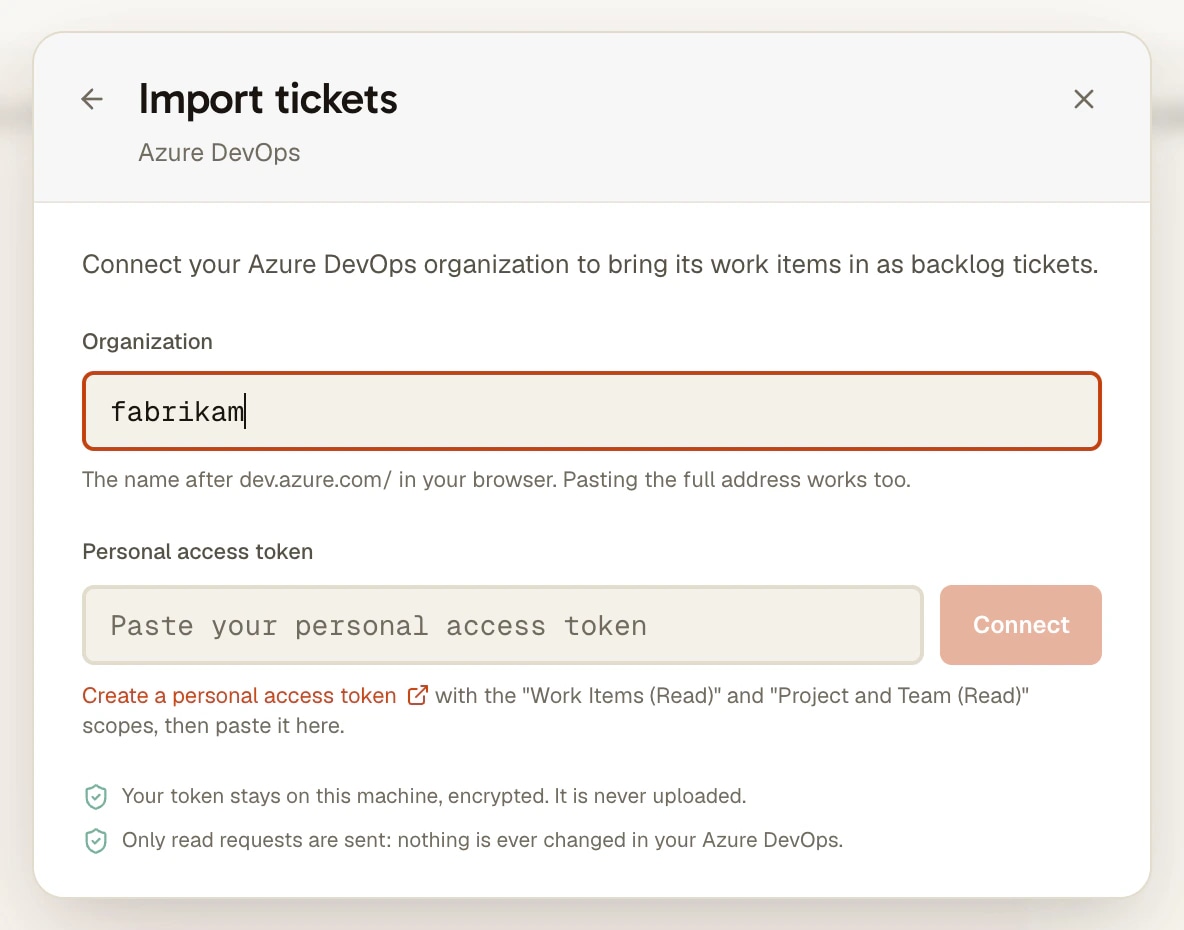
トークンに必要なのは2つの読み取りスコープだけです。トークンはあなたのコンピューターで暗号化され、私たちのサーバーに届くことはありません。ほかのマシンにプロジェクトとともに引き継がれるのはクエリだけで、そこでもう一度トークンを貼り付けます。
仕組み
4つのステップ。最初の2つはマシンごとに1回だけです。
- 1
個人用アクセストークンを作成する
Azure DevOpsでUser settings、続いてPersonal access tokensを開き、組織用のトークンを2つのスコープで作成します。Work Items (Read)とProject and Team (Read)です。書き込みのできる権限は必要ありません。
- 2
組織を接続する
プロジェクトのバックログで「チケットをインポート」をクリックし、Azure DevOpsを選びます。組織名(dev.azure.com/のあとの部分。完全なアドレスを貼り付けても構いません)とトークンを入力します。
- 3
選んでプレビューする
プロジェクトを選ぶかWIQLクエリを書き、「プレビュー」をクリックします。番号やタイトルで一覧を検索し、必要な作業項目にチェックを入れてインポートします。一度に500件までです。
- 4
各チケットをエージェントに任せる
作業項目はTODOのチケットになり、それぞれにAzure DevOpsへのリンクが付いています。エージェントとモデルを割り当て、専用のブランチで作業させたいなら「このタスクは分離したワークツリーでコーディング」にチェックを入れ、チケットをIn Progressにドラッグします。後から「再インポート」でボードを最新の状態に戻せます。
MicrosoftとエージェントCLIがすでに単独でできること
MicrosoftはAzure DevOps用のMCPサーバー(GitHubのmicrosoft/azure-devops-mcp)を公開しています。ローカルサーバーについて、そのドキュメントはClaude Code向けに claude mcp add --transport stdio azure-devops -- npx -y @azure-devops/mcp contoso、Codex向けに codex mcp add azure-devops -- npx -y @azure-devops/mcp contoso を示しており、contosoは組織名を表します。デフォルトではブラウザーが開き、Microsoftアカウントでサインインします。これでエージェントはセッションの中から、作業項目、リポジトリ、パイプライン、Wiki、テスト計画を扱うツールを得られます。
Microsoftはこのサーバーのホスト版も運営しており、2026年8月5日から一般提供されています。その発表によると、Claude Code、Claude Desktop、ChatGPT、Cursorはまだ接続できません。必要なOAuth登録を、Microsoft Entraが現時点では提供していないためで、これらのユーザーはローカルサーバーを使い続けることになります。Azure Boardsでは、作業項目のCopilotボタンからGitHub Copilotのコーディングエージェントに作業項目を送ることもでき、こちらは2025年12月から一般提供されています。ただしコードはGitHubリポジトリにある必要があり、エージェントはあなたのコンピューター上のセッションではなく、GitHub上のドラフトのプルリクエストで応えます。
AgentsRoomのインポートは別のニーズに応えます。ほかのチケットと並べて作業項目をボードに置き、1件の作業項目に1つのエージェントを、自分のマシンで、自分で選んだCLIで動かすことです。Azure DevOpsとの連携をまったく持たないCLIも含み、コードがAzure Repos、GitHub、そのほかどこにあっても使えます。2つは排他的ではありません。作業項目をインポートして作業を計画・実行しつつ、エージェント自身が作業項目にコメントしたりクローズしたりすべきときは、そのエージェントにMicrosoftのMCPサーバーを渡しましょう。
知っておくべきこと
- Azure DevOps Services(dev.azure.com)のみ対応です。自社のサーバーにインストールしたAzure DevOps Serverはサポートしていません。
- 1台のコンピューターにつき1つの組織です。2つ目の組織からインポートするには、1つ目の代わりにその組織を接続します。
- 一方向のみ:チケットがここで完了しても、Azure DevOpsには何も戻りません。作業項目は自分でクローズするか、エージェントにMicrosoftのMCPサーバーを渡してください。
- トークンは接続したコンピューターに残ります。別のマシンでは、そこにもトークンを貼り付けるまで、ボードのボタンは「再接続」と表示され、「Azure DevOps 未接続」のバッジが付きます。
- 1回のインポートで最大500件の作業項目、1件の作業項目につき最大10個の添付ファイルです。
- コメント、担当者、親以外のリンク、履歴はインポートされません。チケットが持つのは、タイトル、説明、再現手順、受け入れ基準、コンテキストブロック、タグ、ファイルです。
- Azure DevOpsの接続とクエリの作成はデスクトップで行います。スマホからは、インポートの再実行と、番号を指定した1件の作業項目の取り込みができます。どちらもあなたのコンピューター上で実行されるので、コンピューターの電源が入っている必要があります。
よくある質問
これはMicrosoftのAzure DevOps MCPサーバーと同じものですか?
いいえ。MicrosoftのMCPサーバーは、MCPに対応したCLIで、1つのエージェントにセッションの中からAzure DevOpsを読み書きするツールを与えます。AgentsRoomのインポートは、エージェントが動き出す前に作業項目をプロジェクトのバックログに取り込むので、計画を立て、1件ずつ別のエージェントに任せ、ボードで進み具合を追えます。両方を使うこともできます。作業の整理にはインポートを、作業項目にコメントしたりクローズしたりすべきエージェントにはMCPサーバーを。
Claude CodeはAzure DevOpsを使えますか?
はい、2つの方法があります。セッションの中では、claude mcp add --transport stdio azure-devops -- npx -y @azure-devops/mcp contoso(contosoの代わりに自分の組織名)でMicrosoftのローカルMCPサーバーを追加します。するとエージェントが自分で作業項目を検索し、読み、更新できるようになります。2026年8月5日の発表によると、MicrosoftのホストされたMCPサーバーはまだClaude Codeを受け付けていません。セッションの前には、作業項目をAgentsRoomにインポートし、1件ずつClaude Codeのエージェントに任せます。説明、再現手順、受け入れ基準、ファイルが、タスクと一緒にエージェントに届きます。
エージェントの作業が終わったら、AgentsRoomは作業項目を更新しますか?
いいえ。インポートが送るのは読み取りリクエストだけで、使うトークンも読み取りスコープしか持っていません。状態の変更も、コメントも、フィールドの更新もありません。チケットがここで完了したら、Azure DevOpsの作業項目は自分で進めるか、MicrosoftのMCPサーバー経由でエージェントに進めさせます。
自分に割り当てられた作業項目だけをインポートできますか?
はい、WIQLを使います。プロジェクトを選び、自動で書かれたクエリにAND [System.AssignedTo] = @Meを追加します。イテレーションパス、エリアパス、タグで絞り込むこともできます。クエリはプロジェクトとともに保存されるので、後から「再インポート」で再実行できます。
いま割り当てられた作業項目だけを取り込めますか?
はい。TODO列のインポートボタンを使い、その番号(1234、#1234、AB#1234)またはリンクを貼り付けます。保存済みのインポートを変えずにTODOの一番上に入り、後からチケットから単独で更新することもできます。
Azure DevOpsのトークンが自分のコンピューターの外に出ることはありますか?
いいえ。トークンは組織名とともに、接続したコンピューターに暗号化して保存され、私たちのサーバーに届くことはありません。添付ファイルは接続した組織からのみダウンロードされるため、トークンがほかのホストに送られることはありません。アカウントに保存されるのはインポートのクエリだけです。そのためインポートはプロジェクトとともにほかのマシンにも引き継がれ、そこでもう一度トークンを貼り付けます。
インポートした作業項目を担当できるエージェントCLIはどれですか?
AgentsRoomがサポートする17種類のエージェントCLI(Claude、Codex、GitHub Copilot CLI、Cursor、ほか13種類)すべてです。インポートした作業項目は普通のチケットです。割り当てたエージェントとモデルで、共有チェックアウトか専用のgit worktreeで実行されます。
Azure DevOps ServerやTeam Foundation Serverでも使えますか?
現時点では使えません。インポートが通信するのはdev.azure.comのAzure DevOps Servicesです。自社のサーバーにインストールしたAzure DevOps Serverを使うチームでも、その環境に対応したAzure DevOps MCPサーバーをエージェントに渡すことはできます。
こちらもおすすめ
チケットインポート
Jira、Linear、GitHub Issues、Azure DevOps、Notionのチケットを1つのバックログに集め、1件ずつClaude Code、Codex、Cursor、またはあらゆるエージェントCLIに自分のマシンで任せましょう。読み取り専用です。
Jiraインポート
Jira CloudのイシューをAgentsRoomにインポートし、1件ずつClaude Code、Codex、Cursor、またはあらゆるエージェントCLIに自分のマシンで任せましょう。プロジェクトまたはJQL、添付ファイル付き。読み取り専用です。
タスク管理
ドラッグ&ドロップでAIエージェントをオーケストレーションする視覚的なかんばんボード。TODOでタスクを作り、In ProgressにドラッグするとClaudeエージェントが自動で立ち上がり、PendingとDoneの列で完了を追跡します。並列AIコーディングのためのバックログ駆動開発。
Git worktree
AIエージェントやチケットごとに専用のgit worktreeを用意し、すぐにビルドできる状態に整えます(依存関係をインストール、.envをコピー)。レビュー、コミット、マージまで1つのウィンドウで行えます。
MCPサーバー
MCPサーバーを一度宣言するだけで、Claude Code、Codex、すべてのエージェントCLIに渡せます。公式MCPレジストリから選び、キーはシークレットマネージャーに保管し、NotionやLinearのようなOAuthサーバーには「接続」ボタンひとつでサインインできます。
Azure DevOpsの作業項目をエージェントに任せよう
AgentsRoomをダウンロードし、リポジトリをプロジェクトとして開いて、そのバックログで「チケットをインポート」をクリックし、Azure DevOpsを選びましょう。
コンパニオンアプリ:外出先でもエージェントを確認
Claude、Codex、Antigravity CLI、またはその他の AI プロバイダーを使用します。
バグや要望を公開バックログに直接送信できます。