Linearのイシューを、
あなたが選んだエージェントが処理する
作業はすでにLinearにあります。自分に割り当てられたイシューが、1つのワークスペースに、あるいは3社のクライアントのワークスペースに。必要なのは、そのそれぞれにエージェントを付けることです。自分のマシンで、タスクに合ったCLIで。
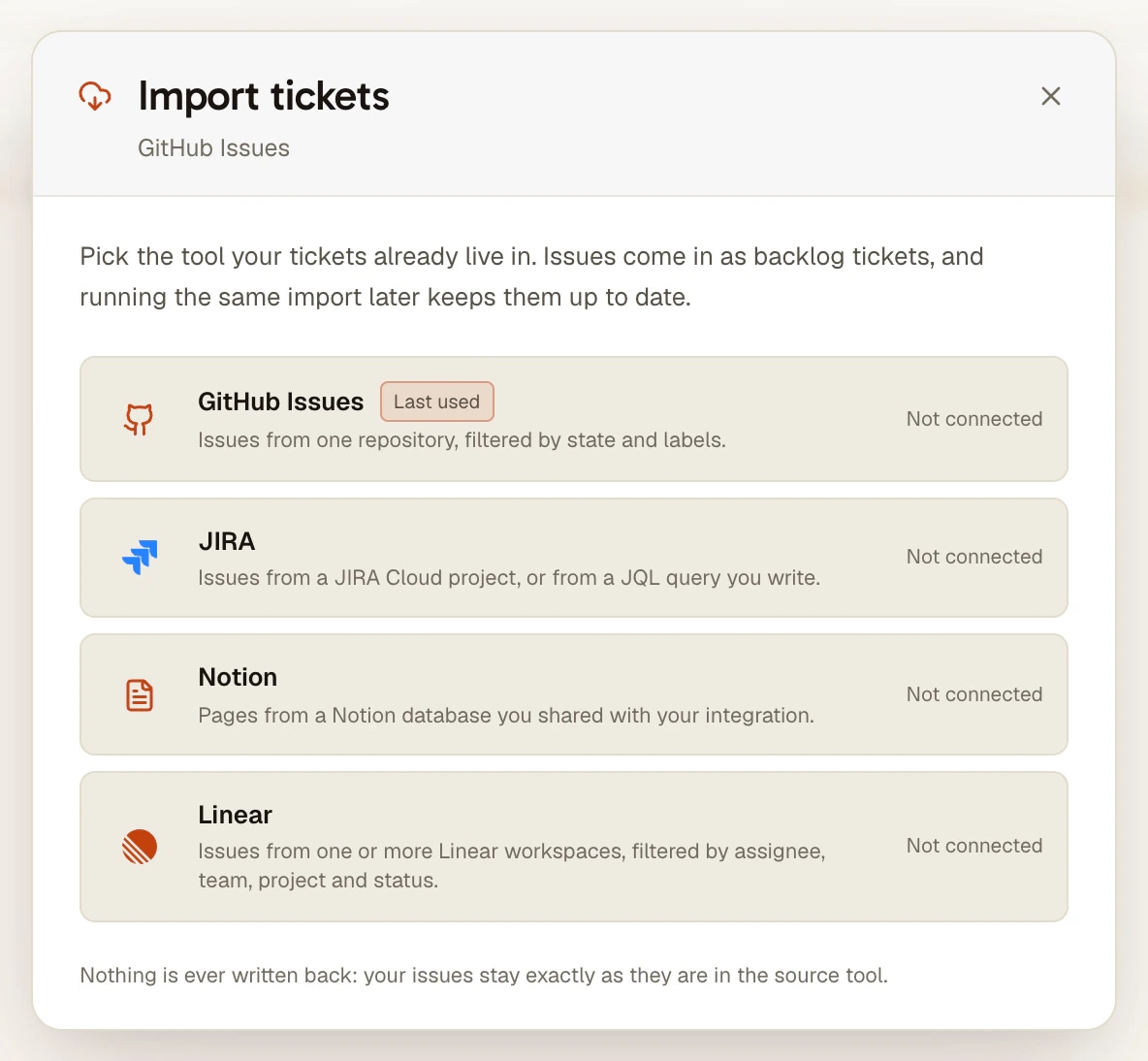
AgentsRoomはそれらのイシューを、説明、コンテキスト、添付ファイルごとプロジェクトのバックログにインポートします。1件ずつがチケットになり、Claude Code、Codex、GitHub Copilot CLI、Cursor、または別のエージェントCLIに任せられます。1チケットに1エージェントです。インポートは読み取るだけで、Linearに何かが書き戻されることは一切ありません。
2つのLinearワークスペース、自分に割り当てられたイシュー、1チケットに1エージェント。インポートはLinearを読むだけで、書き込むことはありません。
Linearは、多くのチームが何を作るかを決める場所です。Claude Code、Codex、そのほかのエージェントCLIは、実際に作られる場所として存在感を増しています。その間にはすき間があります。イシューを手作業でプロンプトにコピーし、途中でスクリーンショットをなくし、どのエージェントがどのイシューを担当しているかを忘れてしまう。
Linearインポートは、そのすき間をあなたの側で埋めます。パーソナルAPIキーでワークスペースを接続し、イシューを選び(デフォルトでは自分に割り当てられたもの、さらにチーム、プロジェクト、ステータスで絞り込み)、プレビューしてインポートします。イシューはプロジェクトのバックログのTODO列に普通のチケットとして入り、ほかのチケットと同じように、それぞれでエージェントを起動できます。
これは双方向の同期ではなく、そうなろうともしていません。AgentsRoomがLinearに送るのは読み取りリクエストだけです。エージェントにイシューへコメントさせたり、Doneに移させたりしたいなら、それはLinear自身のMCPサーバーの役割で、後で説明するとおり、2つは組み合わせて使えます。
Linearインポートでできること
バックログのソースがもう1つ。GitHub Issues、JIRA Cloud、Notionに並びます。
複数のワークスペース
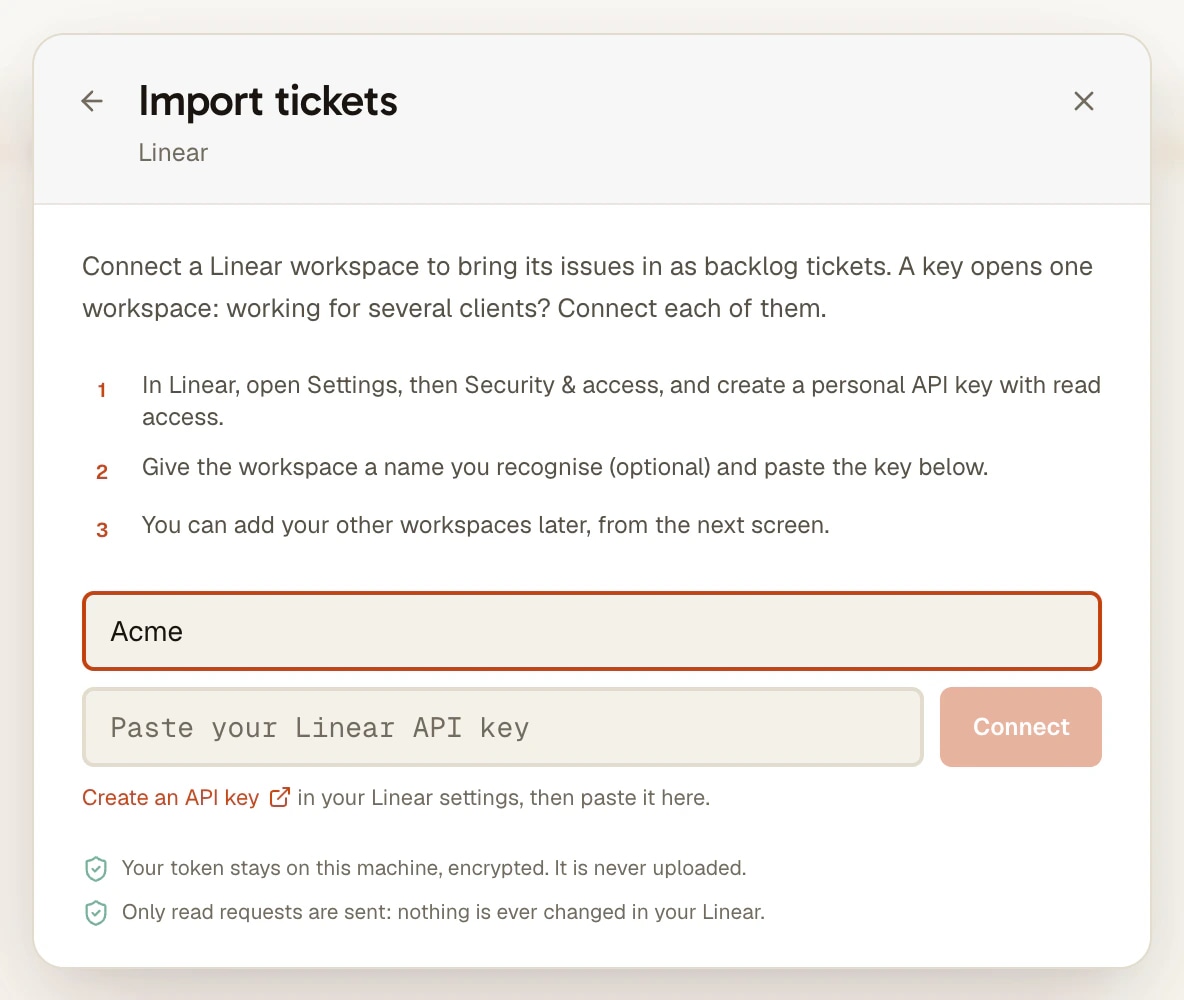
パーソナルAPIキー1つで開けるLinearワークスペースは1つです。複数のクライアントの仕事をしていますか? 各ワークスペースをそれぞれのキーと自分でわかる名前(Acme、Globex)で接続し、インポート画面でワークスペースを選びます。各プロジェクトは、自分のインポートが使うワークスペースを覚えています。
自分に割り当て、それから残り
「自分に割り当て」はデフォルトでオンです。チーム、プロジェクト(または「プロジェクトなし」)、ステータスの種類(未着手、進行中、完了...)、そしてステータス(In Reviewのように、チームが自分たちで名前を付けた列)で絞り込めます。空のグループは「すべて」を意味します。
1件のイシューを、キーで
必要なのは、さっき割り当てられたイシューだけですか? TODO列のインポートボタンでENG-123かlinear.appのリンクを貼り付けてください。そのイシューだけが列の一番上に入り、保存済みのインポートには手を触れません。
イシューとそのコンテキスト
チケットには、イシューのMarkdownの説明と、エージェント向けのコンテキストブロックが入ります。優先度、見積もり、ステータス、チーム、プロジェクト、サイクル、親、サブイシューの一覧です。イシューにアップロードされた画像やファイルはダウンロードして添付されるので、エージェントもそれを見られます。
再インポートしても、重複なし
インポートはいつでも再実行できます。すでにインポートしたチケットは更新され、コピーされることはありません。割り当てたエージェント、メモ、ボード上の並び順、チケット同士のリンクは上書きされず、ここで進行中のチケットがTODOに戻ることもありません。
読み取り専用、キーはあなたのマシンに
Linearに届くのは読み取りリクエストだけです。ステータス変更も、コメントも、イシューのクローズもありません。APIキーはあなたのコンピューターで暗号化され、私たちのサーバーに届くことはありません。ほかのマシンにプロジェクトとともに引き継がれるのは、インポートのクエリだけです。
仕組み
4つのステップ。最初の2つはワークスペースごとに1回だけです。
- 1
Linearでキーを作成する
LinearでSettings、続いてSecurity & accessを開き、読み取り権限付きのパーソナルAPIキーを作成します。
- 2
ワークスペースを接続する
プロジェクトのバックログで「チケットをインポート」をクリックし、Linearを選びます。ワークスペースに名前を付け(任意)、キーを貼り付けます。ほかのワークスペースは後から「ワークスペースを追加」で追加できます。
- 3
選んでプレビューする
ワークスペースを選び、「自分に割り当て」をそのままにするか、チーム、プロジェクト、ステータスを変えて、「プレビュー」をクリックします。必要なイシューにチェックを入れてインポートします。一度に300件までです。
- 4
各チケットをエージェントに任せる
イシューはTODOのチケットになり、それぞれにLinearへのリンクが付いています。エージェントとモデルを割り当て、専用のブランチで作業させたいなら「このタスクは分離したワークツリーでコーディング」にチェックを入れ、チケットをIn Progressにドラッグします。後から「再インポート」でボードを最新の状態に戻せます。
LinearとエージェントCLIがすでに単独でできること
Linearには公式のMCPサーバーがあり、アドレスはhttps://mcp.linear.app/mcpです。Linearは、Claude Code向けにclaude mcp add --transport http linear-server https://mcp.linear.app/mcpを実行し、続けて/mcpでサインインする手順を案内しています。OpenAIは、Codex向けにcodex mcp add linear --url https://mcp.linear.app/mcpを実行し、続けてcodex mcp login linearを実行する手順を案内しています。これでエージェントは、セッションの中からイシュー、プロジェクト、コメントを検索、作成、更新するツールを得られます。読み取り専用のアドレス/mcp/readonlyもあります。
OpenAIはCodex for Linearも提供しています。イシューをCodexに割り当てるか、コメントで@Codexにメンションすると、CodexがGitHubに接続されたCodexのクラウド環境の1つで、クラウドのチャットとしてそのイシューに取り組み、進捗をイシューに投稿します。有料のChatGPTプランが必要で、動くのはOpenAIのマシンの上であり、あなたのマシンではありません。
AgentsRoomのインポートは別のニーズに応えます。ほかのチケットと並べてイシューをボードに置き、1件のイシューに1つのエージェントを、自分のマシンで、自分で選んだCLIで動かすことです。Linearとの連携をまったく持たないCLIも含みます。2つは排他的ではありません。イシューをインポートして作業を計画し実行しつつ、エージェント自身がイシューにコメントしたりクローズしたりすべきときは、そのエージェントにLinearのMCPサーバーを渡しましょう。
知っておくべきこと
- 一方向のみ:ここでチケットが完了しても、Linearには何も戻りません。イシューの移動やクローズは自分でLinearで行うか、エージェントにLinearのMCPサーバーを渡してください。
- キーは接続したコンピューターに残ります。別のマシンでは、そこにもキーを貼り付けるまで、ボードのボタンは「再接続」と表示され、「Linear (Acme) 未接続」のバッジが付きます。
- 1回のインポートで最大300件のイシュー、1件のイシューにつき最大10個のアップロードファイルです。
- サブイシューは親のコンテキストに一覧として載り、別のチケットとしてはインポートされません。エージェントにそれぞれを担当させたいときは、個別にインポートしてください。
- ワークスペースの接続とインポートの設定はデスクトップで行います。スマホからは、インポートの再実行と、キーを指定した1件のイシューの取り込みができます。どちらもあなたのコンピューター上で実行されるので、コンピューターの電源が入っている必要があります。
- パーソナルAPIキー1つで開けるワークスペースは1つです。クライアントごとのワークスペースには、それぞれのキーが必要です。
よくある質問
これはLinearのMCPサーバーと同じものですか?
いいえ。LinearのMCPサーバーは、MCPに対応したCLIで、1つのエージェントにセッションの中からLinearを読み書きするツールを与えます。AgentsRoomのインポートは、エージェントが動き出す前にイシューをプロジェクトのバックログに取り込むので、計画を立て、1件ずつ別のエージェントに任せ、ボードで進み具合を追えます。両方を使うこともできます。作業の整理にはインポートを、イシューにコメントしたりクローズしたりすべきエージェントにはMCPサーバーを。
エージェントの作業が終わったら、AgentsRoomはLinearのイシューを更新しますか?
いいえ。インポートが送るのは読み取りリクエストだけです。ステータス変更も、コメントも、イシューのクローズもありません。ここでチケットが完了したら、Linearのイシューは自分で移動するか、LinearのMCPサーバーを通じてエージェントに任せてください。
複数のLinearワークスペースからインポートできますか?
はい。パーソナルAPIキー1つで開けるワークスペースは1つなので、各ワークスペースをそれぞれのキーで接続し、名前を付けてください。インポート画面には「ワークスペース」の選択欄があり、各プロジェクトは自分のインポートが使うワークスペースを覚えています。linear.appのリンクとして貼り付けたイシューは、自分でワークスペースを見つけます。
さっき割り当てられたイシューだけを取り込めますか?
はい。TODO列のインポートボタンを使い、そのキー(ENG-123)かリンクを貼り付けてください。保存済みのインポートを変えずに、TODOの一番上に入ります。キーだけを貼り付け、複数のワークスペースを接続している場合は、ワークスペースを選ぶか、「接続済みのすべてのワークスペース」のままにします。2つのワークスペースで見つかったキーは拒否され、代わりにリンクを求められます。
LinearのAPIキーは私のコンピューターの外に出ますか?
いいえ。キーは接続したコンピューターに暗号化して保存され、私たちのサーバーに届くことはありません。アカウントに保存されるのはインポートのクエリ(ワークスペースとフィルター)だけなので、インポートはプロジェクトとともにほかのマシンに引き継がれ、そこでもう一度キーを貼り付けます。
インポートしたイシューを担当できるエージェントCLIはどれですか?
AgentsRoomがサポートする14種類のエージェントCLI(Claude、Codex、GitHub Copilot CLI、Cursor、ほか10種類)すべてです。インポートしたイシューは普通のチケットです。割り当てたエージェントとモデルで、共有チェックアウトか専用のgit worktreeで実行されます。
Codex for Linearと一緒に使えますか?
はい、互いに干渉しません。Codex for Linearは、OpenAIのマシン上のCodexのクラウドチャットでイシューを処理し、イシューに投稿します。インポートは同じイシューをあなたのバックログに置き、エージェントはあなたのコンピューターで動きます。2つのエージェントが同じ作業をしないよう、イシューごとにどちらか1つを選んでください。
こちらもおすすめ
タスク管理
ドラッグ&ドロップでAIエージェントをオーケストレーションする視覚的なかんばんボード。TODOでタスクを作り、In ProgressにドラッグするとClaudeエージェントが自動で立ち上がり、PendingとDoneの列で完了を追跡します。並列AIコーディングのためのバックログ駆動開発。
Git worktree
AIエージェントやチケットごとに専用のgit worktreeを用意し、すぐにビルドできる状態に整えます(依存関係をインストール、.envをコピー)。レビュー、コミット、マージまで1つのウィンドウで行えます。
トリガー:webhookモード
時計ではなくwebhookからAIコーディングエージェントを起動します。公開URLを1つ、GitHub、GitLab、Slack、Linear、SentryあるいはJSONをPOSTできるどんなサービスに貼り付けるだけで、イベントが届いた瞬間にAgentsRoomがエージェントを起動します:pull requestが開かれた、ビルドが失敗した、チケットが作成された、アラートが発火した。署名を検証し、任意のペイロードフィルター、バースト制限、そしてペイロードはプロンプトの変数になります。ポーリングするエージェントは一周ごとにトークンを使いますが、webhookトリガーは何も起きていない間はゼロです。
マルチプロバイダー
AgentsRoomは14のAIコーディングプロバイダーをサポート:Claude、Codex、GitHub Copilot CLI、OpenCode、Antigravity CLI、Aider、Grok Build、Mistral Vibe、Kimi Code、Amp、oh-my-pi、Freebuff、Devin、Cursor。エージェントごとに異なるプロバイダーを割り当て、会話中にプロバイダーを切り替え、自動ハンドオフでコンテキストを保持。最良のマルチプロバイダーAIコーディングツールです。
公開フィードバックポータル · フィードバック駆動AI
顧客とユーザーの声を集める公開フィードバックポータルを、そのまま開発の入り口に。バグ報告・機能要望・投票・公開ロードマップを受け付け、届いた要望はAIコーディングエージェントがその文面のまま実装します。公開/限定公開/招待制、埋め込みウィジェット、Chrome拡張に対応。AgentsRoomは、Claude・Codex・GitHub Copilot CLI・Cursor・ほか10種類のエージェントCLIで動くフィードバック駆動の開発基盤です。
Linearのイシューをエージェントに任せよう
AgentsRoomをダウンロードし、リポジトリをプロジェクトとして開いて、そのバックログで「チケットをインポート」をクリックし、Linearを選びましょう。
コンパニオンアプリ:外出先でもエージェントを確認
Claude、Codex、Antigravity CLI、またはその他の AI プロバイダーを使用します。
バグや要望を公開バックログに直接送信できます。