コードではない仕事のためのエージェント、
名前とミッションだけ、リポジトリは不要
ワークスペースは、名前、ミッション、エージェントから開くプロジェクトで、指定するディレクトリはありません。AgentsRoom がフォルダを作成し、Claude Code、Codex、または選んだエージェント CLI が、ミッションをブリーフに入れた状態でそこで起動します。
サポートのインシデント対応、旅行の準備、製品リサーチ、モックアップ作り。エージェントはメモリとスキルを保ち、バックログとチームはほかのプロジェクトと同じように動き、git リポジトリを求められることは一切ありません。
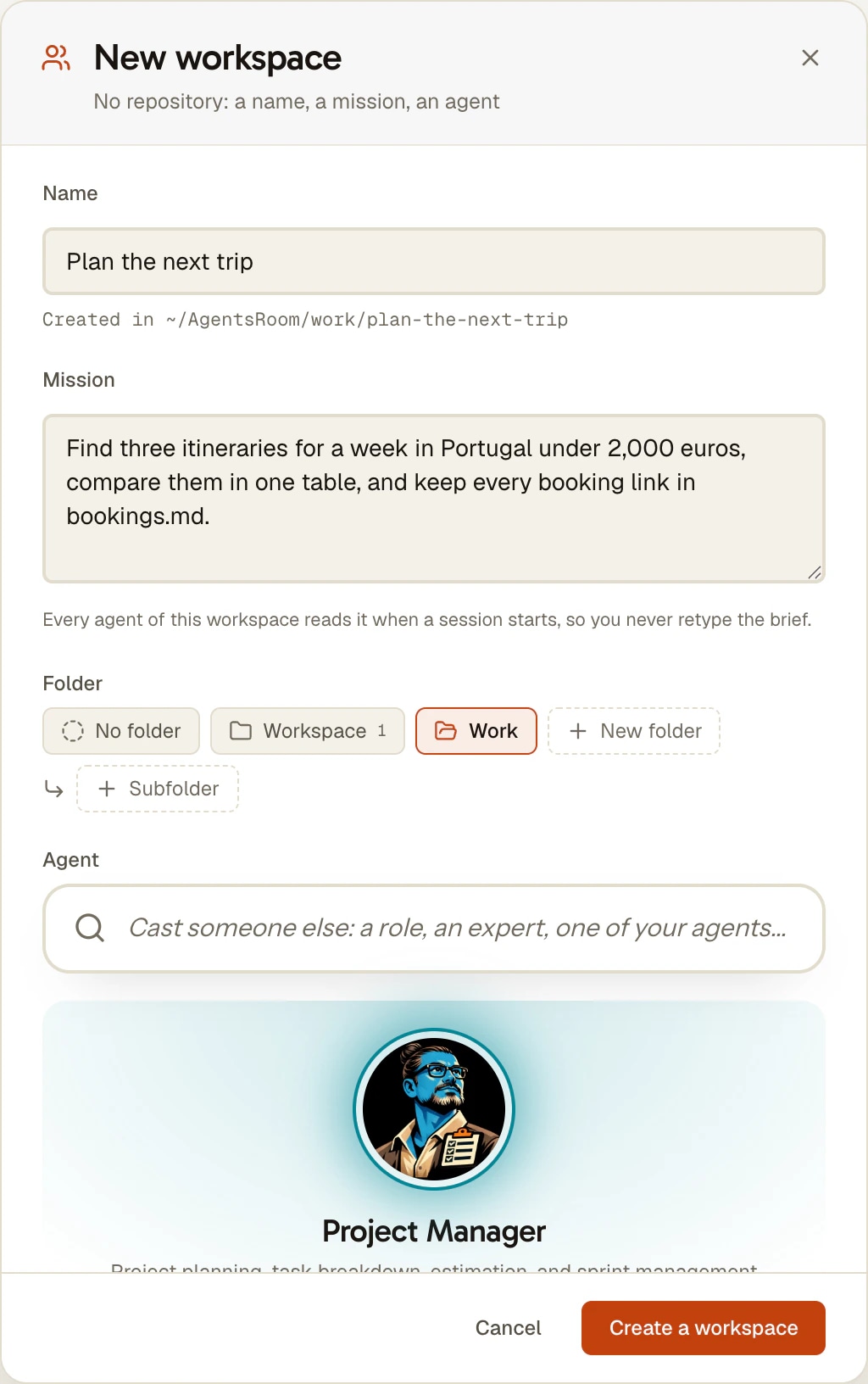
実際のアプリで撮影:プロジェクトのホームで「ワークスペースを作成」を押すとダイアログが開き、名前 Lisbon weekend を入力すると、アプリが作成するフォルダが表示されます。続いてミッション(リスボンで3日間、予算1,000ユーロ未満)と Project Manager エージェントを指定します。アプリはフォルダを作成し、その中で Claude Code を起動します。リポジトリはどこにもありません。入力は plan the trip の3語だけ。エージェントはすでにミッションを把握していて plan.md を書き、3日間で約886ユーロの計画ができます。ホームに戻ると、ワークスペースのカードにミッションが表示されます。
~/AgentsRoom/個人/次の旅行を計画する
- すべてのエージェントのブリーフにミッション
- エージェントのメモリと固定スキル
- バックログ、チーム、開発コマンド
- git リポジトリは不要
ワークスペースは3つの答えから始まります。アプリがフォルダを作成し、ワークスペースのすべてのエージェントがセッション開始時にミッションを読み込みます。
Claude Code のようなエージェント CLI は、コードリポジトリを必要としません。起動したフォルダでファイルを読み、ファイルを書き、コマンドを実行します。それはまさに、リサーチ、執筆、サポート、計画の仕事に必要なことです。こうした仕事で足りないのは場所です。そのタスクのためにあるフォルダ、毎朝打ち直さなくてよいブリーフ、そして前回学んだことを覚えているエージェント。
ワークスペースがその場所を用意します。名前とミッションを付け、エージェントを選ぶと、AgentsRoom がどのリポジトリにも属さないフォルダを作成します。それ以降はほかと同じプロジェクトです。サイドバーに並び、エージェントはミッションをブリーフに入れて起動し、AgentsRoom のメモリ、スキル、バックログ、チーム、開発コマンドがすべて使えます。コード向けの機能(「変更」タブ、ブランチバッジ、Cloud Agents)は表示されないだけです。git リポジトリがないからです。
肝心なのはエージェントです。選択欄には保存済みのエージェントが先に並び、名前、ペルソナ、モデル、固定スキル、アバターごとそのままコピーされます。そのため、顧客のインシデント用に開いたワークスペースは、まっさらな専門家ではなく、その顧客をすでに知っているエージェントで始まります。
ワークスペースがエージェントにもたらすもの
リポジトリの代わりにミッション
ミッションは、あなた自身の言葉で書くワークスペースの常設ブリーフです。どの CLI で動くかに関係なく、ワークスペースのすべてのエージェントの起動プロンプトに入るので、文脈を打ち直す必要はありません。あとから「プロジェクト設定」の「一般」、「ミッション」で変更できます。
あなたのエージェントを、そのメモリごと
保存済みのエージェントを選ぶと、そのノートと固定スキルを持ってやって来ます。選択欄の下の一行がそれを示します。エージェントのメモリは名前にひも付いているので、名前も一緒にコピーされます。シンプルなロールから始めることもできます。
フォルダは自動で作られる
AgentsRoom は、整理先に選んだサイドバーのフォルダのルートフォルダの下にディレクトリを作成し、名前を入力している間にそのパスをリアルタイムで表示します。何も設定していなければ、ホームディレクトリ内の AgentsRoom フォルダに、サイドバーのフォルダごとに1つのサブフォルダが作られます。
プロジェクトにあるものはすべて
プロジェクトメモリ、サイドバーのフォルダの共有メモリ、スキル、バックログ、エージェントチーム、スケジュールタスク、開発コマンド、モバイルアプリが、ワークスペースでもそのまま使えます。覚えるべき特別な種類のプロジェクトはありません。ワークスペースは、ミッションを持つプロジェクトです。
エージェントに開いてもらうこともできる
エージェントに「このインシデント用の作業フォルダを開いて」と伝えると、AgentsRoom MCP の workspace_create を呼び出します。これはダイアログとまったく同じ作成経路を通ります。エージェントが自分の判断で開こうとするときは、まず確認を求めます。ワークスペースはサイドバーに恒久的な項目を追加するからです。
スマートフォンからも
モバイルアプリの「プロジェクト」タブの + ボタンから、同じ4つの欄で「ワークスペースを作成」を選べます。フォルダはスマートフォンが接続しているデスクトップ上に作成され、新しいプロジェクトが現れるとすぐにスマートフォンで開きます。
5ステップでワークスペースを作成
デスクトップアプリのプロジェクトのホームから。
- 1
「ワークスペースを作成」をクリック
プロジェクトのホームで、各フォルダの + タイルに、手元にあるフォルダ用の「プロジェクトを開く」と、「ワークスペースを作成」があります。開くダイアログは「新しいワークスペース」で、リポジトリなしで、名前、ミッション、エージェントを入力します。
- 2
名前を付ける
「次の旅行を計画する」のような名前を入力します。「…に作成されます」の行にフォルダの作成先が表示されます。2つのワークスペースがディレクトリを共有することはなく、同じ名前には番号が付きます。
- 3
ミッションを書く
同僚に説明するように、エージェントに任せたいことを書きます。目的、読むべき資料、結果の形。ワークスペースのすべてのエージェントが、セッション開始時にそれを読み込みます。
- 4
エージェントを選ぶ
まず「あなたのエージェント」、次に「ロール」が並びます。保存済みのエージェントは、自分のメモリと固定スキル、そして動作するエージェント CLI を持ってきます。Claude Code、Codex、Antigravity CLI、または AgentsRoom が対応するほかの CLI です。
- 5
整理して作成
属するサイドバーのフォルダを選ぶか「フォルダなし」を選び、「ワークスペースを作成」をクリックします。ワークスペースが開き、エージェントはリストで準備が整っています。ミッションは空のルームの上、「ミッション」という見出しの下に表示されます。
ワークスペースを開く理由
この機能が想定している4つのケース。
サポートのインシデント
インシデントごとに1つのワークスペース。ミッションに顧客と症状を書くと、エージェントはフォルダに置いたログやチケットを読み、返答の下書きを作ります。クローズしたあとも、フォルダにすべての経緯が残ります。
旅行の準備
エージェントは旅程を比較し、予約と予算のファイルを更新し続け、翌日は前回の続きから再開します。ミッションとメモリがそのまま残っているからです。
製品リサーチ
1つの問いに1つのワークスペース。メモ、情報源、下書きを1つのフォルダにまとめ、バックログでリサーチをタスクに分けて、複数のエージェントに任せられます。
モックアップ作り
リポジトリなしで始め、エージェントにファイルを作らせます。本物のコードになる日が来たら、フォルダで git init を実行すれば、「変更」タブとほかの git ツールが自動で現れます。
ワークスペースではないもの
チャットウィンドウではありません。エージェントはターミナルで実行するのと同じエージェント CLI で、あなたが与えた権限のもと、本物のフォルダの本物のファイルを扱います。変わるのは、フォルダ、ブリーフ、エージェントがコードベースではなくタスクに合わせて用意されることです。
製品の別モードでもありません。ワークスペースという種類も、バッジも、フィルターもありません。作成後はリポジトリのあるプロジェクトと何も変わらず、それは意図した設計です。リポジトリのあるプロジェクトを含め、どのプロジェクトにもミッションを持たせられます。
手元にあるコードなら、そのフォルダをプロジェクトとして開いてください。既存の複数のフォルダにまたがる1つのプロジェクトなら、リンクフォルダーを使います。ワークスペースは、まだフォルダのない仕事のためのものです。
知っておくべき制限
- ワークスペースは、ほかのプロジェクトと同じく、プランのプロジェクト数の上限に数えられます。
- ミッションはこのコンピューター上のプロジェクトに書き込まれます。アカウントに付いてほかのコンピューターへ移ることはありません。
- Cloud Agents の実行には git リポジトリが必要なため、リポジトリのないワークスペースでは拒否されます。フォルダで git init を実行すれば動きます。
- フォルダに git リポジトリができるまで、「変更」タブ、ブランチバッジ、コミット用ツールはありません。
- ワークスペースの作成先は、コンピューターごとの設定です:「フォルダーの設定」、「ワークスペース」、「ルートフォルダ」。
- スマートフォンからワークスペースを作成するには、デスクトップが接続されている必要があります。フォルダはそのコンピューター上にあるからです。
よくある質問
コーディング以外のタスクに Claude Code を使えますか?
はい。Claude Code は起動したフォルダでファイルとコマンドを扱い、git リポジトリやソースコードを必要とするものは何もありません。リサーチ、執筆、サポートの返答、計画にも使えます。AgentsRoom では、ワークスペースでその仕事に場所を与えます。名前、ミッション、エージェントを決めれば、アプリがフォルダを作成します。Codex、Antigravity CLI、AgentsRoom が動かすほかのエージェント CLI も同じで、ミッションはそのすべてに届きます。
AgentsRoom を使うのに git リポジトリは必要ですか?
いいえ。ワークスペースにはリポジトリがまったくなく、git のないフォルダはどれでもプロジェクトとして開けます。リポジトリを待つのは git に関わる機能だけです:「変更」タブ、ブランチバッジ、Cloud Agents の実行。フォルダで git init を実行すれば、それらが自動で現れます。
ワークスペースのミッションとは何ですか?
あなた自身の言葉で書く、プロジェクトの常設ブリーフです。何のためのものか、何を読むべきか、結果はどんな形か。セッション開始時に、プロジェクトのすべてのエージェントの起動プロンプトにそのまま追加されます。エージェントをデスクトップから起動してもスマートフォンから起動しても同じです。「プロジェクト設定」の「一般」、「ミッション」で変更できます。リポジトリのあるプロジェクトにも設定できます。
新しいワークスペースはどのエージェントで始まりますか?
ダイアログで選んだエージェントです。保存済みのエージェントが先に並び、名前、ペルソナ、モデル、CLI、固定スキル、アバターごとそのままコピーされます。名前が重要なのは、エージェントのメモリのノートが名前にひも付いているからで、エージェントはすでに学んだことを持ってやって来ます。Brainstormer や PM のようなシンプルなロールから始めることもできます。
ワークスペースのファイルはどこにありますか?
名前を付けたときに「…に作成されます」に表示されたフォルダで、整理先に選んだサイドバーのフォルダのルートフォルダの下にあります。このルートは「フォルダーの設定」、「ワークスペース」、「ルートフォルダ」で設定します。空欄のままなら、AgentsRoom はホームディレクトリ内の AgentsRoom フォルダを使い、サイドバーのフォルダごとに1つのサブフォルダを作ります。
エージェントにワークスペースを作ってもらえますか?
はい、AgentsRoom MCP の workspace_create で作れます。名前、ミッション、必要に応じてサイドバーのフォルダとロールを指定します。頼まれればエージェントはそのまま作成し、自分の判断で作ろうとするときは、まずあなたに確認します。ワークスペースはサイドバーに恒久的な項目を追加するからです。ロールの指定がなければ、新しいワークスペースは、それを開いたエージェントと同じロールのエージェントで始まります。
スマートフォンからワークスペースを作成できますか?
はい。モバイルアプリで「プロジェクト」タブのヘッダーにある + をタップし、「ワークスペースを作成」を選んで、名前、ミッション、フォルダ、エージェントを入力します。スマートフォンは、フォルダを置くデスクトップに接続している必要があります。接続していない場合、この項目は表示されますが無効になります。
ワークスペースに「変更」タブがないのはなぜですか?
フォルダに git リポジトリがないからで、git のないほかのフォルダとまったく同じです。「変更」タブ、ブランチバッジ、コミット用ツールはバージョン管理のためのものです。ワークスペースのフォルダで git init を実行すれば戻ってきます。
こちらもおすすめ
プロジェクトメモリ
あなたのAIコーディングエージェントに長期的なメモリを与えます。意思決定、アーキテクチャ、落とし穴がセッションを超えて持続し、プロジェクトの全員と共有されます。無料、無制限。
エージェントをカスタマイズ
14の組み込みエージェントロールから選択し、The Agencyの専門エージェントを追加するか、独自のシステムプロンプトを持つカスタムAIコーディングエージェントを構築します。その後、チャットを通じてチームとエージェントを共有し、コミュニティに公開して皆で共にレベルアップしましょう。
リンクフォルダー
AgentsRoomのプロジェクトに、別のフォルダやリポジトリを移動せずに追加できます。起動するすべてのエージェントが、Claude Code、Codexほか4つのCLIでは--add-dirで受け取り、「変更」タブで各リポジトリをコミットできます。
マルチプロジェクト · マルチエージェント · 並列
AgentsRoomは、AIエージェントを複数のプロジェクトをまたいで並列に、すべて1つのウィンドウで動かします:Claude、Codex、GitHub Copilot CLI、Cursor、ほか13種類のエージェントCLI。色分けされたロール、ライブステータス、プロジェクトごとのカウンター、ネイティブのデスクトップ・モバイル通知。12個のターミナルタブと、iTerm2やWarpやtmuxに散らばったClaude Codeセッションの混沌に代わる、視覚的な選択肢です。
次のタスクにワークスペースを
AgentsRoom をダウンロードし、「ワークスペースを作成」をクリックして、その仕事をすでに知っているエージェントにミッションを任せましょう。
コンパニオンアプリ:外出先でもエージェントを確認
Claude、Codex、Antigravity CLI、またはその他の AI プロバイダーを使用します。
バグや要望を公開バックログに直接送信できます。