AI エージェントが確認の質問をして、
あなたの回答を待つ
エージェントに判断が必要になっても、その質問が200行の返答の途中に埋もれることはもうありません。質問はエージェントの入力欄のすぐ上に、カードで表示されます。質問そのもの、クリックで選べる選択肢、そして各選択肢が何を意味するかの1行の説明。あなたがクリックすれば、エージェントは推測ではなく、あなたの選択で作業を続けます。
Codex、Claude Code、Cursor、GitHub Copilot CLI など、MCP に対応したすべてのエージェント CLI で同じカードが使えます。回答はデスクから、AgentsRoom モバイルアプリから、あるいはロック画面の2つのボタンで。
アプリ内で撮影した実際のセッション:本当の選択を含むタスクを受けた AI コーディングエージェントが、入力欄のすぐ上のカードで質問します。各選択肢にはそれが何を意味するかの一行が付き、エージェントはあなたの回答待ちとして表示されたまま待ちます。ワンクリックで回答すると、エージェントはあなたの選択を復唱してから、その選択で作業を続けます。回答がなければ一時停止し、カードは開いたままです。
データベースのスキーマを読み込み中
セッションの保存方法は2通りあります。確認させてください。
セッションはどこに保存しますか? → Postgres
セッションテーブルを追加中
セッションはどこに保存しますか?
あなたの回答、または選択肢の番号
エージェントが質問し、カードは入力欄の上で待ち、ワンクリックで回答。エージェントはあなたの回答を冒頭に示して返答を始めます。
エージェントにタスクを任せて、別の作業に移ります。20分後、エージェントは300行を書き上げていて、その返答のどこか途中に質問が紛れています。「Postgres と Redis、どちらにしますか?」エージェントはどちらかを選んで先に進んでしまったか、止まったまま質問が画面の外へ流れてしまったか。どちらにしても、あなたが気づくのは後になってからです。
構造化された質問は、この問題をエージェント側で解決します。AgentsRoom は起動時に、すべてのエージェントへ ask_user ツールと短い指示を渡します。判断や好み、足りない情報が必要になったら、このツールで質問し、回答を待つこと。質問はエージェントの入力欄に貼り付いたカードになり、クリックで選べる選択肢、それぞれの下に1行の説明、さらにエージェントがレイアウトを比べるときはモックアップが付きます。
ターミナルで矢印キーを使うことも、スクロールバックを探し回ることもありません。エージェントは、あなたを必要とする他のエージェントと同じように、あなたを待っている状態として表示されます。赤い点、「入力待ち」リスト、スマホへのプッシュ通知。そして、どこにいても回答できます。ペインで、ウィンドウ上部のそのリストから、モバイルアプリで、あるいはロック画面から直接。
スクリーンショット
アプリの実際の画面です。この機能の進化に合わせて追加されます。
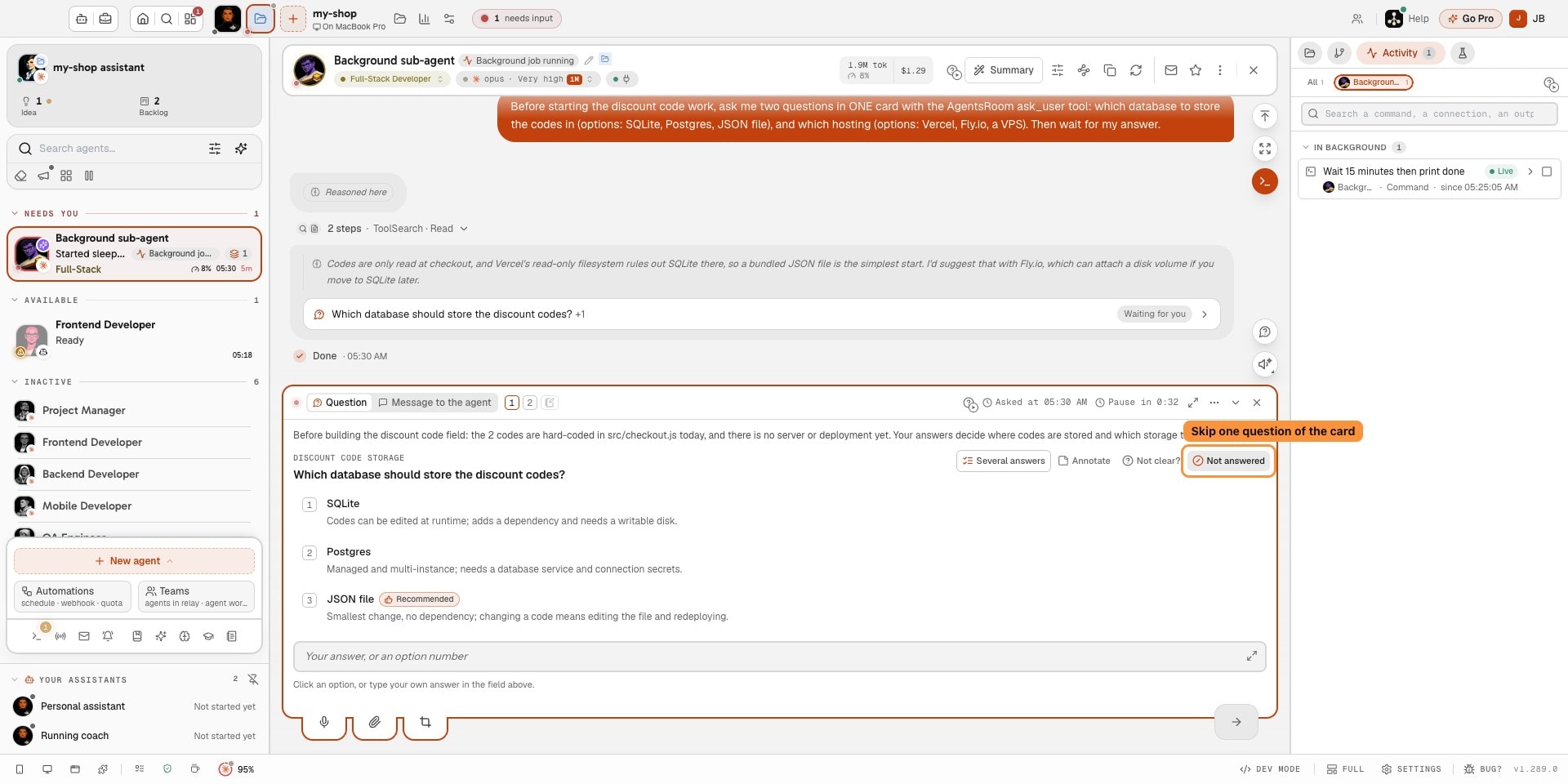
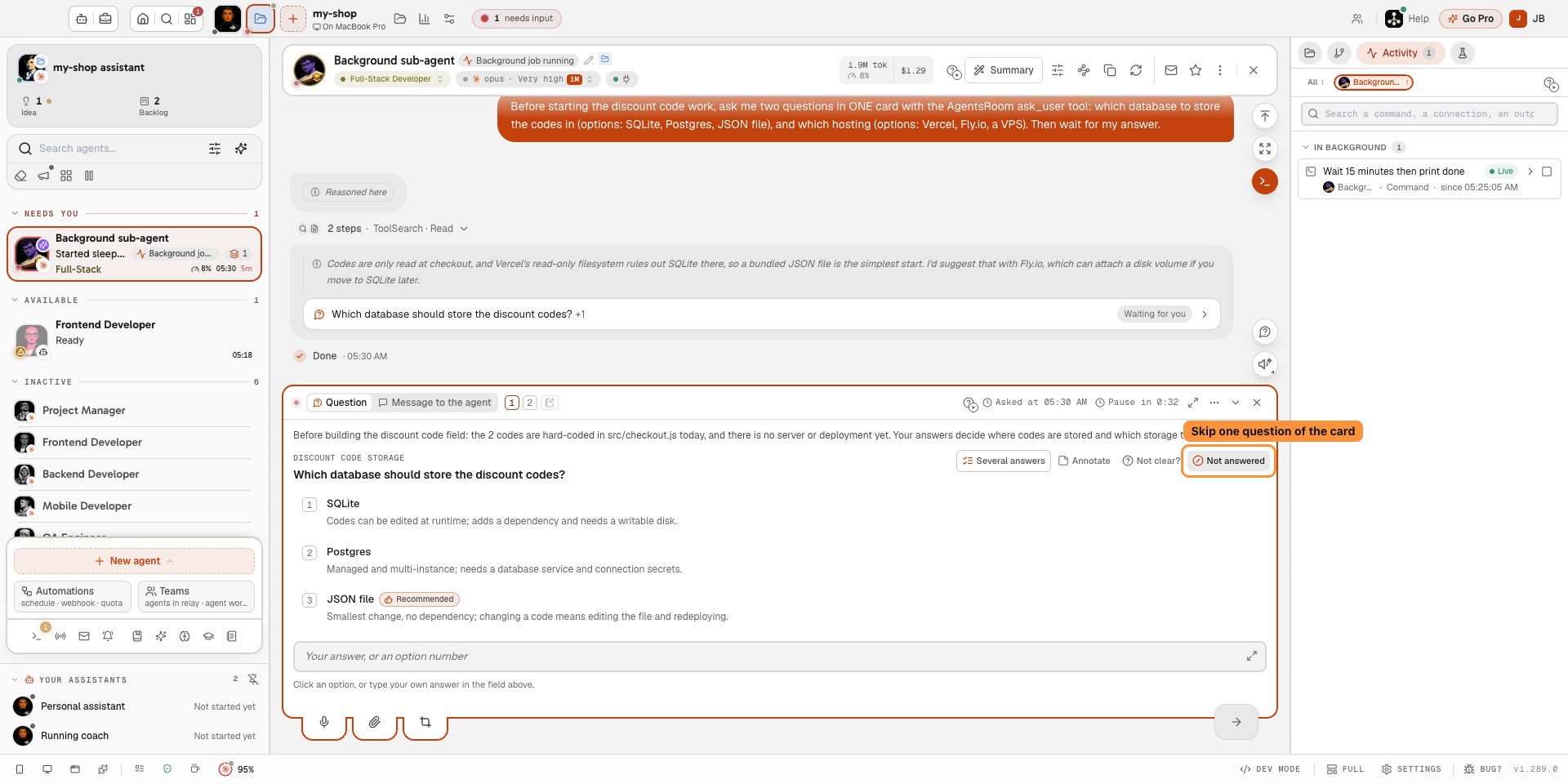
カードの質問を1つスキップ: エージェントに通知され、独自に判断します。 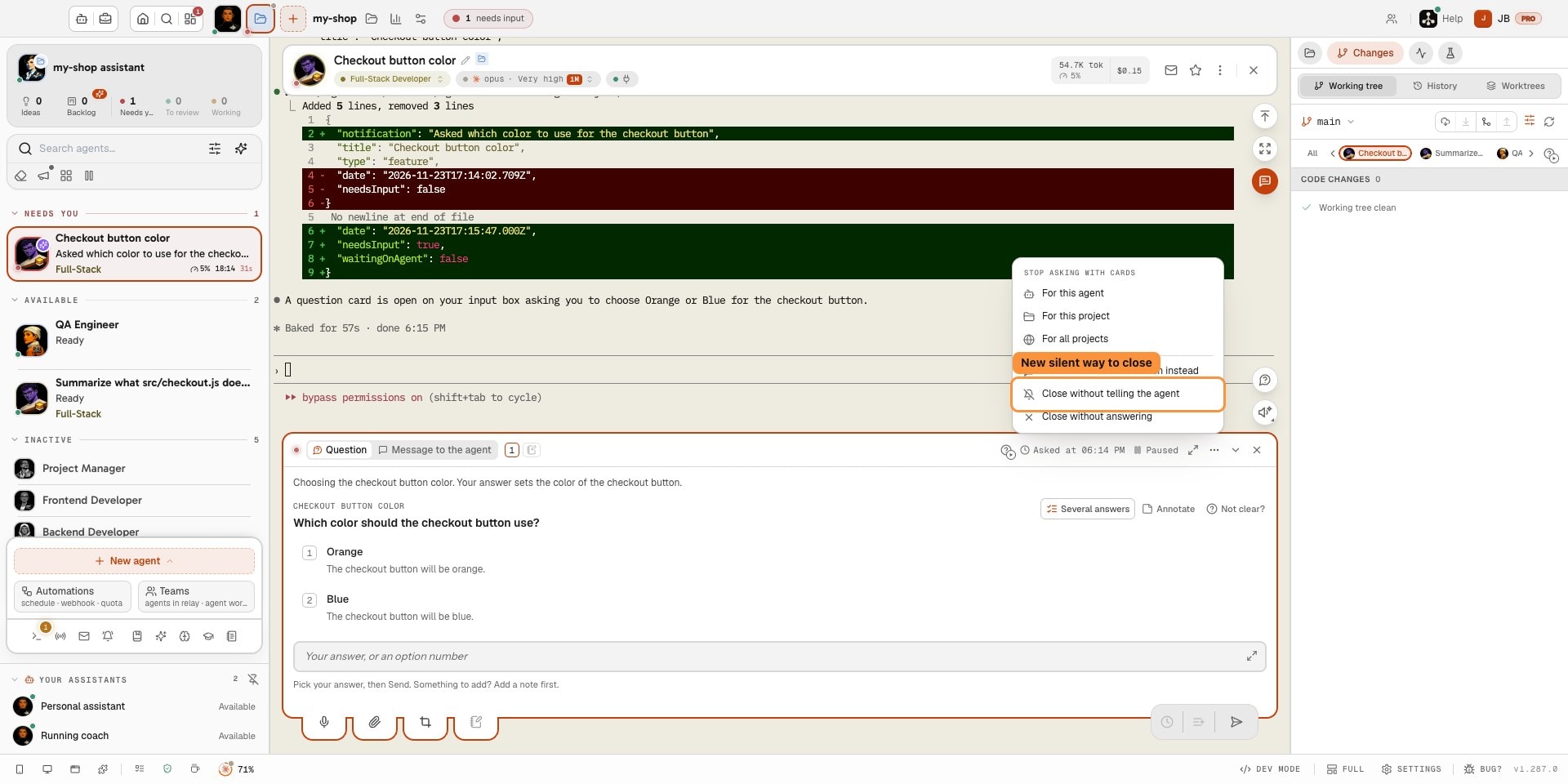
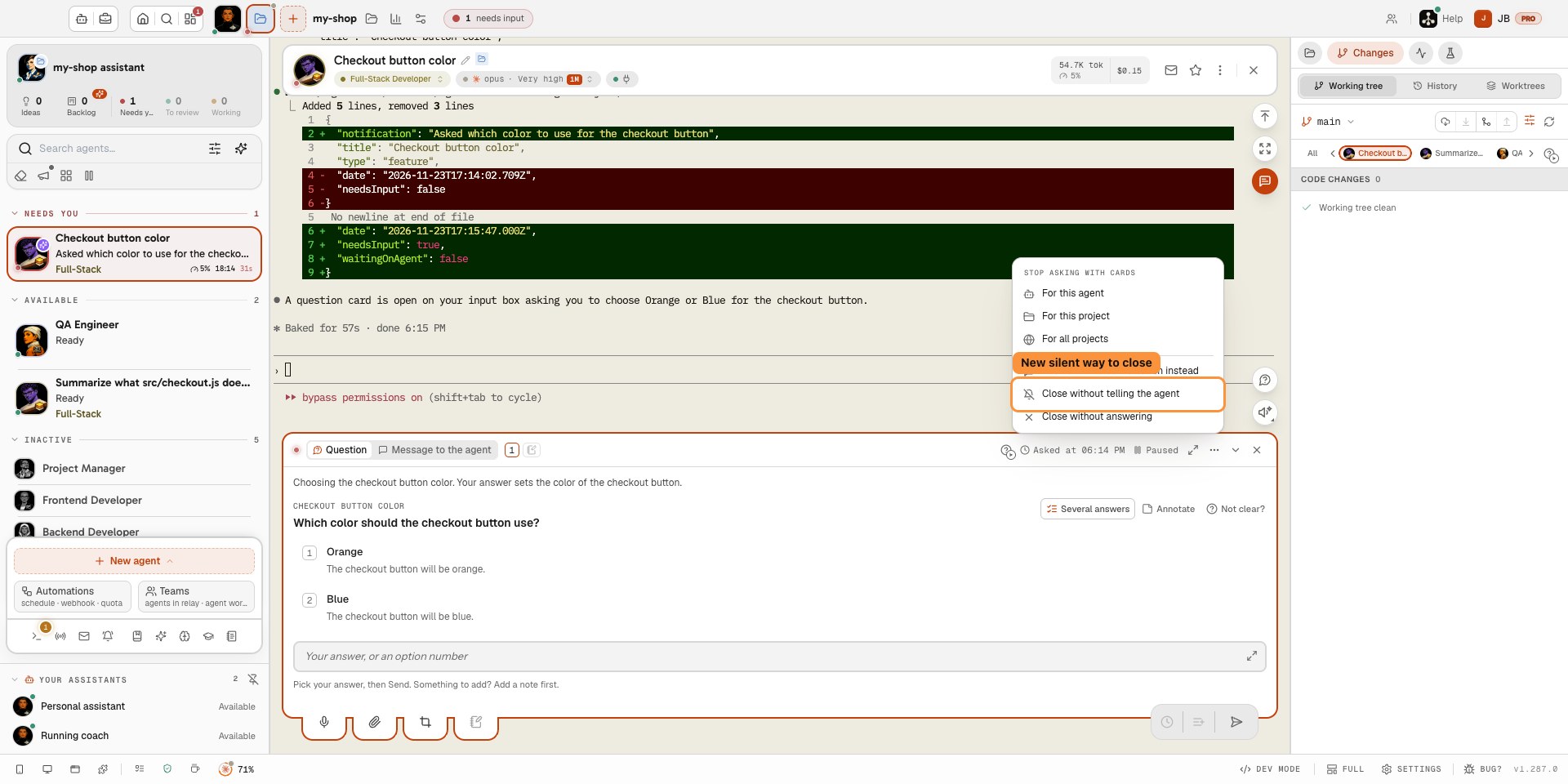
一時停止された質問カードをエージェントに何も送信せずに閉じます。 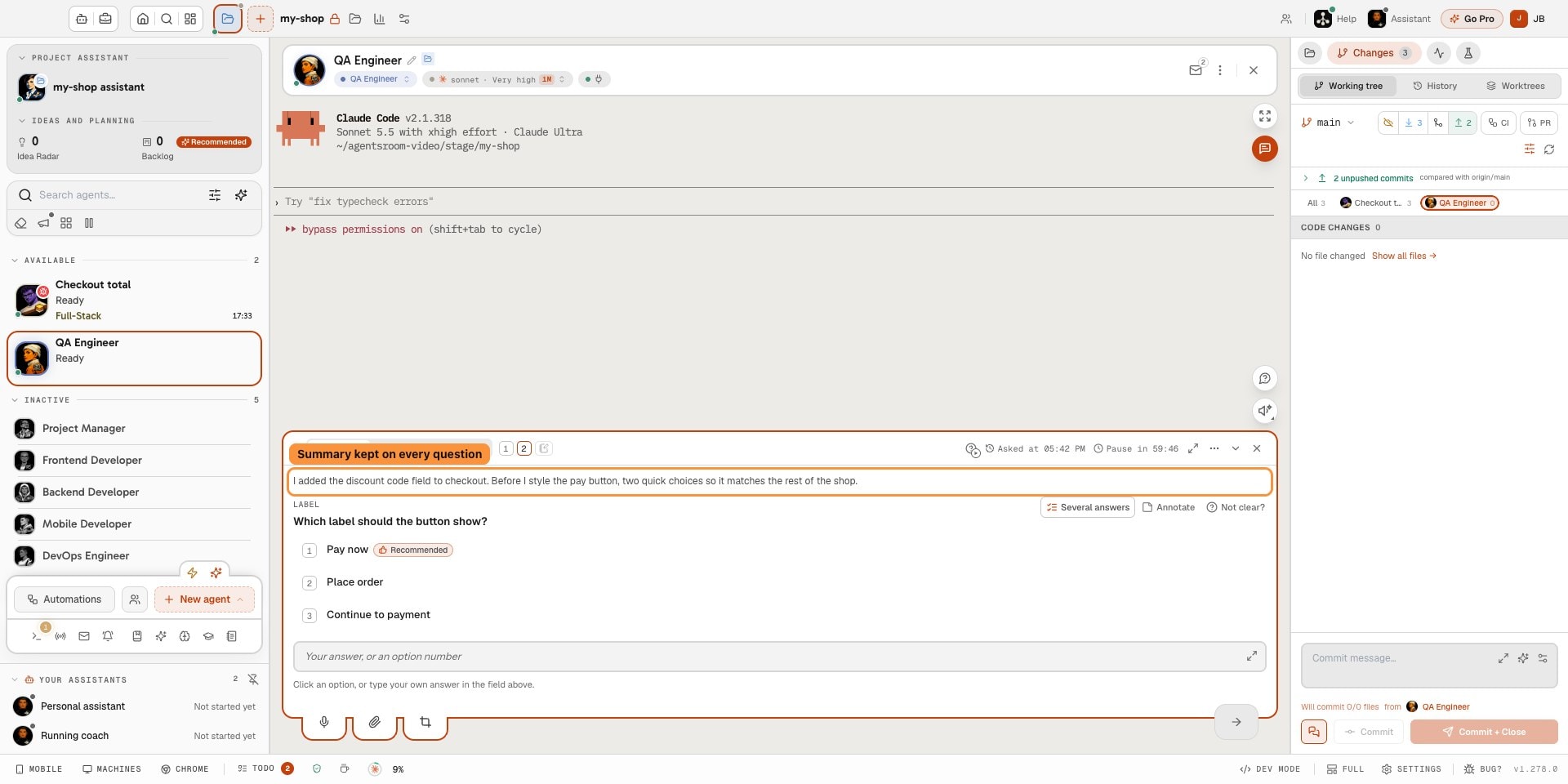
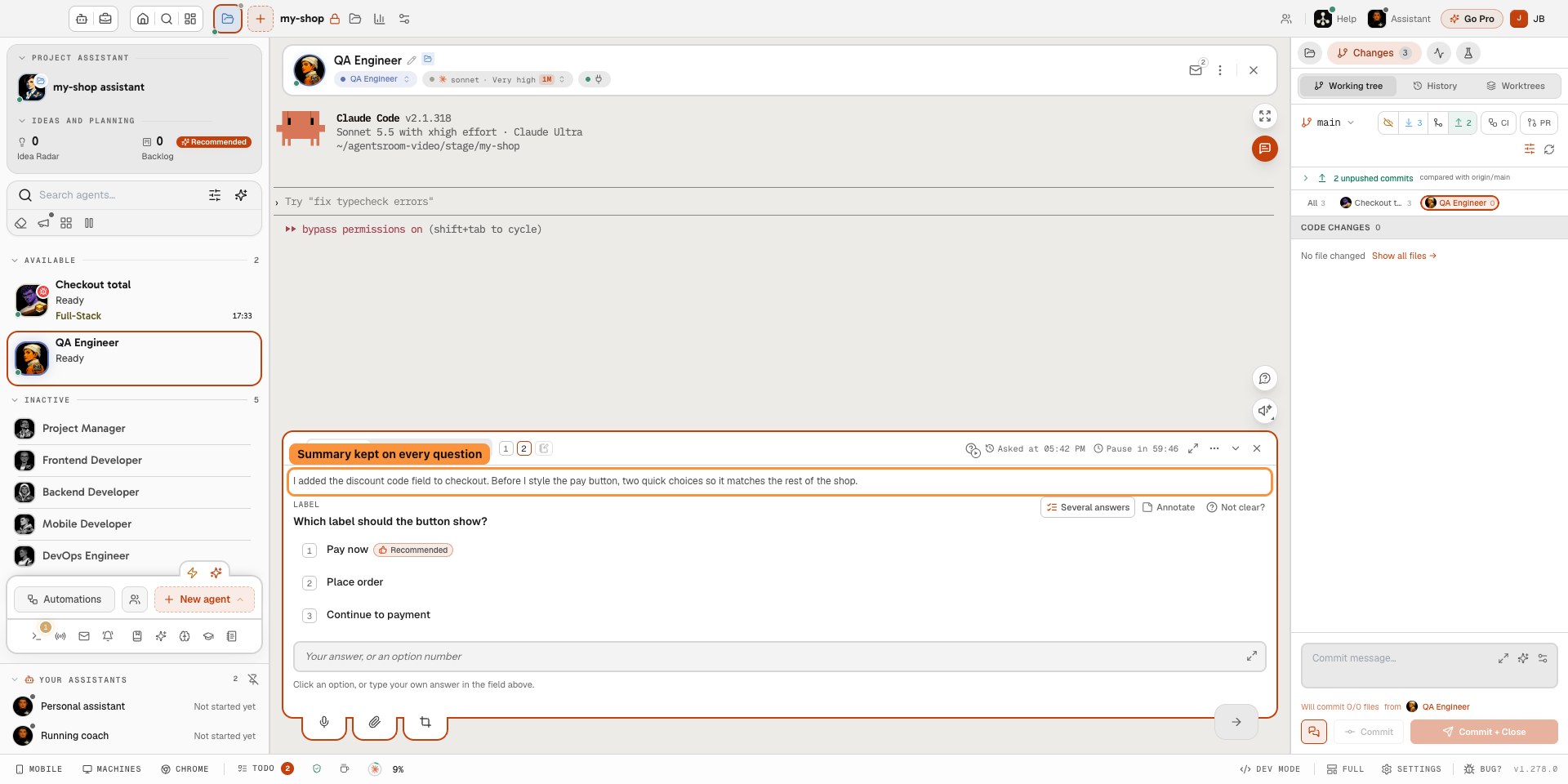
エージェントの要約はカードのすべての質問に表示されるので、盲目的に答えることはありません。 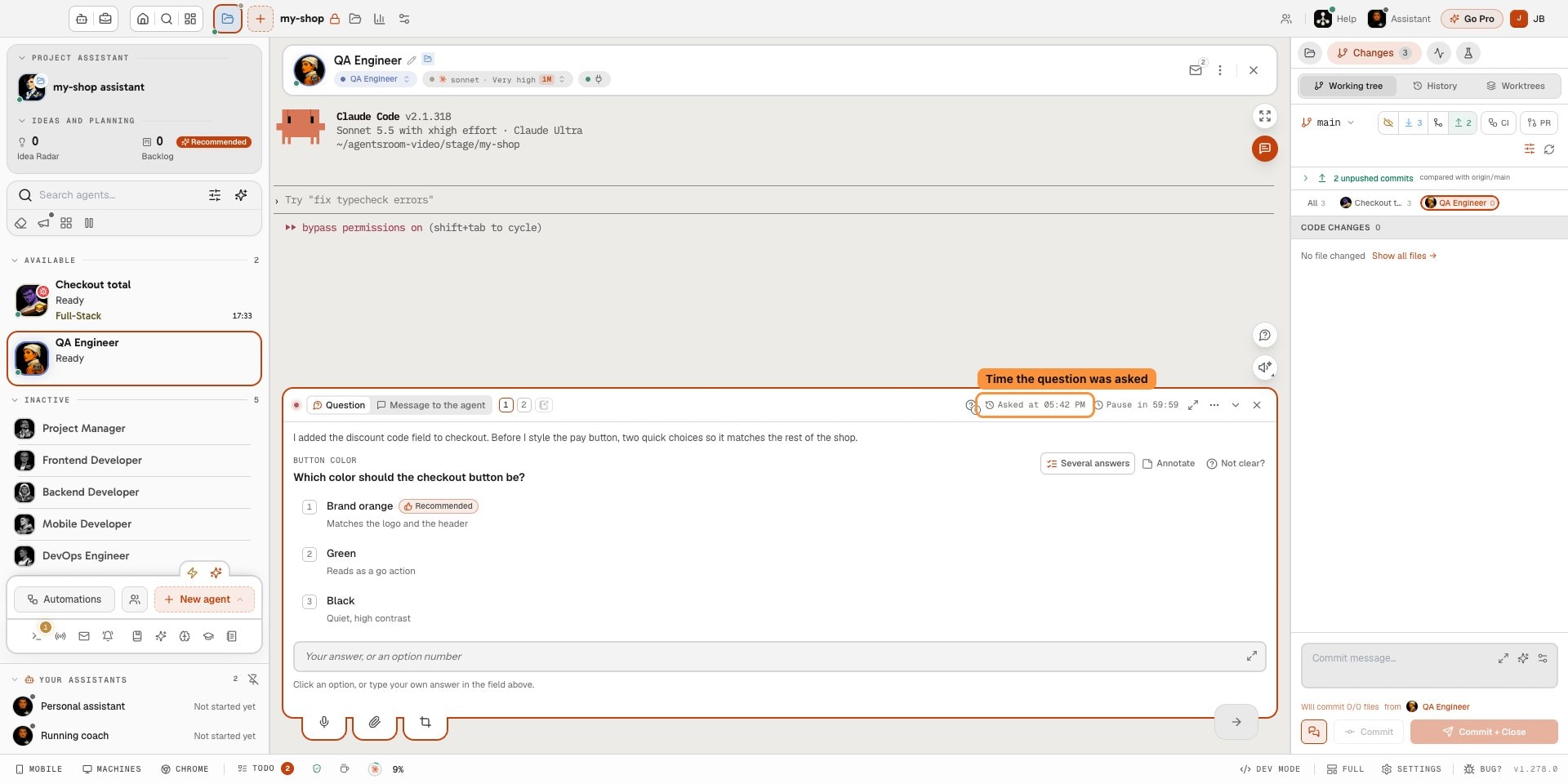
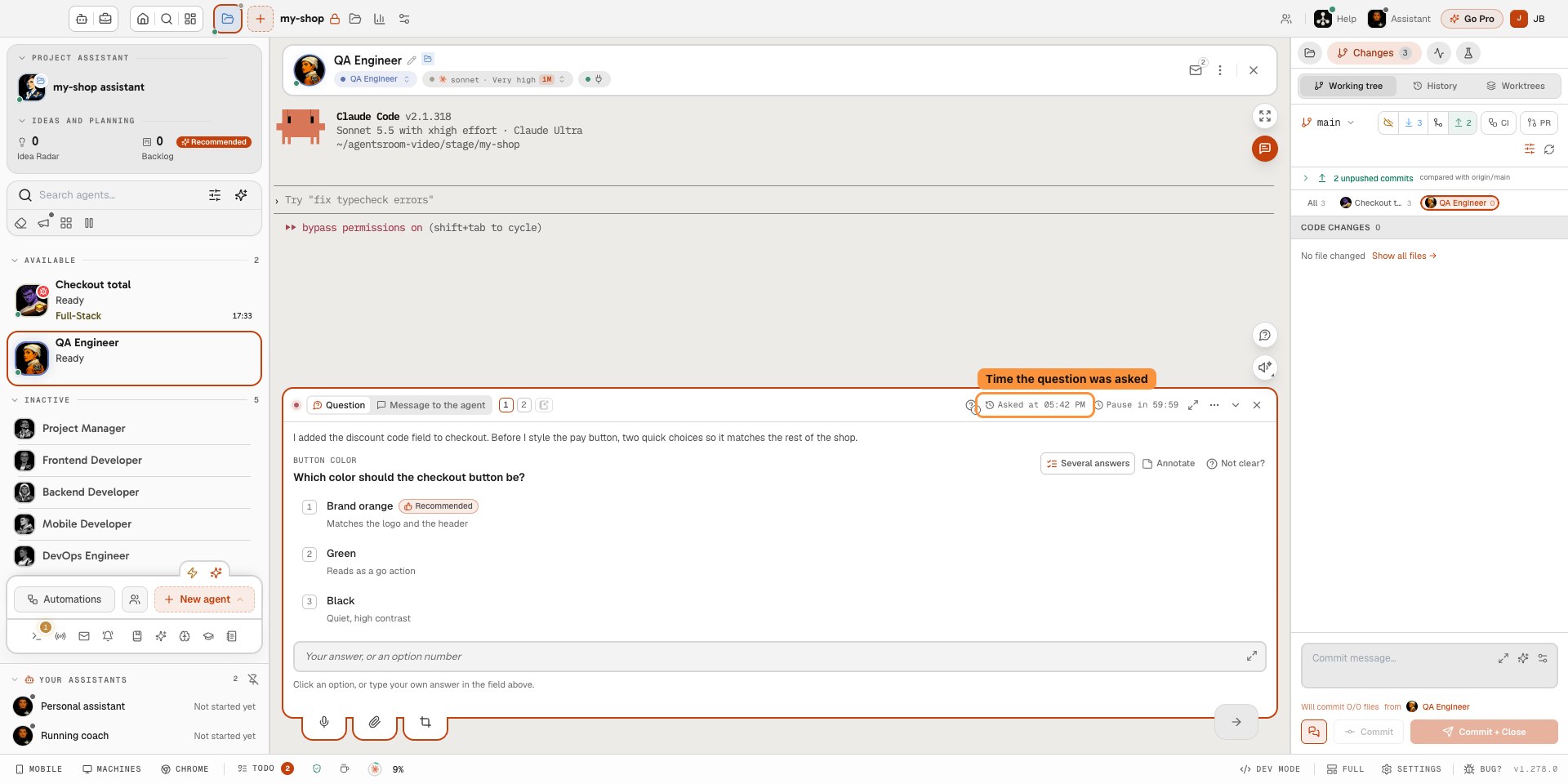
エージェントが質問した時間を一目で確認し、新しい質問と古い質問を区別できます。 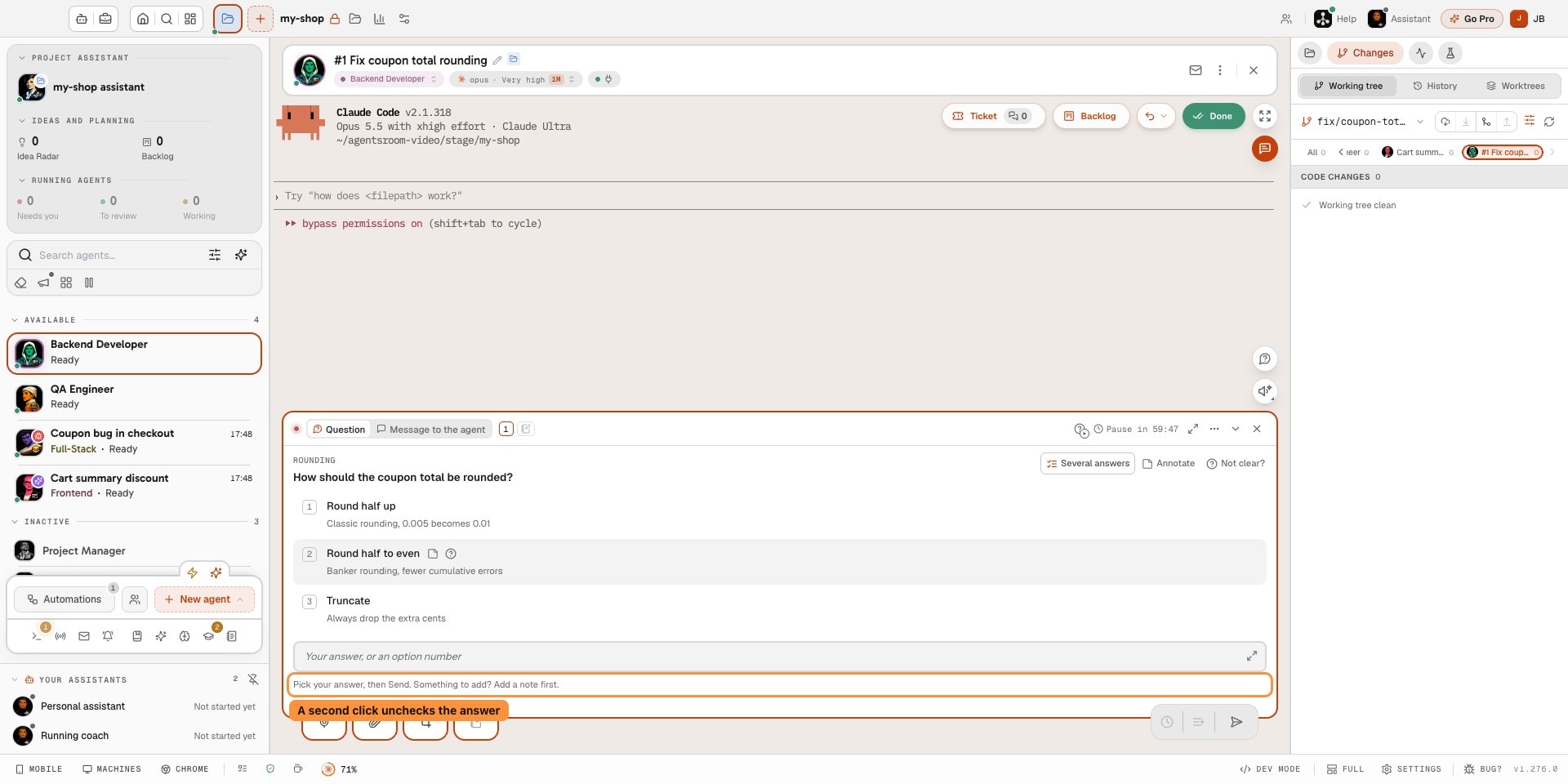
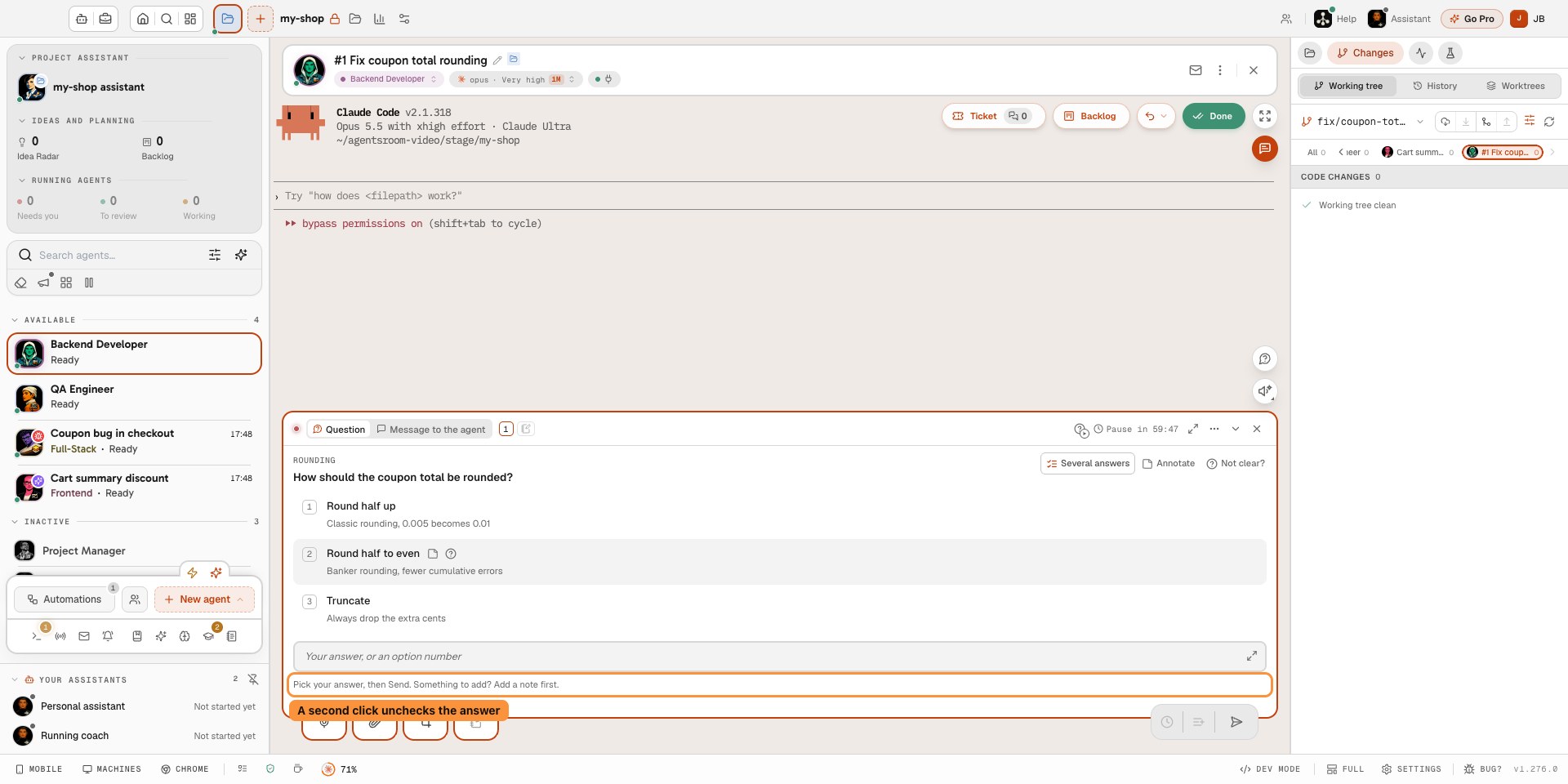
エージェントの質問カードでチェックされた回答を再度クリックしてチェックを外します。 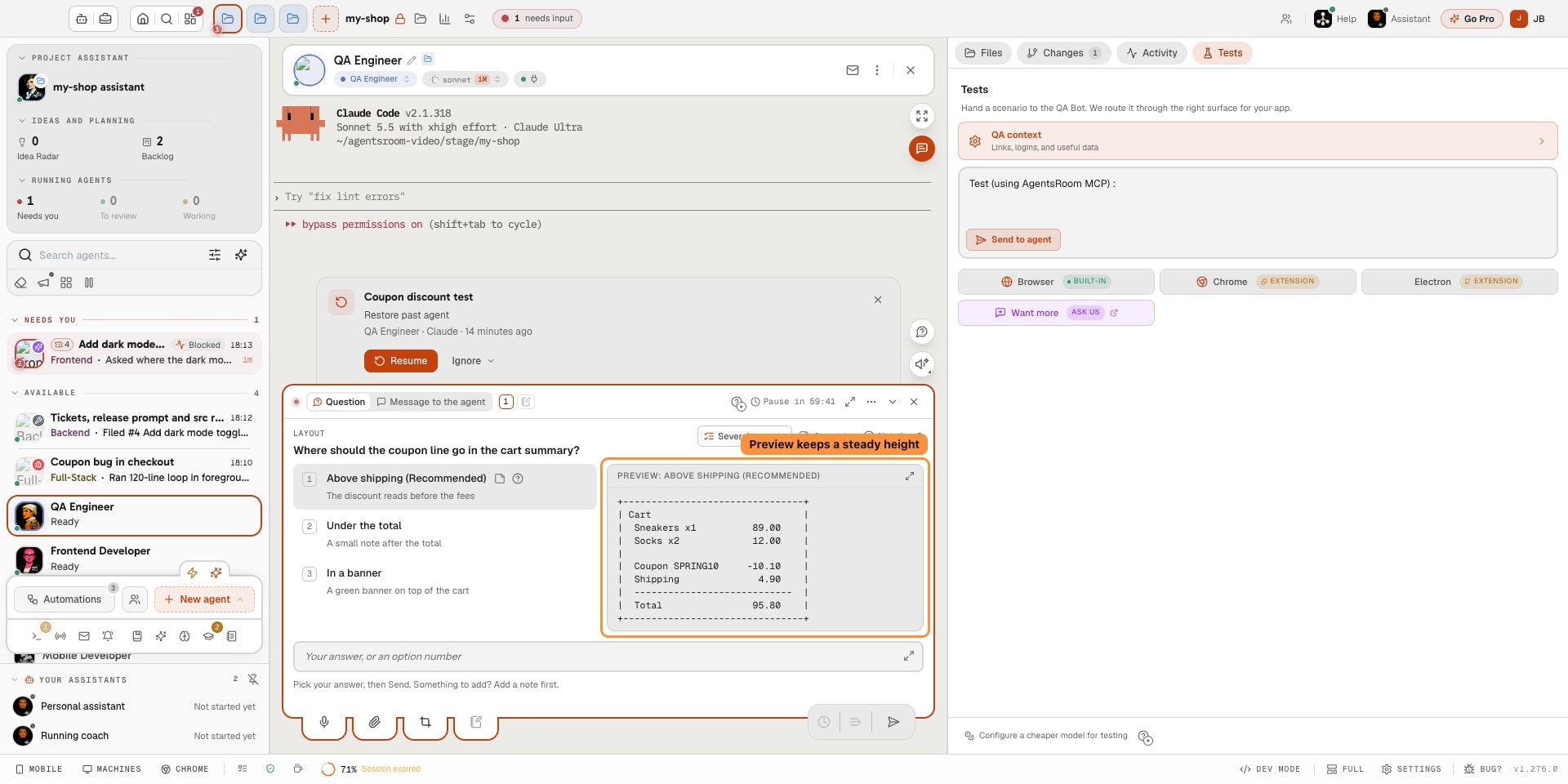
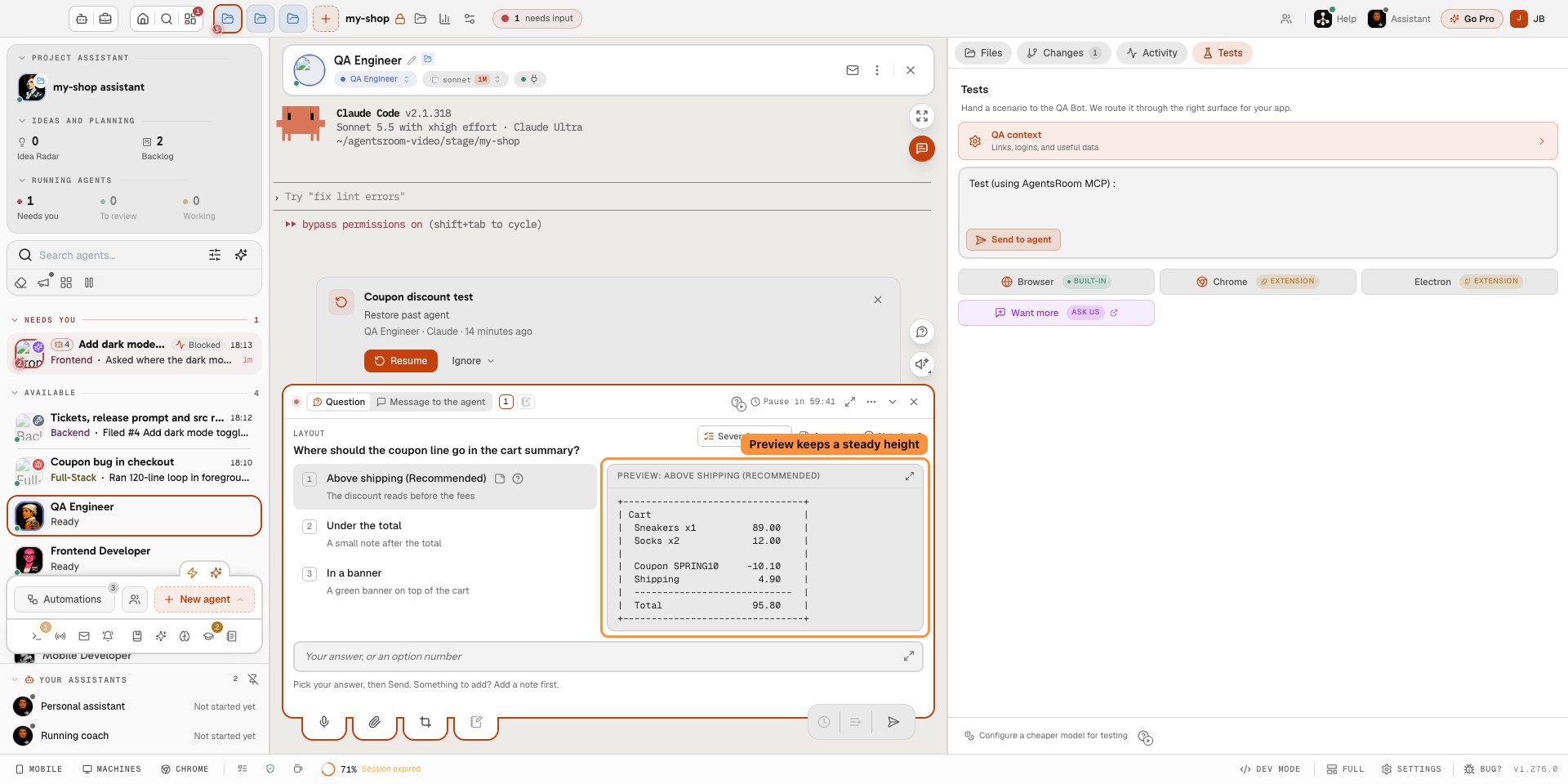
モックアップを持つオプションをホバーしても、質問カードが拡大縮小しなくなりました。 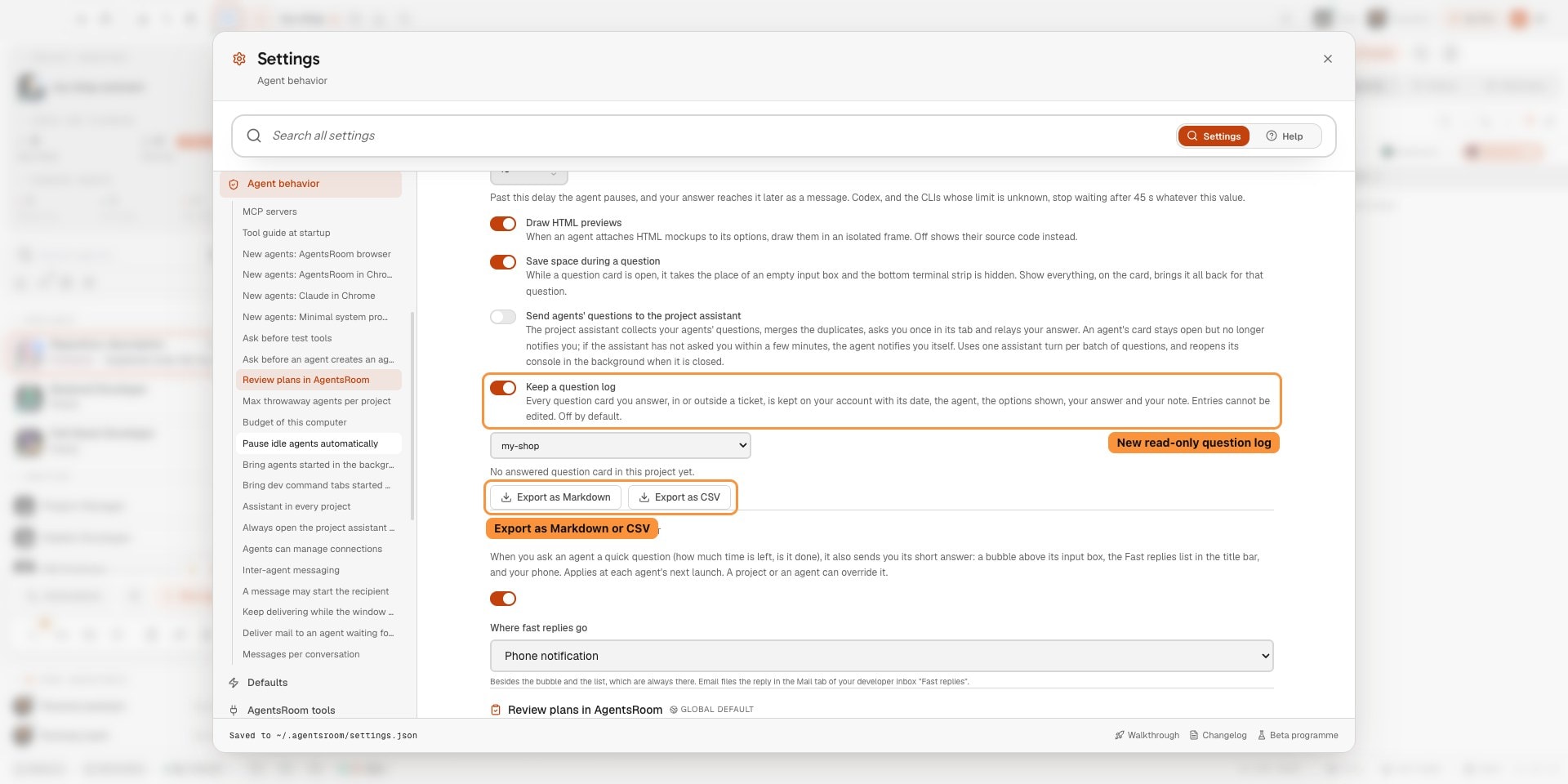
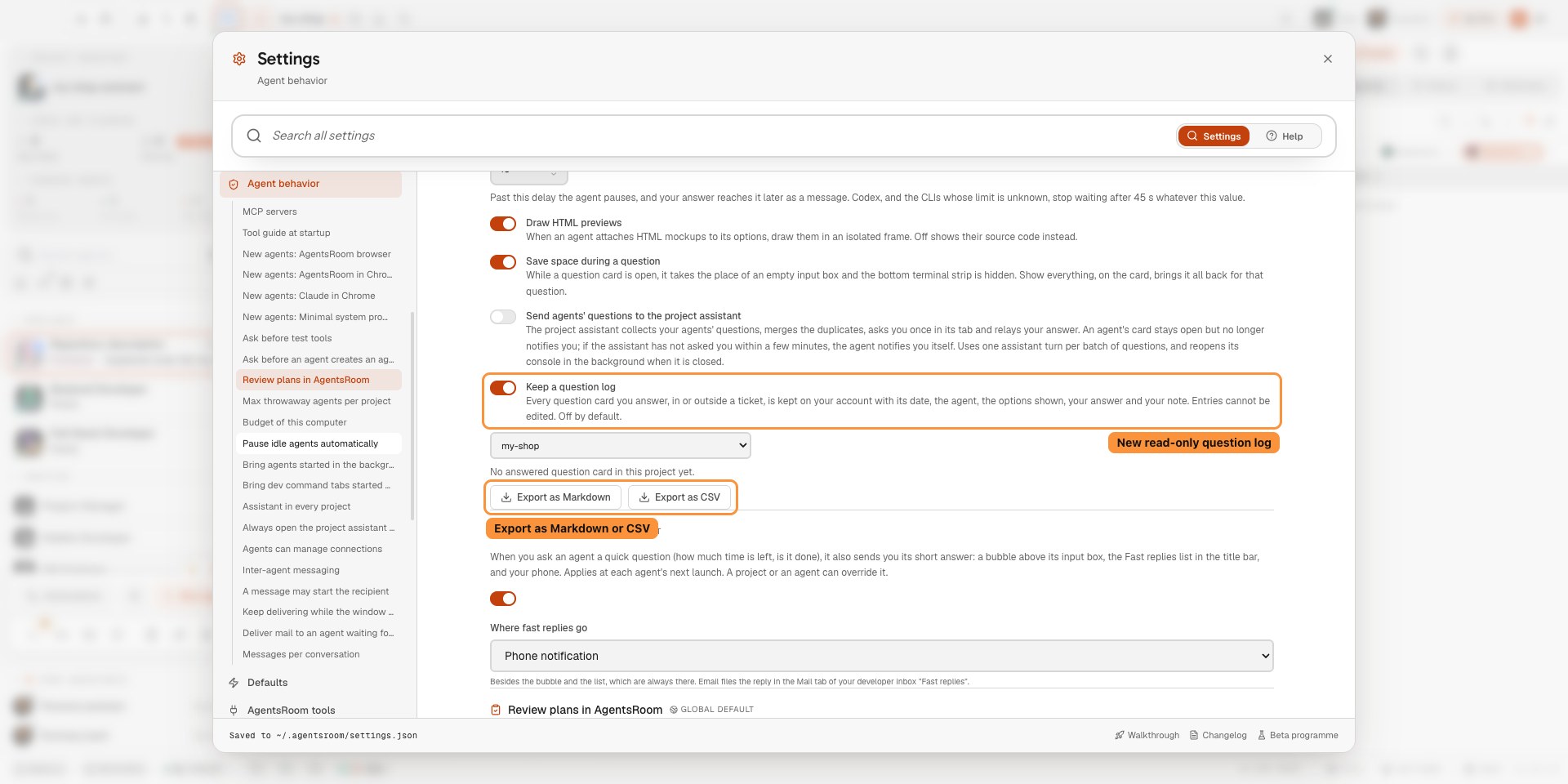
回答した質問カードの日時付き読み取り専用ログを保持し、エクスポートします。 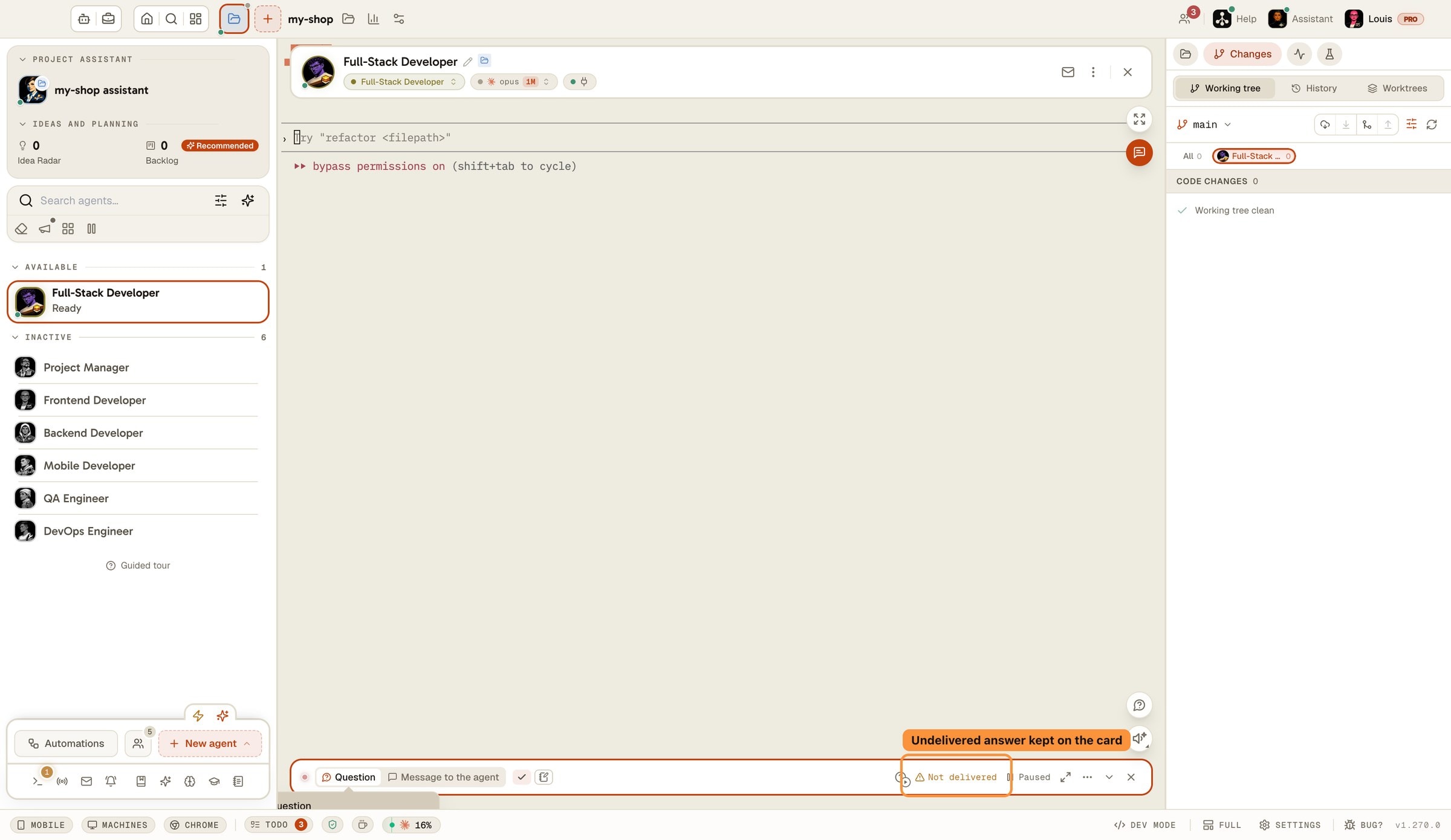
エージェントのコンソールが受け取らなかった回答は決して失われません。カードが戻ってくるので、再送信できます。 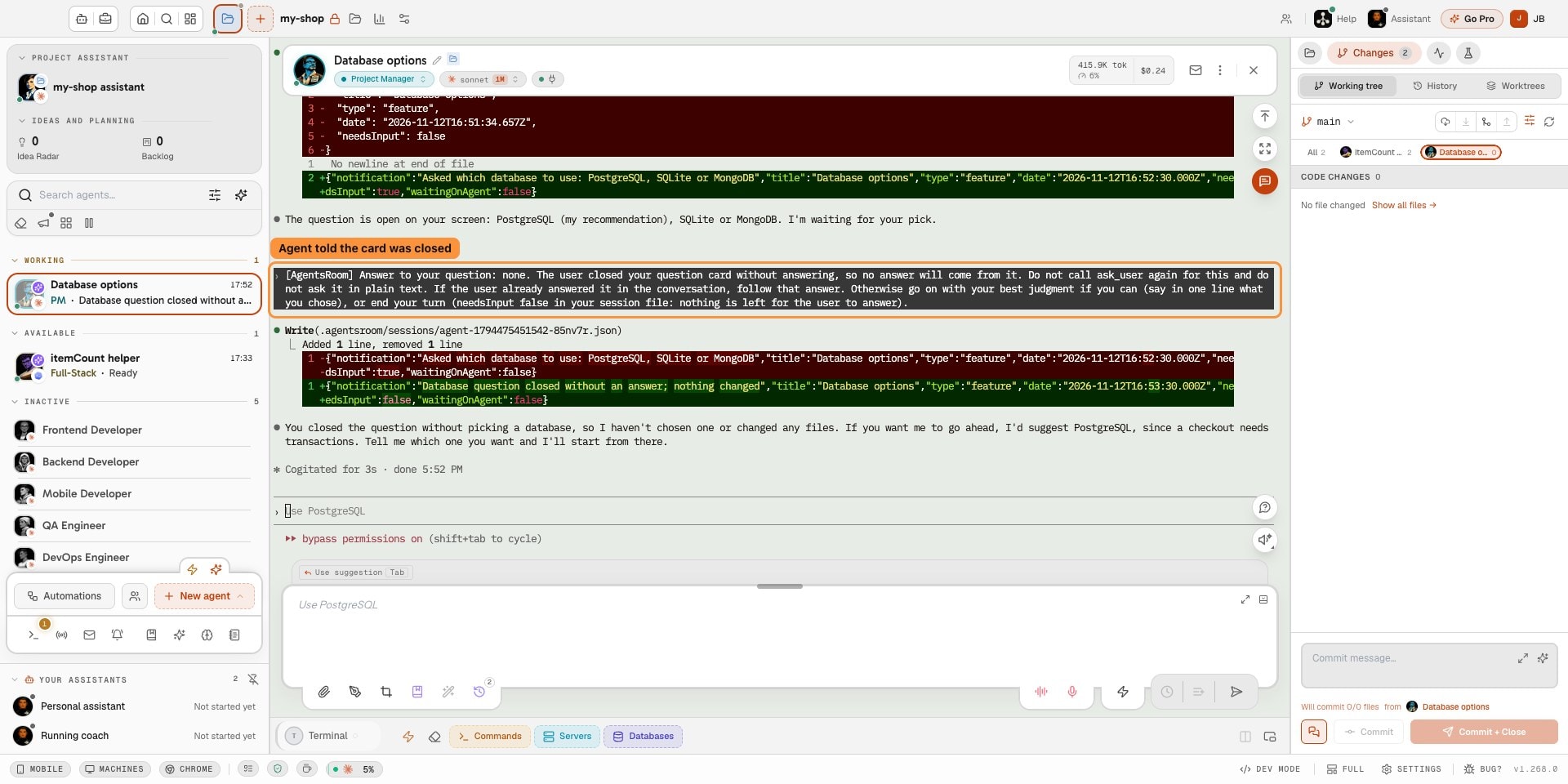
質問カードを閉じると、エージェントに回答が来ないことが伝えられます。
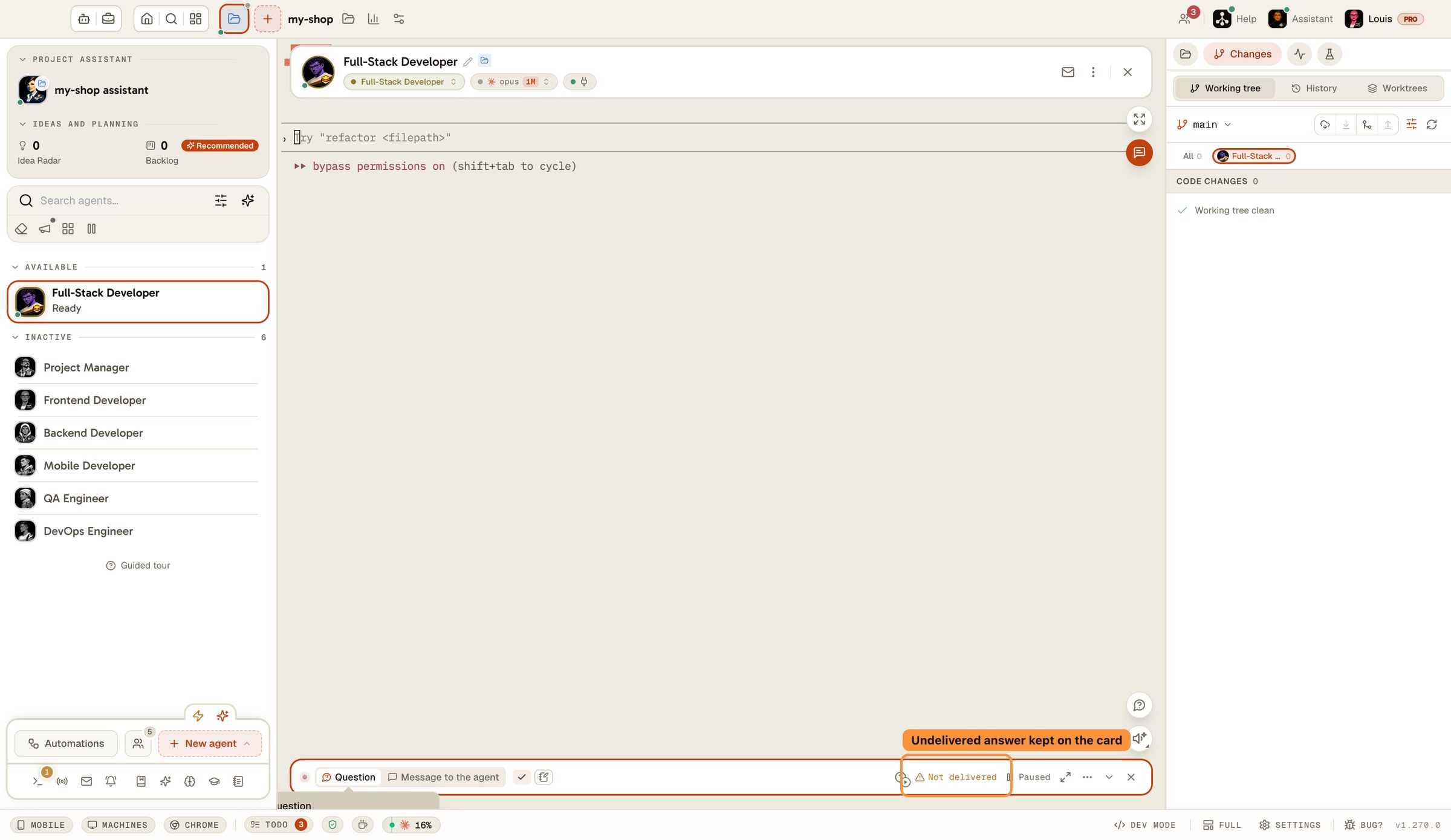
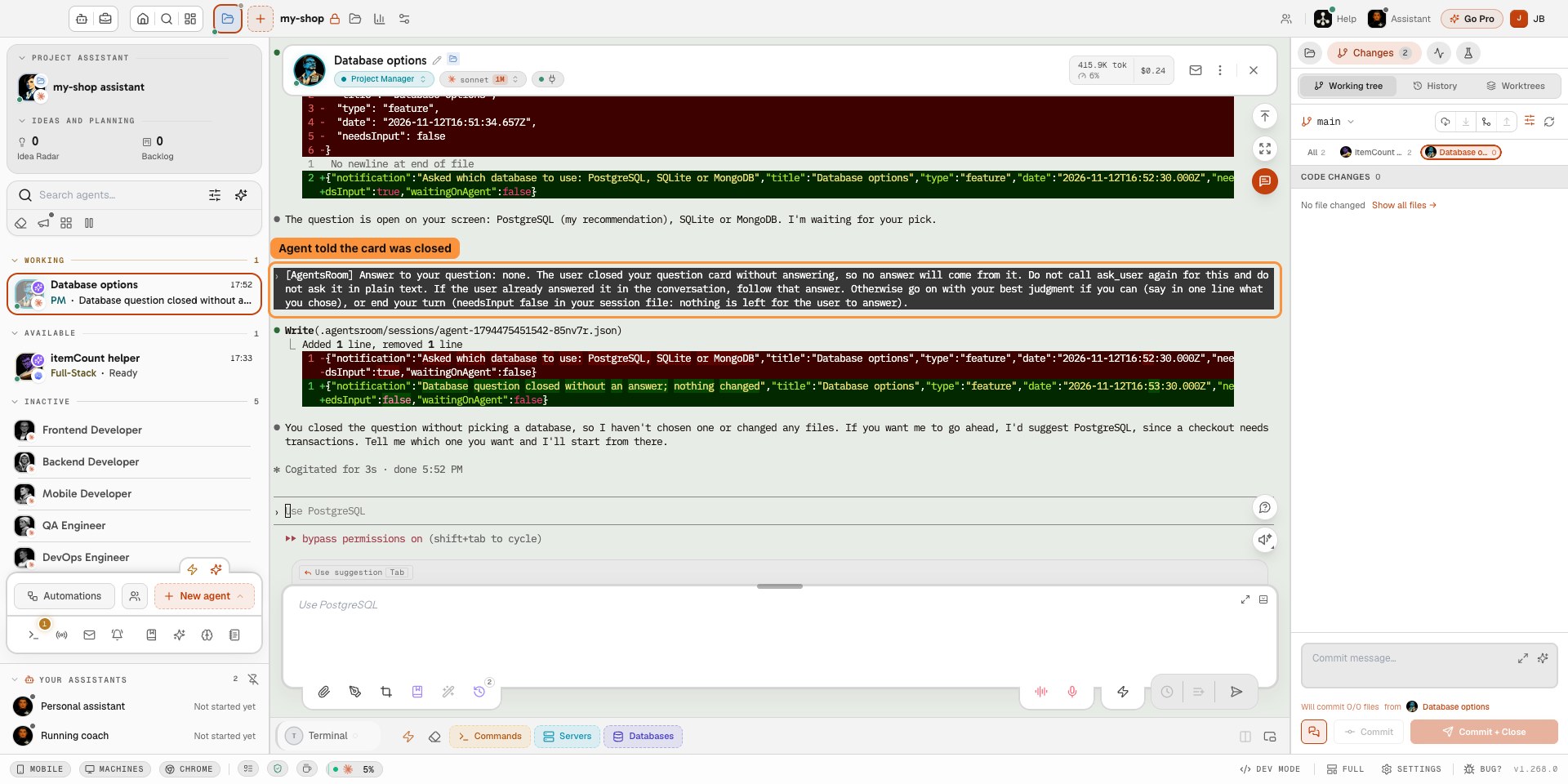
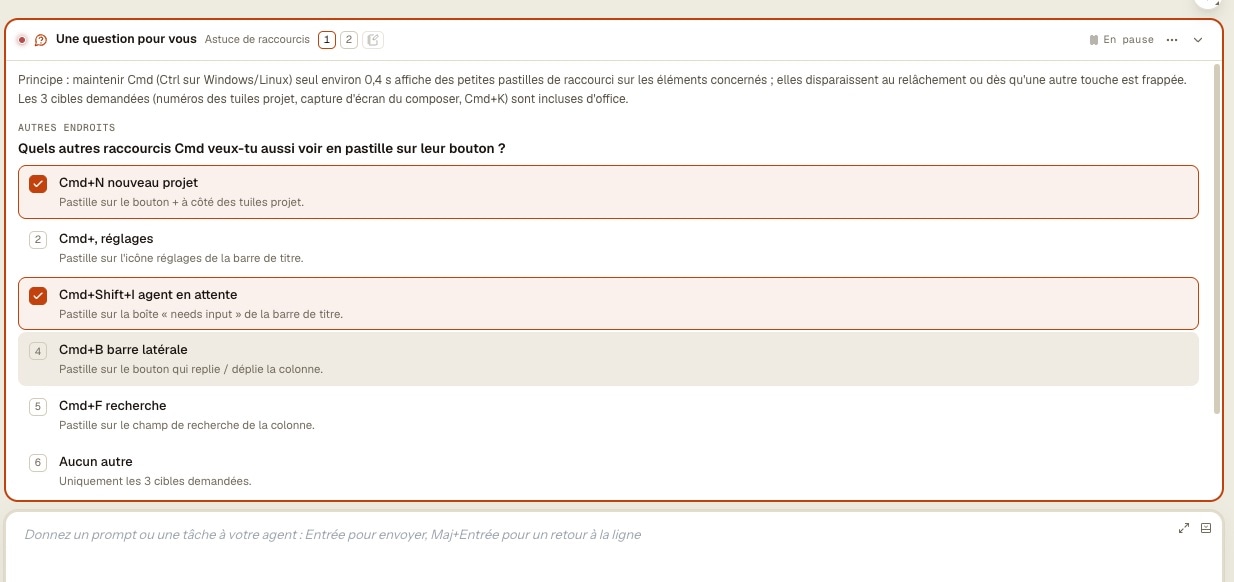
質問カードでできること
エージェントがきれいに質問するために必要なすべてと、あなたが2秒で答えるために必要なすべて。
質問は1つずつ
1枚のカードには1つから4つの質問が入り、1つずつ順に表示されます。送信前なら、ヘッダーの番号付きステップから前の回答に戻れます。
説明付きの選択肢
選択肢は1つの質問につき2つから8つ。それぞれに、何を意味するかを示す1行が付きます。コスト、リスク、副作用。単一選択の質問なら、クリックがそのまま回答になり、次の質問が表示されます。
エージェントのおすすめがわかる
エージェントは、自分が勧める選択肢に印を付けられます。その選択肢には「おすすめ」バッジが表示されますが、決めるのはあなたです。
必要なときは複数選択
複数の回答があり得るときは、選択肢がチェックボックスになります。必要なものにチェックを入れて「次へ」。
自分の言葉で
どの選択肢も合いませんか?カード内の入力欄に書き込めます。番号も使えます。「2」で2番目の選択肢、「1, 3」で2つを同時に選択。Enter で送信します。
質問ごとにメモを添える
「メモ」を押すと、質問の下に小さな入力欄が開きます。メモは選んだ回答と一緒に送られるので、「はい、ただし旧ルートは1か月残す」もワンクリックで伝えられます。
回答にスクリーンショットを添える
スクリーンショットの貼り付け、ファイルのドロップ、画面範囲のキャプチャをカード上で直接行えます。ファイルはその質問への回答と一緒に送られ、エージェントはそれを開いて、あなたが見ているものを確認します。
わかりにくい?答える前に聞けます
「わかりにくい?」をクリックし、必要ならどこで迷っているかをひと言添えます。エージェントが質問を説明し、もっとわかりやすい言葉で質問し直します。ほかの回答はそのまま残ります。複数の質問があるカードでは、すぐ隣の「回答しない」でその質問を未回答のまま次へ進めます。エージェントは同じ質問を繰り返さず、何を前提にしたかを1行で伝えます。
モックアップを並べて比較
レイアウトの比較なら、エージェントが各選択肢にモックアップを添付します。プレーンテキストや ASCII のほか、分離されたフレーム内に描画される HTML も使えます。選択肢にカーソルを合わせると表示されます。
エージェントへのひと言
最後の質問では、「送信」を押すとすぐに送られます。「メモを追加」を押すと、どの選択肢にもなかった補足を書く欄がもう1つ開き、回答と一緒に送られます。
ターミナルは見えたまま
カードは入力欄の上に置かれ、ターミナルを覆うのではなく上へ押し上げます。入力欄が空のときはカードがその場所に入ります。「エージェントへのメッセージ」タブで入力欄に戻れ、質問は開いたままです。
決定はログに残る
CLI はツール呼び出しを折りたたんでしまうため、エージェントは返答の冒頭で、各質問とあなたの回答を復唱します。翌日スクロールして見返しても、決定はそこに残っています。
構造化された質問の仕組み
4つのステップ。エージェントが推測で先に進むことはありません。
エージェントが判断に行き当たる
どのデータベースにするか、どんな文言にするか、マイグレーションに手を入れるかどうか。あなたの選択が必要です。エージェントは返答の中に質問を書く代わりに、AgentsRoom の MCP サーバーの質問ツールである ask_user を呼び出します。
入力欄の上にカードが現れる
質問、その選択肢、そして1、2行でまとめたエージェントの状況。エージェントはあなたを待つ状態に切り替わります。タブに赤い点、「入力待ち」リスト、スマホへのプッシュ通知。
あなたが回答する
選択肢をクリックするか、複数にチェックを入れて「次へ」を押すか、カードの入力欄に自分の回答を書き込みます。最後の質問では「送信」をクリックするか、先に「メモを追加」をクリックします。
エージェントがあなたの回答で作業を続ける
エージェントはあなたの選択とメモを受け取り、返答の冒頭でそれを復唱して、あなたが決めた内容で作業を続けます。
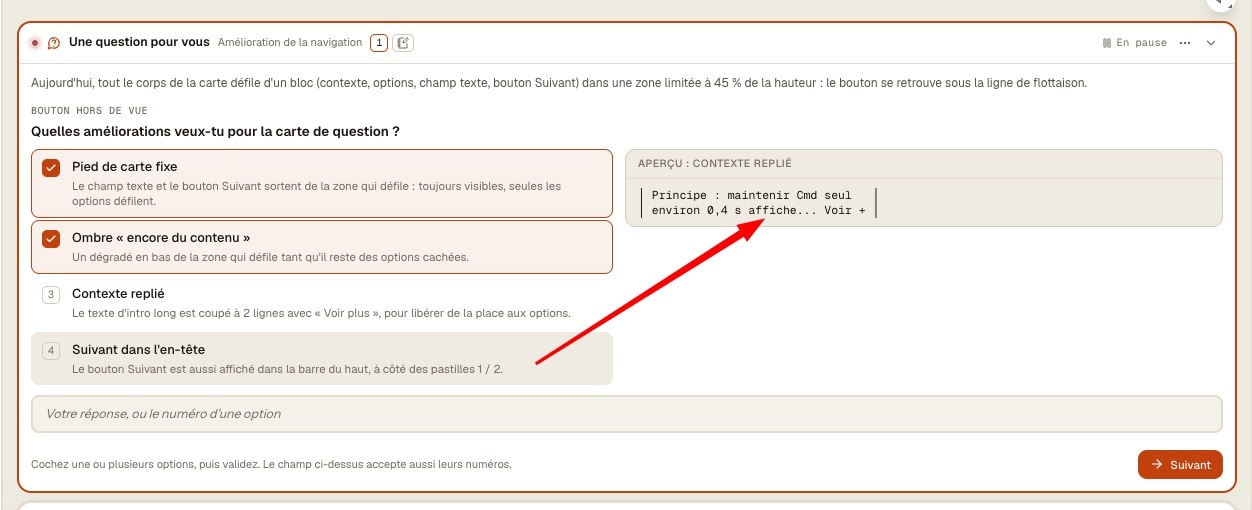
席を外していても、質問はあなたを待ちます
ツール呼び出しをいつまでも開いたままにする CLI はありません。AgentsRoom はこの制約を回避するので、あなたの回答が失われることはありません。
- エージェントが質問
- 0:17 後に一時停止
- 一時停止中、カードは残る
- 1時間後でも回答できる
- メッセージで届き、エージェントが再開
待ち時間が終わっても、質問は残ります。どの CLI でも、遅れた回答はメッセージとしてエージェントに届きます。
どの CLI も、一定時間が経つとツール呼び出しを打ち切ります。Codex はデフォルトで60秒です。そのため、エージェントがカードを待つ時間は決まっていて、変更しない限り45秒です(10秒から600秒まで設定できます)。ヘッダーでは「0:17 後に一時停止」のようにカウントダウンが進みます。
ゼロになってもカードは閉じません。エージェントは一時停止し、ヘッダーには「一時停止中・回答可能」と表示され、エージェントはあなたを待っている状態のままです。1時間後に回答しても、その回答は [AgentsRoom] Answer to your question で始まる新しいメッセージとしてエージェントに入力され、各質問も改めて示されます。エージェントは止まったところから再開します。
Claude Code と Grok Build は、設定した時間だけ待ちます。Codex と、制限時間が不明な CLI は、設定値にかかわらず約50秒で一時停止します。これらの CLI ではツール呼び出しが60秒で打ち切られるためです。
どこからでも回答
カードは、あなたのアカウントのすべての画面で共有されます。最初の回答が採用され、ほかの画面ではカードが閉じます。
「入力待ち」リストから
ウィンドウ上部のリストでは、エージェント名の下に質問が表示されます。単一選択の質問が1つだけなら、その場でワンクリックで回答できます。それより複雑な場合は「エージェントを開く」が表示されます。
デスクトップのポップアップから
別のアプリで作業中ですか?ポップアップをオンにすると、カードがほかのウィンドウの上に小さなウィンドウで表示されます。AgentsRoom を開かずに、選択肢をクリックするか回答を入力できます。「後で」を使えば、数分後にまた表示されます。
モバイルアプリから
AgentsRoom アプリでも、同じカードがエージェントの入力欄の上に表示されます。選択肢をタップするか、カードの入力欄に書き込みます。カードは1行に折りたためるので、画面全体をふさぐことはありません。HTML のモックアップはコンピュータだけで表示され、テキストのモックアップはスマホでも表示されます。
ロック画面から
質問が1つで、短い選択肢が2つだけなら、iPhone のライブアクティビティや Android のライブ通知に2つのボタンとして表示されます。iPhone ではまず Face ID、Android ではスマホのロック解除が必要です。それ以外のカードには「開く」が表示されます。
パーソナルアシスタントから
音声やスマホからアシスタントに「エージェントたちは何を聞いてる?」と尋ねると、開いている質問を選択肢とエージェントのおすすめ付きで一つずつ読み上げます。「セキュリティアーキテクトにはいと答えて」と言えば、あなたの回答を伝えます。おすすめの選択肢であっても、あなたの代わりに選ぶことはありません。
プロジェクトアシスタントから
1つのプロジェクトで複数のエージェントが動いているなら、回答はプロジェクトアシスタントに伝えましょう。プロジェクト内の他のエージェントが回答を待っている質問を、Claude Code 独自のダイアログも含めて把握し、あなたの回答をそのまま伝えます。一つのエージェントの質問で他のエージェントが止まることはもうありません。コーディネーターに設定したエージェントも同じことができ、あなたの代わりに選ぶことはありません。 すべてを1つのタブにまとめたいですか?「エージェントの質問をプロジェクトアシスタントに送る」をオンにすると、アシスタントが質問を集め、重複をまとめ、一度だけ尋ねて回答を伝えます。その間、エージェントは通知しません。
別の質問に回答が届くことはない
各回答には、どのカードのどのステップに対する回答かが記録されています。その間にカードが先に進んでいた場合、回答は、あなたが見ていない質問に届くのではなく、拒否されます。
すべてのエージェント CLI に、1つのカード
質問は CLI 独自のダイアログではなく、AgentsRoom を通ります。
Codex では、質問が返答の途中に出てきて、エージェントがそのまま先へ進んでしまうことがよくあります。Claude Code には独自のダイアログがあり、そのターミナルで回答します。ほかの CLI も、それぞれ独自のやり方です。構造化された質問をオンにすると、どれも同じ方法で質問します。AgentsRoom の MCP サーバーのツール ask_user を通してです。このサーバーは、AgentsRoom が起動するすべてのエージェントにすでに接続されています。
インストールするものも、AGENTS.md や CLAUDE.md に追加するルールもありません。AgentsRoom がツールを登録し、起動時にエージェントへ指示を渡します。ツールが見えるのはこの機能がオンのエージェントだけなので、それ以外のエージェントがこれに1トークンでも使うことはありません。
Claude、Codex、GitHub Copilot CLI、Cursor、そのほか14のエージェント CLI で、macOS、Windows、Linux 上で動作します。例外は Aider です。MCP クライアントがないため、これまでどおり会話の中で質問します。
エージェント向け:MCP 側の仕様
エージェントは ask_user で質問します。質問は1つから4つ、選択肢はそれぞれ2つから8つ、複数選択、選択肢ごとにモックアップ。あなたが頼めば、settings_set でこの機能をオンまたはオフにすることもできます。
ask_usersettings_setデフォルトでオン、範囲はあなたが決める
構造化された質問は、すべてのエージェントでオンになっています。全体で、1つのプロジェクトで、1つのエージェントで、あるいは1つの質問だけ、オフにできます。
カードから直接
どのカードでも、⋯ メニューから「カードでの質問をやめる」を選び、「このエージェントで」「このプロジェクトで」「すべてのプロジェクトで」のいずれかを選びます。カードをオンに戻せる場所がメッセージで案内され、「元に戻す」も使えます。
すべてのエージェントで
「設定 > エージェントの動作 > 構造化された質問」。同じ場所で、エージェントが一時停止するまでの待ち時間と、HTML のモックアップを描画するかどうかも設定できます。
1つのプロジェクトで
「プロジェクト設定 > デフォルトエージェント」。「再びグローバル設定に従う」を押すと、このプロジェクトの上書きが解除されます。
1つのエージェントで
「エージェントを編集 > 詳細オプション」で、「設定と同じ」「オン: カードで質問する」「オフ: 会話の中で質問する」から選びます。
1つの質問だけ
話し合って決めたいときは、⋯ メニューの「代わりに会話の中で回答する」を選びます。カードが閉じ、そのことがエージェントに伝わり、エージェントは普通のテキストで質問し直します。付け加えることがないときは、カードのヘッダーの右端にある×ボタンをクリックするか(カードを折りたたんでいても表示されます)、同じメニューの最後の項目「回答せずに閉じる」を選びます:エージェントはあなたの回答なしで作業を続け、同じ質問を繰り返しません。カードが一時停止したあとは、同じメニューのその最後の項目の直前に「エージェントに知らせずに閉じる」も表示されます:カードが閉じ、エージェントには何も送られません。質問が会話の中ですでに決着しているときに便利です。
変更はエージェントの次回起動時から適用されます。ツールの一覧と指示は、起動時に決まるためです。グローバルとプロジェクトのスイッチはアカウントに紐づくので、どのコンピュータでも同じ設定になります。
エージェントが実際にする質問
どのカードも、エージェントが単独で下すべきではない判断です。
スタックを選ぶ
セッションはどこに保存しますか?
Postgres、Redis、署名付き Cookie。それぞれのコストが1行で示されます。ワンクリックで、マイグレーションはあなたが選んだ保存先を対象にします。
レイアウトを選ぶ
ヘッダーはどのレイアウトにしますか?
ASCII のモックアップが3つ。カーソルを合わせて比較し、2番目を選び、「ロゴを小さく」とメモを添えます。
取り返しのつかない操作の前で止まる
旧テーブルを今すぐ削除しますか?それとも、もう1リリース残しますか?
エージェントは、あなたの代わりに決めてしまうのではなく、元に戻せないステップの前で止まります。
作業範囲を決める
ほかにバッジを付けるショートカットはどれですか?
選択肢は6つ、チェックは2つ。エージェントはその2つだけを作り、残りには手を付けません。
名前を付ける
この設定の名前は何にしますか?
4つの候補と、それぞれがアプリのどこに表示されるか。どれも合わなければ、自分の案を入力します。
電車の中から回答
今すぐステージングにデプロイしますか?それともレビューを待ちますか?
短い選択肢が2つ、ロック画面にボタンが2つ。Face ID で完了。
よくある質問
ほかのことを質問するCodex にコードを書く前に確認の質問をさせるには?
Claude Code の AskUserQuestion と同じですか?
どのエージェント CLI で使えますか?
時間内に回答しなかったらどうなりますか?
エージェントの質問にスマホから回答できますか?
選択肢を選ぶ代わりに、自分で回答を入力できますか?
選ぶ前に、エージェントにモックアップを見せてもらえますか?
カードがターミナルや入力欄をふさぎませんか?
1つのエージェントや1つのプロジェクトだけでオフにできますか?
MCP サーバーのインストールや、AGENTS.md へのルール追加は必要ですか?
1枚のカードに質問と選択肢はいくつ入りますか?
オフのときもトークンを消費しますか?
無料ですか?
コンピュータとスマホで同時に回答しました。どちらの回答が有効ですか?
質問を無視してもいいですか?
セッションが終わった後も、回答はチケットに残りますか?
回答した質問の記録を残せますか?
こちらもおすすめ
プランレビュー
エージェントが提案したプランをドキュメントとして読み、どの箇所にもコメント、置き換え、削除ができます。あとは承認するか、1通のメッセージで差し戻すだけ。すべてのバージョンが残ります。
ライブエージェント
すべてのエージェントを iPhone のロック画面、Dynamic Island、Apple Watch に。待っているエージェントには回答ボタン付き。
エージェントのステータス追跡
作業中、入力待ち、完了。すべてのプロジェクトで、全エージェントの状態がひと目でわかります。
リモートコントロール
スマホからエージェントのターミナルを操作し、新しいエージェントを起動し、バックログを進めます。
メッセージキュー
こちらは逆方向。次に送るメッセージを入力欄の上に積み上げておくと、順番に送信されます。
別枠で質問
作業を中断させずに、エージェントに脇から質問できます。
AgentsRoom MCP
AgentsRoom がすべてのエージェントに渡すツール:バックログ、開発コマンド、メモリ、ブラウザ。
































推測する前に、エージェントに質問させよう
AgentsRoom をダウンロードしてプロジェクトを開き、本当に選択が必要なタスクをエージェントに任せてみてください。カードは自動で表示されます。
コンパニオンアプリ:外出先でもエージェントを確認
Claude、Codex、Antigravity CLI、またはその他の AI プロバイダーを使用します。
バグや要望を公開バックログに直接送信できます。