エージェントの権限

Claude CodeとCodexの権限確認プロンプトをスキップする。
それでもすり抜けてくる質問まで。

あなたがいなくても動くエージェントが役に立つのは、誰も答えられない質問で止まらない場合だけです。AgentsRoomでは、bypassを備えたすべてのエージェントCLIに、自律モードまたは手動モードの権限モードがあります。自律モードは、そのCLI自身のbypassフラグを付けてエージェントを起動し、それでもClaude Codeが聞いてくる内容に対処します。

選択はCLIごとに1回、最初の起動時に行います。すべての操作はターミナルに表示されたままで、いつでもエージェントを止められます。

それでもエージェントを止めるもの
  • Bypass Permissionsモードの警告AgentsRoomが応答
  • 「Yes, I trust this folder」AgentsRoomが応答
  • 「Dangerous rm operation」AgentsRoomが応答
  • 入力にアカウントのメールアドレスが含まれるAgentsRoomが応答

bypassモードでClaude Codeが聞いてくる可能性のある4つの質問と、それぞれに対応するスイッチ。4つともデフォルトで有効で、オフにできます。

多くの人が同じ順序でこれに出会います。Claude Codeがコマンドのたびに確認してくるので、フラグを調べて--dangerously-skip-permissionsで起動します。プロンプトは止まります。ところがエージェントを動かしたまま離れ、1時間後に戻ると、質問の前で待っています。起動時の警告、信頼するかどうかを問うフォルダー、確認待ちの削除です。

これらの質問はバグではありません。bypassモードは権限確認のプロンプトをスキップしますが、スキップしない操作はAnthropicのドキュメントに列挙されています。自分のターミナルならキーを1回押すだけで済みます。しかしバックログのチケット、スケジュールタスク、夜間に動くエージェントチームでは、実行全体が無駄になります。

このページの内容は2つです。各CLIが単体で何をするかを実際のフラグとともにそのまま説明し、その上でAgentsRoomが何を加えるかを示します。フラグだけ知りたい場合は下の表にあり、使うのにAgentsRoomは必要ありません。

Claude Codeの6つの権限モード

Anthropicのドキュメントより(2026年11月7日に確認)。Claude Code 2.1.318のclaude --helpにも同じ6つが記載されています。

モード確認なしで実行されるもの起動方法
default (Manual)読み取りのみ。それ以外はすべて確認されます。CLIではManualと表示されます。--permission-mode default
acceptEdits読み取り、ファイル編集、mkdir、touch、mv、cpなどの一般的なファイルシステムコマンド。--permission-mode acceptEdits
plan読み取りと読み取り専用コマンド。ソースファイルは編集しません。--permission-mode plan
autoすべて。ただし別の分類器モデルが実行前に操作をチェックします。--permission-mode auto
dontAsk作業ディレクトリ内のファイル読み取りと、事前に承認したツール。確認が必要になるものはすべて拒否されます。--permission-mode dontAsk
bypassPermissionsすべて。ただし、どのモードでも承認されない短いリストの操作を除きます。--dangerously-skip-permissions

Shift+Tabでセッション中にモードを切り替えられますが、有効にせずに開始したセッションからbypassPermissionsに入ることはできません。起動時に有効にしてください。--allow-dangerously-skip-permissionsはサイクルに追加するだけです。VS Codeでは、拡張機能の設定で「Allow dangerously skip permissions」トグルも必要です。

bypassモードでも確認されること

ターミナルに表示されるままの各質問と、それが出る理由、AgentsRoomの対応。

「WARNING: Claude Code running in Bypass Permissions mode」

このモードで最初の対話セッションでは、「1. No, exit」と「2. Yes, I accept」の2行がある警告が表示されます。選択されているのは「No, exit」なので、反射的にEnterを押すとClaudeが終了します。一度承諾すると、Claude Codeはそれを記録し、以後は聞かなくなります。

Bypass の警告を代わりに承諾する:AgentsRoomが起動前にあなたの承諾を記録します。自律モードのみで、SSH経由では行いません。

「Yes, I trust this folder」

新しいフォルダーで開始する前に、Claudeはそのフォルダーを信頼するかどうかを尋ねます。リポジトリは独自のhookやMCPサーバーを持ち込めるからです。この質問はbypassモードが適用される前に出るもので、2026年11月上旬に私たちが初回起動で計測した停止のうち、最も頻度の高いものでした。

エージェントを起動するフォルダーを信頼する:AgentsRoomは、エージェントを起動するフォルダーについて、どちらの権限モードでも「はい」と答えます。そのフォルダーのhookとMCPサーバーは、警告なしで読み込まれるようになります。ホームフォルダーでは常に確認されます。

「Dangerous rm operation」「Compound command contains cd with write operation」

Claude Codeは、cdの後のrm -f *のような一部の削除の前に確認し、2分後に「Claude Code will automatically block this request」としてコマンドをブロックします。文面とは違い、問題はcdではなく削除です。

Claude の削除確認に応答する:AgentsRoomは、自律モードのエージェントの通常の削除に応答します。対象がディスクのルート、システムフォルダー、ホームフォルダー、プロジェクトフォルダー、またはそれらの親である場合と、sudo、eval、sh -cの場合は、Claudeは引き続き確認します。

「This call's input holds your account email address」

Claudeは、自身のアカウントのメールアドレスを含み、ネットワークに接続する可能性のあるコマンドの前に確認します。そのため、あなたのアドレスでコミットしたりAPIを呼び出したりするエージェントが、そこで止まることがあります。

Claude アカウントのメール確認をスキップ:AgentsRoomは自律モードのエージェントについて、そのセッションに限りこの確認をオフにします。Claudeの設定には何も書き込まず、外部のペイロードに基づいて動くwebhookトリガーではこの確認が残ります。

AgentsRoomが手を加えないもの

  • あなた自身のpermissions.askルールと、askを返すPreToolUse hook。CLIはモードを確認する前にhookを実行するので、これらは引き続き確認を求めます。設定画面には、フォルダーを開くボタン付きの通知が表示されます。
  • 管理ポリシー。会社がpermissions.disableBypassPermissionsModeをdisableに設定している場合、このモードはオフになり、AgentsRoomはそれを回避しません。
  • denyルール。bypassを含むすべてのモードでブロックします。
  • エージェント自身からの質問。エージェントがあなたの判断を必要とするときは、引き続き尋ねます。
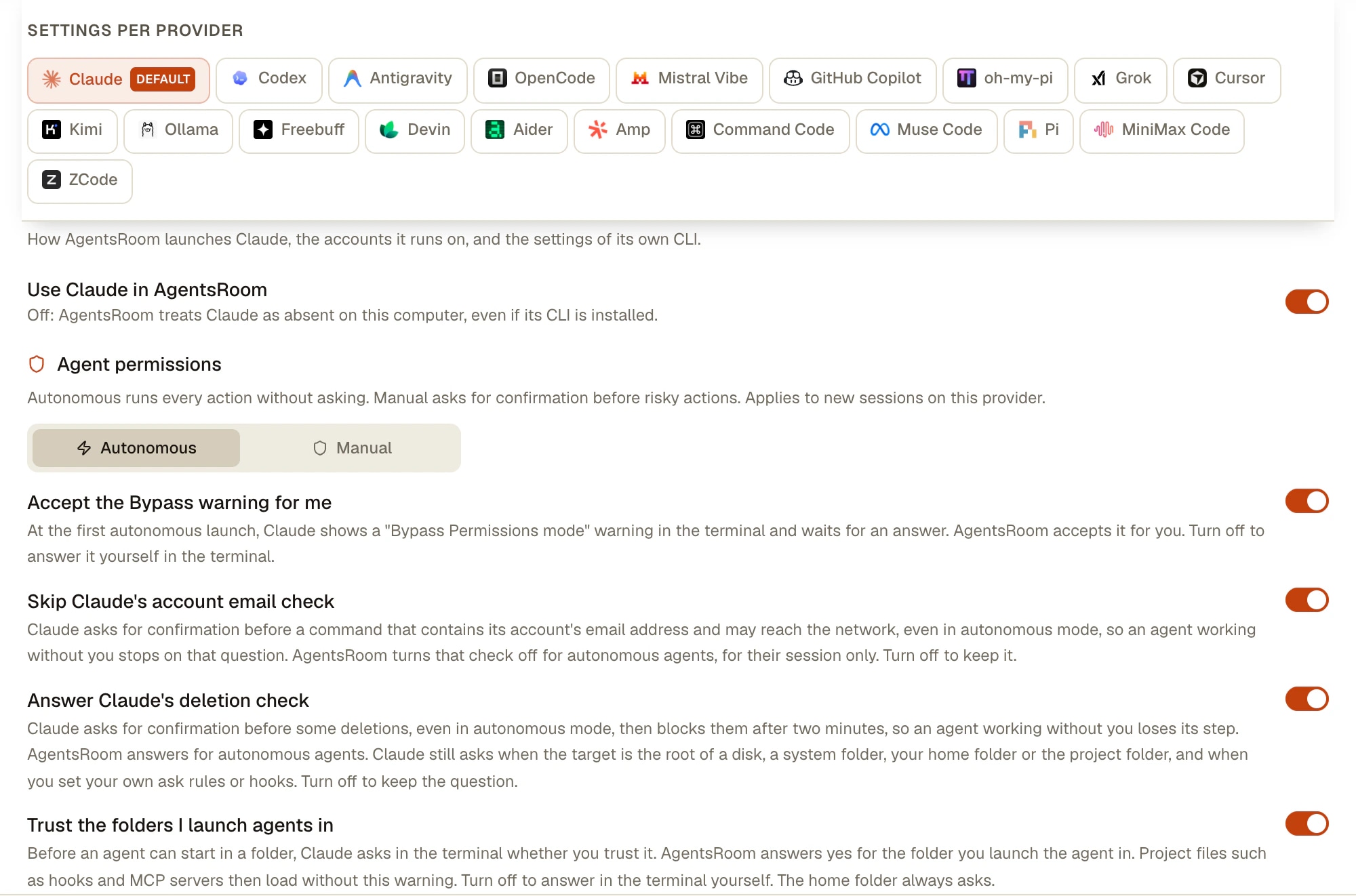
AgentsRoomの「設定 > AI プロバイダー」のClaudeタブ:「エージェントの権限」が自律モードに設定され、Bypass警告、アカウントのメール確認、削除確認、フォルダーの信頼のスイッチが並んでいる様子
「設定 > AI プロバイダー」のClaudeタブ。自律モードまたは手動モードはこのCLIの新しいエージェントに適用され、その下のスイッチは、それでもClaude Codeが聞いてくる質問に応答します。

すべてのエージェントCLIに同じスイッチ

自律モードを選ぶと、AgentsRoomが以下のフラグを渡します。AgentsRoomの外では、これらのフラグを自分で指定してください。

CLI自律モードで渡されるフラグ
Claude Code--dangerously-skip-permissions --enable-auto-mode
Codex--sandbox danger-full-access -a never
Antigravity CLI--dangerously-skip-permissions
GitHub Copilot CLI--allow-all-tools
Cursor--force
Grok Build--always-approve
OpenCode--auto
Kimi Code--auto
Mistral Vibe--agent auto-approve --trust
Amp--dangerously-allow-all
Devin--permission-mode dangerous
oh-my-pi--yolo
Command Code--yolo
Muse Code--yolo
ZCode--mode yolo

OpenCodeの--autoは、明示的に拒否していないものを承認します。Kimiにはフラグが2つあり、--yoloは慎重を要する操作の前で今も止まりますが、--autoは止まりません。GitHub Copilot CLIには手動モードのフラグがないため、独自のCLIオプションを設定していない限り、AgentsRoomはそのフラグを適用します。Aiderはここでは常に自動確認し、Piは設計上ツールの承認を求めず、Freebuffには権限フラグがありません。oh-my-piはデフォルトでyoloで動くため、手動モードでは--approval-mode always-askを渡します。MiniMax Codeにはフラグがなく、AgentsRoomが設定ファイルにモードを書き込みます。これはAgentsRoomの外のmcodeにも適用されます。

設定方法

CLIごとに1つの選択と、必要な箇所だけの例外。

  1. 1

    最初の起動時に選ぶ

    CLIの最初のエージェントで「エージェントの権限」が開きます。開発マシン向けに「推奨」と表示された自律モードか、手動モードを選びます。一度も聞かれなかった場合は、自律モードが適用されます。

  2. 2

    CLI全体で変更する

    「設定 > AI プロバイダー」でCLIを選び、「エージェントの権限」を開きます。そのCLIの新しいセッションに適用されます。Claudeタブには、上で説明したスイッチもあります。

  3. 3

    1つのエージェントだけ変更する

    「エージェントを編集」、「詳細オプション」、「エージェントの権限」の順に開き、継承、自律モード、手動モードから選びます。レビュー用のエージェントだけ手動モードのままにし、ほかは自由に動かせます。

  4. 4

    スケジュールタスクに設定する

    タスクの詳細セクションにある「権限モード」で、同じ3つの値を選べます。そのCLIの手動モードのエージェントは確認を求め続け、午前3時の実行は止まりません。

  5. 5

    独自のフラグを渡す

    プロバイダーのタブまたは個々のエージェントのCLIオプションには、そのCLIの任意のフラグを指定できます。自律モードでは、自分で指定していないbypassフラグをAgentsRoomが追加します。Claude Codeをbypassではなくautoモードで動かすには、手動モードを選び、--permission-mode autoを追加します。

それでもエージェントが止まるとき

自律モードは停止を減らしますが、なくすわけではありません。自分のhookが確認を求めることも、保護された削除で確認が入ることも、エージェントに本当の質問があることもあります。AgentsRoomは、黙って待たせないように知らせます。エージェントの赤い光の輪、サイドバーで上に移動するプロジェクト、Cmd/Ctrl+Shift+Iで開くインボックス、そしてスマホへのプッシュ通知です。スマホからそのまま回答できます。

安全チェックがコマンドを拒否した場合のように、CLIが自分で解決するプロンプトは、エージェントが作業に戻るとすぐに自然に消えます。

エージェントをこの方法で動かすべきか?

Anthropicの助言は私たちのデフォルトより厳格で、両方を読むべきです。そのドキュメントはbypassモードについてこう述べています。「Only use this mode in isolated environments like containers, VMs, or dev containers without internet access, where Claude Code cannot damage your host system.」また、このモードは「offers no protection against prompt injection or unintended actions」と述べ、はるかに少ないプロンプトでバックグラウンドの安全チェックを行うautoモードを案内しています。

AgentsRoomのデフォルトが自律モードなのは、エージェントがチケット、スケジュール、チームのステップなどであなたなしで動くことが多く、1つのエージェントの停止で実行全体が失われるからです。これは安全機能ではなく、トレードオフです。自律モードはサンドボックスではなく、エージェントはコマンドで許される範囲のものを削除、プッシュ、送信できます。

使う場合の現実的な制限:Bash(git push *)のように絶対に実行してはならないものにはdenyルールを、悪い実行の影響を閉じ込めるためにエージェントごとのgit worktreeを、コミット前にエージェントごとのレビューを、信頼できないリポジトリには使い捨てのサーバーまたはコンテナを。本番環境の認証情報に手が届く場所では、手動モードを選んでください。

denyルールはすべてのモードで有効です(.claude/settings.json):

{
  "permissions": {
    "deny": ["Bash(git push *)", "Read(*.env)"]
  }
}

制限事項

  • 権限モードは起動時の設定です。新しいセッションに適用されるので、すでに動いているエージェントは再起動してください。
  • SSH経由のリモートホストのコンソールは、AgentsRoomのhookや事前承諾なしで動きます。そのマシンですでに答えていない限り、Claudeはそこで確認を求め続けます。
  • フォルダーの信頼は、ローカルのClaudeエージェント向けに書き込まれます。シェルプロファイルで設定されたCLAUDE_CONFIG_DIRがあると、質問が表示されることがあります。
  • 4つのスイッチはClaude Code向けです。ほかのCLIでは、フォルダーの質問はスイッチなしで起動時に処理されます。Codexはその設定で、KimiとAntigravityはレジストリで、Cursor、Grok、Vibeは--trustで処理します。
  • これらのプロンプトはClaude Codeのものであり、どのバージョンでも変わる可能性があります。ここに引用したメッセージは2026年11月に確認したものです。
  • AgentsRoomはエージェントをサンドボックス化しません。あなたのファイルと認証情報を使って、あなたのマシン上でCLIを実行します。
Claude Codeが権限を確認してこないようにするには?
claude --dangerously-skip-permissions、または同等のclaude --permission-mode bypassPermissionsで起動します。より穏やかな方法としては、--permission-mode acceptEditsでファイル編集だけを承認する、--permission-mode autoであなたの代わりに分類器に操作をチェックさせる、信頼するコマンドにpermissions.allowルールを追加する、があります。AgentsRoomではデフォルトの権限モードが自律モードなので、フラグを入力しなくてもエージェントはこの状態で起動します。
bypassモードなのにClaude Codeが権限を確認してくるのはなぜですか?
bypassモードには例外があるからです。Anthropicのドキュメントによると、明示的なaskルール、重要なパスの削除として認識されたものと「Dangerous rm operation」と判定されたコマンド、エージェントからの質問では今も止まります。初回起動時の警告とフォルダーの信頼画面も、適用前に表示されます。askを返すあなた自身のPreToolUse hookも確認を求め続けます。各メッセージの意味は上のリストを参照してください。
「Yes, I trust this folder」をスキップするには?
Claude Codeはフォルダーごとの回答を~/.claude.jsonに保存するので、確認はフォルダーごとに1回だけです。ただしホームフォルダーでは回答が保存されません。AgentsRoomでは、「エージェントを起動するフォルダーを信頼する」がエージェントを起動するフォルダーについて答えます。デフォルトで有効です。承諾すると、そのフォルダーのhookとMCPサーバーが警告なしで読み込まれるので、自分で書いていないリポジトリを開く場合はこの設定をオフにしてください。
bypass permissionsとautoモードの違いは?
bypass permissionsはプロンプトと安全チェックをスキップし、ツール呼び出しはすぐに実行されます。autoモードも日常的なプロンプトなしで動きますが、別の分類器モデルが先に操作を確認し、依頼の範囲を超えるもの、未知のインフラを狙うもの、悪意のあるコンテンツに誘導されていると見えるものをブロックします。Anthropicはこの理由からautoモードを推奨していますが、これも安全を保証するものではないと述べています。利用できるかどうかは、プラン、モデル、組織の設定によります。
settings.jsonでbypass permissionsをデフォルトにできますか?
はい。ユーザー設定の~/.claude/settings.json、--settingsで渡すファイル、または管理設定で、permissions.defaultModeをbypassPermissionsに設定します。Anthropicのドキュメントには、この値を設定できる場所としてプロジェクト設定は記載されていません。このモードを禁止する方法として文書化されているのは、permissions.disableBypassPermissionsModeをdisableに設定することです。
セッションの途中でbypass permissionsをオンにできますか?
有効にせずに開始したセッションからはできません。Anthropicのドキュメントは起動時に有効にするよう案内しています。--allow-dangerously-skip-permissionsで起動すると、有効化せずにShift+Tabのサイクルに追加でき、必要なときに選べます。
「cannot be used with root/sudo privileges」と表示されるのはなぜですか?
LinuxとmacOSでは、Claude Codeは、認識できるサンドボックス内でセッションが動いている場合を除き、rootまたはsudoではこのモードで起動しません。解決策は一般ユーザーとして実行することで、Anthropicがコンテナ内でも求めていることです。
CodexやほかのCLIで同じ役割を持つフラグは?
AgentsRoomはCodexに--sandbox danger-full-access -a neverを渡します。これは承認をオフにし、サンドボックスを外します。codex --helpには--dangerously-bypass-approvals-and-sandboxも記載されています。Antigravity CLIは--dangerously-skip-permissions、Grok Buildは--always-approve、Ampは--dangerously-allow-all、Cursorは--force、Kimi Codeは--autoです。すべて上の表に載っています。
自律モードをオンのままにしても安全ですか?
これはトレードオフであり、保護ではありません。なくなるのは質問であって、リスクではありません。エージェントはコマンドで許される範囲のものを削除やプッシュでき、開いたリポジトリにエージェントを欺くために書かれた指示が含まれていることもあります。絶対に実行してはならないものにはdenyルールを使い、エージェントごとにworktreeを分け、コミット前にレビューしてください。本番環境の認証情報に手が届くときは、手動モードか使い捨てのマシンを選んでください。

このためにAgentsRoomを使う必要がありますか?
いいえ。上記のフラグと設定は各CLI自身のもので、どのターミナルでも動きます。AgentsRoomが加えるのは、起動のたびのフラグではなくCLIごとに1回の選択、Claude Codeに残る質問への応答、エージェントごとやスケジュールタスクごとの例外、そしてエージェントが実際に止まったときのデスクトップとスマホでの目に見えるアラートです。

こちらもおすすめ

Claude Code Hooks

Claude Code hooks完全ガイド:PreToolUse、PostToolUse、UserPromptSubmit、Stop、Notification、SubagentStopのライフサイクルフック。.claude/settings.jsonでフックを設定し、ガードレールを自動化し、AgentsRoom(Claude Code hooksのためのビジュアルコマンドセンター)で複数のClaude Codeエージェント全体のすべてのhookイベントをリアルタイムに監視できます。

エージェント別レビュー

各AIエージェントのコード変更を個別にレビューできます。AgentsRoomはどのClaude Codeエージェントがどのファイルを変更したかを追跡します。エージェントごとにdiffをフィルタリングし、個別にレビューし、クリーンなgit履歴のためにエージェントごとにコミットできます。

スケジュールタスク:AIエージェント向けのcron

cron式を一切書かずに、AIエージェントと開発ワークフローを定期実行できます。毎朝Claude CodeやCodexのセッションを起動してpull requestをレビュー、毎晩クラッシュログをスキャン、毎週月曜に依存関係をチェック、週次のchangelogを生成、あるいはデプロイのたびにQAパスを実行。頻度(N分ごと、毎時、毎日、毎週、毎月)、プロンプト、エージェントのロールを選ぶだけ。AgentsRoomが代わりに起動し、次回起動時に取りこぼした実行を追いつき、再度開ける実行履歴を保持します。

マルチプロバイダー

AgentsRoomは19のAIコーディングプロバイダーをサポート:Claude、Codex、GitHub Copilot CLI、OpenCode、Antigravity CLI、Aider、Grok Build、Mistral Vibe、Kimi Code、Amp、oh-my-pi、Freebuff、Devin、Cursor、Command Code、Muse Code、Pi、MiniMax Code、ZCode。エージェントごとに異なるプロバイダーを割り当て、会話中にプロバイダーを切り替え、自動ハンドオフでコンテキストを保持。最良のマルチプロバイダーAIコーディングツールです。

自律コーディングエージェント

自律コーディングエージェントは、人間の常時入力なしに計画、実行、テスト、自己修正を行うAI開発者です。自律コーディングエージェントとは何か、コパイロットとの違い、今日利用可能な主要な自律AIコーディングエージェント(Claude Code、Codex CLI、Antigravity CLI、OpenCode、Aider、Grok Build、Mistral Vibe、Kimi Code)、そしてAgentsRoomが自律コーディングエージェントのフリートを並列に実行するためのビジュアルコマンドセンターである理由を学びましょう。

DevOpsエンジニアライターフロントエンド開発者営業担当バックエンド開発者コーチ・トレーナーソフトウェアアーキテクト法務担当QAエンジニア財務・総務フルスタック開発者クリエイティブデザイナーモバイル開発者リサーチャーセキュリティエンジニア人事・採用
プロジェクトマネージャー翻訳者GitエキスパートデータアナリストSEOスペシャリスト経理担当ローカリゼーションスペシャリスト広報・PRブレインストーマーオペレーション・物流マーケティングスペシャリストカスタマーサポートプロジェクトアシスタント購買担当コミュニティマネージャーパーソナルアシスタント

エージェントに、始めた仕事を最後までやらせましょう

AgentsRoomをダウンロードし、CLIごとに自律モードか手動モードを1回選べば、アラートが届くのはエージェントが本当にあなたを必要としているときだけです。

AgentsRoomをダウンロード無料

コンパニオンアプリ:外出先でもエージェントを確認

Claude、Codex、Antigravity CLI、またはその他の AI プロバイダーを使用します。

拡張機能を入手
Chrome Web Store

バグや要望を公開バックログに直接送信できます。

会話のように読めるエージェント

各エージェントには役割と顔があり、メッセージアプリのようにスレッドを読めます。

会話ビュー

AgentsRoomの会話ビュー。AIコーディングエージェントの作業がチャットのスレッドで表示されている
マルチプロジェクト
マルチプロバイダー
マルチエージェント
ライブステータス
ファイル差分
モバイルアプリ
ライブプレビュー
エージェントチーム
ブラウザテスト
バックログ駆動開発
プロンプトライブラリ
スキルライブラリ
すべての機能を見る