Sketch:
zeichnen Sie es, und der Agent sieht, was Sie meinen
Sketch ist eine Zeichenfläche, direkt in den KI-Agenten-Composer eingebaut. Öffnen Sie eine leere Fläche, um ein Mockup oder ein Diagramm zu skizzieren, oder öffnen Sie einen Screenshot, um ihn zu annotieren. Kreisen Sie den Bug ein, zeichnen Sie einen Pfeil, heben Sie den Bereich hervor, fügen Sie eine Notiz hinzu. Die Zeichnung wird an Ihre Nachricht angehängt und an Ihren KI-Coding-Agenten gesendet.
Ein Bild sagt mehr als tausend Worte, und das gilt für einen KI-Agenten doppelt. Statt 'der Button oben rechts im Modal ist zu nah am Rand' zu schreiben, kreisen Sie ihn einfach ein. Die Skizze landet direkt neben Ihrem Prompt, der Agent bekommt das visuelle Feedback in einem Zug, und Sie haben das Terminal nie verlassen.
Sketch in Aktion: öffnen Sie die Fläche aus dem Composer, kreisen Sie den visuellen Bug auf einem Screenshot ein, hängen Sie die Zeichnung an und senden Sie sie an den Agenten.
Hier ist das Problem, das Sketch löst. Sie sind beim Vibe Coding mit einem KI-Agenten, und etwas sieht auf dem Bildschirm falsch aus. Eine Karte läuft über, ein Button sitzt ein paar Pixel daneben, der Abstand in einer Zeile ist kaputt. Damit der Agent es behebt, müssen Sie das visuelle Problem in Worten beschreiben. 'Die zweite Karte in der mittleren Spalte, die mit dem Avatar, ihr Padding ist rechts zu eng.' Sie schreiben drei Sätze, der Agent rät, er korrigiert das falsche Element, Sie schreiben drei weitere.
Sketch macht Schluss mit dem Raten. Sie machen einen Screenshot, öffnen ihn in der Sketch-Fläche, zeichnen einen roten Kreis um die kaputte Karte, fügen einen Pfeil und das Wort 'hier zu eng' hinzu und hängen ihn an Ihre Nachricht an. Der Agent interpretiert keinen Absatz mehr. Er schaut sich die Zeichnung an. Das visuelle Feedback ist eindeutig, weil es visuell ist.
Sketch funktioniert auch andersherum. Starten Sie mit einer leeren Fläche und skizzieren Sie, was Sie wollen, bevor der Agent es baut: ein grobes Mockup eines Screens, ein Wireframe eines Layouts, ein schnelles Diagramm eines Flows. Eine handgezeichnete Skizze gibt dem Agenten einen besseren Rahmen als eine Textwand. Sie zeichnen den Prototyp, der Agent codet ihn.
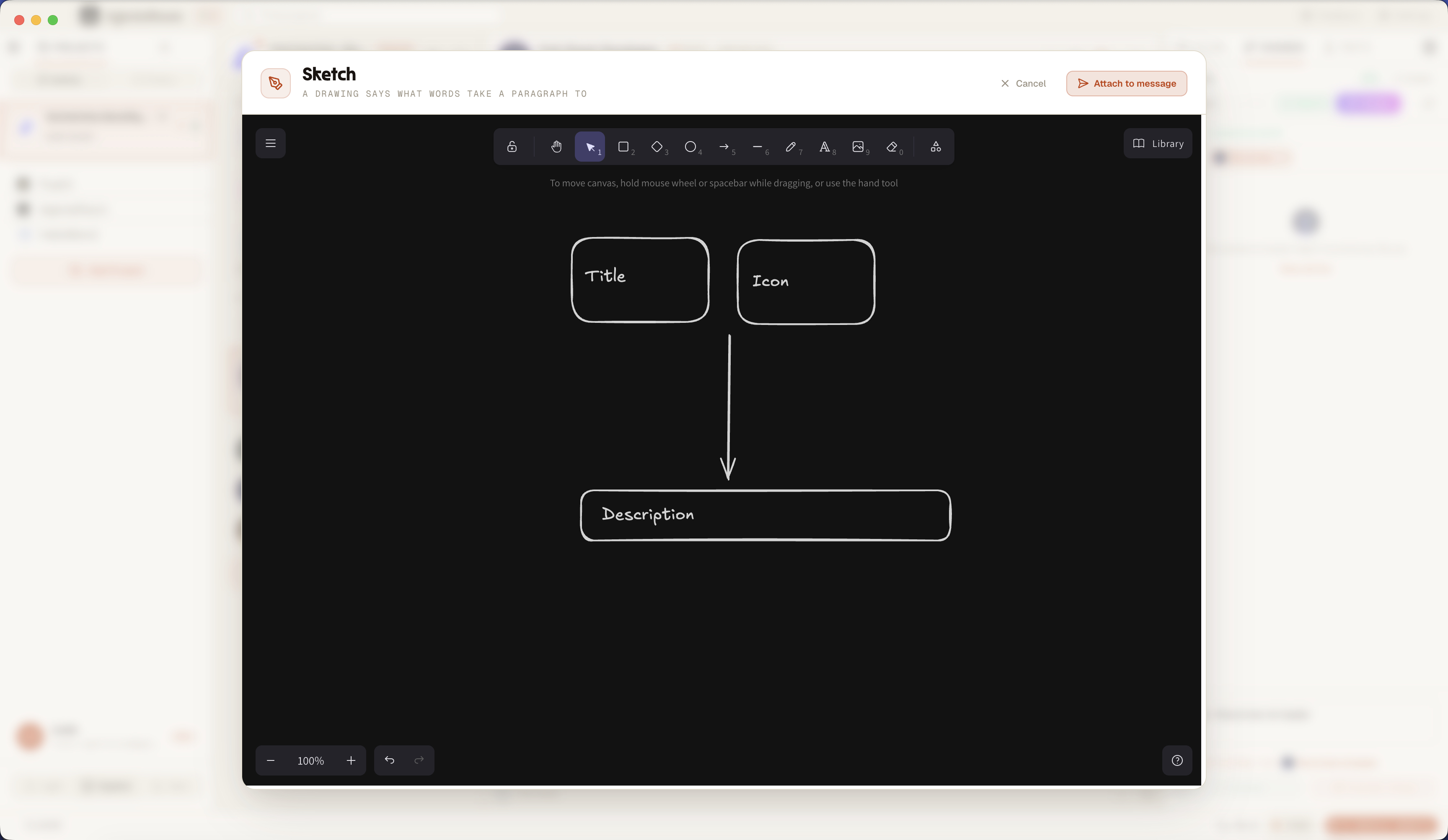
Die Sketch-Fläche geöffnet aus dem Composer: annotieren Sie einen Screenshot, zeichnen Sie Formen und Pfeile und hängen Sie die Zeichnung an die Nachricht an, die an Ihren Agenten gesendet wird.
Warum Sketch in Ihren Agenten-Workflow gehört
Präzision. Ein Kreis auf einem Screenshot zeigt auf genau ein Element. Ein Satz zeigt auf eine Vermutung. Wenn Sie das Problem zeichnen, behebt der Agent genau das, was Sie wirklich gemeint haben, nicht das daneben. Kein 'nein, der andere Button, der darunter' mehr.
Tempo. Ein Rechteck um einen Bereich zu zeichnen dauert drei Sekunden. Denselben Bereich in Worten zu beschreiben dauert drei Sätze, und die Sätze sind trotzdem mehrdeutig. Sketch macht aus dem Annotieren eines visuellen Bugs statt einer lästigen Pflicht einen Reflex.
Ausdruck. Manche Ideen sind Formen, keine Sätze. Ein Layout, ein Flow, ein Screen. Mit Sketch zeichnen Sie das Mockup oder das Diagramm direkt, freihand oder mit Formen und Pfeilen, und übergeben dem Agenten die Zeichnung als Spezifikation.
Flow. Sketch lebt im Composer. Sie öffnen keine separate Zeichen-App, exportieren keine Datei, ziehen nichts hin und her. Die Zeichnung und Ihr geschriebener Prompt reisen gemeinsam in derselben Nachricht, sodass der Agent den vollständigen Kontext auf einmal erhält.
So funktioniert Sketch, von Anfang bis Ende
Vom Sketch-Button im Composer bis zur Zeichnung, die an die Agenten-Nachricht angehängt ist.
Sketch aus dem Composer öffnen
Jeder Agenten-Composer hat einen Sketch-Button. Klicken Sie ihn an, und eine bildschirmfüllende Zeichenfläche öffnet sich, sofort einsatzbereit, mit bereits aktivem Rechteck-Werkzeug, damit Sie Dinge gleich einrahmen können.
Auf einer leeren Fläche zeichnen oder ein Bild annotieren
Starten Sie mit einer leeren Fläche, um ein Mockup, ein Wireframe oder ein Diagramm zu skizzieren. Oder öffnen Sie ein vorhandenes Bild: ziehen Sie einen Screenshot in den Composer, klicken Sie dann auf den Stift in seinem Thumbnail (oder auf Annotieren in der Dateivorschau), um darauf zu zeichnen.
Skizzieren, einkreisen, Pfeil, hervorheben, tippen
Die Fläche bietet Ihnen Freihandzeichnen, Rechtecke, Ellipsen, Pfeile, Linien und Text. Kreisen Sie ein kaputtes Element ein, richten Sie einen Pfeil darauf, heben Sie eine Zone hervor, schreiben Sie eine kurze Notiz daneben. Alles, was das visuelle Feedback eindeutig macht.
Die Zeichnung an Ihre Nachricht anhängen
Klicken Sie auf An Nachricht anhängen. Die Fläche wird als PNG exportiert und als Thumbnail zum Composer hinzugefügt, genau wie eine abgelegte Datei. Wenn Sie ein vorhandenes Bild annotieren, ersetzt die annotierte Version das ursprüngliche Thumbnail, sodass der Agent nie beide erhält.
An den Agenten senden
Tippen Sie Ihren Prompt wie gewohnt und senden Sie ihn. Das PNG wird über dieselbe Pipeline wie jede andere Datei an die Nachricht angehängt. Die Zeichnung und Ihr Text erreichen den Agenten gemeinsam, in einem Zug.
Der Agent liest die Zeichnung
Ihr KI-Coding-Agent erhält die Skizze als Bildanhang. Solange sein Modell Bildeingaben unterstützt, sieht er genau das, was Sie eingekreist, mit Pfeilen markiert und hervorgehoben haben, und handelt nach dem visuellen Feedback, statt eine Beschreibung zu parsen.
Zwei Wege, Sketch zu nutzen
Starten Sie bei null oder zeichnen Sie auf das, was bereits da ist.
Leere Fläche: ein Mockup skizzieren
Öffnen Sie eine leere Fläche und zeichnen Sie, was der Agent bauen soll. Ein grobes Mockup eines Screens, ein Wireframe eines Layouts, ein Prototyp einer Komponente, ein Diagramm eines Datenflusses. Freihandstriche, Boxen, Pfeile und Textlabels. Eine handgezeichnete Skizze ist eine Spezifikation, der der Agent folgen kann, ohne dass Sie einen einzigen Absatz UI-Beschreibung schreiben.
Annotieren: auf einen Screenshot zeichnen
Laden Sie einen Screenshot oder ein beliebiges Bild in die Fläche und markieren Sie es. Kreisen Sie das verschobene Element ein, zeichnen Sie einen Pfeil zum Überlauf, heben Sie die falsche Farbe hervor, schreiben Sie 'das hier fixen' neben den Bug. Die Sketch-Fläche öffnet sich mit Ihrem Bild als Hintergrundebene, Sie zeichnen darauf, und der annotierte Screenshot geht direkt als visuelles Feedback an den Agenten.
Was Sketch wirklich ist
Sketch ist eine vollwertige Zeichenfläche, eingebettet in die AgentsRoom-Desktop-App, geöffnet aus dem Composer eines beliebigen KI-Agenten. Es ist kein Screenshot-Viewer mit einem Marker obendrauf. Sie bekommen echte Zeichenwerkzeuge: Freihandstift, Rechtecke, Ellipsen, Pfeile, Linien und Text, dasselbe Toolkit, das Sie von einer richtigen Skizzenfläche erwarten.
Die Fläche läuft in zwei Modi. Der Leer-Modus gibt Ihnen eine leere Fläche für Mockups, Wireframes und Diagramme. Der Annotieren-Modus lädt ein vorhandenes Bild als Hintergrund und lässt Sie darüber zeichnen. Den Annotieren-Modus erreichen Sie über das Thumbnail eines beliebigen bereits im Composer angehängten Bildes oder über den Annotieren-Button in der Dateivorschau.
Wenn Sie die Zeichnung anhängen, exportiert Sketch die Fläche als PNG auf weißem Hintergrund, damit jeder Strich lesbar bleibt, und legt die Datei dann im Anhang-Bereich des Composers ab. Von dort folgt die Zeichnung dem normalen Weg: sie reist gemeinsam mit Ihrem Prompt und wird als Bild an den Agenten gesendet. Sketch fügt keinen neuen Sendemechanismus hinzu, es nutzt den bereits vorhandenen.
Alles bleibt auf Ihrem Rechner. Skizzen werden lokal auf der Festplatte gespeichert und nicht in Ihr Repository committet oder an einen Drittanbieterdienst gesendet. Sie sind bewusst flüchtig: eine Zeichnung ist Kontext für eine Nachricht, keine Datei, die Sie verwalten müssen. Sketch ist lokal, privat und providerunabhängig: es funktioniert mit jedem Agenten, dessen Modell ein Bild akzeptiert, sodass sowohl Claude-Code- als auch Codex-Setups denselben Zeichnung-zum-Agenten-Flow bekommen.
Was Menschen mit Sketch zeichnen
Drei Muster, die aus einer Zeichnung den schnellsten Weg machen, mit einem Agenten zu sprechen.
Einen visuellen Bug melden
Machen Sie einen Screenshot der kaputten UI, kreisen Sie das Element ein, markieren Sie den Überlauf mit einem Pfeil, heben Sie den falschen Abstand hervor. Der Agent sieht den visuellen Bug, statt Ihre Beschreibung davon zu entschlüsseln. Der mit Abstand schnellste Weg, eine UI-Regression an einen KI-Agenten zu melden.
Ein Mockup oder Wireframe skizzieren
Zeichnen Sie den Screen, bevor der Agent ihn baut. Ein grobes Wireframe, eine Layout-Skizze, ein Low-Fidelity-Mockup einer Komponente. Übergeben Sie dem Agenten die Zeichnung als Briefing und lassen Sie ihn Ihre Skizze in Code verwandeln.
Ein Diagramm oder einen Flow zeichnen
Manche Erklärungen sind Diagramme. Ein Datenfluss, ein Zustandsautomat, die Struktur einer Seite, wie zwei Komponenten miteinander reden. Skizzieren Sie es mit Boxen und Pfeilen und senden Sie das Diagramm als Kontext an den Agenten.
In Worten beschreiben vs. es zeichnen
Dasselbe visuelle Feedback, derselbe Agent. Ein Weg ist langsam und mehrdeutig, der andere ist eine Skizze.
Ohne Sketch
- : Sie beschreiben das visuelle Problem in Worten und hoffen, dass der Agent sich dasselbe vorstellt.
- : Sie schreiben drei Sätze, um auf ein Element zu zeigen, und es bleibt trotzdem mehrdeutig.
- : Um ein Mockup zu zeichnen, öffnen Sie eine separate App, exportieren eine Datei und ziehen sie dann in den Composer.
- : Der Kontextwechsel unterbricht Ihren Flow und das Gespräch mit dem Agenten.
- : Der Agent behebt das falsche Element, Sie erklären erneut, die Schleife zieht sich hin.
Mit Sketch
- : Sie kreisen das Element auf einem Screenshot ein, und das Feedback ist eindeutig.
- : Eine Zeichnung ersetzt drei Sätze Beschreibung, in drei Sekunden.
- : Die Fläche steckt im Composer: keine separate App, kein Export, kein Drag-and-drop.
- : Sie verlassen das Terminal nie und reißen den Faden zum Agenten nie ab.
- : Der Agent sieht genau, was Sie meinten, und behebt es im ersten Anlauf.
Sketch ist der kürzeste Weg zwischen einem visuellen Problem und einem KI-Agenten, der es versteht.
FAQ
Was ist Sketch in AgentsRoom?
Sketch ist eine Zeichenfläche, eingebaut in den KI-Agenten-Composer. Sie öffnen sie aus dem Composer, zeichnen eine Skizze auf einer leeren Fläche oder annotieren einen vorhandenen Screenshot, und die Zeichnung wird als PNG exportiert und an die Nachricht angehängt, die Sie an Ihren KI-Coding-Agenten senden. Sketch macht aus visuellem Feedback etwas, das Sie zeichnen, statt etwas, das Sie beschreiben.
Wie sende ich eine Zeichnung an einen KI-Agenten?
Klicken Sie auf den Sketch-Button im Agenten-Composer, zeichnen Sie auf der Fläche und klicken Sie dann auf An Nachricht anhängen. Die Zeichnung wird zu einem PNG-Thumbnail im Composer. Schreiben Sie Ihren Prompt und senden Sie: die Skizze ist an die Nachricht angehängt und erreicht den Agenten gemeinsam mit Ihrem Text.
Kann ich einen Screenshot annotieren?
Ja. Ziehen Sie einen Screenshot in den Composer, klicken Sie dann auf den Stift in seinem Thumbnail oder öffnen Sie die Dateivorschau und klicken Sie auf Annotieren. Die Sketch-Fläche öffnet sich mit Ihrem Screenshot als Hintergrundebene, sodass Sie darauf zeichnen können: einen Bug einkreisen, einen Pfeil hinzufügen, einen Bereich hervorheben, eine Notiz schreiben. Der annotierte Screenshot ersetzt das Original, wenn Sie ihn anhängen.
Was kann ich mit Sketch zeichnen?
Die Fläche bietet Ihnen Freihandzeichnen, Rechtecke, Ellipsen, Pfeile, Linien und Text. Sie können ein Mockup skizzieren, ein Wireframe zeichnen, ein Diagramm anlegen oder einen Screenshot mit Kreisen, Pfeilen und Hervorhebungen markieren. Das Rechteck-Werkzeug ist standardmäßig aktiv, sodass Sie ein Element einrahmen können, sobald sich die Fläche öffnet.
Sieht der KI-Agent meine Skizze wirklich?
Die Zeichnung wird als PNG-Bild an Ihre Nachricht angehängt. Solange das Modell des Agenten Bildeingaben unterstützt, sieht er die Skizze und handelt danach. Claude und die Modelle der GPT-4-Klasse, die Claude Code und Codex antreiben, lesen Bilder, sodass der Agent Ihr visuelles Feedback direkt erhält.
Welche Agenten und Provider funktionieren mit Sketch?
Sketch hängt ein Standard-PNG-Bild an, ist also providerunabhängig. Jeder Agent, dessen Modell eine Bildeingabe akzeptiert, funktioniert: Claude Code, Codex und andere CLIs, die AgentsRoom unterstützt. Es gibt keine providerspezifische Einrichtung.
Brauche ich eine separate Zeichen-App oder ein Whiteboard?
Nein. Genau das ist der Sinn von Sketch. Die Zeichenfläche steckt im Composer. Sie öffnen kein Excalidraw, kein Figma und keinen Screenshot-Annotator in einem anderen Fenster, exportieren keine Datei, ziehen sie nicht zurück. Sketch hält die gesamte Zeichnen-und-Senden-Schleife im Terminal.
Wo werden meine Skizzen gespeichert? Sind sie privat?
Skizzen werden lokal auf Ihrem eigenen Rechner gespeichert. Sie werden nicht in Ihr Git-Repository committet und nicht zu einem Drittanbieterdienst hochgeladen. Sie sind flüchtig: eine Skizze ist Kontext für eine Nachricht, und alte Skizzen werden automatisch aufgeräumt.
Kann ich eine Skizze erneut bearbeiten oder neu annotieren?
Ja. Jedes Bild im Composer, einschließlich eines bereits annotierten Screenshots, kann erneut in der Sketch-Fläche geöffnet werden, um wieder darauf zu zeichnen. Wenn Sie die neue Version anhängen, ersetzt sie das vorherige Thumbnail, sodass der Agent dasselbe Bild nie zweimal erhält.
Warum einen Bug zeichnen, statt ihn zu beschreiben?
Weil eine Beschreibung eine Vermutung ist und eine Zeichnung nicht. Wenn Sie 'der Button oben rechts ist verschoben' schreiben, muss der Agent den Screen im Kopf rekonstruieren. Wenn Sie den Button auf einem Screenshot einkreisen, gibt es nichts zu rekonstruieren. Ein Bild sagt mehr als tausend Worte, und für visuelles Feedback an einen KI-Agenten ist es zusätzlich mehrere verschwendete Züge wert.
Passt gut zusammen mit
Browser Automation
Ihr QA-Agent steuert einen echten Browser und macht Screenshots. Sketch ist der Weg, wie Sie einen dieser Screenshots annotieren und das markierte Feedback zurückschicken.
Scratchpad
Ein Notizblock für Prompts und Notizen in AgentsRoom. Scratchpad kümmert sich um die Worte, Sketch um die Zeichnung: beide speisen denselben Agenten-Composer.
Vibe Coding Review
Beobachten Sie jede Datei, die der Agent ändert, in Echtzeit. Wenn eine Änderung auf dem Bildschirm falsch aussieht, ist Sketch der schnellste Weg, darauf zu zeigen.
Figma to AI Agents
Bringen Sie ein Figma-Design in den Agenten-Workflow. Sketch ist der gröbere, schnellere Verwandte: ein handgezeichnetes Mockup direkt im Composer, wenn Sie keine vollständige Designdatei brauchen.
Schluss mit dem Beschreiben des Bugs. Zeichnen Sie ihn.
Laden Sie AgentsRoom herunter und nutzen Sie Sketch: eine Zeichenfläche im Agenten-Composer, um Mockups zu skizzieren und Screenshots zu annotieren, und senden Sie die Zeichnung dann an Ihren KI-Coding-Agenten, ohne je das Terminal zu verlassen.
Companion-App: Agenten auch unterwegs im Blick behalten
Nutzen Sie Claude, Codex, Antigravity CLI oder einen anderen KI-Anbieter.
Bugs und Wünsche direkt in dein öffentliches Backlog schicken.