KI-Agenten, die Rückfragen stellen
und auf deine Antwort warten
Wenn dein Agent eine Entscheidung braucht, versteckt sich die Frage nicht mehr mitten in einer Antwort von 200 Zeilen. Sie erscheint in einer Karte direkt über dem Eingabefeld des Agenten: die Frage, anklickbare Optionen, eine Zeile dazu, was jede Option bedeutet. Du klickst, und der Agent macht mit deiner Wahl weiter statt mit einer Vermutung.
Dieselbe Karte in Codex, Claude Code, Cursor, GitHub Copilot CLI und jeder Agent-CLI mit MCP. Antworte vom Schreibtisch aus, in der mobilen App von AgentsRoom oder mit zwei Buttons auf dem Sperrbildschirm.
Lese das Datenbankschema
Zwei Möglichkeiten, die Sessions zu speichern. Ich frage dich.
Wo sollen die Sessions liegen? → Postgres
Lege die Sessions-Tabelle an
Wo sollen die Sessions liegen?
Deine Antwort oder die Nummer einer Option
Der Agent fragt, die Karte wartet über seinem Eingabefeld, ein Klick beantwortet sie, und der Agent beginnt seine Antwort mit deiner Wahl.
Du gibst einem Agenten eine Aufgabe und wendest dich etwas anderem zu. Zwanzig Minuten später hat er 300 Zeilen geschrieben, und irgendwo mitten in seiner Antwort steht eine Frage: Postgres oder Redis? Entweder hat er sich für eins entschieden und weitergemacht, oder er hat angehalten, und die Frage ist aus dem Blickfeld gescrollt. So oder so merkst du es erst spät.
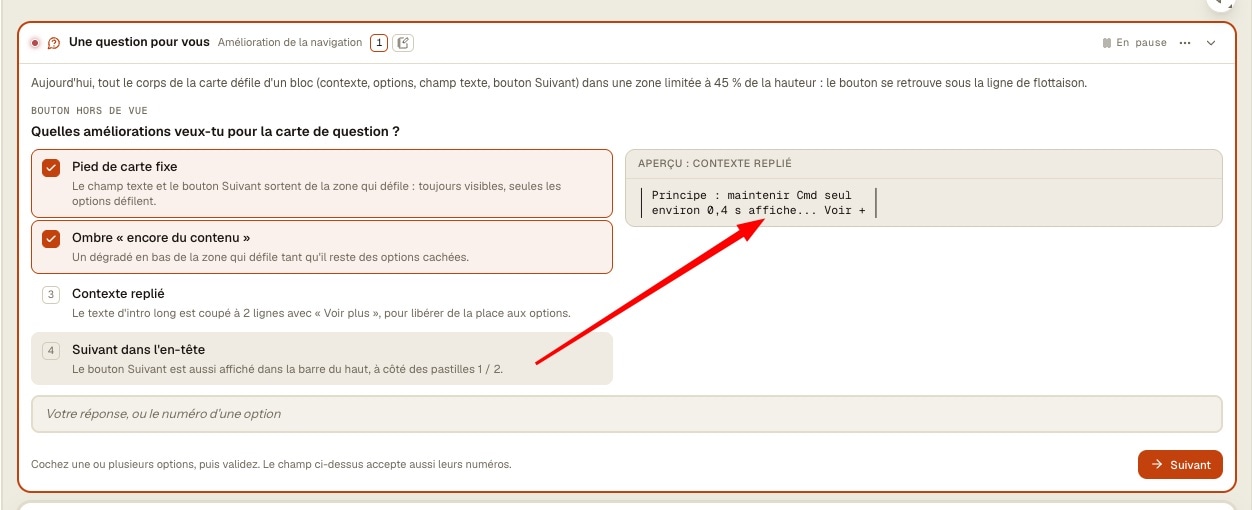
Strukturierte Fragen lösen das auf der Seite des Agenten. AgentsRoom gibt jedem Agenten beim Start das Tool ask_user und ein kurzes Briefing mit: Wenn du eine Entscheidung, eine Vorliebe oder eine fehlende Information brauchst, frag mit dem Tool und warte dann. Die Frage wird zu einer Karte, die am Eingabefeld des Agenten klebt, mit anklickbaren Optionen, einer Zeile unter jeder davon und einem Mockup, wenn der Agent Layouts vergleicht.
Keine Pfeiltasten im Terminal, kein Suchen im Verlauf. Der Agent wird als wartend markiert, wie jeder Agent, der dich braucht: roter Punkt, Liste „Warten auf Eingabe“, Push-Benachrichtigung auf deinem Smartphone. Und du antwortest, wo immer du bist: im Bereich des Agenten, in dieser Liste oben im Fenster, in der mobilen App oder direkt vom Sperrbildschirm aus.
Was die Fragekarte kann
Alles, was ein Agent für eine saubere Frage braucht, und alles, was du brauchst, um sie in zwei Sekunden zu beantworten.
Eine Frage nach der anderen
Eine Karte enthält eine bis vier Fragen, die nacheinander angezeigt werden. Nummerierte Schritte in ihrer Kopfzeile bringen dich vor dem Senden zu einer früheren Antwort zurück.
Optionen, die sich selbst erklären
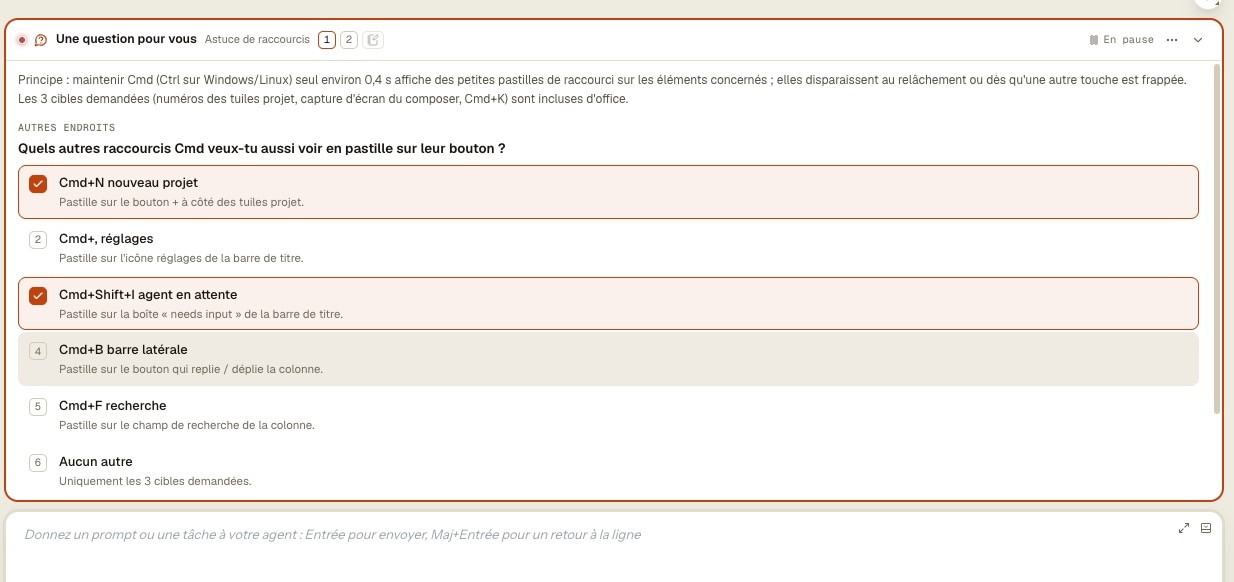
Zwei bis acht Optionen pro Frage, jede mit einer Zeile dazu, was sie bedeutet: Kosten, Risiko, Nebeneffekt. Bei einer Frage mit Einfachauswahl ist dein Klick die Antwort, und die nächste Frage erscheint.
Mehrfachauswahl, wenn es sinnvoll ist
Wenn mehr als eine Antwort passt, werden die Optionen zu Kontrollkästchen. Hake an, was du willst, dann „Weiter“.
Deine eigenen Worte
Keine der Optionen passt? Schreib ins eigene Feld der Karte. Auch Nummern funktionieren: 2 wählt die zweite Option, 1, 3 wählt zwei auf einmal. Enter sendet.
Mockups nebeneinander
Layouts vergleichen? Der Agent hängt jeder Option ein Mockup an, als reinen Text oder ASCII oder als HTML, dargestellt in einem isolierten Rahmen. Fahre über eine Option, um es zu sehen.
Ein letztes Wort an den Agenten
Jede Karte im Bereich des Agenten endet mit „Zusätzliche Notizen“: Füge die Bemerkung hinzu, die keine Option abgedeckt hat, oder klicke auf „Überspringen und senden“.
Das Terminal bleibt sichtbar
Die Karte sitzt über dem Eingabefeld und schiebt das Terminal nach oben, statt es zu verdecken. Klapp sie mit dem Pfeil in ihrer Kopfzeile auf eine Zeile zusammen: Die Frage bleibt offen.
Die Entscheidung bleibt im Verlauf
CLIs klappen ihre Tool-Aufrufe ein, deshalb beginnt der Agent seine Antwort damit, jede Frage mit deiner Antwort zu wiederholen. Scrollst du morgen zurück, steht die Entscheidung immer noch da.
So funktioniert eine strukturierte Frage
Vier Schritte, und der Agent macht nie auf gut Glück weiter.
Der Agent steht vor einer Entscheidung
Er braucht eine Wahl von dir: welche Datenbank, welche Formulierung, ob er die Migration anfassen soll. Statt die Frage in seine Antwort zu schreiben, ruft er ask_user auf, das Frage-Tool des MCP-Servers von AgentsRoom.
Die Karte erscheint über seinem Eingabefeld
Die Frage, ihre Optionen und der Kontext des Agenten in ein, zwei Zeilen. Der Agent wartet jetzt auf dich: roter Punkt auf seinem Tab, Liste „Warten auf Eingabe“, Push-Benachrichtigung auf deinem Smartphone.
Du antwortest
Klicke auf eine Option, hake mehrere an und drücke auf „Weiter“, oder schreib deine eigene Antwort ins Feld der Karte. Am Ende fügst du eine Notiz hinzu oder klickst auf „Überspringen und senden“.
Der Agent macht mit deiner Antwort weiter
Er bekommt deine Auswahl und deine Notiz, wiederholt sie am Anfang seiner Antwort und arbeitet mit dem weiter, was du entschieden hast.
Nicht am Schreibtisch? Die Frage wartet auf dich
Keine CLI hält einen Tool-Aufruf ewig offen. AgentsRoom umgeht das, damit deine Antwort nie verloren geht.
- Der Agent fragt
- Pause in 0:17
- Pausiert, die Karte bleibt
- Du antwortest, auch eine Stunde später
- Als Nachricht gesendet, der Agent macht weiter
Die Wartezeit endet, die Frage bleibt. Egal welche CLI: Eine späte Antwort erreicht den Agenten als Nachricht.
Jede CLI bricht einen Tool-Aufruf nach einer Weile ab: Codex stoppt standardmäßig nach 60 Sekunden. Deshalb wartet der Agent eine festgelegte Zeit auf die Karte, 45 Sekunden, solange du nichts änderst (beliebig zwischen 10 und 600). Die Kopfzeile zählt herunter: „Pause in 0:17“.
Bei null schließt sich die Karte nicht. Der Agent pausiert, die Kopfzeile zeigt „Pausiert“, und der Agent bleibt als wartend auf dich markiert. Antwortest du eine Stunde später, wird deine Antwort dem Agenten als neue Nachricht eingetippt, die mit [AgentsRoom] Answer to your question beginnt und jede Frage noch einmal aufführt. Er macht dort weiter, wo er aufgehört hat.
Claude Code und Grok Build warten so lange, wie deine Einstellung es vorgibt. Codex und die CLIs, deren Limit unbekannt ist, pausieren unabhängig vom Wert nach etwa 50 Sekunden, denn ihre Tool-Aufrufe werden nach 60 abgebrochen.
Antworte von überall
Alle Bildschirme deines Kontos teilen sich eine Karte. Die erste Antwort gewinnt, und auf den anderen Bildschirmen schließt sich die Karte.
Aus der Liste „Warten auf Eingabe“
Die Liste oben im Fenster zeigt die Frage unter dem Namen des Agenten. Eine einzelne Frage mit Einfachauswahl beantwortest du direkt dort, mit einem Klick. Bei allem, was mehr verlangt, gibt es „Agent öffnen“.
Aus der mobilen App
Dieselbe Karte sitzt in der AgentsRoom-App über dem Eingabefeld des Agenten: Tippe auf eine Option oder schreib ins Feld der Karte. Sie lässt sich auf eine Zeile zusammenklappen und nimmt nie den ganzen Bildschirm ein. HTML-Mockups bleiben auf dem Computer, Text-Mockups erscheinen auf dem Smartphone.
Vom Sperrbildschirm aus
Eine einzelne Frage mit zwei kurzen Optionen wird zu zwei Buttons auf der Live-Aktivität des iPhone oder der Live-Benachrichtigung auf Android. Auf dem iPhone zuerst Face ID, auf Android ein entsperrtes Smartphone. Jede andere Karte zeigt „Öffnen“.
Nie eine Antwort auf die falsche Frage
Jede Antwort trägt die Karte und den Schritt mit sich, für die sie gegeben wurde. Ist die Karte inzwischen weitergegangen, wird die Antwort abgelehnt, statt bei einer Frage zu landen, die du nie gesehen hast.
Eine Karte für jede Agent-CLI
Die Frage läuft über AgentsRoom, nicht über den eigenen Dialog der CLI.
In Codex landet eine Frage oft mitten in der Antwort, während der Agent einfach weitermacht. Claude Code hat einen eigenen Dialog, der in seinem Terminal beantwortet wird. Andere CLIs lösen es jeweils auf ihre eigene Art. Mit aktivierten strukturierten Fragen fragen sie alle auf dieselbe Weise: über ask_user, ein Tool des MCP-Servers von AgentsRoom, den AgentsRoom ohnehin mit jedem Agenten verbindet, den es startet.
Nichts zu installieren, keine Regel für AGENTS.md oder CLAUDE.md: AgentsRoom listet das Tool auf und brieft den Agenten bei seinem Start. Nur die Agenten, bei denen die Funktion aktiv ist, sehen das Tool überhaupt, die anderen verbrauchen also kein einziges Token dafür.
Es funktioniert mit Claude, Codex, GitHub Copilot CLI, Cursor und 9 weiteren Agent-CLIs, auf macOS, Windows und Linux. Aider ist die Ausnahme: Es hat keinen MCP-Client und fragt daher weiterhin im Gespräch.
Für Agenten: die MCP-Seite
Ein Agent fragt mit ask_user: eine bis vier Fragen, je zwei bis acht Optionen, Mehrfachauswahl, ein Mockup pro Option. Er kann die Funktion mit settings_set auch für dich ein- oder ausschalten, wenn du ihn darum bittest.
ask_usersettings_setStandardmäßig an, und du entscheidest, wo
Strukturierte Fragen sind für jeden Agenten aktiv. Schalte sie überall aus, für ein Projekt, für einen Agenten oder für eine einzelne Frage.
Direkt auf der Karte
Das Menü ⋯ jeder Karte: „Nicht mehr per Karte fragen“, dann „Für diesen Agenten“, „Für dieses Projekt“ oder „Für alle Projekte“. Eine Meldung zeigt dir, wo du die Karten wieder einschaltest, mit „Rückgängig“.
Für jeden Agenten
Einstellungen > KI-Provider & Konten > Strukturierte Fragen. An derselben Stelle legst du fest, wie lange der Agent wartet, bevor er pausiert, und ob HTML-Mockups dargestellt werden.
Für ein Projekt
Projekteinstellungen > Standard-Agenten. Der Button „Wieder der globalen Einstellung folgen“ hebt die Überschreibung auf.
Für einen Agenten
Agent bearbeiten > Erweiterte Optionen: „Wie in den Einstellungen“, „An: fragt per Karte“ oder „Aus: fragt im Gespräch“.
Für eine einzelne Frage
Lieber darüber reden? „Stattdessen im Gespräch antworten“ im Menü ⋯: Die Karte schließt sich, der Agent wird informiert und fragt noch einmal in normalem Text.
Eine Änderung gilt ab dem nächsten Start des Agenten, weil seine Tool-Liste und sein Briefing beim Start festgelegt werden. Der globale Schalter und der Projektschalter folgen deinem Konto auf jedem Computer.
Fragen, die Agenten wirklich stellen
Jede Karte ist eine Entscheidung, die der Agent nicht allein treffen sollte.
Einen Stack wählen
Wo sollen die Sessions liegen?
Postgres, Redis oder ein signiertes Cookie, jeweils mit den Kosten in einer Zeile. Ein Klick, und die Migration zielt auf den Speicher, den du gewählt hast.
Ein Layout wählen
Welches Layout für den Header?
Drei ASCII-Mockups. Du fährst darüber, vergleichst, nimmst das zweite und fügst eine Notiz hinzu: kleineres Logo.
Vor dem Unumkehrbaren anhalten
Die alte Tabelle jetzt löschen oder noch ein Release lang behalten?
Der Agent hält vor dem Schritt an, den man nicht rückgängig machen kann, statt für dich zu entscheiden.
Den Umfang festlegen
Welche anderen Shortcuts sollen ein Badge bekommen?
Sechs Optionen, zwei angehakt. Der Agent baut diese zwei und lässt den Rest in Ruhe.
Dinge benennen
Wie soll die Einstellung heißen?
Vier Formulierungen, jede mit der Stelle, an der sie in der App erscheint. Keine passt? Du schreibst deine eigene.
Aus dem Zug antworten
Jetzt auf Staging deployen oder auf das Review warten?
Zwei kurze Optionen, zwei Buttons auf deinem Sperrbildschirm. Face ID, fertig.
Häufig gestellte Fragen
Wie bringe ich Codex dazu, vor dem Coden Rückfragen zu stellen?
Starte Codex in AgentsRoom mit aktivierten strukturierten Fragen, das ist die Standardeinstellung. Der Codex-Agent bekommt beim Start das Tool ask_user und ein Briefing: mit dem Tool fragen, wenn eine Entscheidung nötig ist, dann warten. Seine Fragen erscheinen als Karte mit anklickbaren Optionen über seinem Eingabefeld, und er pausiert, bis du antwortest.
Ist das dasselbe wie AskUserQuestion in Claude Code?
Gleiche Idee, anderer Ort. AskUserQuestion ist der eigene Dialog von Claude Code, der in seinem Terminal beantwortet wird. Strukturierte Fragen sind eine Karte von AgentsRoom, die jede Agent-CLI mit MCP nutzt, Claude Code eingeschlossen: bis zu acht Optionen pro Frage, Mockups zum Vergleichen, eine Notiz am Ende, Antworten vom Smartphone und vom Sperrbildschirm. Ist die Funktion aktiv, bittet AgentsRoom Claude Code, die Karte statt seines eigenen Dialogs zu verwenden.
Mit welchen Agent-CLIs funktioniert es?
Claude, Codex, GitHub Copilot CLI, Cursor und 9 weitere Agent-CLIs: jede CLI, die AgentsRoom ausführt und die einen MCP-Client hat. Aider hat keinen und fragt daher weiterhin im Gespräch. Auch ein Schritt in einem Run von Agent Teams nutzt die Karte nicht: Er fragt über den Run selbst.
Was passiert, wenn ich nicht rechtzeitig antworte?
Nichts geht verloren. Nach der Wartezeit (standardmäßig 45 Sekunden, mit Codex höchstens etwa 50) pausiert der Agent, und die Karte bleibt. Wenn du antwortest, wird deine Antwort dem Agenten als Nachricht eingetippt, die mit [AgentsRoom] Answer to your question beginnt und jede Frage noch einmal aufführt, und er macht von dort aus weiter.
Kann ich die Frage eines Agenten vom Smartphone aus beantworten?
Ja. Die Karte erscheint in der mobilen App von AgentsRoom über dem Eingabefeld des Agenten, mit denselben Optionen und einem eigenen Antwortfeld. Eine einzelne Frage mit zwei kurzen Optionen lässt sich auch vom Sperrbildschirm aus beantworten: zwei Buttons auf der Live-Aktivität des iPhone oder der Live-Benachrichtigung auf Android.
Kann ich meine eigene Antwort schreiben, statt eine Option zu wählen?
Ja, im Feld der Karte unter den Optionen. Deine Worte erreichen den Agenten zusammen mit jeder Option, die du angeklickt hast. Nummern wählen Optionen: 2 für die zweite, 1, 3 für zwei davon. Enter sendet.
Kann mir der Agent Mockups zeigen, bevor ich wähle?
Ja. Jede Option kann ein Mockup mitbringen, als reinen Text oder ASCII oder als HTML, dargestellt in einem isolierten Rahmen ohne Zugriff auf die App oder deine Dateien. Fahre über eine Option, um ihr Mockup zu sehen. Schaltest du die HTML-Darstellung aus, bekommst du stattdessen den Quellcode.
Blockiert die Karte das Terminal oder das Eingabefeld?
Nein. Die Karte sitzt über dem Eingabefeld und schiebt das Terminal nach oben. Klapp sie mit dem Pfeil in ihrer Kopfzeile auf eine Zeile zusammen. Das Eingabefeld schickt weiterhin normale Nachrichten an den Agenten, und die Frage bleibt offen, bis du sie auf der Karte beantwortest.
Kann ich es für einen einzelnen Agenten oder ein einzelnes Projekt ausschalten?
Ja. Auf jeder Karte: ⋯ > Nicht mehr per Karte fragen > Für diesen Agenten, Für dieses Projekt oder Für alle Projekte, mit „Rückgängig“. Oder unter Agent bearbeiten > Erweiterte Optionen, Projekteinstellungen > Standard-Agenten und Einstellungen > KI-Provider & Konten. Die Änderung gilt ab dem nächsten Start des Agenten.
Muss ich einen MCP-Server installieren oder eine Regel in AGENTS.md eintragen?
Nein. Das Tool liegt auf dem MCP-Server von AgentsRoom, den AgentsRoom mit jedem Agenten verbindet, den es startet, und die Anweisung ist Teil des Briefings, das der Agent beim Start bekommt. Nichts zu installieren, nichts in AGENTS.md oder CLAUDE.md zu schreiben.
Wie viele Fragen und Optionen passen in eine Karte?
Bis zu vier Fragen, eine nach der anderen angezeigt, und bis zu acht Optionen pro Frage. Eine Frage kann auch ganz ohne Optionen kommen: Dann schreibst du einfach die Antwort.
Kostet es Tokens, wenn es ausgeschaltet ist?
Nein. Das Tool wird nur Agenten angeboten, bei denen die Funktion aktiv ist. Ein Agent, bei dem sie aus ist, sieht das Tool nie, und sein Briefing erwähnt es nicht.
Ist es kostenlos?
Ja. Strukturierte Fragen sind in jedem AgentsRoom-Plan enthalten, auch in Free.
Ich habe gleichzeitig am Computer und am Smartphone geantwortet. Welche Antwort zählt?
Die erste. Die Karte schließt sich auf dem anderen Bildschirm, und eine Antwort auf eine Frage, die schon weitergegangen ist, wird abgelehnt, statt auf die falsche Frage angewendet zu werden.
Kann ich eine Frage einfach ignorieren?
Ja. Klapp die Karte zusammen oder wähle in ihrem Menü ⋯ „Stattdessen im Gespräch antworten“: Der Agent erfährt, dass du lieber in normalem Text sprichst. Lässt du sie einfach stehen, wartet der Agent weiter, markiert als Agent, der dich braucht.
Das könnte dir auch gefallen
Agenten live
Jeder Agent auf dem Sperrbildschirm des iPhone, in der Dynamic Island und auf der Apple Watch, mit Antwort-Buttons für den, der wartet.
Agentenstatus-Tracking
Bei der Arbeit, wartet auf dich, fertig: der Zustand jedes Agenten auf einen Blick, in jedem Projekt.
Fernsteuerung
Steuere die Terminals deiner Agenten vom Smartphone aus, starte neue, arbeite das Backlog ab.
Nachrichten-Warteschlange
Die andere Richtung: Du stapelst deine nächsten Nachrichten über dem Eingabefeld, und sie gehen der Reihe nach raus.
Agent-Fork und Nebenfragen
Frag den Agenten nebenbei etwas, ohne seine Arbeit zu unterbrechen.
AgentsRoom MCP
Die Tools, die AgentsRoom jedem Agenten mitgibt: Backlog, Dev-Befehle, Gedächtnis, Browser.
Lass deine Agenten fragen, bevor sie raten
Lade AgentsRoom herunter, öffne ein Projekt und gib einem Agenten eine Aufgabe, in der eine echte Entscheidung steckt. Die Karte erscheint von selbst.
Companion-App: Agenten auch unterwegs im Blick behalten
Nutzen Sie Claude, Codex, Antigravity CLI oder einen anderen KI-Anbieter.
Bugs und Wünsche direkt in dein öffentliches Backlog schicken.