Dein Smartphone,
eine Fernsteuerung für deine Agenten
Diktiere einen Prompt. Hänge ein Foto an. Wenn du Screenshots aus einer anderen App teilst, wähle das zugehörige Projekt und dann einen Agenten oder den Backlog. Das aktuelle Projekt ist für dich vorausgewählt.
Diktate und Dateianhänge in Companion sowie das Teilen von Fotos über das iOS- und Android-Teilen-Menü. Wähle Projekt und Ziel auf deinem Smartphone.
Diktate und ausgewählte Dateien gehen an den fokussierten Composer. Bei geteilten Fotos wählst du ein Projekt und einen Agenten oder dessen Backlog.
Nutze den Companion-Bildschirm (Aktivität, dann Companion), um Prompts zu diktieren und Dateien an deinen fokussierten Desktop-Agenten anzuhängen. Um Screenshots aus einer anderen App zu teilen, wähle AgentsRoom im Teilen-Menü des Systems und anschließend das Projekt und einen Agenten oder den Backlog des Projekts.
Diktate und ausgewählte Dateien landen im Composer deines fokussierten Agenten, damit du sie prüfen kannst. Geteilte Fotos öffnen über jeder geöffneten Unterhaltung eine Projektauswahl: bestätige das aktuelle Projekt oder wähle ein anderes, und wähle dann einen Agenten oder speichere eine Aufgabe in dessen Backlog.
Nachrichten an Agenten und Anhänge nutzen dasselbe Ende-zu-Ende-verschlüsselte Relay wie der Rest von AgentsRoom, über WLAN oder Mobilfunk. Im Backlog gespeicherte Fotos nutzen den Speicher deines Kontos und benötigen keinen verbundenen Desktop.
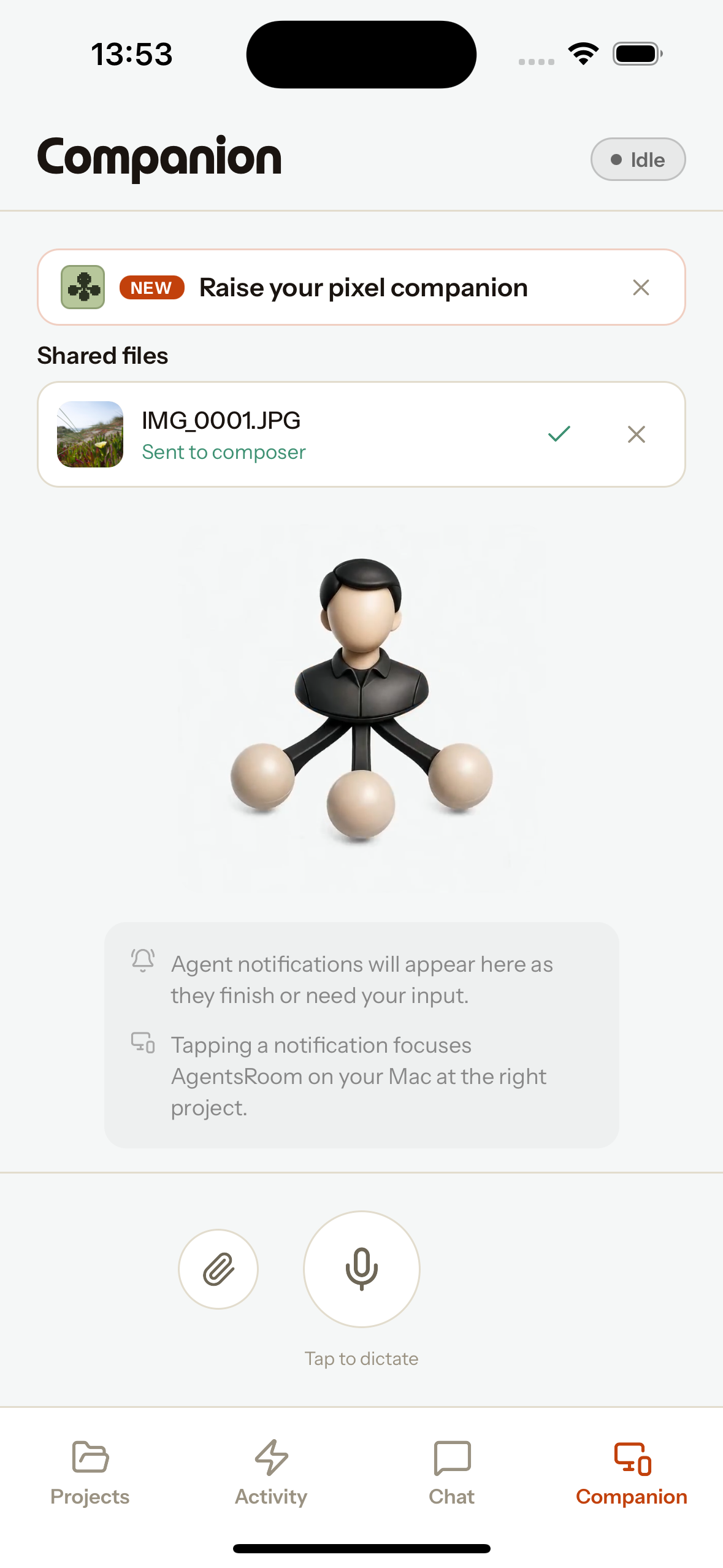
Der Companion-Bildschirm: diktiere mit dem Mikrofon, hänge mit der Büroklammer an und sieh, wie geteilte Dateien im Composer landen.
Drei Wege, deinen Agenten zu erreichen
Wähle, was im Moment am schnellsten ist. Stimme, eine Datei oder das System-Share-Sheet.
Mit deiner Stimme diktieren
Einmal tippen zum Starten, noch einmal tippen zum Stoppen. Das Smartphone-Mikrofon nimmt auf, das Audio wird transkribiert und der Text landet im Composer deines fokussierten Agenten. Kein Mikrofon an deiner Dev-Maschine? Nimm das in deiner Tasche.
Ein Foto oder eine Datei anhängen
Die Büroklammer neben dem Mikrofon öffnet deine Fotobibliothek oder die Dateiauswahl. Die Datei landet im Composer des Agenten als Anhang, genau wie ein auf dem Desktop eingefügter Screenshot. Bilder werden vorher verkleinert und komprimiert, damit das Senden schnell geht.
Aus jeder App teilen
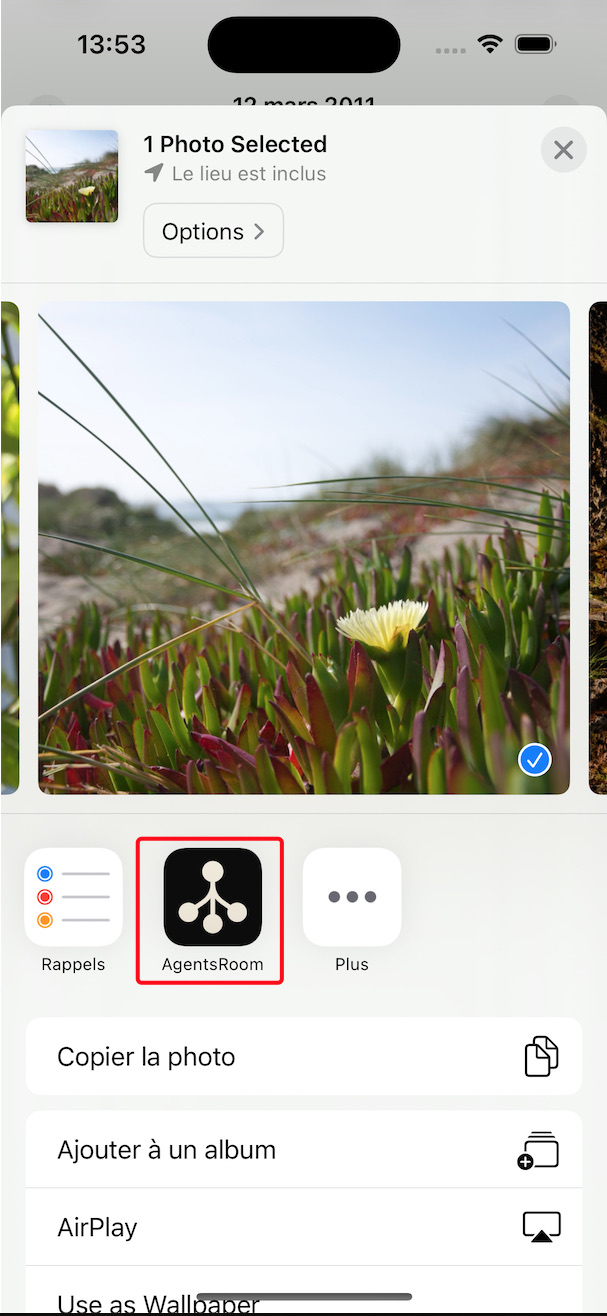
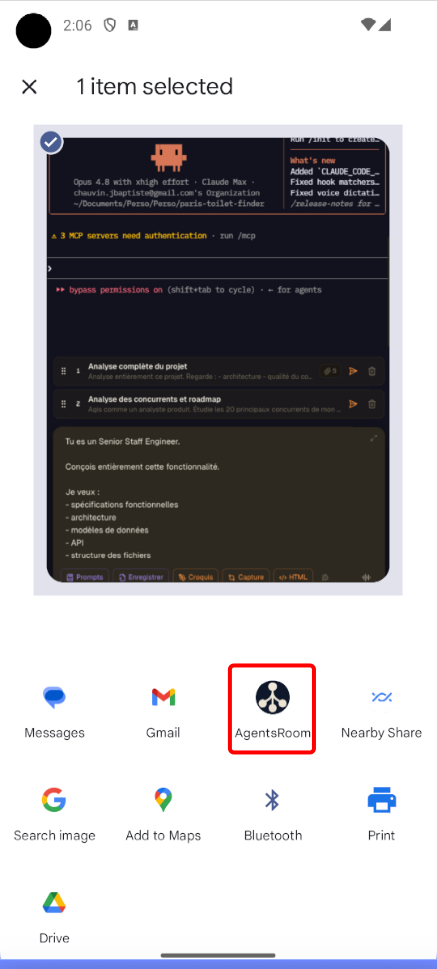
AgentsRoom erscheint im iOS- und Android-Teilen-Menü. Geteilte Fotos öffnen eine Projektauswahl, in der dein aktuelles Projekt vorausgewählt ist. Wähle einen Agenten, der startet, falls er geschlossen ist, oder speichere die Fotos in einer Backlog-Aufgabe. Füge bei Bedarf Anweisungen hinzu und sende.
Gebaut für die Art, wie du tatsächlich arbeitest
Das Diktat landet im Composer, nicht im rohen Terminal. Genau das ist der Punkt: du sprichst, das Transkript erscheint im Eingabefeld, und du liest es noch einmal und passt es an, bevor du sendest. Kein halbfertiger Befehl, der versehentlich in einen Prompt abgefeuert wird.
Dateianhänge nutzen denselben Weg wie ein Desktop-Screenshot. Das Bild wird ins Projekt geschrieben und an den Composer des fokussierten Agenten als echter Anhang-Chip angehängt, bereit zum Senden mit deiner nächsten Nachricht. Besonders für die Mobile-Entwicklung ist das die Art, einen Bug zu melden: Screenshot auf dem Smartphone machen, teilen, fertig.
Geteilte Screenshots öffnen einen eigenen Bildschirm über jeder Unterhaltung, die bereits in der App geöffnet ist. Das aktuelle Projekt ist vorausgewählt. Bestätige es oder suche ein anderes Projekt, wähle einen Agenten oder den Backlog, füge Anweisungen hinzu und sende.
Diktate und ausgewählte Dateien gehen an den fokussierten Desktop-Agenten. Geteilte Fotos nutzen das Projekt und Ziel, die du ausdrücklich auswählst. Ein Agent startet, wenn er geschlossen ist; eine Backlog-Aufgabe bewahrt die Fotos für später in deinem Konto auf.
Was eine Share-Extension ist und warum sie hier wichtig ist
Eine Share-Extension ist die native Art, wie sich eine App in das System-Share-Sheet einklinkt, das Menü, das du bekommst, wenn du auf iOS oder Android auf Teilen tippst. Einmal installiert, erscheint AgentsRoom in diesem Menü neben Nachrichten, Mail und dem Rest. Du öffnest die App nicht zuerst: du teilst an sie.
Tippe im Teilen-Menü auf AgentsRoom. Geteilte Fotos öffnen die Projektauswahl und anschließend die Auswahl eines Agenten oder des Backlogs des Projekts. Andere Dateien nutzen weiterhin die Companion-Warteschlange und den fokussierten Desktop-Composer.
Was dir der Mobile Companion bietet
Diktate und Dateien für den fokussierten Composer. Geteilte Fotos für ein Projekt und ein Ziel, die du auswählst.
Sprachdiktat
Tippen zum Sprechen. Das Smartphone-Mikrofon nimmt auf, das Transkript landet im Composer des Desktop-Agenten, mit einem Live-Stimmenanalyzer, während du sprichst.
Datei- und Fotoanhang
Wähle ein Foto oder eine beliebige Datei vom Smartphone und lege sie als Anhang in den Composer des Agenten, ohne Desktop, um sie zu holen.
iOS- und Android-Share-Extension
Teile Screenshots aus einer iOS- oder Android-App und wähle dann ein Projekt und einen Agenten oder dessen Backlog.
Richtiges Projekt, richtiger Agent
Der Desktop ermittelt den fokussierten Agenten und das geöffnete Projekt, sodass Diktat und Dateien in genau dem Eingabefeld landen, in dem du arbeitest.
Intelligente Bildverarbeitung
Bilder werden vor dem Senden verkleinert und als JPEG komprimiert, sodass ein Smartphone-Foto schnell durchgeht, sogar über Mobilfunk.
Ende-zu-Ende-verschlüsselt
Nachrichten an Agenten und Anhänge nutzen das verschlüsselte Relay. Backlog-Fotos werden mit ihrer Aufgabe in deinem Konto gespeichert.
Offline-Share-Warteschlange
Andere geteilte Dateien warten in der Companion-Warteschlange. Geteilte Fotos bleiben bei einem fehlgeschlagenen Senden auf dem Bildschirm zur Zielauswahl, bereit für einen erneuten Versuch.
iOS und Android
Der Companion, das Diktat und die Share-Extension funktionieren alle auf iPhone und Android, gekoppelt mit macOS, Windows oder Linux.
Kein Desktop-Mikrofon nötig
Diktiere mit dem Mikrofon in deiner Tasche. Praktisch an einer Maschine ohne Mikrofon oder wenn du lieber sprichst als tippst.
So funktioniert es
Koppele dein Smartphone mit deinem Desktop
Melde dich auf beiden mit demselben Konto an. Smartphone und Desktop kommunizieren über das verschlüsselte AgentsRoom-Relay, sodass du nicht im selben WLAN sein musst.
Öffne den Companion-Bildschirm
Öffne den Companion-Bildschirm über Aktivität, um zu diktieren und Dateien anzuhängen. Wenn du Fotos aus einer anderen App teilst, öffnet sich direkt die Projektauswahl über jeder Unterhaltung.
Diktiere, hänge an oder teile
Tippe auf das Mikrofon, um einen Prompt zu diktieren, tippe auf die Büroklammer, um ein Foto oder eine Datei anzuhängen, oder teile einen Screenshot aus jeder App auf dem Smartphone an AgentsRoom.
Wähle das Ziel für geteilte Fotos
Bestätige das aktuelle Projekt oder wähle ein anderes, und wähle dann einen Agenten oder dessen Backlog. Diktate und ausgewählte Dateien landen weiterhin im fokussierten Desktop-Composer.
Prüfen und senden
Füge den geteilten Fotos Anweisungen hinzu und sende dann vom Smartphone aus. Ein geschlossener Agent startet automatisch. Gib für den Backlog einen Titel ein und speichere die Aufgabe mit ihren Fotos.
Desktop ausgeschaltet? Nutze den Backlog
Um an einen Agenten zu senden, brauchst du den Desktop. Um Fotos im Backlog zu speichern, brauchst du nur eine Verbindung zu deinem Konto. Schlägt das Hochladen fehl, bleiben die Fotos für einen erneuten Versuch verfügbar.
Warum das selten ist
Die meisten KI-Coding-Tools leben komplett auf dem Desktop. AgentsRoom verbindet dein Smartphone und deine IDE in Echtzeit.
Reine Desktop-KI-Coding-Tools
Die meisten Editoren und Agent-CLIs bleiben auf der Maschine. Um einen Smartphone-Screenshot in einen Agenten zu bringen, kopierst du ihn vom Smartphone, überträgst ihn auf deinen Computer und fügst ihn dann ein. Das Smartphone ist nicht Teil der Schleife.
AgentsRoom Mobile Companion
Diktiere oder hänge eine Datei von deinem Smartphone an deinen fokussierten Desktop-Composer an. Bei geteilten Screenshots wählst du ein Projekt und dann einen Agenten oder eine Backlog-Aufgabe, direkt über das iOS- oder Android-Teilen-Menü.
Sprich von deinem Smartphone aus mit deinem Agenten oder sende einen Screenshot an das richtige Projekt und Ziel.
Was ist der AgentsRoom Mobile Companion?
Was ist eine Share-Extension?
Wohin geht mein diktierter Prompt?
Kann ich einen Screenshot von meinem Smartphone an einen KI-Agenten senden?
Funktioniert es sowohl auf iOS als auch auf Android?
Was passiert, wenn ich eine Datei offline teile?
Muss ich im selben WLAN wie mein Computer sein?
Funktioniert es mit Claude Code und Codex?
Kann ich vom Smartphone aus kopieren, was ein Agent ausgegeben hat?
Teil eines Smartphone-zu-Desktop-Workflows
Der Mobile Companion steht neben dem Rest der AgentsRoom-Mobile-Erfahrung: eine bidirektionale Live-Synchronisierung mit deinem Desktop, Sprachdiktat im Composer und Screenshot-an-Agent auf dem Desktop. Zusammen machen sie das Smartphone zu einer echten Eingabe für deine Agenten. Und wenn die Anweisung nicht für den geöffneten Agenten gedacht ist, sondern für dein ganzes Konto, nimmt dein persönlicher Assistent sie entgegen, über Siri, die Aktionstaste, ein Widget oder den Tab Assistent.
































Steck deine Agenten in die Tasche
Lade AgentsRoom herunter und verwandle dein Smartphone in eine Fernsteuerung für deine KI-Coding-Agenten.
Companion-App: Agenten auch unterwegs im Blick behalten
Nutze Claude, Codex, Antigravity CLI oder einen anderen KI-Anbieter.
Bugs und Wünsche direkt in dein öffentliches Backlog schicken.
Agenten, die du wie eine Unterhaltung liest
Jeder Agent hat eine Rolle, ein Gesicht und einen Verlauf, den du wie in einer Messaging-App liest.
