Ein Git-Worktree-Manager
für Claude Code, Codex und jede Agent-CLI
Setz einen Haken an einem Ticket oder wähle einen Worktree, wenn du einen Agenten hinzufügst, und er arbeitet in seinem eigenen Checkout auf seinem eigenen Branch. Mehrere Agenten bearbeiten gleichzeitig dasselbe Repository, ohne die Dateien der anderen anzufassen.
Bevor der Agent startet, installiert AgentsRoom die Abhängigkeiten und kopiert deine .env-Dateien in den neuen Worktree, damit er sofort bauen und die Tests ausführen kann. Wenn er fertig ist, prüfst, committest, pushst und mergst du diesen Worktree im Tab Änderungen, am Desktop oder vom Smartphone aus.
- Backend-Agent.worktrees/fix-login-redirectVorbereitet
- Frontend-Agent.worktrees/settings-dark-modeArbeitet
- QA-Agent.worktrees/agents/qaPrüfung
Drei Agenten, drei Worktrees, ein Repository: Jeder Checkout wird vorbereitet, bevor sein Agent startet, und dann für sich geprüft und gemergt.
Zwei Agenten im selben Checkout sind wie zwei Personen, die in derselben Datei tippen. Einer startet den Formatter, während der andere mitten in einer Änderung steckt, einer wechselt dem anderen den Branch unter den Füßen weg, und der Diff, den du am Ende prüfst, vermischt beide Aufgaben. Ein Git-Worktree löst das: ein zweiter Checkout desselben Repositorys, in einem eigenen Ordner und auf einem eigenen Branch, der die Historie teilt, aber nicht die Dateien.
Einen anzulegen ist ein einziger Git-Befehl. Mit zehn davon zu leben ist der schwierige Teil: Ein frischer Worktree hat weder node_modules noch .env, also schlägt der erste Build des Agenten fehl; nichts sagt dir, welcher Agent wo arbeitet; und wenn die Arbeit erledigt ist, musst du den Ordner noch finden, prüfen, committen und zurückmergen.
AgentsRoom übernimmt diesen Lebenszyklus. Ein Backlog-Ticket oder ein Agent fordert einen Worktree an, AgentsRoom legt ihn von einem aktuellen Basis-Branch im Projekt unter .worktrees/ an, bereitet ihn vor, startet den Agenten darin und gibt dir im Tab Änderungen ein Auswahlfeld, um ihn zu prüfen, zu committen, zu pushen und zu mergen. Das funktioniert gleich, egal welche CLI den Agenten ausführt: Claude, Codex, GitHub Copilot CLI, Cursor und 10 weitere Agent-CLIs.
Worktrees bleiben optional. Ein Agent ohne Worktree arbeitet wie bisher im Projektordner weiter, und du entscheidest pro Ticket, pro Agent oder pro Agentenvorlage.
Was der Worktree-Manager macht
Von dem Moment, in dem eine Aufgabe einen isolierten Checkout anfordert, bis zu dem Moment, in dem ihr Branch zurückgemergt wird.
Ein Worktree pro Backlog-Ticket
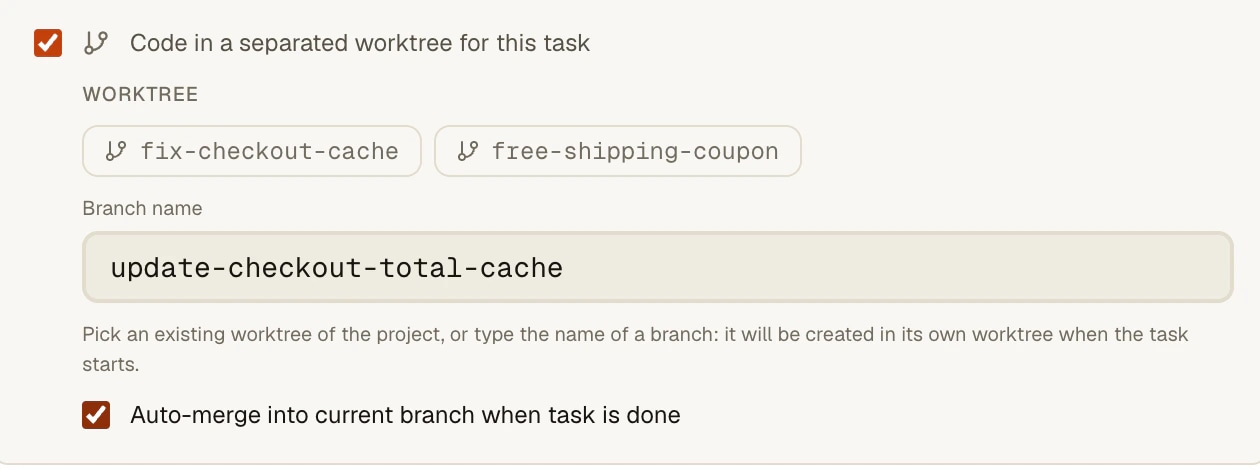
Hake an einem Ticket Für diese Aufgabe in einem separaten Worktree programmieren an, wähle einen der Worktrees des Projekts oder gib einen neuen Branch-Namen ein, und beim Start des Tickets wird der Worktree angelegt und der Agent darin gestartet.
Einen Worktree wählen, wenn du einen Agenten hinzufügst
Die Karte Arbeitsbereich im Fenster Agent hinzufügen zeigt Main, die vorhandenen Worktrees des Projekts und Neu. Ein Worktree, den du selbst mit git worktree add angelegt hast, wird ebenfalls aufgeführt.
Ein neuer Worktree für jeden Agenten einer Vorlage
Aktiviere Neuer Worktree pro Agent für einen gespeicherten Agenten oder ein Standardprofil, und jeder daraus gestartete Agent bekommt einen eigenen Branch namens agents/<vorlage>, dann -2, -3, sodass sich Kopien nie einen Checkout teilen.
Beim ersten Start bereit zum Bauen
Bevor der erste Agent in einem neuen Worktree startet, kopiert AgentsRoom die von Git ignorierten Dateien, die er braucht (standardmäßig jede .env-Datei), und führt den aus deinem Lockfile erkannten Installationsbefehl aus: yarn, pnpm, npm, bun, uv, poetry, pipenv, bundle oder composer.
Jeden Worktree prüfen, committen und pushen
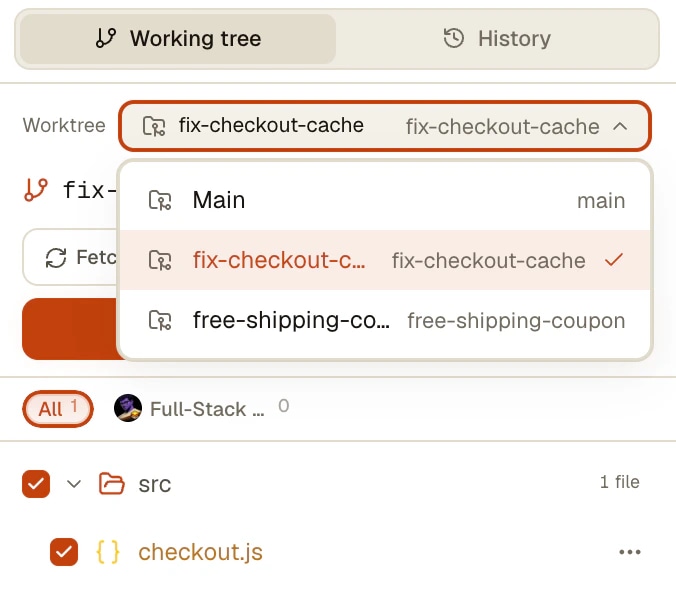
Das Worktree-Auswahlfeld oben im Tab Änderungen schaltet Diff, Review, Commit, Pull und Push auf diesen Checkout um. Ein Klick auf die Pille eines Agenten mit eigenem Worktree öffnet ihn direkt.
Zurückgemergt, wenn das Ticket fertig ist
Mit Automatisch in den aktuellen Branch mergen, wenn die Aufgabe fertig ist, mergt das Setzen des Tickets auf Done seinen Branch. Aktiviere Automatisch committen, wenn die Arbeit erledigt ist, damit auch das, was der Agent nicht committet hat, Teil des Merges ist.
So funktioniert es
Der Weg eines Tickets, vom Formular bis zum Merge.
- 1
Einen Worktree am Ticket anfordern
Hake im Ticketformular unter Ausführung Für diese Aufgabe in einem separaten Worktree programmieren an. Wähle einen vorhandenen Worktree aus den Chips oder behalte das Feld Branch-Name: Es ist aus dem Titel vorausgefüllt, bis du es änderst, und wird beim Start der Aufgabe zu einem neuen Worktree.
- 2
Das Ticket starten
AgentsRoom holt den Basis-Branch (den Standard-Branch des Remotes oder den in den Projekteinstellungen festgelegten Basis-Branch für Worktrees), legt den Worktree unter .worktrees/<branch>/ an und trägt diesen Ordner in .git/info/exclude des Klons ein, damit er in deinem Haupt-Checkout nie als nicht verfolgte Dateien auftaucht.
- 3
Der Worktree wird vorbereitet, dann startet der Agent
Das Terminal des Agenten zeigt den Installationsbefehl und seine Ausgabe, eine Benachrichtigung meldet, wie viele ignorierte Dateien kopiert wurden, dann startet die Agent-CLI im Worktree. Das passiert einmal pro Worktree; eine fehlgeschlagene Installation blockiert den Agenten nie, der Fehler bleibt in seinem Terminal.
- 4
Prüfen und mergen
Wähle den Worktree im Tab Änderungen, um den Diff zu lesen und zu committen. Setze das Ticket auf Done, und bei aktiviertem Auto-Merge wird sein Branch in den aktuellen Branch gemergt; die Bestätigung zeigt das Ergebnis. Der Worktree selbst bleibt für einen letzten Blick auf der Festplatte.
Claude Code und Codex legen schon Worktrees an. Das ist der Unterschied.
Claude Code hat ein eigenes Flag: claude --worktree feature-auth legt .claude/worktrees/feature-auth auf einem Branch namens worktree-feature-auth an, kopiert die in einer .worktreeinclude-Datei aufgeführten, von Git ignorierten Dateien und fragt beim Beenden, ob der Worktree behalten oder entfernt werden soll. Seine Dokumentation sagt klar, dass ein Worktree ein frischer Checkout ist und dass du die Abhängigkeiten selbst installierst oder Claude darum bittest. Subagents können mit isolation: worktree ebenfalls jeweils einen Worktree bekommen.
Die Codex-App verwaltet Worktrees in $CODEX_HOME/worktrees, startet sie im Detached HEAD vom gewählten Branch, liest ebenfalls .worktreeinclude, führt die Setup-Skripte einer lokalen Umgebung aus, wenn du eine wählst, und behält standardmäßig die 15 neuesten. Handoff verschiebt einen Chat samt Code zwischen Local und einem Worktree. codex-cli 0.162.1 hat ebenfalls ein --worktree-Flag.
Beide sind gut, und beide gehören zu einem einzigen Anbieter. AgentsRoom ersetzt sie nicht: Es setzt dieselbe Isolation eine Ebene höher an, dort, wo deine Tickets und deine Agenten leben, für alle CLIs auf einmal, bereitet den Checkout vor, bevor der Agent ihn sieht, und hält Review, Commit und Merge in dem Fenster, das du ohnehin nutzt. Geprüft mit Claude Code 2.1.299 und codex-cli 0.162.1, Oktober 2026.
Gut zu wissen
- Ein Worktree wird absichtlich nie automatisch gelöscht, damit du ihn prüfen kannst. Sie sammeln sich unter .worktrees/ an; entferne einen mit git worktree remove, wenn du fertig bist, aber nie, solange noch ein Agent darin läuft.
- Ein Auto-Merge, der auf einen Konflikt stößt, protokolliert eine Warnung, und das Ticket wechselt trotzdem auf Done: Diesen Merge löst du von Hand.
- Worktrees brauchen ein Git-Repository im Projektstamm. Ein Ordner, der nur mehrere Repositorys nebeneinander bündelt, bekommt keine: Öffne jedes Repository als eigenes Projekt.
- Ein auf einem SSH-Server geöffnetes Projekt bekommt seine Worktrees auf dem Server, ohne den Installationsschritt. Ein lokaler Checkout, dessen Agenten auf einem entfernten Host laufen, kann keine Worktrees nutzen, und das Ticket sagt das, statt zu starten.
- Ein QA-Agent bekommt nie einen eigenen Worktree: Er testet im Checkout seines Master-Agenten, weil ein frischer Worktree die nicht committete Arbeit, die er testen soll, nicht enthalten würde.
Häufige Fragen
Was ist ein Git-Worktree, und warum gibt man einem KI-Agenten einen?
Ein Git-Worktree ist ein zweiter Checkout desselben Repositorys, in einem eigenen Ordner und auf einem eigenen Branch, der Historie und Remote mit deinem Haupt-Checkout teilt. Gibst du jedem KI-Coding-Agenten einen, bearbeitet, baut und committet jeder Agent seine eigene Kopie der Dateien, sodass sich zwei gleichzeitig arbeitende Agenten nie gegenseitig überschreiben oder einander den Branch unter den Füßen wegwechseln. Unser Blog hat einen ausführlicheren Leitfaden zur Git-Seite: Git Worktrees: die Grundlage, um mehrere KI-Agenten ohne Konflikte laufen zu lassen.
Hat Claude Code eingebaute Worktrees?
Ja. claude --worktree <name> (oder -w) legt .claude/worktrees/<name> auf einem Branch namens worktree-<name> an, kopiert die in .worktreeinclude aufgeführten, von Git ignorierten Dateien und fragt beim Beenden, ob der Worktree behalten oder entfernt werden soll; Subagents können mit isolation: worktree in einem eigenen Worktree laufen. Deine Abhängigkeiten installiert es nicht. In AgentsRoom kannst du es weiter nutzen oder das Ticket bzw. den Agenten den Worktree anfordern lassen, der dann auch vorbereitet und im Tab Änderungen angezeigt wird (geprüft mit Claude Code 2.1.299).
Unterstützt Codex Worktrees?
Die Codex-App schon: Sie legt verwaltete Worktrees in $CODEX_HOME/worktrees im Detached HEAD an, kopiert die in .worktreeinclude aufgeführten ignorierten Dateien, kann die Setup-Skripte einer lokalen Umgebung ausführen, behält die 15 neuesten und verschiebt einen Chat mit Handoff zwischen Local und einem Worktree. codex-cli 0.162.1 hat ein --worktree-Flag, das eine Sitzung in einem neuen verwalteten Worktree startet. AgentsRoom gibt einem Codex-Agenten einen Worktree auf dieselbe Weise wie jedem anderen Agenten, über das Ticket oder das Fenster Agent hinzufügen.
Welche Agent-CLIs können in einem AgentsRoom-Worktree laufen?
Alle: Der Worktree ist einfach das Arbeitsverzeichnis des Agenten, egal welche CLI dort läuft, also arbeiten Claude, Codex, GitHub Copilot CLI, Cursor und 10 weitere Agent-CLIs darin auf dieselbe Weise. Kimi Code und Antigravity CLI vertrauen einem Ordner anhand seines exakten Pfads; AgentsRoom trägt einen neuen Worktree vor dem Start für sie als vertrauenswürdig ein, damit sie nicht bei einer Vertrauensfrage stehen bleiben.
Muss ich in jedem Worktree yarn install ausführen und meine .env kopieren?
Nein. Bevor der erste Agent in einem neuen Worktree startet, kopiert AgentsRoom die von Git ignorierten Dateien des Haupt-Checkouts, die zu Aus diesem Checkout kopierte Dateien passen (standardmäßig jede .env-Datei), und führt den aus dem Lockfile im Stammverzeichnis erkannten Installationsbefehl aus. Beides stellst du unter Projekteinstellungen > Git > Neue Worktrees vorbereiten ein, wo du den Befehl ersetzen kannst, zum Beispiel durch pnpm install && pnpm build:deps. Eine bereits im Worktree vorhandene Datei wird nie überschrieben.
Wie prüfe und merge ich, was ein Agent in seinem Worktree gemacht hat?
Öffne den Tab Änderungen und wähle den Worktree im Worktree-Auswahlfeld oben: Dateiliste, Diffs, Review, Commit, Pull und Push wirken dann auf diesen Checkout. Bei einem Ticket mergt Automatisch in den aktuellen Branch mergen, wenn die Aufgabe fertig ist seinen Branch, sobald du es auf Done setzt, und Automatisch committen, wenn die Arbeit erledigt ist (Einstellungen > Backlog) committet vorher, was der Agent hinterlassen hat, sodass der Merge die ganze Arbeit enthält.
Wo liegen die Worktrees, und werden sie aufgeräumt?
Im Projekt unter .worktrees/<branch>/, abgezweigt vom Standard-Branch des Remotes, außer du legst unter Projekteinstellungen einen Basis-Branch für Worktrees fest. Der Ordner wird in .git/info/exclude des Klons eingetragen, nie in deine .gitignore, und bleibt so aus deinen Commits heraus. Worktrees werden nie automatisch gelöscht: Entferne einen mit git worktree remove, wenn du ihn nicht mehr brauchst.
Kann ich Worktrees vom Smartphone oder auf einem entfernten Server nutzen?
Ja, beides. Auf dem Smartphone hat der Bildschirm Änderungen dasselbe Worktree-Auswahlfeld, und ein Ticket, das einen Worktree anfordert, läuft darin, wenn du es vom Smartphone aus startest, vorbereitet vom Desktop wie jedes andere. Ein auf einem SSH-Server geöffnetes Projekt bekommt seine Worktrees auf dem Server, ohne den Installationsschritt. Ein lokaler Checkout, dessen Agenten auf einem entfernten Host laufen, kann keine Worktrees nutzen, und das Ticket sagt dir das, statt zu starten.
Git Worktrees: die Grundlage, um mehrere KI-Agenten ohne Konflikte laufen zu lassen
Deine Agenten überschreiben sich gegenseitig, wenn sie parallel laufen. Git Worktrees lösen das mit zwei Befehlen. So setzt du sie ein.
Zehn Agenten starteten denselben Typecheck gleichzeitig. Die Lösung war ein Verzeichnis.
Siebzehn Coding-Agenten in einem Checkout, zehn tsc-Prozesse gleichzeitig, load average 37 und 87 MB freier RAM. Ein Typecheck von neunzig Sekunden brauchte 7 min 36. Hier ist die Messung, warum die Maschine nicht gerechnet hat, und das kleine geteilte Lock, das es gelöst hat. In jedes Repository kopierbar.
Wie man 3 bis 8 Coding Agents parallel ausführt, ohne den Überblick zu verlieren
Mehrere Claude Code oder Codex Agents gleichzeitig zu starten, ist einfach. Die Kontrolle zu behalten, ist der Punkt, an dem es scheitert. Hier ist die Methode, die tatsächlich funktioniert.
Das könnte dich auch interessieren
Aufgabenverwaltung
Visuelles Kanban-Board, um KI-Agenten per Drag-and-drop zu orchestrieren. Lege Aufgaben in TODO an, zieh sie nach In Progress, um automatisch einen Claude-Agenten zu starten, und verfolge den Fortschritt über die Spalten Pending und Done. Backlog-getriebene Entwicklung für paralleles KI-Coding.
Review pro Agent
Prüfen Sie Code-Änderungen jedes KI-Agenten einzeln. AgentsRoom verfolgt, welcher Claude Code Agent welche Dateien geändert hat. Filtern Sie Diffs nach Agent, prüfen Sie einzeln, committen Sie pro Agent für eine saubere Git-Historie.
Multi-Projekt · Multi-Agent · Parallel
AgentsRoom betreibt mehrere KI-Agenten von Claude, Codex, GitHub Copilot CLI, Cursor und 10 weiteren Agent-CLIs parallel über mehrere Projekte hinweg, alles in einem einzigen Fenster. Farbcodierte Rollen, Live-Status, Zähler pro Projekt, native Desktop- und Mobile-Benachrichtigungen. Die visuelle Alternative zu 12 Terminal-Tabs und dem Chaos verstreuter Claude-Code-Sessions in iTerm2, Warp und tmux.
Agents anpassen
Wählen Sie aus 14 integrierten Agentenrollen, fügen Sie Spezialagenten von The Agency hinzu oder erstellen Sie Ihren eigenen benutzerdefinierten KI-Coding-Agenten mit seinem eigenen Systemprompt. Teilen Sie dann Ihre Agenten über den Chat mit Ihrem Team und veröffentlichen Sie sie in der Community, damit alle gemeinsam besser werden.
Multi-Agent-Workflow • Handoff • Feedback-Loop
AgentsRoom Agent Teams verkettet KI-Coding-Agenten wie ein echtes Engineering-Team. Visueller Workflow-Editor (Canvas im n8n-Stil) für Dev-, QA-, PM-, Security- und DevOps-Rollen. Automatischer Handoff mit Zusammenfassung, Git-Diff, Risiken und Testhinweisen. Maschinell verifizierte Quality Gates (Ihre Testsuite entscheidet, nicht der Agent), parallele QA- und Security-Review-Zweige, bedingte Kanten, Feedback-Schleifen, Max-Cycles-Schutz. Wählen Sie pro Team, wie die Rollen laufen: ein Agent, der von Rolle zu Rolle morpht und den ganzen Kontext behält, oder ein lebender Agent pro Rolle, die einander in Echtzeit schreiben. Der Multi-Agent-Orchestrator, der Ihren Agenten auf Claude, Codex, GitHub Copilot CLI, Cursor und 10 weiteren Agent-CLIs gefehlt hat.
Gib jedem Agenten seinen eigenen Checkout
Lade AgentsRoom für macOS, Windows oder Linux herunter und lass mehrere Agenten am selben Repository arbeiten, ohne sich gegenseitig in die Quere zu kommen.
Companion-App: Agenten auch unterwegs im Blick behalten
Nutzen Sie Claude, Codex, Antigravity CLI oder einen anderen KI-Anbieter.
Bugs und Wünsche direkt in dein öffentliches Backlog schicken.