Skills Library
modulare Verfahren, jede Runtime
Speichere die Verfahren, die deine Agenten wiederholen. Füge sie an Aufgaben oder Agenten an. Exportiere zu Claude, Cursor, Codex auf Abruf. Das Trigger-basierte Routing bedeutet, dass der richtige Skill geladen wird, wenn er relevant ist.
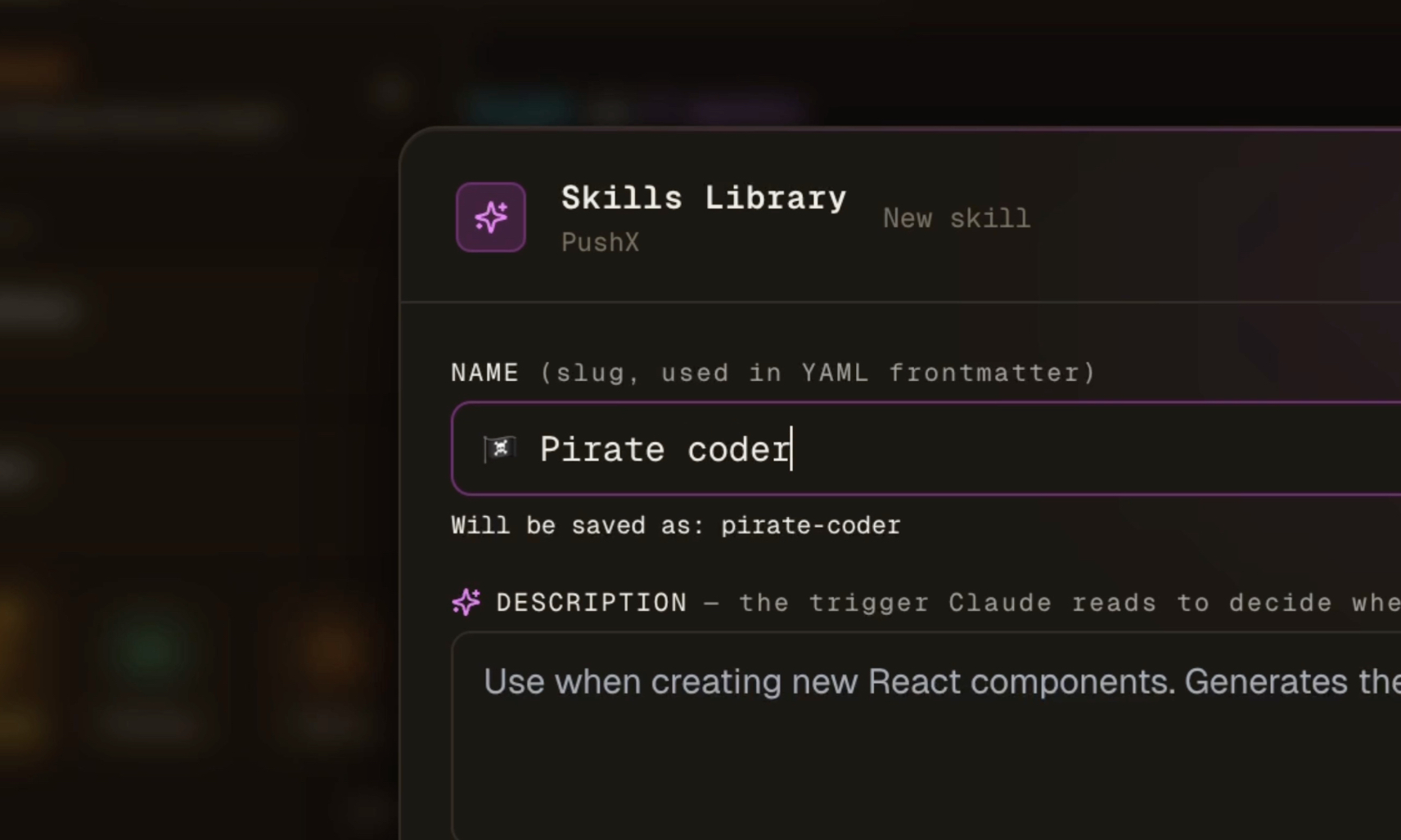
---
name: react-component-builder
description: Use when creating new React components.
  Generates them with TypeScript, Tailwind, and colocated tests.
allowed-tools: Read, Edit, Bash
---

# React component builder

When asked to create a new component:

1. Place it in `src/components/<Name>.tsx` unless told otherwise.
2. Use `forwardRef` if it accepts a `ref` prop.
3. Type props with an exported interface named `<Name>Props`.
4. Style with Tailwind utility classes; no `@apply` outside of `globals.css`.
5. Add a colocated test `<Name>.test.tsx` covering the happy path
   and one edge case.

Avoid:
- `React.FC` (prefer typed function declarations)
- Index re-exports unless explicitly requested
- Inline objects in JSX props (extract to `useMemo` if needed)
Eine Bibliothek, jede Runtime
Die Skills Library basiert auf Claudes SKILL.md Spezifikation, wird aber zu jeder Runtime kompiliert, die dein Team heute nutzt.
Trigger-gesteuert
Jeder Skill hat eine Beschreibung "use when". Claude liest die Beschreibungen aller verfügbaren Skills und wählt automatisch den passenden aus, ganz ohne manuelle Auswahl.
An Aufgaben oder Agenten anhängen
Hänge eine Skill-Menge vorab an einen Agenten an, damit sein Toolkit jede laufende Aufgabe befolgt. Oder pin bestimmte Skills an ein einzelnes Backlog-Ticket. Beide Oberflächen haben eine sticky Vorgabe.
Universeller Export
Speichern einmal, veröffentliche zu Claude (.claude/skills/), Cursor (.cursor/rules/), Codex (AGENTS.md), Windsurf oder Aider mit einem Klick. Wechsle Runtimes ohne deine Skills umzuschreiben.
Skills aus mehreren Dateien
Ein Skill ist ein Ordner, keine einzelne Datei: Lege Hilfsskripte, Referenzdokumente und Vorlagen direkt neben die SKILL.md. Importiere einen vorhandenen Skill-Ordner so, wie er ist: Beim Start eines Agenten landen die Dateien auf der Platte, damit er sie lesen und ausführen kann.
Versionsverlauf
Jede Speicherung, die einen Skill ändert, behält die vorherige Version, mitgelieferte Dateien inklusive. Vergleiche eine frühere Version mit der aktuellen und stelle sie mit einem Klick wieder her, am Desktop oder in der mobilen App.
Aus Git aktualisieren
Verknüpfe einen Skill mit einem Git-Repository, optional mit einem Branch oder Tag und einem Unterordner, wenn ein Repository mehrere Skills enthält. Aktualisieren holt die neueste SKILL.md samt ihren Dateien über deinen eigenen Git-Zugang, und die vorherige Version bleibt im Verlauf.
Synchronisierung zwischen Geräten
Projekt-Skills folgen deinem Repo. Skills auf Kontoebene folgen dir überallhin. Desktop und Mobile lesen, schreiben und veröffentlichen gleichermaßen: das Handy ist keine reine Leseansicht.
Whitelist für erlaubte Tools
Beschränke einen Skill auf eine Teilmenge von Tools (Read, Edit, Bash…). Die Runtime erzwingt die Whitelist beim Laden des Skills: schärfere Grenzen, weniger Überraschungen.
Persönliche Skills, gitignoriert
Markiere einen Skill als persönlich und er bleibt auf deinem Computer. Projekt-Level Skills gehen in git, damit das Team sie bekommt; deine privaten tun es nicht.
So funktioniert es
Öffne die Skills Library
Klicke auf die Skills-Kachel in der Projekt-Seitenleiste (oder drücke sie vom Agent-Terminal auf mobil). Durchsuche Projekt- + globale Registerkarten, suche, organisiere in Ordnern.
Schreibe zuerst den Trigger
Das Feld "Beschreibung" ist das, was Claude liest, um zu entscheiden, ob der Skill geladen wird. Formuliere es als "Use when…" oder "Use to…". Zwei klare Sätze sind besser als ein langer Absatz.
Hänge ihn an eine Aufgabe oder einen Agenten an
Bei der Aufgabenerstellung Multi-Select Skills neben dem Agent-Picker. Oder lege Vorgaben pro Agent fest, damit sein Toolkit damit reist. Der letzte Satz ist sticky für die nächste Aufgabe.
Skills werden beim Task-Start injiziert
Wenn die Aufgabe zu in_progress übergeht, wird der Body jedes Skills an die erste Nachricht des Agenten im nativen SKILL.md-Format angehängt. Claude behandelt ihn wie einen von der Festplatte geladenen Skill.
Optional: auf Festplatte exportieren
Klicke auf "Speichern unter" auf jedem Skill, um eine echte Datei zu schreiben: Claude unter .claude/skills/<name>/, Cursor unter .cursor/rules/, Codex an AGENTS.md anhängen, etc.
.claude/skills/<name>/SKILL.mdSchreibe einmal, stelle zu jedem Agenten bereit
Skills werden in AgentsRoom in ihrer kanonischen Form (Claude SKILL.md) gespeichert. Wenn du auf "Speichern unter" klickst, kompiliert AgentsRoom sie automatisch in das Format, das deine Ziel-Runtime erwartet.
Claude Code
.claude/skills/<name>/SKILL.mdCursor
.cursor/rules/<name>.mdcWindsurf
.windsurf/rules/<name>.mdOpenAI Codex
AGENTS.md (verwalteter Block)Aider
CONVENTIONS.md (verwalteter Block)Generisch
<name>.mdHäufig gestellte Fragen
Was ist der Unterschied zwischen einem Skill und einem Prompt?
Ein Prompt ist Text, den du in den Agenten kopierst. Ein Skill ist ein Verfahren mit einer Beschreibung "use when", die die Runtime AUF ABRUF lädt, wenn relevant. Skills folgen dir über Aufgaben hinweg; Prompts sind imperative One-Shot-Eingaben.
Funktioniert dies nur mit Claude Code?
Der Speicher ist im Claude-Format (SKILL.md), aber das Export-Menü kompiliert zu Cursor, Windsurf, Codex, Aider und einfarem Markdown. Jeder Agent, der eines dieser Runtimes konsumiert, kann deine Skills nutzen.
Wie werden Skills an den Agenten geliefert?
Wenn eine Aufgabe zu in_progress übergeht, werden die Bodys der angehängten Skills als native SKILL.md Blöcke in den anfänglichen Prompt des Agenten injiziert. Der Agent liest sie genauso wie auf der Festplatte gespeicherte Skills.
Kann ich Skills mit meinem Team teilen?
Projekt-Skills werden über die AgentsRoom API zu jedem Teammate auf dem gleichen Projekt synchronisiert. Skills, die als Persönlich gekennzeichnet sind, bleiben auf deinem Computer.
Kann ich Skills importieren, die ich bereits geschrieben habe?
Ja. Die Schaltfläche Importieren scannt .claude/skills/, .cursor/rules/ und .windsurf/rules/ in deinem Projekt (oder das Home-Verzeichnis für Claude), analysiert das YAML-Frontmatter und fügt Treffer zu deiner AgentsRoom-Bibliothek hinzu.
Kann ein Skill für ein ganzes Projekt gelten statt nur für einen Agenten?
Ja. Skills stapeln sich in drei Schichten: eine Projekt-Baseline, die jeder Agent dieses Projekts erbt, die Standardauswahl eines bestimmten Agenten und die Auswahl, die an einem einzelnen Backlog-Ticket festgepinnt ist. Die Baseline ist die richtige Ebene für Konventionen, die nie vergessen werden dürfen, etwa deine Commit-Regeln oder deine Review-Checkliste, denn sie gilt unabhängig davon, welcher Agent die Arbeit übernimmt.
Wo finde ich Skills, die andere Entwickler geschrieben haben?
Im Community-Tab der Skills Library, ohne AgentsRoom zu verlassen. Durchsuche den öffentlichen Katalog, filtere nach Kategorie, lies einen Skill vollständig und nutze ihn dann so, wie er ist, oder kopiere ihn in deine Bibliothek und wähle dabei, ob er in diesem Projekt oder in deinem Konto landet. Einen eigenen zu veröffentlichen ist ein Kontrollkästchen im Skill-Editor, standardmäßig nicht angehakt, und jede Einreichung wird von einem Menschen geprüft, bevor sie erscheint.
Kann ich meine Skills aus der mobilen App nutzen?
Ja. Die Bibliothek wird über das Ende-zu-Ende-verschlüsselte Relay mit dem Mobile Companion synchronisiert, du kannst einen Skill also vom Telefon aus genauso an eine Aufgabe hängen wie auf dem Desktop.
Kann ich einen Skill von jedem Agenten fernhalten, außer dem, an den ich ihn anhänge?
Ja. Markiere einen Skill im Editor als „Nur angehängte Agenten“ und er verschwindet aus der Bibliothek, die Agenten über MCP durchsuchen: Nur die Agenten, an die du ihn anhängst (als Agent-Standardwert, in der Projekt-Baseline oder auf einem Ticket), können ihn sehen und laden. Eine große Bibliothek bleibt nutzbar, ohne dass jede spezialisierte Prozedur aufgegriffen wird, sobald eine Anfrage ähnlich klingt.
Kann ich einen Skill mit einem Git-Repository synchron halten?
Ja. Öffne im Skill-Editor die Git-Quelle und gib die Repository-URL ein, optional einen Branch oder Tag, und den Unterordner, der SKILL.md enthält, falls das Repository mehrere Skills enthält. Abrufen oder Aktualisieren liest SKILL.md und die Dateien daneben mit dem Git-Zugang deines Computers (SSH-Schlüssel oder Credential Helper), zeigt das Ergebnis im Editor, und beim Speichern bleibt die vorherige Version im Verlauf, sodass sich eine Aktualisierung jederzeit rückgängig machen lässt.
Du magst auch
Prompt Library
Speichere die Prompts, die du wiederverwendest, organisiere sie in Ordnern und sende sie mit einem Klick an jeden Agenten. Gleiche DNA wie die Skills Library.
Teams (Multi-Agent Workflow)
Verkette mehrere Agenten in eine Pipeline. Skills, die an jedem Agenten angehängt sind, reisen mit dem Handoff.
AgentsRoom MCP
Der MCP-Server, den Agenten zur Laufzeit nutzen, um Skills, Prompts und Dev-Befehle zu lesen und zu speichern: ohne zusätzliche Verkabelung.
Backlog & Task Board
Hänge Skills direkt an Backlog-Tickets an. Der Agent lädt sie, wenn er die Aufgabe aufgreift.
Claude Ads: das Claude-Code-Skill, das deine Werbekonten prüft
Claude Ads ist ein Open-Source-Skill für Claude Code: über 250 Prüfungen auf Google, Meta, LinkedIn, TikTok oder Amazon Ads, ein Score von 100 und ein priorisierter Aktionsplan, in rund zehn Minuten. Installation, Befehle, Grenzen und wie du es in AgentsRoom orchestrierst.
AGENTS.md: eine Kontextdatei für jeden Coding-Agenten (Codex, Antigravity, Claude)
AGENTS.md ist die portable Anweisungsdatei, die deine KI-Coding-Agenten lesen, bevor sie deinen Code anfassen. Was reingehört, wie sie sich von CLAUDE.md unterscheidet und wie du einen einzigen Kontext über Codex, Antigravity und Claude hinweg behältst.
Baue deinen Skill-Satz
Lade AgentsRoom herunter und starte deine Skills Library in 30 Sekunden. Kostenlos für bis zu 2 Projekte.
Companion-App: Agenten auch unterwegs im Blick behalten
Nutzen Sie Claude, Codex, Antigravity CLI oder einen anderen KI-Anbieter.
Bugs und Wünsche direkt in dein öffentliches Backlog schicken.