Ein Scratchpad für deine
KI-Agenten-Prompts
Hör auf, Prompts direkt im Terminal oder in einem separaten Notes- oder Obsidian-Fenster zu entwerfen. Der AgentsRoom-Composer sitzt unter jedem Agenten, und die Schaltfläche Ausklappen macht daraus ein richtiges Compose-Panel. Schreibe, lies erneut, überarbeite und verfeinere lange und strukturierte Prompts und sende dann alles mit einem einzigen Tastendruck an diesen Agenten.
Jeder Agent behält seinen eigenen Entwurf, und er ist noch da, wenn du zurückkommst, auch nachdem du die App beendet oder deinen Rechner neu gestartet hast. Drücke Cmd/Ctrl+Enter zum Senden. Speichere einen guten Entwurf mit einem Klick als wiederverwendbaren Prompt. Ein echter Prompt-Editor, eingebaut in die App.
AgentsRoom Scratchpad : der Prompt-Editor des Agenten-Composers, mit angedocktem Modus und ausgeklapptem Compose-Panel, und einem Tastendruck zum Senden.
Das Scratchpad ist die Schreibseite des AgentsRoom-Composers, der Textbereich, der unter jedem Agenten-Terminal sitzt. Angedockt gibt er dir Platz für einen Absatz. Klicke auf Ausklappen und er öffnet ein fast bildschirmfüllendes Compose-Panel für die längeren Prompts, die du vier- oder fünfmal umstrukturierst, bevor du sie sendest. Der Composer behält, was du gerade geschrieben hast, sodass du einen halbfertigen Entwurf nie verlierst.
Es wurde für ein einfaches Problem entwickelt : einen guten, strukturierten Prompt mit mehreren Absätzen für deinen KI-Coding-Agenten zu schreiben, ohne ihn direkt in das Terminal zu tippen, wo jede Eingabetaste den Prompt zu früh auslösen kann, wo das Korrigieren einer Zeile mühsam ist und wo dein Text verschwindet, sobald das Fenster geschlossen wird. Und ohne daneben Notes, Obsidian oder VS Code zu öffnen, nur um in die Shell zu kopieren.
Stattdessen gibt dir der Composer einen echten Schreibbereich, direkt in der App, genau unter dem Agenten, den er anspricht. Was du tippst, bleibt sicher, und ein Tastendruck sendet den gesamten Prompt an diesen Agenten. Keine halb ausgeführten Prompts mehr, keine zerbrochenen Pastes, keine verlorenen Entwürfe.
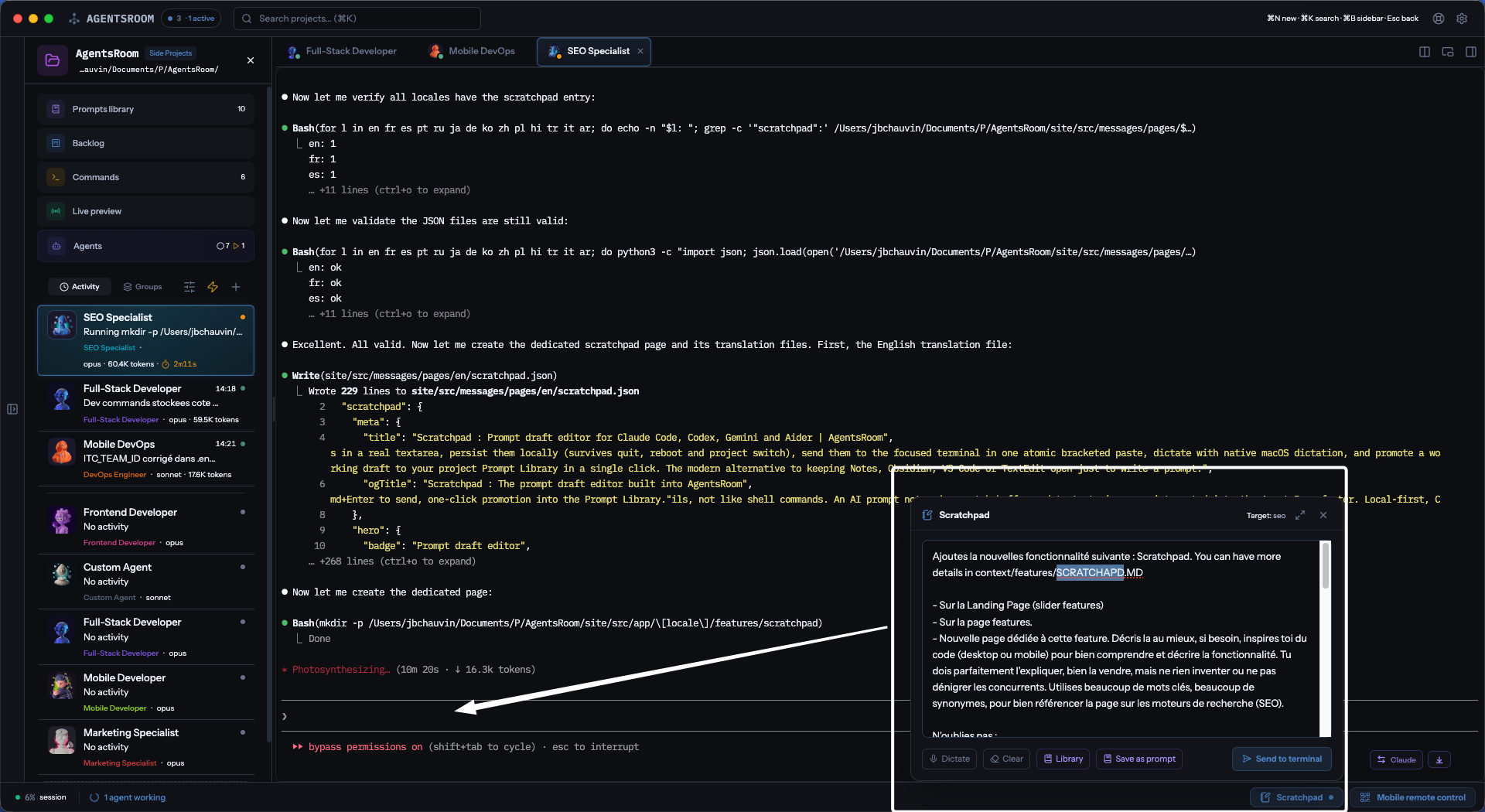
AgentsRoom Scratchpad : der Prompt-Editor des Agenten-Composers, ein Ausklappen entfernt.
Ein echter Editor, keine einzeilige Eingabe
Der Composer ist ein richtiger Textbereich, keine einzeilige Eingabe. Angedockt bietet er dir reichlich vertikalen Platz für einige Absätze. Ausgeklappt füllt das Compose-Panel das Fenster, sodass du einen 500-Wörter-Prompt, eine detaillierte Spezifikation oder einen strukturierten Plan schreiben kannst, ohne die Augen zusammenkneifen zu müssen. Der ausgeklappte Zustand wird gemerkt, sodass sich der Editor jedes Mal so öffnet, wie du ihn magst.
Dein Entwurf wird beim Tippen automatisch gespeichert, pro Agent. Klappe das Panel zu, wechsle zu einem anderen Agenten, wechsle das Projekt, beende die App, starte deinen Rechner neu, komm morgen wieder : der Prompt jedes Agenten liegt noch genau da, wo du ihn gelassen hast. Das ist wichtig. Ein guter Prompt gelingt selten beim ersten Versuch. Du schreibst einen ersten Entwurf, du gehst weg, du kommst zurück, du bemerkst das fehlende Teil, du korrigierst es, du sendest. Der Composer ist der Puffer, der es dir ermöglicht, so zu arbeiten.
Das Senden ist einfach und vorhersehbar. Jeder Composer gehört zu einem Agenten und sendet an diesen Agenten, es gibt also kein Ziel zu wählen und nichts zu raten. Ist der Agent mitten im Durchlauf, wird die Nachricht in die Warteschlange gestellt statt verworfen. Keine versteckte Auswahl, keine Überraschung.
Der Prompt kommt sauber an. Keine vorzeitige Ausführung, keine zerbrochenen Zeilen, keine fehlenden Zeichen. Dein Text landet genau so im Agenten, wie du ihn geschrieben hast, auch wenn er sich über fünf Absätze erstreckt und Leerzeilen, Tabulatoren oder Sonderzeichen enthält. So kannst du aufhören, dir Sorgen zu machen, und dich auf den Inhalt des Prompts konzentrieren, nicht auf die Technik dahinter.
Alles, was du brauchst, um einen großartigen KI-Prompt zu schreiben
Ein fokussierter Editor, ein Entwurf pro Agent, eine Brücke zu deiner Prompt Library, ein tastaturzentrierter Sender. Alles im Composer, in dem du ohnehin schon tippst.
Ein echter Textbereich, kein Terminal
Viel Platz für lange Prompts. Richtiges Backspace, Cursor, Auswahl, Kopieren und Einfügen, mehrzeiliges Bearbeiten. Du schreibst einen Prompt so, wie du eine E-Mail schreibst : mit Sorgfalt.
Ein Entwurf pro Agent, nie verloren
Alles, was du tippst, wird automatisch auf deinem Rechner gespeichert, verknüpft mit dem Agenten, an den du geschrieben hast. Es überlebt das Beenden der App, den Neustart des Rechners, den Agentenwechsel und den Projektwechsel. Komm morgen wieder : dein Prompt ist immer noch da.
Angedockter und ausgeklappter Modus
Angedockt für einen schnellen Absatz, Ausklappen für ein fast bildschirmfüllendes Compose-Panel und 500-Wörter-Prompts. Ein Klick zum Umschalten, und der Zustand wird zwischen Sitzungen gemerkt.
Saubere, vollständige Übermittlung
Dein Prompt wird als ein Block an den Agenten gesendet. Jeder Zeilenumbruch, Tabulator und jedes Sonderzeichen bleibt erhalten. Keine vorzeitige Ausführung, kein teilweises Einfügen, keine Überraschung.
Cmd/Ctrl+Enter zum Senden
Tastatur zuerst. Drücke Cmd/Ctrl+Enter im ausgeklappten Compose-Panel und der gesamte Prompt geht direkt an das Terminal dieses Agenten. Keine Maus, kein Menü, keine Reibung.
Sendet an seinen eigenen Agenten
Jeder Agent hat seinen eigenen Composer, und der sendet an diesen Agenten. Keine Auswahl, keine Mehrdeutigkeit, und eine Nachricht, die du mitten im Durchlauf des Agenten schreibst, wird in die Warteschlange gestellt statt verloren zu gehen.
Visuelle Sendebestätigung
Ein kurzer grüner Gesendet-Indikator blinkt nach der Übermittlung auf, dann kehrt die Schaltfläche in den Normalzustand zurück. Null Zweifel, dass der Prompt den Agenten tatsächlich erreicht hat.
Entwurf bleibt nach dem Senden
Nach dem Senden behältst du die Kontrolle über den Puffer : bearbeiten, erneut senden, umformulieren, iterieren. Löschen leert den Entwurf, wenn du entscheidest, dass er erledigt ist.
Diktieren, eingebaut
Klicke Diktieren und sprich. Das Mikrofon steckt im Composer selbst : die Aufnahme wird transkribiert und der Text landet an der Cursorposition in deinem Entwurf, bereit zum Nachlesen. Keine Systemeinstellung zu konfigurieren, keine zweite App.
Als wiederverwendbaren Prompt speichern
Ein guter Entwurf wird mit einem Klick zu einem wiederverwendbaren Prompt. Speichern öffnet die Prompt Library vorausgefüllt, bereit zum Benennen und Ablegen. Dein Team erbt ihn mit dem Projekt.
Prompt Library, einen Klick entfernt
Klicke Prompts : die Projekt-Prompt-Library öffnet sich, ohne deinen Entwurf anzufassen. Wähle einen Ausschnitt, schließe, komm zurück, deine Arbeit ist unversehrt, bereit zum Vervollständigen und Senden.
Bleibt auf deinem Rechner
Der Entwurf wird bewusst auf deinem eigenen Rechner gehalten. Nichts verlässt deinen Rechner. Wenn du einen Prompt über Rechner oder Teamkollegen hinweg teilen willst, speichere ihn als wiederverwendbaren Prompt in der Bibliothek.
Behalte nur die Schaltflächen, die du nutzt
Jede Composer-Aktion, Diktieren, Prompts, Speichern, Skizze, Screenshot, lässt sich in den Einstellungen ausblenden. Alle sind standardmäßig an, damit du sie entdeckst, keine ist Pflicht.
Dein Prompt kommt jedes Mal vollständig an
Wenn du jemals einen langen Prompt in ein Terminal eingefügt und zugesehen hast, wie er auf halbem Weg ausgeführt wird, kennst du das Problem. Eine Leerzeile zwischen zwei Absätzen wird zu einem vorzeitigen Enter, und dein Prompt zerbricht in zwei separate Befehle, von denen keiner Sinn ergibt.
Der Composer löst das. Dein Text wird als ein einziger Block an den Agenten gesendet, genau so, wie du ihn geschrieben hast. Deine Absätze bleiben Absätze, deine Leerzeilen bleiben Leerzeilen, nichts läuft zu früh. Der Unterschied zwischen einem guten Prompt und dem Kampf mit dem Terminal.
Dein Prompt geht nie verloren
Jedes Zeichen, das du tippst, wird beim Tippen auf deinem Rechner gespeichert, unter dem Agenten, an den du geschrieben hast. Der Composer macht genau da weiter, wo du aufgehört hast, egal was dazwischen passiert.
Das ist Absicht. Ein guter Prompt braucht Zeit. Du fängst ihn an, du gehst weg, du kommst zurück. Du antwortest zehn Minuten lang einem anderen Agenten, du wechselst für dreißig Minuten zu einem anderen Projekt, du kehrst zurück. Du beendest die App um 19 Uhr, du öffnest sie um 9 Uhr wieder. Dein Entwurf ist immer da. Dein halb umgeschriebener Plan ist immer da. Dein fünfabsätziges Briefing ist immer da.
Diktiere deinen Prompt, laut
Das Mikrofon ist Teil des Composers. Klicke Diktieren, sprich, klicke erneut zum Stoppen : die Aufnahme wird transkribiert und an der Cursorposition in deinen Entwurf eingefügt. Nichts wird automatisch gesendet, du liest also nach, korrigierst das eine Wort, das falsch angekommen ist, und drückst Enter, wenn du so weit bist.
Es gibt keine Systemeinstellung, die du vorher scharf schalten musst, und keine zweite App zu öffnen. Denke laut auf dem Weg zu deinem Schreibtisch, diktiere einen Prompt, während du in der Küche auf und ab gehst, verwandle einen unordentlichen Gedanken in ein sauberes, mehrsätziges Briefing für deinen Agenten, ohne jemals die Tastatur zu berühren.
Eine Brücke zu deiner Prompt Library
Zwei Schaltflächen verbinden den Composer mit deiner Projekt-Prompt-Library. Speichern übernimmt deinen aktuellen Entwurf als benannte, wiederverwendbare Vorlage in die Bibliothek. Er kann nun mit deinem Projekt mitreisen, mit deinem Team geteilt werden und jederzeit wiederverwendet werden, wenn du genau diesen Prompt erneut brauchst.
Prompts öffnet die vollständige Prompt Library, ohne deinen Entwurf anzufassen. Durchsuche deine gespeicherten Prompts, kopiere einen Ausschnitt, schau, was letzte Woche funktioniert hat, und schließe dann : der Composer ist immer noch da mit deinem laufenden Prompt genau so, wie du ihn verlassen hast. Ein sauberes Hin und Her zwischen dem Puffer und der Bibliothek, ein Klick in jede Richtung.
Die zwei schlechten Optionen, die Entwickler früher hatten
Option A : den Prompt direkt im Terminal tippen. Kein vernünftiges erneutes Lesen. Keine bequeme Korrektur. Null Persistenz, wenn das Fenster geschlossen wird. Terminals sind interaktive Befehlszeilen. Sie wurden nicht dafür entworfen, ein strukturiertes 500-Wörter-Briefing für einen Coding-Agenten zu verfassen.
Option B : Notes, Obsidian oder VS Code daneben öffnen, dort entwerfen und dann in das Terminal kopieren. Der Flow ist gebrochen. Die Kontexte sind aufgespalten. Die Fenster überlappen sich. Und das Einfügen in die Shell bricht oft ab, verschluckt Zeichen oder löst trotzdem eine teilweise Ausführung aus.
Keines davon ist eine echte Lösung. Beides sind Notlösungen. Der Composer ersetzt beide : ein Editor, in der richtigen App, unter dem richtigen Agenten, der sich merkt, was du geschrieben hast. Das ist alles, und das ist genug.
So funktioniert es
Klappe den Composer aus
Jeder Agent hat einen Composer unter seinem Terminal. Klicke auf Ausklappen und er öffnet sich als Compose-Panel, fast bildschirmfüllend, mit dem Entwurf, den du schon hattest.
Entwirf deinen Prompt
Tippe deinen Prompt in den Editor. Bleib angedockt für einen Absatz, oder arbeite im ausgeklappten Compose-Panel für längere Prompts. Der ausgeklappte Zustand wird gemerkt.
Erneut lesen, überarbeiten, iterieren
Der Editor hat alles, was du erwartest : mehrzeiliges Bearbeiten, Cursor, Auswahl, Kopieren und Einfügen, Rückgängig. Strukturiere deinen Prompt so oft um, wie du willst. Es geht niemals etwas verloren.
Diktiere, wenn du es vorziehst
Klicke Diktieren und sprich. Die Aufnahme wird transkribiert und landet als Text an der Cursorposition in deinem Entwurf, bereit zum Nachlesen und Korrigieren, bevor du sendest.
Senden mit Cmd/Ctrl+Enter
Drücke Cmd/Ctrl+Enter oder klicke Senden. Der vollständige Prompt geht direkt an das Terminal dieses Agenten, in einem Block. Ist der Agent mitten im Durchlauf, wird er in die Warteschlange gestellt statt verworfen.
Speichern oder iterieren
Nach dem Senden entscheidest du, ob du deinen Entwurf behältst oder leerst, du kannst ihn also bearbeiten und bei Bedarf erneut senden. Oder klicke Speichern, um ihn als wiederverwendbare Vorlage in die Prompt Library zu übernehmen.
Ein Prompt-Editor mit vielen Namen
Das Scratchpad ist die Art von Werkzeug, das die Leute seit Jahren selbst neu erfunden haben. Hier ist der Wortschatz, den es ersetzt, alles in einem einzigen integrierten Erlebnis für deine KI-Coding-Agenten.
FAQ
Was genau ist das AgentsRoom Scratchpad ?
Es ist der Prompt-Editor des AgentsRoom-Composers, der Textbereich unter jedem Agenten-Terminal. Du verwendest ihn, um lange, strukturierte Prompts für deine KI-Coding-Agenten zu entwerfen, ohne sie direkt in das Terminal zu tippen oder ein separates Notes-Fenster zu öffnen. Klicke Ausklappen für ein fast bildschirmfüllendes Compose-Panel, dein Entwurf wird automatisch pro Agent gespeichert, und ein Tastendruck sendet den gesamten Prompt.
Warum nicht einfach den Prompt direkt im Terminal tippen ?
Terminals wurden nicht dafür entworfen, strukturierte Prompts mit mehreren Absätzen zu verfassen. Erneutes Lesen ist umständlich, das Korrigieren einer früheren Zeile ist mühsam, Leerzeilen können eine vorzeitige Ausführung auslösen, und der Text verschwindet, sobald das Fenster geschlossen wird. Der Composer bietet dir einen richtigen Editor mit automatischem Speichern, sodass du ernsthafte Prompts ohne diese Reibung schreiben kannst.
Kommt mein Prompt vollständig an, auch mit Leerzeilen oder Sonderzeichen ?
Ja. Dein Text wird als ein einziger Block an den Agenten gesendet, genau so, wie du ihn geschrieben hast. Absätze bleiben Absätze, Leerzeilen bleiben Leerzeilen, Tabulatoren und Sonderzeichen bleiben erhalten. Nichts läuft zu früh, nichts wird verschluckt, nichts bricht.
Wo wird mein Entwurf gespeichert ? Ist er in der Cloud ?
Dein Entwurf bleibt auf deinem eigenen Rechner, pro Agent gespeichert. Nichts verlässt deinen Rechner. Der Entwurf im Composer wird bewusst lokal gehalten. Wenn du einen Prompt über Rechner oder Teamkollegen hinweg teilen willst, speichere ihn als wiederverwendbaren Prompt in der Prompt Library, die mit deinem Projekt mitreist.
An welchen Agenten sendet der Composer ?
An den Agenten, zu dem er gehört. Jedes Agenten-Terminal hat seinen eigenen Composer und seinen eigenen Entwurf, es gibt also kein Ziel zu wählen : was du unter einem Agenten schreibst, geht an diesen Agenten. Claude, Codex, GitHub Copilot CLI, Cursor und 10 weitere Agent-CLIs verhalten sich genauso, und eine Nachricht, die du mitten im Durchlauf des Agenten schreibst, wird in die Warteschlange gestellt statt verworfen.
Was ist der Unterschied zwischen Scratchpad und Prompt Library ?
Der Entwurf im Composer ist der Prompt, den du gerade für einen Agenten schreibst : ein Entwurf pro Agent, lokal auf deinem Rechner. Die Prompt Library ist eine dauerhafte Sammlung wiederverwendbarer Prompts, die in Ordnern organisiert und über dein Projekt mit deinem Team geteilt werden. Speichern übernimmt einen funktionierenden Entwurf in die Bibliothek. Sie arbeiten zusammen : der Composer zum Schreiben, die Bibliothek zur Wiederverwendung.
Funktioniert die Diktierfunktion wirklich ?
Ja, und es ist eingebaut. Klicke Diktieren, sprich, klicke erneut zum Stoppen : die Aufnahme wird transkribiert und an der Cursorposition in deinen Entwurf eingefügt. Nichts wird automatisch gesendet, du liest also nach, bevor du Enter drückst. Es gibt keine Betriebssystem-Einstellung, die du vorher scharf schalten musst, auf keiner der drei Plattformen.
Kann ich die Composer-Schaltflächen ausblenden, die ich nicht nutze ?
Ja. Jede Composer-Aktion, Diktieren, Prompts, Speichern, Skizze, Screenshot, hat ihren eigenen Schalter in den AgentsRoom-Einstellungen. Alle sind standardmäßig an, damit du sie entdeckst, und keine ist Pflicht.
Löscht das Senden des Prompts den Entwurf ?
Nein. Nach einem erfolgreichen Senden gehört dir der Text weiterhin : Du kannst ihn bearbeiten, eine korrigierte Version erneut senden, ergänzen und erneut senden, oder ihn explizit mit der Schaltfläche Löschen leeren.
Ist das eine Alternative zu Notes, Obsidian oder VS Code für Prompts ?
Ja, für das Schreiben von Prompts. Eine zweite App nur zum Entwerfen eines Prompts offen zu halten und dann in ein Terminal zu kopieren, ist der alte Workflow. Der Composer ersetzt das : ein Editor, in der richtigen App, verdrahtet mit dem richtigen Agenten, mit automatischem Speichern. Du verwendest Notes oder Obsidian weiterhin für alles andere, du hörst nur auf, sie für Prompts zu öffnen.
Ist das der Scratchpad-Ordner, den Claude Code in seiner Sitzung erwähnt ?
Nein, gleiches Wort, andere Sache. Das AgentsRoom Scratchpad ist der Prompt-Editor im Composer. Der Scratchpad von Claude Code ist ein temporärer Ordner, den das CLI für jede Sitzung anlegt und in seinem System-Prompt nennt: unter macOS und Linux ist das /tmp/claude-<deine uid>/<Projektpfad, Schrägstriche durch Bindestriche ersetzt>/<Sitzungs-ID>/scratchpad (macOS zeigt ihn unter /private/tmp), unter Windows %TEMP%\claude\<Projekt>\<Sitzungs-ID>\scratchpad. Nichts im CLI zeigt ihn an; am schnellsten findest du ihn, indem du den Agenten bittest, den Pfad seines Scratchpads auszugeben, oder indem du /tmp/claude-$(id -u)/ auflistest. Er liegt im temporären Verzeichnis, also kann eine Bereinigung der temporären Dateien oder ein Neustart ihn löschen: alles, was es wert ist, behalten zu werden, gehört ins Projekt oder in einen Ordner deiner Wahl. In AgentsRoom öffnet File > Open File (Cmd/Ctrl+O) jede Datei aus diesem Ordner in der Vorschau, markiert als „Außerhalb des Projekts“.
Das könnte dir auch gefallen
Nachrichten-Warteschlange
Staple mehrere Nachrichten über dem Composer und schick sie deinem Agenten in der Reihenfolge, die du wählst, eine nach der anderen.
Prompt Library
Speichere deine besten Prompts als wiederverwendbare Vorlagen, in Ordnern organisiert und mit deinem Team über dein Projekt geteilt.
Prompt Engineering für KI-Coding
Der praktische Leitfaden zum Schreiben von Prompts, die Code liefern. Struktur, Kontext, Einschränkungen : die Muster, die mit KI-Agenten tatsächlich funktionieren.
Dev Terminals
Führe deine lokalen Dev-Befehle direkt in AgentsRoom aus und beobachte sie, und steuere sie von deinem Telefon aus, wenn du weggehen musst.
Änderungen überprüfen
Durchsuche jede Dateiänderung deiner KI-Agenten, nebeneinander angezeigte Diffs mit Syntaxhervorhebung. Commite, wenn du bereit bist.
Wo Claude Code sein Scratchpad ablegt, und warum es verschwindet
Jede Claude Code Sitzung kündigt ein Scratchpad-Verzeichnis an und zeigt es danach nie wieder. Hier ist der genaue Pfad unter macOS, Linux und Windows, was daneben liegt, warum ein Neustart oder eine Bereinigung der temporären Dateien es löscht, was du konfigurieren kannst und was nicht, und die eine Regel, die wir den sieben Agenten gegeben haben, die jede Nacht hineinschreiben.
PDF in Markdown umwandeln und LLM-Tokens sparen: der MarkItDown-Guide
Ein PDF direkt an Claude oder ein beliebiges LLM zu schicken verbrennt still und leise Tokens: Jede Seite wird zusätzlich in ein Bild verwandelt. Wandle die Datei zuerst mit MarkItDown in Markdown um, dem kostenlosen Open-Source-Tool von Microsoft, und senke deine Token-Rechnung um bis zu 80 %. Kompletter Guide mit CLI, Python und MCP-Server.
Mit KI-Coding-Agenten kommunizieren: Claude, Codex, Antigravity, Grok Build
Code ist nicht mehr der Flaschenhals, Kommunikation ist es. Wie du mit deinen KI-Agenten Claude, Codex, Antigravity und Grok Build redest, um schneller und präziser zu liefern und Tokens zu sparen.
Schreibe deine Prompts, wie sie es verdienen
Lade AgentsRoom herunter, öffne ein beliebiges Projekt, klicke bei einem beliebigen Agenten-Composer auf Ausklappen und beginne, Prompts so zu entwerfen, wie deine Agenten es verdienen. Kostenlos für bis zu 2 Projekte.
Companion-App: Agenten auch unterwegs im Blick behalten
Nutzen Sie Claude, Codex, Antigravity CLI oder einen anderen KI-Anbieter.
Bugs und Wünsche direkt in dein öffentliches Backlog schicken.