Ein Proxy für jedes Agent-CLI,
einmal für alle seine Agenten festgelegt
Deine Firma will, dass Claude Code über ihren Proxy rausgeht, während dein privates Codex über deinen Anschluss zu Hause läuft. Exportierst du HTTPS_PROXY in deiner Shell, schickst du jedes CLI denselben Weg. AgentsRoom gibt jedem Provider seinen eigenen Ausgang.
Wähle einen Provider unter Einstellungen > KI-Provider, klappe Erweiterte Einstellungen auf, gib die Proxy-Adresse ein und klicke auf Testen: AgentsRoom zeigt die Ausgangs-IP, bevor du irgendetwas startest. Jeder Agent dieses Providers startet danach mit gesetzten Proxy-Variablen, und die Kontingentabfragen von AgentsRoom für diesen Provider nehmen denselben Weg.
- Claude CodeFirmen-Proxyproxy.corp.example:3128Ausgangs-IP203.0.113.10
- CodexProxy zu Hausehome.example.net:8080Ausgangs-IP198.51.100.24
- GitHub Copilot CLIDirektAusgangs-IP192.0.2.7
Jeder Provider geht über seinen eigenen Proxy raus, oder direkt, und Testen zeigt die Adresse, die der Provider sehen wird.
Die meisten Agent-CLIs können bereits einen Proxy nutzen: Sie lesen beim Start die Standardvariablen HTTPS_PROXY, HTTP_PROXY und NO_PROXY. Der Haken ist, wo diese Variablen liegen. Exportierst du sie in deinem Shell-Profil, nimmt jedes CLI, das du startest, denselben Ausgang. Claude Code im Firmennetz und Codex an deinem Anschluss zu Hause gleichzeitig zu halten, geht so nicht.
AgentsRoom verlegt die Einstellung eine Ebene tiefer, auf den Provider. Jeder Provider-Tab unter Einstellungen > KI-Provider hat ein Feld Proxy unter Erweiterte Einstellungen. Jeder Agent dieses Providers startet mit den Proxy-Variablen in seinem Terminal, egal in welchem Projekt er läuft, und die anderen Provider bleiben unberührt.
Die Einstellung deckt auch die Aufrufe ab, die AgentsRoom selbst an den Provider schickt, etwa das Auslesen deiner Claude- oder Codex-Nutzung. Sie laufen über denselben Proxy, sodass das Konto eine einzige Adresse sieht, nicht die des Agenten auf der einen Seite und die deines Computers auf der anderen.
Was das Feld Proxy macht
Ein Feld pro Provider, angewendet auf jeden Agenten dieses Providers beim Start.
Ein Proxy pro Provider
Claude Code, Codex, GitHub Copilot CLI und die anderen Agent-CLIs haben jeweils ihr eigenes Feld Proxy. Lässt du eines leer, geht dieser Provider direkt raus.
HTTP, HTTPS oder SOCKS
Adressen mit http://, https://, socks5:// und socks5h:// werden akzeptiert. Claude Code unterstützt kein SOCKS, gib Claude-Agenten also einen http://-Proxy.
Testen zeigt die Ausgangs-IP
Bevor du irgendetwas startest, fragt Testen deine öffentliche Adresse direkt und über den Proxy ab und zeigt beide mit der Latenz. Stimmen sie überein, ändert der Proxy deine IP nicht, und das Panel sagt es dir.
Ausnahmen, localhost immer direkt
Trage die Hosts ein, die am Proxy vorbeigehen müssen, etwa ein Intranet oder eine Paket-Registry. localhost, 127.0.0.1 und ::1 sind immer ausgenommen, damit Hooks und lokale MCP-Server weiter funktionieren.
Kontingentabfragen nehmen denselben Weg
Die Aufrufe von AgentsRoom an diesen Provider, etwa für die Nutzungsanzeigen, laufen ebenfalls über den Proxy. Fällt der Proxy aus, scheitern sie wie bei einem Netzwerkfehler: Sie weichen nie auf eine direkte Verbindung aus.
Kein Passwort im Klartext
Die Einstellung folgt deinem Konto auf deine anderen Computer, deshalb kann ein Passwort dort nicht im Klartext eingegeben werden. Speichere es im Secret Manager und schreibe http://user:{{secret:NAME}}@host:port.
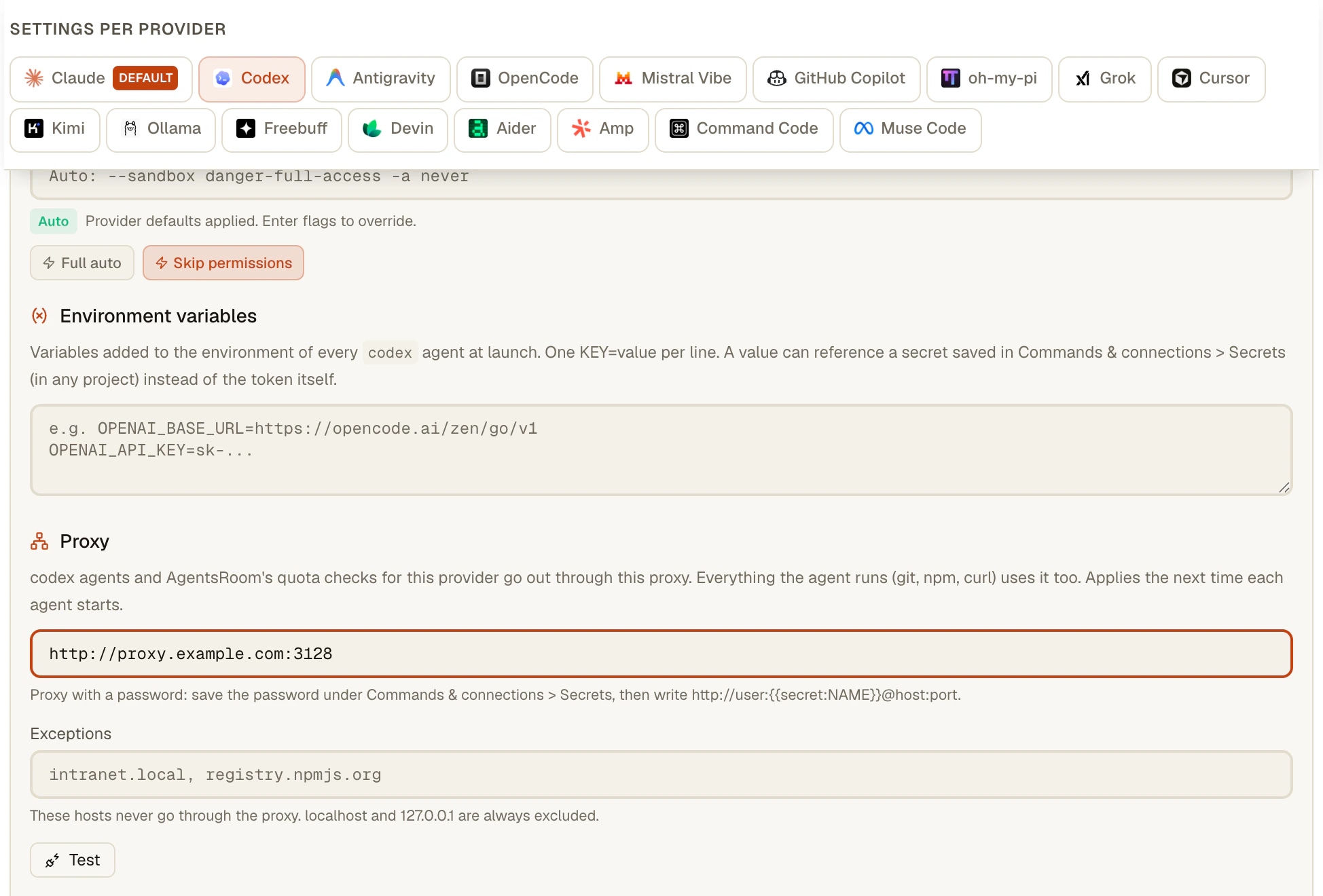
So richtest du es ein
Fünf Schritte, einmal pro Provider.
- 1
Den Tab des Providers öffnen
Einstellungen > KI-Provider, wähle den Provider (zum Beispiel Codex) und klappe dann Erweiterte Einstellungen auf. Das Feld Proxy liegt unter den Umgebungsvariablen. Wenn du Proxy in die Suche der Einstellungen tippst, kommst du ebenfalls dorthin.
- 2
Die Proxy-Adresse eingeben
Gib die Adresse ein, zum Beispiel http://proxy.example.com:3128, und unter Ausnahmen die Hosts, die direkt rausgehen müssen. Der Schalter neben dem Titel deaktiviert den Proxy, ohne ihn zu vergessen, praktisch, wenn der Proxy zu Hause vom Büro aus nicht erreichbar ist.
- 3
Auf Testen klicken
AgentsRoom zeigt die Ausgangs-IP über den Proxy, die Latenz und deine Adresse ohne Proxy. Ein abgelehntes Passwort, ein unerreichbarer Proxy oder ein Proxy, der nicht antwortet, wird klar benannt.
- 4
Die Agenten starten
Der Proxy greift beim Start eines Agenten: Jeder neue Agent dieses Providers bekommt HTTPS_PROXY, HTTP_PROXY, ALL_PROXY und NO_PROXY, in Groß- und Kleinschreibung, denn manche Tools wie curl lesen nur die kleingeschriebene Form. Ein bereits laufender Agent behält seinen Weg, bis du ihn neu startest.
- 5
Alles, was der Agent startet, folgt
git, npm oder curl, die der Agent in seinem Terminal startet, laufen über denselben Proxy. Füge einen Host zu den Ausnahmen hinzu, wenn eines davon auf der direkten Leitung bleiben muss.
Was Claude Code und Codex schon von selbst können
Claude Code liest HTTPS_PROXY, HTTP_PROXY und NO_PROXY, kleingeschriebene Formen eingeschlossen, und akzeptiert Benutzername und Passwort in der Proxy-URL. Seine Dokumentation sagt klar, dass es keine SOCKS-Proxys unterstützt. Sie empfiehlt, diese Variablen im env-Block von ~/.claude/settings.json statt in der Shell zu setzen, die einzige Konfiguration, die seine Hintergrund-Agenten zuverlässig erreicht, und /status zeigt den erkannten Proxy. Hinter einem Firmen-Proxy, der TLS inspiziert, vertraut es den Zertifikaten des Betriebssystems und NODE_EXTRA_CA_CERTS. (Dokumentation von Claude Code, Enterprise network configuration, gelesen am 21. Oktober 2026.)
Codex CLI liest HTTPS_PROXY, ALL_PROXY und NO_PROXY aus seiner Umgebung und übernimmt ein eigenes Root-Zertifikat aus CODEX_CA_CERTIFICATE oder SSL_CERT_FILE. In codex-cli 0.163.0 ist das Befolgen des macOS-Systemproxys oder einer PAC-Datei eine Funktion in Entwicklung, standardmäßig aus (codex features enable respect_system_proxy). Der Eintrag Network proxy in seinem Menü /experimental ist etwas anderes: Er begrenzt, was Befehle in der Sandbox erreichen können, er wählt nicht die Adresse, die OpenAI sieht.
Für ein einzelnes CLI auf einem einzelnen Computer reichen die Variablen also, und ein Proxy in ~/.claude/settings.json bleibt bereits allein bei Claude Code. Was sie dir nicht geben: einen einzigen Ort für alle CLIs, eine Prüfung der Ausgangs-IP vor dem Start, denselben Weg für die Kontingentabfragen und eine Einstellung, die dir auf deine anderen Computer folgt, ohne ein Passwort darin. Das ist der Teil, den AgentsRoom hinzufügt.
Grenzen
- Der Proxy greift beim Start eines Agenten. Ein bereits laufender Agent behält seinen Weg, bis du ihn neu startest.
- Ein CLI, das die Standard-Proxy-Variablen ignoriert, verbindet sich für seinen eigenen Traffic direkt. AgentsRoom erzwingt nichts, während die Kontingentabfragen für diesen Provider trotzdem über den Proxy laufen.
- Claude Code unterstützt keine SOCKS-Proxys. Nutze für Claude einen http://- oder https://-Proxy.
- Kein stiller Rückfall: Ist der Proxy ausgefallen, erreichen die Agenten dieses Providers ihn nicht, und seine Nutzungsanzeigen zeigen einen Netzwerkfehler.
- Das Passwort-Secret liegt im Tresor jedes Computers, und Secrets werden nicht synchronisiert: Speichere auf einem zweiten Computer ein Secret mit demselben Namen.
- Nur die Agenten dieses Providers und die Aufrufe von AgentsRoom an diesen Provider nutzen den Proxy. Der integrierte Browser, deine Dev-Server und die Befehle, die du in anderen Terminals startest, behalten ihren eigenen Netzwerkweg.
- Eine explizite HTTPS_PROXY-Zeile in einem Block mit Umgebungsvariablen (Provider, Ordner, Projekt oder Agent) hat für das Terminal des Agenten Vorrang vor dieser Einstellung.
Häufige Fragen
Wie lege ich einen Proxy für Claude Code fest?
Claude Code liest die Standardvariablen HTTPS_PROXY, HTTP_PROXY und NO_PROXY, aus deiner Shell oder aus dem env-Block von ~/.claude/settings.json, und unterstützt kein SOCKS. Öffne in AgentsRoom Einstellungen > KI-Provider, wähle Claude, klappe Erweiterte Einstellungen auf und gib im Feld Proxy eine http://-Proxy-Adresse ein: Jeder danach gestartete Agent von Claude Code bekommt die Variablen, und die anderen CLIs behalten ihren eigenen Weg.
Wie bringe ich Codex CLI dazu, einen Proxy zu nutzen?
Codex CLI liest HTTPS_PROXY, ALL_PROXY und NO_PROXY aus seiner Umgebung und ein eigenes Root-Zertifikat aus CODEX_CA_CERTIFICATE oder SSL_CERT_FILE. In codex-cli 0.163.0 ist das Befolgen der Proxy-Einstellungen des Betriebssystems noch eine Funktion in Entwicklung, standardmäßig aus. In AgentsRoom setzt das Feld Proxy im Tab Codex diese Variablen für jeden Codex-Agenten, und die Abfragen der Codex-Nutzung laufen über denselben Proxy.
Kann Claude Code einen Proxy und Codex gleichzeitig einen anderen nutzen?
Ja. Jeder Provider-Tab hat sein eigenes Feld Proxy, sodass Claude-Agenten über den Firmen-Proxy rausgehen können, während Codex-Agenten deinen Anschluss zu Hause nutzen, im selben Projekt und im selben Moment. Ein Provider ohne Proxy geht direkt raus.
Wie prüfe ich, welche IP-Adresse der Provider sieht?
Klicke neben der Proxy-Adresse auf Testen. AgentsRoom fragt einen öffentlichen Dienst zweimal nach deiner Adresse, direkt und über den Proxy, und zeigt beide mit der Latenz. Sind beide gleich, ändert der Proxy deine Adresse nicht, und das Panel warnt dich.
Kann ich einen Proxy nutzen, der Benutzername und Passwort verlangt?
Ja, ohne das Passwort im Klartext zu schreiben. Die Proxy-Einstellung folgt deinem Konto auf deine anderen Computer, deshalb wird ein Passwort im Klartext abgelehnt. Speichere das Passwort im Secret Manager und verweise dann in der Proxy-Adresse auf dieses Secret: Es wird beim Start des Agenten auf deinem Computer aufgelöst. Enthält das Passwort @, : oder /, speichere es URL-kodiert.
Gilt der Proxy auch für npm, git und die Befehle, die ein Agent ausführt?
Ja. Die Variablen werden im Terminal des Agenten gesetzt, also nutzt alles, was der Agent dort startet (git, npm, curl, ein Test-Runner), ebenfalls den Proxy. Trage die Hosts, die direkt bleiben müssen, unter Ausnahmen ein; localhost, 127.0.0.1 und ::1 sind immer ausgenommen.
Was passiert, wenn der Proxy ausfällt?
Nichts weicht auf eine direkte Verbindung aus, und das mit Absicht: Du hast diesen Ausgang gewählt, damit der Provider nie deine andere Adresse sieht. Die Agenten dieses Providers erreichen ihn nicht, und seine Nutzungsanzeigen zeigen einen Netzwerkfehler, bis der Proxy wieder da ist oder du ihn abschaltest.
Muss ich es auf jedem Computer neu einrichten?
Die Adresse und die Ausnahmen nicht: Sie werden mit deinem Konto gespeichert und erscheinen auf jedem Computer, auf dem du dich anmeldest. Ein Passwort schon: Secrets bleiben im Tresor jedes Computers, speichere also auf dem zweiten Computer ein Secret mit demselben Namen. Ein Agent, den du vom Smartphone aus startest, läuft auf dem Desktop und nutzt dessen Proxy.
Das könnte dich auch interessieren
Multi-Provider
AgentsRoom unterstützt 16 KI-Coding-Provider: Claude, Codex, GitHub Copilot CLI, OpenCode, Antigravity CLI, Aider, Grok Build, Mistral Vibe, Kimi Code, Amp, oh-my-pi, Freebuff, Devin, Cursor, Command Code und Muse Code. Weise jedem Agenten einen anderen Provider zu, wechsle mitten im Gespräch und behalte den vollen Kontext mit automatischem Handoff. Das beste Multi-Provider-Tool fürs KI-Coding.
Claude Multi-Account
Zwei oder mehr Claude Code Konten auf einem Rechner betreiben, nebeneinander in AgentsRoom. Privates Konto für ein Projekt, Firmenkonto für das nächste, Kundenkonto für das dritte. Pro Projekt ein Konto festlegen, pro Agent überschreiben, Anmeldung direkt in der App. Kostenlos ladbar für macOS, Windows und Linux.
Codex Multi-Account
Mehrere Codex CLI-Konten gleichzeitig in AgentsRoom betreiben. Persönliches und geschäftliches OpenAI-Konto parallel nutzen. Pro Projekt ein Codex-Konto festlegen, pro Agent überschreiben. Anmeldung direkt in der App via codex login.
Automatischer Kontowechsel
Wenn ein Claude- oder Codex-Konto sein Nutzungslimit erreicht, verschiebt AgentsRoom dasselbe Gespräch auf ein anderes angemeldetes Konto und macht weiter. Voller Kontext, kein Neustart, kein Warten auf das 5-Stunden-Fenster.
SSH-Verbindungen
Speichere deine SSH-Verbindungen, öffne ein integriertes Terminal über SSH und starte Claude Code, Codex oder Antigravity CLI direkt auf deinem Remote-Server oder VPS. Authentifizierung per SSH-Schlüssel oder Passwort, Verbindungsprofile pro Projekt, kein separater SSH-Client nötig.
Gib jedem Agent-CLI seinen eigenen Ausgang
Lade AgentsRoom herunter, öffne Einstellungen > KI-Provider und lege einen Proxy pro Provider fest. In jedem Tarif verfügbar.
Companion-App: Agenten auch unterwegs im Blick behalten
Nutze Claude, Codex, Antigravity CLI oder einen anderen KI-Anbieter.
Bugs und Wünsche direkt in dein öffentliches Backlog schicken.