Prüfen Sie jede Änderung Ihrer KI-Agenten
Ein Vollbild-Diff-Viewer, integriert in AgentsRoom. Sehen Sie, was sich geändert hat, stellen Sie Fragen zum Code und committen Sie, wenn Sie zufrieden sind. Datei für Datei, mit Syntax-Highlighting und Wort-Level-Diffs.
Was der Review-Modus beinhaltet
Alle Werkzeuge, die Sie brauchen, um KI-generierte Änderungen vor dem Commit in Ihr Repository zu prüfen.
Side-by-Side-Diff-Viewer
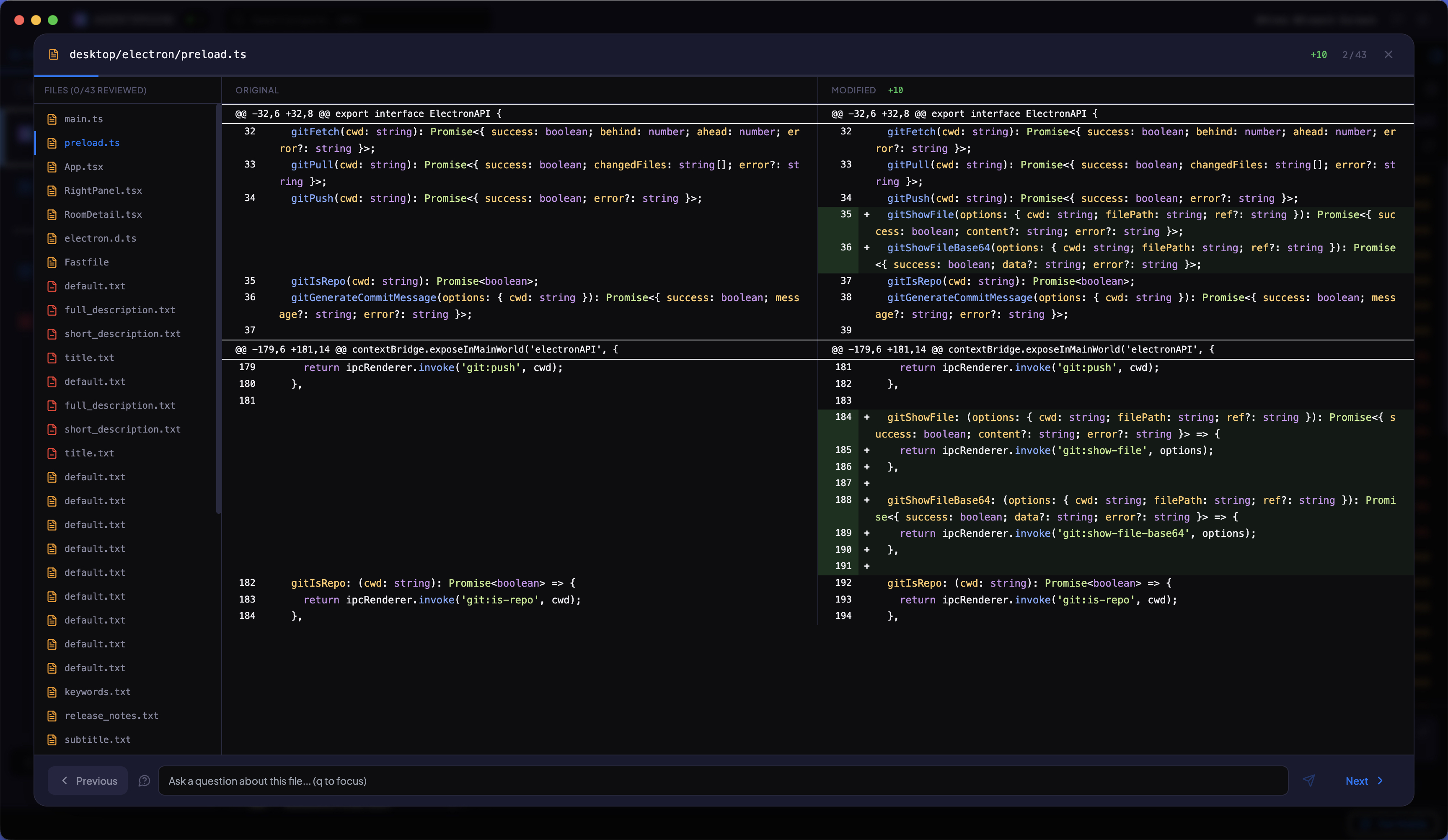
Zeigen Sie alten und neuen Code nebeneinander mit Syntax-Highlighting via highlight.js an. Wort-Level-Diffs verwenden einen LCS-Algorithmus, um genau zu zeigen, welche Tokens sich in jeder Zeile geändert haben.
Farbcodierte Dateiliste
Die linke Seitenleiste listet jede geänderte Datei auf. Grün für hinzugefügt, rot für gelöscht, orange für geändert. Klicken Sie auf eine Datei, um zu ihrem Diff zu springen. Verfolgen Sie Ihren Fortschritt mit der Review-Leiste.
Tastaturnavigation
Navigieren Sie zwischen Dateien mit den Pfeiltasten (links/rechts) oder j/k. Markieren Sie Dateien mit dem Augen-Symbol als geprüft. Ein dezentes Klickgeräusch ertönt beim Navigieren und ein Klingeln bei der letzten Datei.
Jede Zeile kommentieren
Klicken Sie irgendwo im Diff auf Diese Zeile kommentieren und schreiben Sie, was sich ändern soll. Ihre Kommentare sammeln sich während der Prüfung an, und Kommentare senden stellt sie als eine einzige Nachricht in die Warteschlange des Agenten, sodass er sie aufgreift, sobald sein aktueller Durchlauf endet.
Fortschrittsverfolgung
Ein Fortschrittsbalken zeigt, wie viele Dateien Sie von der Gesamtzahl geprüft haben. Markieren Sie Dateien nach und nach als geprüft. Der Abschlussbildschirm erscheint erst, wenn jede Datei überprüft wurde.
Committen Sie, wenn Sie bereit sind
Sobald alle Dateien geprüft sind, zeigt ein Abschlussbildschirm ein Textfeld für die Commit-Nachricht. Generieren Sie eine Commit-Nachricht mit KI oder schreiben Sie Ihre eigene. Klicken Sie auf Commit, erhalten Sie Erfolgs- oder Fehlerrückmeldung, und das Modal schließt sich automatisch.
So funktioniert es
Vier Schritte von der Agentenausgabe zum committeten Code.
Der Agent beendet seine Arbeit
Ein oder mehrere Claude-Agenten schließen ihre Aufgaben ab und ändern Dateien in Ihrem Projekt. AgentsRoom erkennt die geänderten Dateien automatisch.
Review-Modus öffnen
Klicken Sie auf die Review-Schaltfläche, um ein Vollbild-Modal zu öffnen. Die Dateiliste wird in der Seitenleiste mit farbcodierten Statusindikatoren für jede geänderte Datei geladen.
Datei für Datei prüfen
Navigieren Sie durch die Dateien mit Tastaturkürzeln oder der Seitenleiste. Inspizieren Sie Diffs, hinterlassen Sie einen Kommentar an jeder Zeile, die einen braucht, und markieren Sie jede Datei als geprüft.
Alle Änderungen committen
Wenn jede Datei als geprüft markiert ist, erscheint der Abschlussbildschirm. Schreiben oder generieren Sie eine Commit-Nachricht und committen Sie dann. Das Modal schließt sich bei Erfolg.
FAQ
Welches Diff-Format verwendet der Review-Modus?
Der Review-Modus zeigt einen Side-by-Side-Diff mit Syntax-Highlighting durch highlight.js. Innerhalb jeder geänderten Zeile werden Wort-Level-Unterschiede mit einem Longest-Common-Subsequence-Algorithmus (LCS) berechnet, sodass Sie genau sehen, welche Tokens hinzugefügt, entfernt oder geändert wurden.
Kann ich während der Prüfung Fragen zum Code stellen?
Ja. Während Sie eine Datei betrachten, geben Sie eine Frage in das Eingabefeld ein und drücken Enter. Die Prüfung pausiert, während der Agent Ihre Frage verarbeitet. Sobald Sie die Antwort haben, können Sie mit der Prüfung fortfahren.
Wie funktioniert der Commit-Prozess?
Nachdem Sie alle Dateien als geprüft markiert haben, erscheint ein Abschlussbildschirm mit einem Textfeld für die Commit-Nachricht. Sie können Ihre eigene Nachricht schreiben oder auf die Sparkles-Schaltfläche klicken, um eine mit KI zu generieren. Klicken Sie auf "Alle Änderungen committen", um abzuschließen. Sie erhalten eine Erfolgs- oder Fehlerrückmeldung, und das Modal schließt sich bei Erfolg automatisch.
Welche Tastaturkürzel sind verfügbar?
Verwenden Sie die Pfeiltasten links/rechts oder j/k, um zwischen Dateien zu navigieren. Ein dezentes Klickgeräusch ertönt beim Wechsel zwischen Dateien und ein Klingeln, wenn Sie die letzte Datei in der Liste erreichen.
Muss ich jede Datei vor dem Commit prüfen?
Ja. Der Commit-Bildschirm erscheint erst, nachdem jede Datei als geprüft markiert wurde. Dies stellt sicher, dass Sie alle Änderungen inspiziert haben, bevor Sie sie in Ihr Repository committen.
Sollten Sie den Code Ihres KI-Agenten noch überprüfen?
Ihre Agenten schreiben besseren Code als die Hälfte der Pull-Requests, die Sie früher zusammengeführt haben. Lesen Sie also immer noch jede Zeile? Der ehrliche Fall für beide Seiten, die 10 Signale, die Ihnen sagen, dass ein Agent einen Fehler gemacht hat, und wie viel Überprüfung jede Änderung tatsächlich verdient.
Claude setzt jetzt ein Wasserzeichen. Ihr Code ist kaum betroffen.
Anthropic versieht Claudes Ausgaben jetzt mit einem Wasserzeichen. Was es wirklich markiert, warum Code kaum betroffen ist und warum Ihr SEO gleich bleibt.
Prüfen Sie KI-Codeänderungen mit Zuversicht
Laden Sie AgentsRoom herunter und inspizieren Sie jede Datei, die Ihre Agenten ändern, bevor sie Ihr Repository erreicht. Kostenlos für bis zu 2 Projekte.
Companion-App: Agenten auch unterwegs im Blick behalten
Nutzen Sie Claude, Codex, Antigravity CLI oder einen anderen KI-Anbieter.
Bugs und Wünsche direkt in dein öffentliches Backlog schicken.