Jeder KI-Agent auf dem Bildschirm,
nebeneinander, in einem Fenster
Die Split View von AgentsRoom kachelt deinen Arbeitsbereich in mehrere Bereiche, sodass du mehrere KI-Agenten-Sessions gleichzeitig siehst. Ein Claude Code Agent am Backend in einem Bereich, ein Codex Agent am Frontend in einem anderen, ein Antigravity QA-Agent in einem dritten: alles ist auf einen einzigen Blick sichtbar.
Zieh das Terminal eines Agenten auf ein anderes, lass es an einer Kante los, und der Bildschirm teilt sich in Spalten oder Zeilen. Wechsle das gesamte Layout mit einem Klick zwischen horizontal und vertikal. Farbcodierte Rollen auf jedem Bereich, Live-Status, der fokussierte Bereich hervorgehoben. Volle Sichtbarkeit über deine Flotte paralleler Agenten.
Zieh einen Agenten auf eine Kante: nach rechts für eine Spaltenteilung, nach unten für eine gestapelte Zeilenteilung. Wechsle horizontal und vertikal mit einem Klick.
Paralleles Multi-Agenten-Arbeiten hat einen blinden Fleck: die Sichtbarkeit. Du startest drei, fünf, zehn KI-Agenten, aber ein klassisches Terminal zeigt dir immer nur einen auf einmal. Du verbringst deinen Tag damit, von Tab zu Tab zu klicken, um zu prüfen, wer vorankommt, wer fertig ist, wer feststeckt. Die Split View von AgentsRoom löst das, indem sie mehrere Agenten-Sessions gleichzeitig zeigt, nebeneinander, in einem Fenster.
Die Idee ist ein kachelnder Fenstermanager (Tiling), aber gebaut für KI-Agenten. Du greifst das Terminal eines Agenten, ziehst es auf einen anderen Bereich, und je nach Kante, an der du es loslässt, teilt sich der Bildschirm in Spalten (links/rechts) oder gestapelte Zeilen (oben/unten). Es ist exakt die Geste aus iTerm2, nur ist hier jeder Bereich keine anonyme Shell: es ist ein Agent mit seiner Rolle, seiner Farbe, seinem Avatar und seinem Live-Status.
In der Praxis: Du stellst deinen Backend-Agenten und deinen Frontend-Agenten nebeneinander, um sie parallel vorankommen zu sehen, du fügst einen dritten Bereich für den QA-Agenten hinzu und behältst alle drei im Blick, während sie arbeiten. Kein Tab-Springen mehr. Kein blindes Nachschauen mehr. Ein vollständiger Überblick, die ganze Zeit.
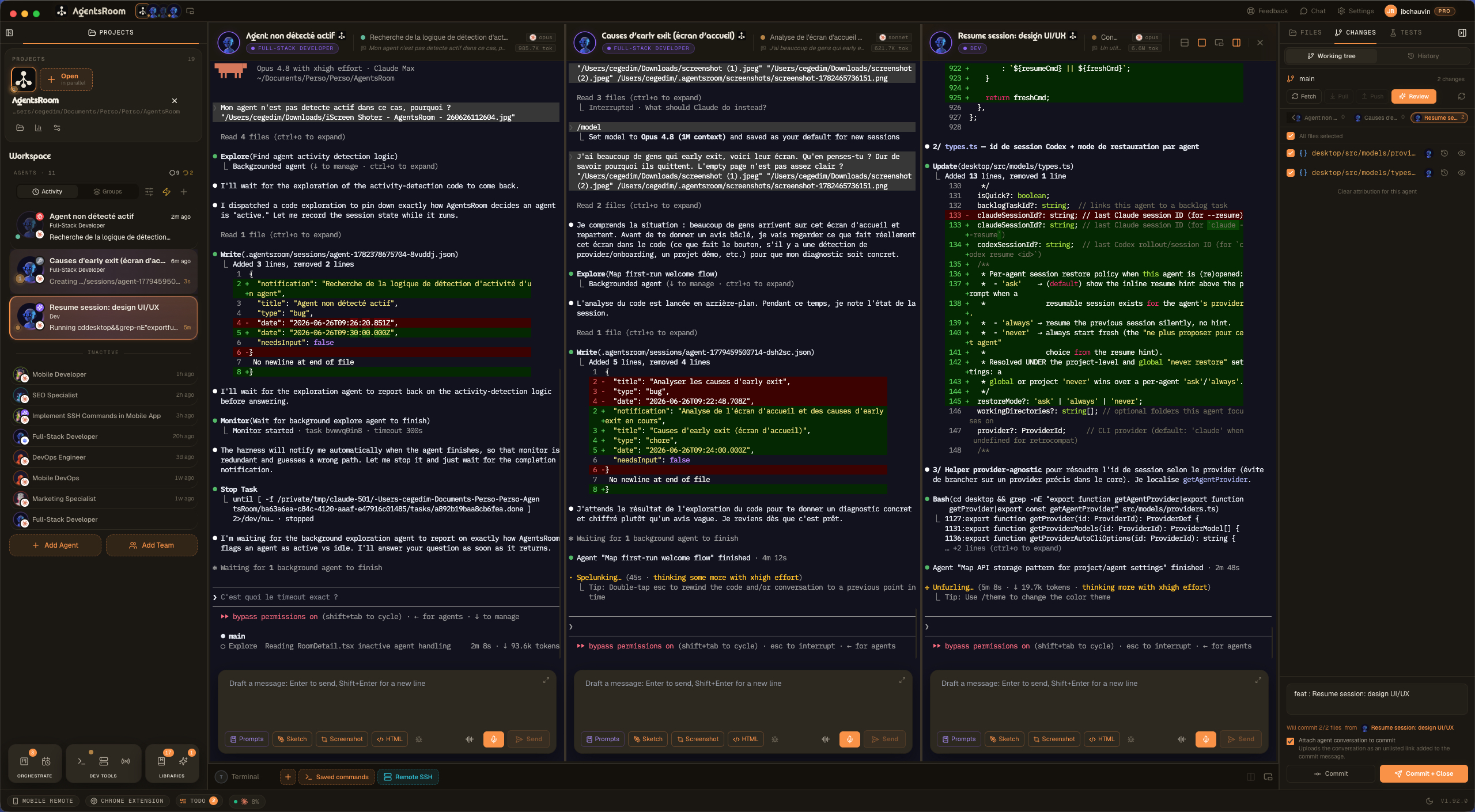
Die AgentsRoom Split View unter realen Bedingungen: mehrere KI-Agenten nebeneinander, jeder in seinem eigenen Bereich, mit seiner Rollenfarbe und seinem Status. Du verfolgst mehrere parallele Sessions auf einen einzigen Blick.
Warum eine agentenbewusste Split View alles verändert
Wenn du einen einzelnen Agenten beobachtest, reicht jedes Terminal. Wenn du fünf parallel steuerst, besteht das Problem nicht darin, sie zu starten, sondern sie zu beobachten: auf die Sekunde genau zu wissen, welcher arbeitet, welcher fertig ist, welcher auf dich wartet. Ein Terminal mit nur einer Ansicht zwingt dich zum Klicken, um nachzusehen. Die Split View zeigt es dir.
Das Kacheln des Arbeitsbereichs leistet genau diese Aufgabe. Jeder Agent bekommt seinen eigenen Bereich, behält seine Rollenfarbe und zeigt seinen animierten Status-Punkt. Der aktive Bereich erhält einen Fokusring in der Rollenfarbe, inaktive Bereiche sind leicht abgedunkelt. Du erkennst den arbeitenden Agenten, den fertigen und den festgefahrenen, ohne eine einzige Zeile zu lesen.
Der Split ist N-fach: Du bist nicht auf zwei Bereiche begrenzt. Kachle in zwei, drei, vier Bereiche, je nach Platz auf deinem Bildschirm und Anzahl deiner Agenten. Das gesamte Layout teilt sich eine Ausrichtung (Spalten oder Zeilen), die du mit einem Klick umlegst: Spalten, um Ausgaben in der Breite zu vergleichen, gestapelte Zeilen, um langen Konversationen in der Höhe zu folgen. Auf einem großen Monitor sitzen drei oder vier Agenten bequem nebeneinander.
Und das Layout ist persistent. AgentsRoom merkt sich deine Bereichsgruppen und deren Ausrichtung pro Projekt. Schließe die App abends, öffne sie am nächsten Tag wieder: dein Split wird exakt wiederhergestellt, verschwundene Agenten werden sauber herausgefiltert, du machst genau dort weiter, wo du aufgehört hast. Die Split View gilt nicht nur für Agenten: deine Dev-Befehlsterminals (Server, Build, Tests) teilen sich genauso, per Rechtsklick auf Horizontal teilen / Vertikal teilen.
Erst das Anheften macht aus dem Split einen Arbeitsplatz. Ohne es ersetzt ein Klick auf einen Agenten, der nicht auf dem Bildschirm ist, das gesamte Layout durch das Layout dieses Agenten: das Paar, das du zusammengestellt hattest, fällt in dem Moment auseinander, in dem du etwas anderes nachlesen gehst. Hefte einen Bereich an und er behält seinen Platz: die Agenten, die du durchklickst, landen einer nach dem anderen im Bereich daneben. Hefte zwei oder drei an und die angehefteten Bereiche werden zum festen Rahmen deines Bildschirms, mit einem einzigen freien Bereich, der den Rest deiner Flotte durchläuft. Angeheftet wird über die Kopfzeile des Bereichs oder per Rechtsklick auf einen beliebigen Agenten in der Seitenleiste, und beim nächsten Öffnen des Projekts kommt das Layout angeheftet zurück.
Zwei Ausrichtungen, ein Klick zum Umschalten
Die Split View funktioniert in beide Richtungen. Spalten nebeneinander, um Terminal-Ausgaben in der Breite zu vergleichen, gestapelte Zeilen, um einer langen Konversation in der Höhe zu folgen. Du wechselst das Layout, ohne etwas zu verlieren.
Alles, was die Multi-Pane Split View kann
Kacheln für Sichtbarkeit gebaut: mehrere Agenten gleichzeitig sehen, ihren Status auf einen Blick erfassen, den Bildschirm so organisieren, wie du willst.
Teilen per Drag-and-Drop
Zieh das Terminal eines Agenten auf einen anderen Bereich und lass es an einer Kante los. Die Geste ist sofort da, kein Menü und kein Kürzel zum Merken.
Angeheftete Bereiche
Hefte einen Agenten an und sein Bereich bleibt, wo er ist. Jeder weitere Agent, den du öffnest, landet im Bereich daneben: deine Referenz-Session, dein Architekt oder dein Test-Agent bleibt den ganzen Tag im Blick.
Kanten-Drop, im Stil von iTerm2
Die anvisierte Kante entscheidet über den Split: links oder rechts für Spalten, oben oder unten für gestapelte Zeilen. Die anvisierte Hälfte wird während des Ziehens hervorgehoben.
Horizontal und vertikal
Bereiche nebeneinander in Spalten oder gestapelt in Zeilen. Leg das gesamte Layout mit einem Klick über den Ausrichtungs-Button in der Werkzeugleiste um.
N-fach-Split
Zwei Bereiche, drei, vier: kachle so viel, wie Bildschirm und Agenten es zulassen. Keine fest codierte Grenze, die Größe deines Monitors ist das eigentliche Limit.
Status pro Bereich
Jeder Bereich behält die Rollenfarbe seines Agenten, seinen Avatar und seinen animierten Status-Punkt. Arbeitet, fertig, wartet auf Eingabe: sichtbar auf jedem Bereich.
Aktiver Bereich hervorgehoben
Der fokussierte Bereich bekommt einen Ring in seiner Rollenfarbe, die anderen sind leicht abgedunkelt. Du weißt immer, wo du tippst.
Layout wiederhergestellt
Deine Bereichsgruppen und deren Ausrichtung werden pro Projekt gespeichert und beim Neustart wiederhergestellt. Nichts, was du jeden Morgen neu einrichten musst.
Gruppen im Hintergrund
Klick auf einen anderen Agenten: sein Bereich erscheint, und dein vorheriger Split bleibt im Hintergrund am Leben. Komm zurück und er ist intakt.
Funktioniert auch für Dev-Terminals
Server, Build, Tests: deine Befehlsterminals teilen sich wie Agenten, per Rechtsklick auf Horizontal teilen oder Vertikal teilen.
So funktioniert es im Alltag
Starte mehrere Agenten in einem Projekt
Öffne ein Projekt, füge deine Agenten mit ihrer Rolle hinzu (DevOps, Frontend, QA, Architekt). Zu Beginn füllt ein einzelnes Agenten-Terminal die Ansicht.
Zieh einen Agenten auf eine Kante
Greif das Terminal eines zweiten Agenten an seinem Badge und zieh es zur rechten Kante des Bereichs. Die rechte Hälfte wird hervorgehoben, um zu zeigen, wo es landet.
Loslassen zum Teilen in Spalten
Lass los: der Bildschirm kachelt in zwei nebeneinanderliegende Bereiche. Deine zwei Agenten kommen jetzt parallel voran, direkt vor dir, jeder in seiner eigenen Spalte.
Füge einen dritten Bereich hinzu
Zieh einen dritten Agenten auf eine Kante, um eine Spalte hinzuzufügen, oder wechsle die Ausrichtung, um die Bereiche in Zeilen zu stapeln. Drei Agenten, eine Ansicht.
Wechsle horizontal oder vertikal mit einem Klick
Der Ausrichtungs-Button in der Werkzeugleiste legt das gesamte Layout von Spalten auf gestapelte Zeilen um und zurück. Wähl, was zu dem passt, was du vergleichst.
Hol dir deinen Split beim Neustart zurück
Schließe AgentsRoom, öffne es wieder: deine Bereiche, ihre Gruppe und ihre Ausrichtung werden pro Projekt wiederhergestellt. Du machst genau dort weiter, wo du warst.
Splits in iTerm2, tmux oder Zellij: wo ist der Unterschied?
Den geteilten Bildschirm gibt es in Terminals seit jeher. Aber er kachelt anonyme Shells. Die Split View von AgentsRoom kachelt KI-Agenten, mit allem, was dazugehört.
iTerm2, Warp, Ghostty, Kitty, WezTerm
Großartig im Teilen von Shells. Aber ein Bereich bleibt ein Terminal ohne Rolle, ohne Farbe, ohne Status. Bei fünf Bereichen hast du den Überblick verloren, welcher welcher ist.
tmux, Zellij, screen
Mächtige Multiplexer mit Bereichen, Layouts und Kürzeln. Nur brauchst du eine Konfiguration und Muskelgedächtnis, und deine Agenten haben immer noch keinen Avatar und keinen sichtbaren Status.
AgentsRoom Split View
Jeder Bereich ist ein Agent: Rolle, Farbe, Avatar, animierter Status, Fokusring. Teilen per Drag-and-Drop, Ausrichtung mit einem Klick, Layout pro Projekt wiederhergestellt. Der geteilte Bildschirm, gebaut für Multi-Agenten.
Die Split View ist nicht bloß ein weiteres Terminal-Gadget. Sie ist das Element, das paralleles Multi-Agenten-Arbeiten wirklich lesbar macht: mehrere Sessions auf dem Bildschirm, jede auf einen Blick erkennbar, ohne je den Faden zu verlieren.
FAQ
Wie teile ich den Bildschirm zwischen zwei Agenten?
Greif das Terminal eines Agenten an seinem Badge oben im Bereich, zieh es auf den Bereich eines anderen Agenten und lass es an einer Kante los. Linke oder rechte Kante: der Bildschirm kachelt in nebeneinanderliegende Spalten. Obere oder untere Kante: die Bereiche stapeln sich in Zeilen. Die Geste ist die von iTerm2, und die anvisierte Hälfte wird während des Ziehens hervorgehoben, um zu zeigen, wo der Bereich landet.
Wie viele Bereiche kann ich gleichzeitig anzeigen?
Es gibt kein fest codiertes Maximum. Der Split ist N-fach: zwei, drei, vier Bereiche und mehr. Die echte Grenze ist deine Bildschirmgröße und die Anzahl der Agenten im Projekt. Auf einem großen Monitor sitzen drei oder vier Agenten bequem nebeneinander.
Kann ich sowohl horizontal als auch vertikal teilen?
Ja. Das gesamte Layout teilt sich eine Ausrichtung, die du mit einem Klick umlegst: nebeneinanderliegende Spalten (horizontaler Split) oder gestapelte Zeilen (vertikaler Split). Die Kante, an der du einen Bereich während des Ziehens loslässt, legt ebenfalls die Ausrichtung fest. Der Ausrichtungs-Button in der Werkzeugleiste schaltet das gesamte Layout zwischen den beiden Modi um.
Bleibt mein Bereichs-Layout beim Neustart erhalten?
Ja. AgentsRoom speichert deine Bereichsgruppen und deren Ausrichtung pro Projekt und stellt sie beim erneuten Öffnen wieder her. Agenten, die nicht mehr existieren, werden sauber herausgefiltert, sodass du einen stimmigen Split zurückbekommst, genau dort, wo du ihn verlassen hast.
Verliere ich meinen Split, wenn ich auf einen anderen Agenten klicke?
Nein. Wenn du auf einen Agenten klickst, der nicht im Split ist, erscheint sein Bereich, aber deine Split-Gruppe bleibt im Hintergrund am Leben. Komm zu einem ihrer Agenten zurück und der Split erscheint intakt wieder, Scrollback und Kontext erhalten.
Funktioniert die Split View für Dev-Befehlsterminals?
Ja. Deine Befehlsterminals (Dev-Server, Build, Tests, Watcher) teilen sich genau wie KI-Agenten. Ein Rechtsklick auf ein Terminal bietet Horizontal teilen und Vertikal teilen, mit der gleichen Interaktion und der gleichen Persistenz.
Kann ich Agenten von verschiedenen Anbietern in einem Split mischen?
Ja. Da jeder Bereich eine eigenständige Session ist, kannst du einen Claude Code Agenten, einen Codex CLI Agenten und einen Antigravity CLI Agenten nebeneinander im selben Split haben, jeden mit seiner eigenen Rolle und Farbe. Die Split View ist anbieterunabhängig.
Ist die Split View in der mobilen App verfügbar?
Die Multi-Pane Split View per Drag-and-Drop ist eine Funktion der Desktop-App, dort, wo du genug Bildschirmplatz hast, um mehrere Bereiche anzuzeigen. Auf dem Smartphone verfolgst du deine Agenten einen nach dem anderen mit ihrem Live-Status und wechselst zwischen ihnen, in Echtzeit mit dem Desktop über das verschlüsselte Relay synchronisiert.
Worin unterscheidet sich das Anheften vom einfachen Teilen der Ansicht?
Ein Split zeigt mehrere Agenten gleichzeitig, bleibt aber an den Agenten gebunden, der den Fokus hat: klickst du auf einen Agenten, der nicht auf dem Bildschirm ist, wechselt die App auf dessen eigenes Layout, und der Split, den du aufgebaut hattest, verschwindet. Das Anheften kappt diese Verbindung. Ein angehefteter Bereich ist nie der, den ein Klick weiterverwendet, also bleibt er genau dort, wo er ist, während die Agenten, die du öffnest, die Bereiche drumherum belegen. Hefte so viele an, wie du willst: jeder angeheftete Bereich behält seinen Platz, und der freie Bereich folgt dir. Was du anheftest, wird pro Projekt gespeichert und beim Neustart wiederhergestellt.
Hat Claude Code einen eigenen Split-Screen-Modus (geteilter Bildschirm)?
Nein. Claude Code ist eine einzelne Terminal-Session: ein Prompt, eine Konversation, eine Ausgabespalte, und nichts im CLI teilt den Bildschirm. Wer mehrere Claude Code Sessions nebeneinander laufen lässt, teilt stattdessen das Terminal drumherum: tmux- oder Zellij-Panes, das geteilte Terminal von VS Code oder Cursor, iTerm2- oder Ghostty-Panes. Das funktioniert, aber jeder Bereich bleibt ein nacktes Terminal: Nichts sagt dir, welche Session auf dich wartet, welche fertig ist oder zu welchem Projekt jede einzelne gehört. Die Split View von AgentsRoom ist dasselbe Nebeneinander-Layout, nur mit dem Bewusstsein für die Agenten obendrauf: Jeder Bereich trägt den Namen des Agenten, seine Rollenfarbe und seinen Live-Status, das Layout überlebt einen Neustart, und Codex, Antigravity und die anderen Agenten-CLIs sitzen im selben Raster wie Claude Code.
Die Split View, ein Baustein des Multi-Agenten-Cockpits
Die Split View ist die Anzeigeschicht des Multi-Projekt-, Multi-Agenten-Cockpits von AgentsRoom. Die Seitenleiste gibt dir den Überblick über alle deine Projekte und Agenten; die Split View zoomt in ein Projekt hinein und stellt mehrere seiner Agenten nebeneinander.
Und wenn du auch deine Dev-Server und Befehle teilst, wirf einen Blick auf die Dev-Terminals von AgentsRoom: dieselben Bereiche, dasselbe Drag-and-Drop, plus ein ablösbares Fenster und das Starten von Befehlen aus der Ferne vom Smartphone.
Zu viele Terminals, zu viele KI-Agenten: die kognitive Schuld, die dich ausbremst (und wie du da rauskommst)
Zehn KI-Agenten-Terminals zu jonglieren erzeugt kognitive, dokumentarische und finanzielle Schuld: Zeit und Tokens weg. So holst du dir die Kontrolle zurück.
Git Worktrees: die Grundlage, um mehrere KI-Agenten ohne Konflikte laufen zu lassen
Deine Agenten überschreiben sich gegenseitig, wenn sie parallel laufen. Git Worktrees lösen das mit zwei Befehlen. So setzt du sie ein.
Bring jeden KI-Agenten auf den Bildschirm
Lade AgentsRoom herunter und kachle deinen Arbeitsbereich in so viele Bereiche, wie du Agenten hast. Sieh mehrere Sessions gleichzeitig, nebeneinander, ohne je den Faden zu verlieren. Kostenlos für bis zu 2 Projekte.
Companion-App: Agenten auch unterwegs im Blick behalten
Nutzen Sie Claude, Codex, Antigravity CLI oder einen anderen KI-Anbieter.
Bugs und Wünsche direkt in dein öffentliches Backlog schicken.