Claude Code Token-Nutzung,
pro Sitzung in Echtzeit verfolgt
AgentsRoom überwacht deine Claude Code Token-Nutzung in jedem Agenten-Terminal. Ein kleiner Token-Zähler sitzt im Header des Agenten, auf der rechten Seite, und wird live aktualisiert, zusammen mit dem Füllstand des Kontextfensters. Wenn sich der Kontext füllt, wird das Badge orange, dann rot, und warnt dich, bevor die CLI das Gespräch komprimieren muss.
Klicke auf das Badge und der Sitzungsmonitor öffnet sich: Eingabetokens, Ausgabetokens, Cache-Lesungen, Cache-Schreibvorgänge, Cache-Trefferquote, Nachrichtenanzahl, geroutete Modelle, Sitzungsdauer und Tool-Nutzungen. Ein Panel, eine Claude-Sitzung, alle Zahlen, die deinen Claude Code Tokenverbrauch antreiben.
Kostenlos · macOS, Windows, Linux · 100 % lokal, kein Proxy
Live-Demo des Badges für die Claude Code Token-Nutzung in AgentsRoom: ein Live-Zähler auf jedem Agenten, der einen vollständigen Sitzungsmonitor mit Eingabetokens, Ausgabetokens, Cache-Lesungen und Cache-Schreibvorgängen öffnet.
Die Claude Code Token-Nutzung ist die Nummer eins der variablen Kosten für den Betrieb von KI-Coding-Agenten. Jeder Prompt, jeder Toolaufruf, jede CLAUDE.md-Reinjektion verbraucht Tokens. Ohne Sichtbarkeit stellst du fest, dass du dein Budget überschritten hast, wenn die API drosselt oder die Rechnung eintrifft. AgentsRoom platziert einen Live-Token-Zähler für die Claude Code Token-Nutzung in jeder Agentensitzung, sodass du den Verbrauch in Echtzeit sehen kannst, nicht danach.
Der Token-Zähler sitzt im Header des Agenten, auf der rechten Seite. Er wird ein paar Sekunden nach jeder Claude-Runde aktualisiert. Die Zahl ist die laufende Gesamtsumme der Sitzung: Eingabetokens, Ausgabetokens, Cache-Schreibvorgänge und Cache-Lesungen, alle summiert. Daneben zeigt das Badge, sofern die CLI diesen Wert meldet, den Füllstand des aktuellen Kontextfensters, zum Beispiel 42 %. Bei 60 % wird das Badge orange und zeigt ein Warnsymbol, bei 85 % wird es rot: Der Kontext ist fast voll, die Antworten werden tendenziell schlechter, und die CLI wird das Gespräch bald komprimieren.
Klicke darauf und der Sitzungsmonitor öffnet sich. Du erhältst einen Live-Snapshot der aktiven Claude-Sitzung: Dauer seit der ersten Nachricht, Anzahl der Nutzer-Prompts im Vergleich zu den Assistenten-Runden, Tool-Nutzungen, Modelle, die das Gespräch geführt haben, die Claude-Sitzungs-ID (kopierbar für --resume) und die vollständige Token-Aufschlüsselung. Die Cache-Trefferquote wird in Echtzeit berechnet, farblich codiert in grün/bernstein/rot, mit einer einzeiligen Erinnerung, dass Cache-Lesungen ungefähr zehnmal weniger kosten als frische Eingaben. Dieses einzelne Panel verwandelt die Claude Code Token-Nutzung von einer Black Box in ein Echtzeit-Messgerät.
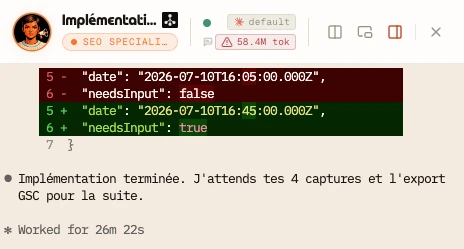
Das Token-Badge sitzt im Header des Agenten, neben dem Modell, und wird rot, wenn das Kontextfenster der Sitzung fast voll ist.
Warum die Token-Nutzung pro Sitzung wichtig ist
Die meisten Claude-Wrapper berichten über die Token-Nutzung auf Kontoebene, einmal täglich, in einem Dashboard, das du dir merken musst zu öffnen. Bis dahin ist der Schaden bereits angerichtet. AgentsRoom bringt die Claude Code Token-Nutzung an die Oberfläche, in jedem einzelnen Agenten-Terminal, sodass du sie nicht ignorieren kannst. Der Token-Zähler sitzt direkt neben dem Modellnamen jedes Agenten. Du wirfst einen Blick darauf, so wie du auf das Ungelesen-Badge auf deinem Telefon schaust.
Pro Sitzung ist die richtige Granularität. Ein Team von Agenten, das parallel arbeitet, sagt dir nicht, wer Tokens verbraucht. Ein Agent dreht sich vielleicht an einem festgefahrenen Prompt im Kreis, während vier andere still sind. Mit einem Token-Zähler für die Claude Code-Nutzung pro Sitzung sticht der laute Agent sofort hervor: seine Gesamtsumme steigt schneller als die der anderen, seine Cache-Trefferquote ist niedrig, seine Nachrichtenanzahl steigt schnell. Du springst ein, korrigierst den Prompt und sparst das Budget.
Der Token-Zähler wird auf deinem Computer berechnet. AgentsRoom liest deine Claude Code Token-Nutzung direkt aus den JSONL-Transkripten, die Claude in ~/.claude/projects/ schreibt. Kein Usage-Tracker eines Drittanbieters. Kein Proxy vor der API. Der Token-Zähler in AgentsRoom ist lediglich eine schnellere, sichtbarere Ablesung der Daten, die Anthropic bereits auf deiner Festplatte speichert. Die einzigen Zahlen, die deinen Computer verlassen, sind Zählwerte, die an dein eigenes AgentsRoom-Konto gesendet werden, damit deine anderen Geräte sie anzeigen können; niemals ein Prompt oder dein Code.
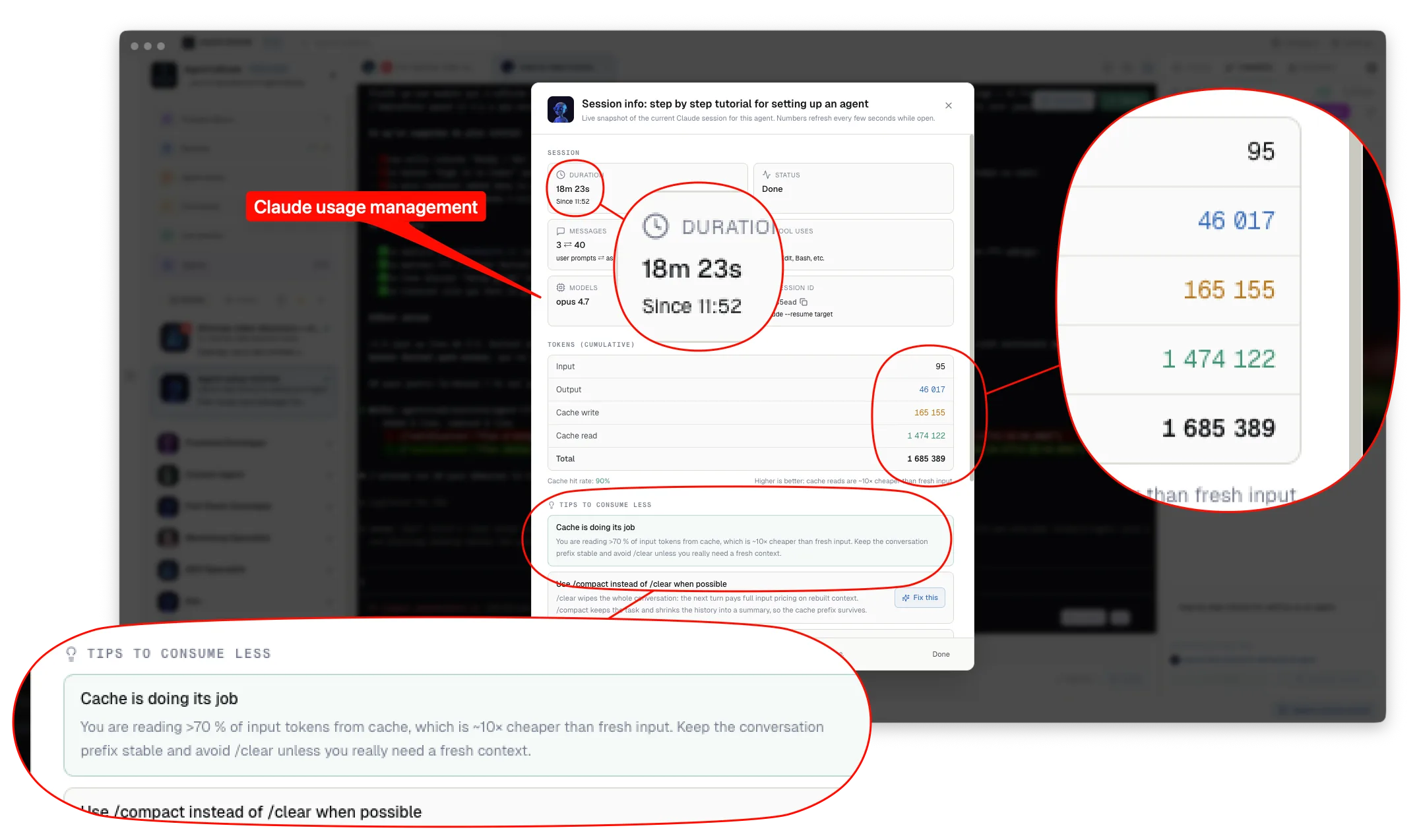
Das Panel zur Claude Code Token-Nutzung in AgentsRoom. Klicke im Header eines beliebigen Agenten auf das Token-Badge der Sitzung und erhalte jede wichtige Zahl sowie Tipps zur Senkung deines Tokenverbrauchs.
Was das Panel zur Claude Code Token-Nutzung zeigt
Ein Klick auf das Token-Badge öffnet einen Live-Sitzungsmonitor. Hier sind alle Zahlen, die du in der aktiven Claude-Sitzung erhältst.
Sitzungsdauer
Verstrichene Zeit zwischen der ersten und der letzten Nachricht der aktiven Claude-Sitzung, live aktualisiert. Nützlich, um Agenten zu erkennen, die stundenlang den Kontext verarbeiten.
Live-Agentenstatus
Inaktiv, arbeitend, fertig oder benötigt Eingabe. Der Status passt zum Token-Zähler, sodass du auf einen Blick siehst, welche Claude-Sitzung konsumiert und welche einfach nur dasteht.
Nachrichten und Assistenten-Runden
Anzahl der Nutzer-Prompts im Vergleich zu den Assistenten-Runden in der aktiven Claude-Sitzung. Ein unausgewogenes Verhältnis ist ein starkes Signal dafür, dass ein Agent in einer Schleife feststeckt oder dass dein Prompt zu vage ist.
Tool-Nutzungen
Gesamtanzahl der von Claude in der Sitzung ausgeführten Read-, Edit-, Bash-, Grep-, Glob- und anderen Toolaufrufe. Toolaufrufe treiben einen großen Teil der Eingabetokens an, sodass diese Zahl die Claude Code Token-Nutzung genau verfolgt.
Verwendete Modelle
Jedes Claude-Modell, das eine Runde in der Sitzung bearbeitet hat: Sonnet, Opus, Haiku, datierte Varianten. AgentsRoom entfernt Duplikate und verkürzt die Namen, sodass du sofort siehst, ob deine Sitzung automatisch über Modelle geroutet wurde.
Claude-Sitzungs-ID
Die interne Claude-Sitzungskennung, die mit einem Klick kopierbar ist. Verwende sie, um mit claude --resume genau dieselbe Konversation in der CLI ohne Kontextverlust fortzusetzen.
Eingabetokens
Frische Eingabetokens, die während der Sitzung an Claude gesendet werden, bevor Cache-Wiederverwendung erfolgt. Dies ist der teuerste Bereich deiner Claude Code Token-Nutzung.
Ausgabetokens
Tokens, die von Claude in der Sitzung generiert werden. Ausgabetokens werden zu einem höheren Satz als Eingabetokens berechnet, sodass hohe Werte ohne Fortschritt bedeuten, dass ein Agent feststeckt.
Cache-Schreibvorgänge
Tokens, die Claude während der Sitzung in den Prompt-Cache schreibt. Cache-Schreibvorgänge werden zu einem kleinen Aufpreis berechnet, aber sie ermöglichen günstige Cache-Lesungen in den nächsten Runden.
Cache-Lesungen
Tokens, die aus dem Prompt-Cache bereitgestellt werden, anstatt als frische Eingabe neu berechnet zu werden. Cache-Lesungen kosten ungefähr 10x weniger als Eingabetokens, weshalb die Cache-Trefferquote die führende Kennzahl deiner Claude Code Token-Nutzung ist.
Cache-Trefferquote
Prozentsatz der Eingabetokens, die aus dem Cache bereitgestellt werden, farblich codiert: grün über 70 Prozent, bernsteinfarben zwischen 30 und 70, rot unter 30. Höher ist günstiger. Der beste Hebel für die Claude Code Token-Nutzung.
Gesamtanzahl der Tokens
Kumulative Summe aus Eingabe-, Ausgabe-, Cache-Schreibvorgängen und Cache-Lesungen für die aktive Sitzung. Nützlich als einzelne Überschrift, wenn du den Tokenverbrauch über Agenten hinweg vergleichst.
Welches Projekt und welcher Agent dein Abonnement verbrauchen
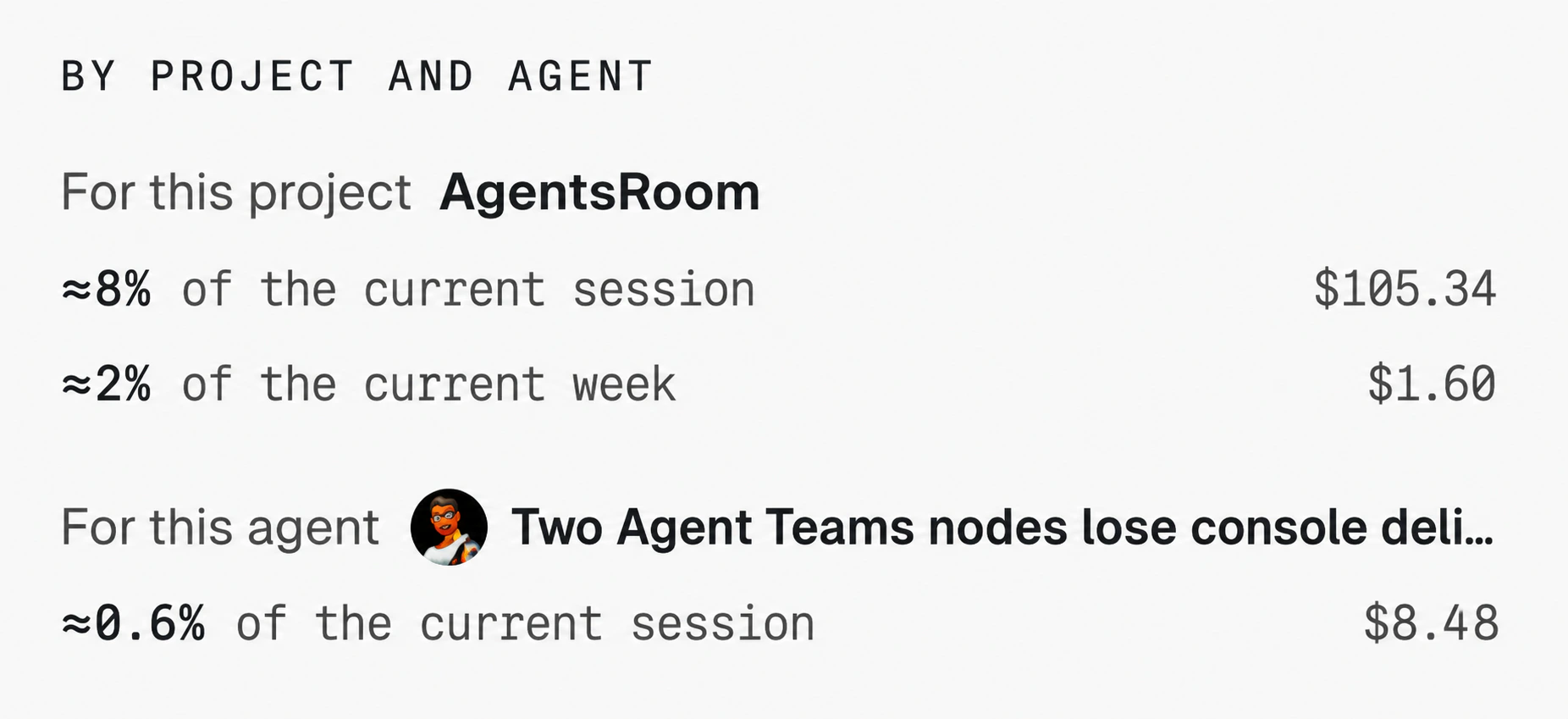
Dein Anbieter veröffentlicht eine einzige Zahl: wie viel vom aktuellen Fenster dein Konto verbraucht hat. Wohin es geflossen ist, sagt er nie. AgentsRoom teilt diesen Prozentsatz auf deine Projekte und deine Agenten auf und gewichtet jede Sitzung danach, was sie zu API-Tarifen kosten würde, sodass die Anteile in der Summe immer wieder den Wert ergeben, den der Anbieter meldet.
Du liest es im selben Popover wie die Anzeige: Dieses Projekt hat etwa 8 % des aktuellen Sitzungsfensters und 2 % der laufenden Woche beansprucht, dieser Agent etwa 0,6 % der Sitzung. Es ist eine Schätzung, keine Rechnung. Arbeit von einem anderen Rechner oder aus dem Web wird hier nicht gemessen, und in einem Abonnement ist der Dollarwert nur das Gewicht, mit dem das Abonnement aufgeteilt wird.
Warum der Token-Zähler orange und dann rot wird
Die Warnung betrifft das aktuelle Kontextfenster, nicht die laufende Gesamtsumme, die größtenteils aus günstigen Cache-Lesungen besteht. Nach jeder Runde liest AgentsRoom, wie voll der Kontext der Sitzung ist. Ab 60 % wird das Badge orange und zeigt ein Warnsymbol, ab 85 % wird es rot. Das ist das Signal, den Sitzungsmonitor zu öffnen und zu entscheiden, was zu tun ist: komprimieren, einen neuen Agenten starten, Modell wechseln oder einfach die Aufgabe beenden und abschließen. Wenn eine CLI ihren Kontext nicht meldet, bleibt das Badge neutral und zeigt keinen Prozentsatz, statt einen zu raten.
Rot ist kein harter Grenzwert. AgentsRoom drosselt deinen Agenten nicht und unterbricht den Lauf nicht. Es ist ein visueller Hinweis, bei einem einzelnen Agenten, damit eine Sitzung nicht unbemerkt an ihr Kontextlimit stößt, während du dich auf ein anderes Fenster konzentrierst. Eine lange Sitzung, deren Kontext klein bleibt, behält ein neutrales Badge, egal wie hoch ihre Gesamtsumme ist.
Wie AgentsRoom die Claude Code Token-Nutzung verfolgt
Drei Ebenen: ein Nutzungsabfrager, ein JSONL-Parser und eine Live-Benutzeroberfläche.
Abfrager liest Token-Gesamtwerte alle 15 Sekunden
Eine Hintergrundaufgabe liest die Token-Nutzung pro Sitzung aus deinem lokalen Claude-Zustand und schiebt sie in den Renderer-Speicher. Kein Proxy auf der API, kein zusätzlicher Netzwerkaufruf. Nur eine schnellere, sichtbare Ablesung der Zahlen, die Claude bereits auf die Festplatte schreibt.
JSONL-Parser aktualisiert sich alle 10 Sekunden, während das Modal geöffnet ist
Der Sitzungsmonitor fügt einen einmaligen IPC-Aufruf hinzu, der das JSONL-Transkript der aktiven Claude-Sitzung durchläuft, um die Nachrichtenanzahl, Assistenten-Runden, Tool-Nutzungen, geroutete Modelle und erste/letzte Zeitstempel zu berechnen. Die Aktualisierung erfolgt alle 10 Sekunden, während das Panel auf dem Bildschirm ist, sodass die Zahlen live bleiben, ohne den Parser bei jeder Renderer-Abfrage zu belasten.
Live-Benutzeroberfläche: Badge plus Sitzungsmonitor
Das Badge im Header des Agenten liest die Token-Gesamtwerte und den Füllstand des Kontexts und wählt danach seine Farbe. Klicke darauf und der Sitzungsmonitor öffnet sich in einem Portal, sodass er das gesamte Fenster überlagert. Zahlen sind mit Tausendertrennzeichen formatiert, die Cache-Trefferquote ist farblich codiert, und ein Tipps-Bereich fordert dich auf, weniger zu konsumieren.
Sitzungs-Trace: was den Kontext gefüllt hat, Runde für Runde
Der Token-Zähler sagt dir, wie viel eine Sitzung verbraucht hat. Der Sitzungs-Trace sagt dir, wohin es geflossen ist. Er spielt die Sitzung anhand des Transkripts, das die CLI auf deinem Computer schreibt, Runde für Runde nach: der Prompt, jede Modellanfrage, jeder Tool-Aufruf mit dem, worauf er zugegriffen hat, die zurückgekommenen Bytes und wie viel Kontext sie hinzugefügt haben, dazu alles, was die CLI von sich aus eingefügt hat (CLAUDE.md und AGENTS.md, Hook-Ausgaben, Systemerinnerungen, Skill-Inhalte).
Kontextfenster und abgerechnete Tokens im Zeitverlauf
Ein Diagramm zeigt die Größe des Kontextfensters nach jeder Anfrage, zusammen mit dem Limit des Fensters, sodass eine Kompaktierung als Einbruch erkennbar ist. Das andere zeigt die abgerechneten Tokens als laufende Summe. Klicke auf einen Punkt, um seine Runde zu öffnen.
Was den Kontext gefüllt hat
Alle Quellen der Sitzung, geordnet nach dem Kontext, den sie hinzugefügt haben: ein Tool, ein Skill, ein MCP-Tool, ein Subagent, deine Prompts, die eigene Ausgabe des Agenten und der Startkontext. Die Antwort auf die Frage „Welchen Skill oder welches Tool sollte ich überarbeiten?“
Größte Einzelzuwächse
Die zwölf größten Einzelzuwächse der Sitzung: eine vollständig gelesene Datei, eine lange Befehlsausgabe, ein Screenshot, ein Skill-Inhalt. Hier siehst du zuerst nach, wenn sich ein Kontext schneller füllt, als er sollte.
Jede Runde, jeder Aufruf
Filtere die Runden nach Prompt, Tool, Datei oder Skill und öffne dann eine davon: jeder Aufruf mit seinem Ziel, den Bytes, die er zurückgegeben hat, dem Kontext, den er hinzugefügt hat, seiner Dauer und seinen Fehlern. Bei Claude Code wird das, was ein Subagent in seinem eigenen Fenster verbraucht, dem Aufruf zugeordnet, der ihn gestartet hat.
Der hinzugefügte Kontext wird nicht geschätzt, sondern aus der Nutzung gelesen, die der Provider zwischen zwei Anfragen abrechnet, und dann nach Größe auf das verteilt, was in den Kontext gelangt ist.
Wo du den Trace findest: Klicke auf das Token-Badge eines Agenten, um die Sitzungsinfo zu öffnen. Der Abschnitt Sitzungs-Trace liegt direkt unter der Anzeige des Kontextfensters und lässt sich einklappen: Eingeklappt zeigt er eine Zeile mit den wichtigsten Kennzahlen (Runden, Anfragen, Kontext-Spitzenwert, Daten in den Kontext, Subagents, Kompaktierungen), und die App merkt sich deine Wahl. Das Symbol zum Vergrößern öffnet den Trace in größerer Ansicht, und auch die Konversationsansicht hat ein Trace-Symbol.
Bei Claude Code und Codex misst der Trace in Tokens. Die CLI von Antigravity erfasst keine Token-Nutzung, daher zählt der Trace dort Bytes. Andere CLIs werden noch nicht unterstützt, und die Trace-Schaltfläche erscheint bei ihnen nicht.
Alles wird auf deinem Computer gelesen, nichts wird gesendet. Solange der Trace geöffnet ist, aktualisiert er sich alle 10 Sekunden, sodass du einem Agenten bei der Arbeit zusehen kannst.
Claude Code Nutzung pro Rechner, Sitzung für Sitzung
Die Anzeigen des Nutzungspanels von AgentsRoom zeigen das Kontingent deines Kontos, so wie Anthropic und OpenAI es veröffentlichen: alle Computer, claude.ai und jedes andere Tool zusammen. Schalte das Panel von Konto auf Pro Rechner um, und du siehst die andere Seite: was jeder deiner Computer tatsächlich verbraucht hat, gelesen aus den Transkripten von Claude Code und Codex, die er speichert, mit jeder einzelnen Sitzung in einer Liste.
Jeder Computer, nebeneinander
Geschätzte Kosten, Tokens und Anzahl der Sitzungen für heute, 7 Tage oder 30 Tage, für diesen Rechner, für jeden anderen Computer, auf dem du mit deinem AgentsRoom-Konto angemeldet bist, oder für alle im Vergleich.
Jede Sitzung, nicht nur die geöffnete
Die neuesten Sitzungen des Zeitraums, die jüngste zuerst: Projekt, Agent, Modelle, Startzeit, Dauer, Tokens und geschätzte Kosten. Über der Liste die Kosten pro Tag, pro CLI und pro Modell.
Auch Sitzungen außerhalb von AgentsRoom
Eine Sitzung von Claude Code oder Codex, die in einem einfachen Terminal gestartet wurde, schreibt dasselbe Transkript: Sie wird mitgezählt und als „Ohne Agent“ markiert. Runden von Subagenten zählen zu der Sitzung, die sie gestartet hat.
Auch auf deinem Handy
Dieselbe Ansicht, schreibgeschützt, in der mobilen App unter Aktivität, Nutzung, Pro Rechner. Sie liest dein Konto, deshalb funktioniert sie auch ohne verbundenen Desktop.
Wo du es findest: Klicke in der Fußzeile der Desktop-App auf das Nutzungs-Badge, dann in der Titelzeile des Panels auf Pro Rechner.
Die Kosten sind Schätzungen zu öffentlichen API-Preisen, keine Rechnung: Ein Claude- oder ChatGPT-Abonnement wird nicht pro Token abgerechnet.
Sitzungen von Claude Code und Codex werden gezählt. Sitzungen der anderen CLIs nicht.
Nur Zählwerte erreichen dein AgentsRoom-Konto: Tokens, geschätzte Kosten, Modell, Projekt- und Agentennamen sowie der Name des Computers. Niemals ein Prompt, eine Datei, ein Pfad oder dein Code.
Tipps zur Senkung deiner Claude Code Token-Nutzung
Der Sitzungsmonitor bietet diese Tipps kontextuell an, basierend auf deiner aktuellen Cache-Trefferquote. Sende jeden von ihnen mit einem Klick direkt an das Agenten-Terminal.
Niedrige Cache-Trefferquote: stabilisiere das Prompt-Präfix
Unter 30 Prozent zahlt Claude in jeder Runde den vollen Eingabepreis. Das Bearbeiten von CLAUDE.md während der Sitzung, das Wechseln des Modells oder das Umstellen früherer Systemnachrichten zerstört den Cache. Halte den Anfang des Prompts unverändert und beobachte, wie die Cache-Trefferquote steigt.
Verwende /compact anstelle von /clear
Slash clear löscht die Konversation und zwingt die volle Eingabepreisberechnung in der nächsten Runde. Slash compact behält die Aufgabe bei und komprimiert die Historie in eine Zusammenfassung, sodass das Cache-Präfix erhalten bleibt. Das gleiche frische Gefühl, aber viel geringere Claude Code Token-Nutzung.
Teilweise lesen, nicht ganz
Bei Dateien, die größer als 100 Zeilen sind, bitte den Agenten, Read mit Offset und Limit zu verwenden oder zuerst per Grep nach dem Symbol zu suchen. Das Laden einer 4000-Zeilen-Datei in jeder Runde ist der stille Hauptverbraucher von Claude Code Tokens.
Edit statt Write
Das Edit-Tool sendet nur die Differenz zurück an Claude. Write überträgt die gesamte Datei erneut. Bei einer 600-Zeilen-Komponente verdoppelt das die Ausgabetokens und erhöht die Eingabe in der nächsten Runde.
Subagents für breite Suchen starten
Glob und Grep über Hunderte von Dateien bringen viel Rauschen in deinen Hauptkontext. Das Agent-Tool läuft in seinem eigenen Kontextfenster und gibt nur eine Zusammenfassung zurück, wodurch der übergeordnete Prompt klein bleibt.
Verkleinere dein CLAUDE.md
CLAUDE.md wird jeder Runde vorangestellt. Jeder nutzlose Absatz dort kostet gecachte Eingabetokens multipliziert mit jeder Nachricht. Verschiebe langen Kontext in context/ und verweise bei Bedarf darauf.
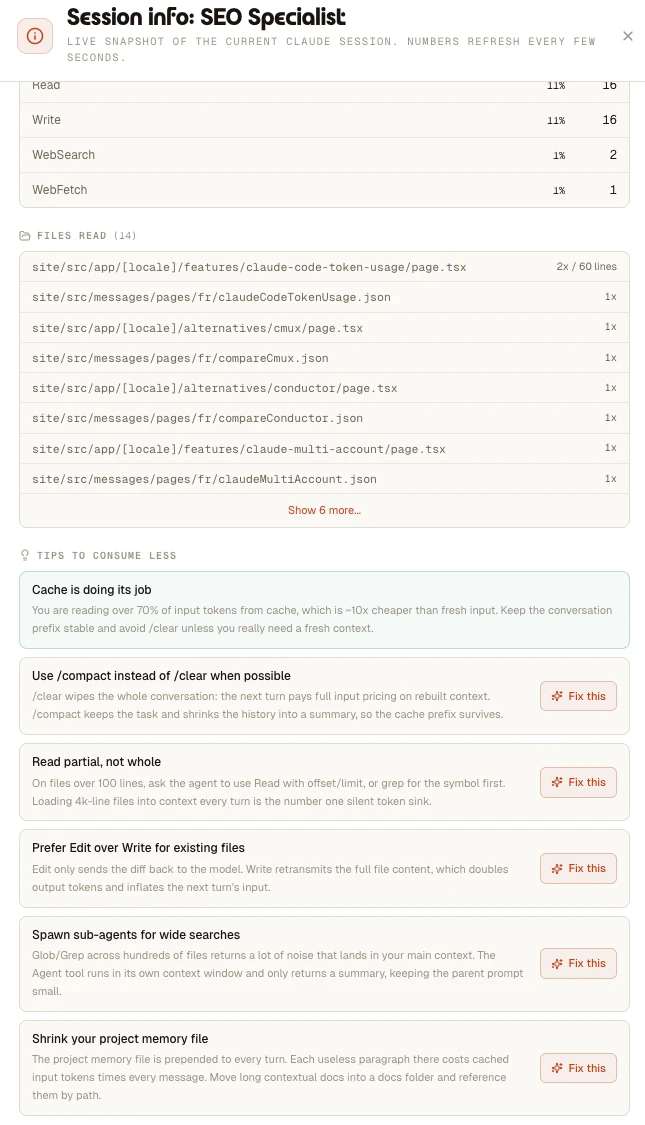
Der Sitzungsmonitor liest deine Cache-Trefferquote live und schlägt fertige Korrekturen vor. Ein Klick auf Fix this sendet den Prompt direkt an den Agenten.
AgentsRoom Token-Zähler vs. Vanilla Claude Code
Vanilla Claude Code zeigt die Token-Gesamtwerte am Ende einer Sitzung in einer kleinen Fußzeile an, die du nach oben scrollen musst, um sie zu finden. Es gibt keinen Live-Zähler. Keine Aufschlüsselung pro Sitzung. Keine Cache-Trefferquote auf einen Blick. Keine Warnung, wenn der Verbrauch ansteigt. Du entdeckst die Übernutzung erst im Nachhinein, wenn die API die Rate begrenzt oder die monatliche Rechnung zu hoch ist.
AgentsRoom verwandelt die Claude Code Token-Nutzung in ein erstklassiges Signal. Jeder Agent erhält seinen eigenen Token-Zähler. Orange, dann rot, wenn sich sein Kontext füllt. Klicke für die vollständige Aufschlüsselung. Cache-Trefferquote in Echtzeit berechnet. Tipps, die deine aktuellen Zahlen lesen und fertige Prompts vorschlagen, um das Leck zu stopfen. Die gleiche Claude-Sitzung, die gleichen JSONL-Transkripte, aber mit der Sichtbarkeit, die eine Flotte paralleler Agenten tatsächlich benötigt.
Wann der Claude Code Token-Nutzungszähler dir hilft
Drei reale Situationen, in denen der Token-Tracker pro Sitzung sich selbst bezahlt.
Ein Agent steckt in einer Schleife fest
Ein Agent liest immer wieder dieselbe Datei und versucht immer wieder dieselbe Lösung. Seine Gesamtsumme steigt innerhalb von Minuten, sein Kontext füllt sich und das Badge wird orange, seine Cache-Trefferquote bricht ein, sein Nachrichtenverhältnis ist unausgewogen. Du erkennst es im Dashboard, springst ein, schreibst den Prompt um und sparst das Budget.
Eine lange Aufgabe läuft großartig
Drei Stunden in eine Umstrukturierung hinein fragst du dich, ob der Agent noch auf Kurs ist. Öffne den Sitzungsmonitor: 700 Nachrichten, 180 Tool-Nutzungen, 78 Prozent Cache-Trefferquote, alles grün. Der Tokenverbrauch ist absolut hoch, aber in der Effizienz normal. Lass es laufen.
Übernachtlauf auf einer Flotte
Fünf Agenten arbeiten sich durch das Backlog, während du schläfst. Am Morgen zeigt die Token-Nutzung pro Sitzung, welcher effizient war, welcher in einer Schleife feststeckte und welcher den Kontext verlor. Triage in zwei Minuten, anstatt jedes Transkript zu lesen.
Der Claude Code Token-Nutzungszähler ist ein Teil einer größeren Überwachungsoberfläche. Live-Agentenstatus, Dock-Badges und mobile Push-Benachrichtigungen vervollständigen das Bild.
Sieh, wie AgentsRoom KI-Agenten überwachtDie Zahl zu sehen, ist der erste Schritt. Unser vollständiger Leitfaden erklärt genau, wohin die Claude Code Tokens fließen und wie du die Rechnung senken kannst, ohne die Geschwindigkeit zu verringern: engerer Kontext, das richtige Modell, Delegation und mehr.
Lesen: Senke deine Claude Code Token-KostenFAQ
Ist der Tracker für die Claude Code Token-Nutzung genau?
Ja. AgentsRoom liest die gleichen JSONL-Transkripte, die Claude selbst in ~/.claude/projects/ schreibt. Eingabetokens, Ausgabetokens, Cache-Schreibvorgänge und Cache-Lesungen werden direkt aus der Nutzungs-Payload pro Nachricht abgerufen, die Anthropic ausgibt. Es gibt keine Schätzung, keinen Proxy, keine Rundung. Die Zahlen im Sitzungsmonitor stimmen mit dem überein, was Anthropic berechnet.
Verlangsamt der Token-Zähler meinen Agenten?
Nein. Der Abfrager liest lokale Dateien alle 15 Sekunden. Der JSONL-Parser läuft nur, wenn der Sitzungsmonitor geöffnet ist, alle 10 Sekunden. Es gibt keinen zusätzlichen Netzwerkaufruf an Anthropic, keine Instrumentierung, die in Claude eingefügt wird, keine Überlastung bei Toolaufrufen. Dein Agent läuft mit voller Geschwindigkeit.
Wann wird das Badge rot?
Wenn das aktuelle Kontextfenster der Sitzung zu 85 % oder mehr gefüllt ist. Ab 60 % wird es zuerst orange, mit einem Warnsymbol. Die laufende Token-Gesamtsumme färbt das Badge nie: Sie besteht größtenteils aus Cache-Lesungen, die günstig und bei einer langen Sitzung normal sind. Der Prozentsatz erscheint nur, wenn die CLI meldet, wie voll ihr Kontext ist, sonst bleibt das Badge neutral. Rot ist eine Warnung, keine Drosselung.
Warum ist die Cache-Trefferquote so wichtig?
Cache-Lesungen kosten ungefähr 10x weniger als frische Eingabetokens. Eine Sitzung mit 80 Prozent Cache-Trefferquote kostet ungefähr ein Drittel dessen, was dieselbe Sitzung mit 0 Prozent kostet. Die Cache-Trefferquote ist der beste Hebel für deine Claude Code Token-Nutzung. AgentsRoom zeigt sie live an, sodass du den Kurs während der Sitzung korrigieren kannst, anstatt am Ende herauszufinden.
Unterstützt es auch Codex, GitHub Copilot CLI, Cursor und die übrigen Agent-CLIs?
Claude Code, Codex und OpenCode haben jeweils ihren eigenen Token-Zähler pro Sitzung. Claude Code wird aus den JSONL-Transkripten in ~/.claude/projects/ gelesen, mit der Aufschlüsselung des Prompt-Caches, einem Abrechnungsdetail, das es nur bei Claude gibt. Codex wird aus den rollout-Dateien gelesen, die die CLI unter dem CODEX_HOME schreibt, das AgentsRoom pro Projekt erzeugt. OpenCode hält sein Transkript in einer SQLite-Datenbank, deshalb werden seine Zahlen von dem Plugin, das AgentsRoom in OpenCode installiert, an AgentsRoom übergeben: dieselben Tokens und dieselben Kosten, die seine eigene TUI anzeigt, auch beim Pauschaltarif OpenCode Go nicht null. Antigravity, Grok Build, Mistral Vibe, Cursor und Aider bekommen kein Token-Badge; Status, Rolle und Benachrichtigungen funktionieren für jeden Anbieter. Die Kontingent-Balken des Nutzungspanels sind eine eigene Oberfläche und decken Claude Code, Codex, GitHub Copilot CLI, Grok Build, Kimi Code, Cursor, Antigravity, OpenCode Go und Z.AI Coding Plan ab.
Sendet AgentsRoom meine Claude Code Token-Nutzung an einen Server?
Der Token-Zähler, der Sitzungsmonitor und die Cache-Trefferquote werden vollständig auf deinem eigenen Rechner aus lokalen Dateien berechnet. Um deine Computer im Nutzungspanel zu vergleichen (Pro Rechner), sendet jede Desktop-App, in der du mit deinem AgentsRoom-Konto angemeldet bist, Zählwerte an dieses Konto: Tokens, geschätzte Kosten, Modell, Projekt- und Agentennamen, pro Sitzung und pro Tag. Niemals einen Prompt, eine Datei, einen Pfad oder deinen Code, und nichts geht an Dritte. Die optionale Synchronisierung mit dem mobilen Begleiter bleibt Ende-zu-Ende-verschlüsselt über das AgentsRoom-Relay.
Kann ich die Tipps als wiederverwendbare Prompts speichern?
Ja. Jeder Tipp im Sitzungsmonitor hat eine Schaltfläche 'Fix this', die einen bearbeitbaren, vorgefertigten Prompt öffnet. Sende ihn direkt an das Agenten-Terminal, kopiere ihn in die Zwischenablage oder speichere ihn in deiner globalen Prompt-Bibliothek, sodass die gleiche Lösung mit einem Klick in jedem Projekt verfügbar ist.
Wie überprüfe ich die Nutzung meines Claude Code Tokens?
Gib in Claude Code /usage ein: Der Befehl zeigt, was die aktuelle Sitzung gekostet hat, wie viel der Limits deines Abonnements bereits verbraucht ist, und deine Aktivitätsstatistiken (/cost und /stats sind Aliase desselben Befehls). /context stellt das Kontextfenster als farbiges Raster dar und zeigt, was es füllt. Um eine Zahl ständig auf dem Bildschirm zu behalten, richtet /statusline eine Statuszeile ein, die den Kontext-Prozentsatz und die Kosten der Sitzung anzeigen kann. Alle drei beziehen sich auf eine einzige Sitzung, nämlich die, in der du dich befindest. Claude Code schreibt außerdem jede Nachricht in ein JSONL-Transkript in ~/.claude/projects/, mit der genauen Eingabe-, Ausgabe-, Cache-Schreib- und Cache-Leseanzahl, die Anthropic dir berechnet. AgentsRoom liest dieselben Dateien und zeigt die laufende Gesamtsumme in jeder Sitzung an, alle 15 Sekunden aktualisiert: So siehst du die Zahl bei allen Agenten gleichzeitig steigen, statt jeden einzeln danach zu fragen.
Wie funktionieren die Claude Code Tokens tatsächlich?
Jeder Austausch wird auf vier separaten Zählern abgerechnet, nicht auf einem. Eingabetokens sind das, was du sendest: der Prompt, gelesene Dateien, Toolergebnisse und das gesamte Gespräch bis jetzt, das bei jedem Schritt erneut gesendet wird. Ausgabetokens sind das, was Claude zurückschreibt. Cache-Schreibvorgänge speichern einen Teil dieses Kontexts, sodass der nächste Schritt nicht den vollen Preis dafür zahlt. Cache-Lesevorgänge spielen es mit etwa einem Zehntel des Eingabepreises ab. Das ist der Grund, warum eine lange Sitzung teuer wird: Das Gespräch wird bei jedem Schritt vollständig erneut gesendet, sodass die Eingabetokens mit jeder Nachricht wachsen, es sei denn, der Cache absorbiert sie.
Wie weiß ich, wie viele Tokens ich noch habe?
Bei einem Claude Pro- oder Max-Abonnement gibt es kein Token-Guthaben zu lesen: Anthropic berechnet dir die Nutzung in rollierenden Zeitfenstern, und was Claude Code mit /usage anzeigt, ist der Anteil dieser Zeitfenster, den du bereits genutzt hast, keine Anzahl von Tokens. Was du in Tokens verfolgen kannst, ist der Verbrauch. AgentsRoom führt eine Gesamtsumme pro Sitzung für jeden laufenden Agenten, sodass die Sitzung, die am schnellsten steigt, sofort auffällt, und das Nutzungspanel zeigt, welcher Anteil deines 5-Stunden-Fensters und deines Wochenfensters bereits genutzt ist, lange bevor Claude Code aufhört zu antworten.
Kann ich sehen, ob ich mein wöchentliches Kontingent zu schnell verbrauche?
Ja. Die wöchentlichen und monatlichen Verbrauchsbalken tragen eine Tempomarke: wo du stehen solltest, wenn du das Kontingent gleichmäßig über den Zeitraum verteilst, neben dem Punkt, an dem du tatsächlich stehst, mit einem klaren Status, wenn du schneller als geplant bist, und einer Warnung, wenn Budget beim Zurücksetzen ungenutzt zu verfallen droht. Die Tempokarte ergänzt deinen Verbrauch Tag für Tag. Wenn du nur an bestimmten Wochentagen arbeitest, lege deine Arbeitstage fest, und die Marke zählt nur diese. Dieselbe Anzeige gibt es auf dem Handy und im Tool usage_overview, sodass ein Agent von selbst langsamer machen kann. AgentsRoom zählt außerdem die 5-Stunden-Fenster, die bis zum wöchentlichen Zurücksetzen bleiben, an deinen Arbeitstagen, mit oder ohne Nächte, und kann dich warnen, bevor ein Teil der Woche nicht mehr genutzt werden kann.
Warum füllt sich mein Kontext in Claude Code so schnell?
Meist wegen einiger weniger großer Zuwächse statt vieler kleiner: eine vollständig gelesene Datei, eine lange Befehlsausgabe, ein Screenshot, ein langer Skill-Inhalt oder ein umfangreiches Ergebnis eines MCP-Tools. Der Sitzungs-Trace in AgentsRoom listet die größten Einzelzuwächse der Sitzung auf und zeigt jede Stufe in seinem Diagramm des Kontextfensters, sodass du siehst, welche Runde und welcher Aufruf dafür verantwortlich waren. Kompaktierungen erscheinen im selben Diagramm als Einbrüche.
Wie finde ich heraus, welches Tool oder welcher Skill meinen Kontext füllt?
Öffne den Sitzungs-Trace (Sitzungsinfo, unter der Anzeige des Kontextfensters) und lies den Abschnitt „Was den Kontext gefüllt hat“: alle Quellen der Sitzung, ob ein Tool, ein Skill, ein MCP-Tool, ein Subagent, deine Prompts, die eigene Ausgabe des Agenten oder der Startkontext, geordnet nach dem Kontext, den sie hinzugefügt haben. Der Trace erfasst Claude Code und Codex in Tokens, Antigravity in Bytes.
Kann ich die Tokens jeder Runde und jedes Tool-Aufrufs sehen?
Ja. Im Sitzungs-Trace zeigt jede Runde die dafür abgerechneten Tokens und listet ihre Aufrufe auf, jeweils mit ihrem Ziel, den zurückgekommenen Bytes, dem hinzugefügten Kontext, ihrer Dauer und ihren Fehlern. Der hinzugefügte Kontext ist der Zuwachs des Kontexts zwischen zwei Anfragen, gelesen aus der Nutzung, die der Provider abrechnet, und dann nach Größe auf das verteilt, was hineingekommen ist.
Kann ich meine Claude Code Nutzung pro Rechner sehen?
Ja. Schalte im Nutzungspanel von AgentsRoom von Konto auf Pro Rechner um. Jede Desktop-App, in der du mit deinem Konto angemeldet bist, liest die Transkripte von Claude Code und Codex auf ihrem eigenen Computer und sendet die Zählwerte an dein Konto. So vergleichst du deinen Laptop und deinen Desktop-PC für heute, 7 Tage oder 30 Tage, von jedem der beiden aus oder von deinem Handy. Die Anzeigen des Kontos dagegen werfen alle Computer und claude.ai zusammen.
Kann ich die Token-Nutzung und die Kosten jeder Claude Code Sitzung auflisten?
Ja. Die Ansicht Pro Rechner listet die neuesten Sitzungen des Zeitraums auf, die jüngste zuerst, mit Projekt, Agent, Modellen, Startzeit, Dauer, Tokens und geschätzten Kosten, einschließlich der Sitzungen, die du in einem einfachen Terminal außerhalb von AgentsRoom gestartet hast. Über der Liste siehst du die Kosten pro Tag, pro CLI und pro Modell.
Warum unterscheiden sich die Kosten pro Rechner vom Nutzungsbalken meines Abonnements?
Sie messen zwei verschiedene Dinge. Der Nutzungsbalken ist der Anteil am Fenster deines Abonnements, den Anthropic für das gesamte Konto zählt: alle Computer, claude.ai und jedes andere Tool. Die Ansicht pro Rechner bewertet die Tokens jeder lokalen Sitzung zu öffentlichen API-Tarifen. Sie zeigt dir, wohin die Arbeit geflossen ist, nicht wie viel von deinem Abonnement noch übrig ist.
Was sind Tokens bei Claude und wie funktionieren sie? Wir haben 3,8 Milliarden gezählt
Ein Token ist ein Wortstück, und Claude zählt vier Arten davon: Eingabe, Cache-Schreibvorgänge, Cache-Lesevorgänge und Ausgabe. Wir haben 30 Tage unserer eigenen Claude Code-Sitzungen gezählt, 3,8 Milliarden Tokens: 98 % waren die Konversation, die erneut aus dem Cache gelesen wurde, 0,3 % das, was Claude geschrieben hat. Was jede Art kostet, warum eine Sitzung mit jeder Runde schwerer wird und was das 5-Stunden-Fenster misst.
Wie schnell ist Claude Code? Tokens pro Sekunde, gemessen an 20.000 Runden
Claude Code zeigt seine Ausgabegeschwindigkeit nie an, aber jedes Sitzungstranskript enthält alles, was du zur Berechnung brauchst. Wir haben ein Skript mit 40 Zeilen über 319 unserer eigenen Sitzungen laufen lassen, 20.408 Runden und 12 Millionen Ausgabetokens: Opus 5 streamt im Median mit 63 Tokens pro Sekunde, Opus 5.5 mit 95, Sonnet 5 mit 77, und eine kurze Antwort ist immer langsamer als eine lange. Methode, Skript, Zahlen und was der Fast-Modus ändert.
Wie man die Token-Nutzung von Claude Code überprüft: 4 Möglichkeiten, um zu sehen, was Ihre Agenten ausgeben
Vier Möglichkeiten, die Token-Nutzung von Claude Code zu überprüfen: der /cost-Befehl, die Sitzungsprotokolle, die ccusage CLI und ein Live-Meter pro Sitzung. Sehen Sie genau, was jeder Agent ausgibt.
Höre auf, deine Claude Code Token-Nutzung zu schätzen
Lade AgentsRoom herunter und erhalte einen Live-Token-Zähler pro Sitzung für jeden Claude-Agenten. Eine Warnung, wenn sich der Kontext füllt, Cache-Trefferquote auf einen Blick, Tipps zur Senkung des Verbrauchs. Alles lokal, alles dein.
Companion-App: Agenten auch unterwegs im Blick behalten
Nutze Claude, Codex, Antigravity CLI oder einen anderen KI-Anbieter.
Bugs und Wünsche direkt in dein öffentliches Backlog schicken.