Zwei Codex-Konten.
Eine AgentsRoom. Null Shell-Tricks.
Ein persönliches Codex CLI-Login auf einem Projekt, ein geschäftliches auf einem anderen, im selben Fenster, gleichzeitig. Ein Codex-Konto pro Projekt festlegen. Pro Agent überschreiben, wenn nötig. Direkt über das Einstellungs-Panel anmelden, ohne CODEX_HOME-Exporte oder zusätzliche Tools.
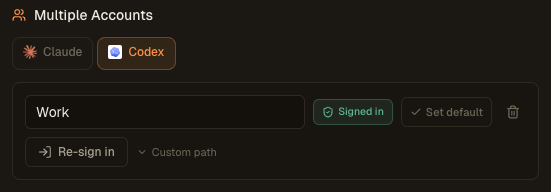
Das Multiple Accounts Panel in den Einstellungen, vereint für Claude und Codex. Wähle ein Codex-Konto pro Projekt und pro Agent.
Warum mehrere Codex-Konten nutzen
Echte Gründe, warum Entwickler mehr als ein Codex-Konto verwenden, klar erklärt.
Arbeit und Privates sauber trennen
Das Codex-Konto des Arbeitgebers bleibt bei den Arbeitsprojekten. Das persönliche OpenAI-Konto bleibt bei den Wochenendprojekten. Keine versehentliche Vermischung von Prompts, keine geschäftlichen Zugangsdaten in einem Nebenprojekt, keine persönlichen Sessions auf dem Geschäftskonto.
Verbrauch pro Kunde abrechnen
Wenn ein Kunde Codex-Zugang bereitstellt, laufen dessen Sessions auf seinem Konto. Seine Tokens werden verbraucht, nicht deine. Jedes Konto hat seine eigene Nutzungshistorie, sodass die Abrechnung unkompliziert bleibt.
Kontingent-Kollisionen vermeiden
Hat das Geschäftskonto ein enges OpenAI-Kontingent, verbraucht ein langer Agent-Lauf auf einem persönlichen Wochenendprojekt davon nichts. Jedes Konto hat seine eigenen Limits, seinen eigenen Rate-Limiting-Status, seine eigene Nutzungshistorie.
Test-Konto neben Prod-Konto betreiben
Ein separates Codex-Konto für Experimente, Wegwerf-Agenten und Prompt-Entwürfe anlegen. Das Prod-Konto sauber halten. Mit zwei Klicks pro Agent oder Projekt zwischen beiden wechseln.
Verschiedene Orgs, verschiedene Richtlinien
Manche OpenAI-Konten sind an Enterprise-SSO mit verpflichtendem Logging oder Telemetrie gebunden. Ein separates persönliches Konto stellt sicher, dass das eigene Coding auf eigenen Bedingungen bleibt, mit Zugangsdaten, Sessions und Verlauf isoliert auf Verzeichnisebene auf der Festplatte.
Pair Coding für zwei Personen an einem Rechner
Teilen sich zwei Entwickler gelegentlich einen Arbeitsplatz, kann sich jeder mit seinem eigenen Codex-Konto anmelden. AgentsRoom merkt sich beide, und je nach Projekt oder Agent wird das richtige gestartet.
Direkt in AgentsRoom integriert
Kein externer Switcher, keine Shell-Skripte, kein Logout-Login-Tanz.
Ein Codex-Konto pro Projekt
Ein Codex-Konto an ein Projekt heften. Alle Agenten in diesem Projekt erben es standardmäßig. Ein Work-Projekt und ein Personal-Projekt im selben Fenster öffnen, jedes läuft mit seinem eigenen Codex-Konto.
Pro Agent überschreiben
Einen einzelnen Agenten auf einem anderen Konto benötigt? Agenten bearbeiten, ein anderes Codex-Konto auswählen, speichern. Die Überschreibung gilt nur für diesen Agenten. Der Rest des Projekts behält das Konto auf Projektebene.
Direkt in der App anmelden
"Konto hinzufügen" anklicken und AgentsRoom öffnet ein eingebettetes Mini-Terminal, das codex login mit dem richtigen CODEX_HOME ausführt. Den OAuth-Flow im Browser abschließen, den Code zurückeinfügen. Das Status-Badge wechselt zu "Angemeldet", sobald die Zugangsdaten auf der Festplatte sind.
Globales Standard-Konto
Ein Codex-Konto als globalen Standard festlegen. Jedes neue Projekt startet mit diesem Konto, sofern nicht überschrieben. Den Standard später ändern und alle nicht fixierten Projekte folgen automatisch.
Strikte Isolation auf der Festplatte
Jedes Konto lebt in seinem eigenen, durch CODEX_HOME gesteuerten Verzeichnis: Tokens, Sessions, Konfiguration. Zwei Konten teilen sich nie eine Identität, und das Löschen eines Kontos in AgentsRoom berührt niemals die Daten eines anderen Kontos. Einstellungen und Erweiterungen sind das Einzige, was Sie mit einem einzigen Schalter teilen können.
Ihr eigenes Setup über alle Konten hinweg teilen
Ein einziger Schalter lädt Ihre eigenen ~/.codex Prompts, Skills und Ihr globales AGENTS.md in das Home-Verzeichnis, das AgentsRoom für Codex erzeugt, statt es leer zu lassen. Zugangsdaten und Verlauf bleiben isoliert.
Ein Konto pro Projektordner
Heften Sie ein Codex-Konto an einen Ordner der Seitenleiste, und jedes darin abgelegte Projekt startet auf diesem Konto, Unterordner eingeschlossen. Ein Ordner Arbeit auf dem Arbeitskonto, ein Ordner Privat auf dem privaten. Ein Projekt oder ein einzelner Agent kann das weiterhin überschreiben.
Eine Farbe pro Konto
Geben Sie jedem Codex-Konto in den Einstellungen seine eigene Farbe. Sie erscheint als kleiner Punkt auf dem Agenten-Avatar, auf der Terminal-Kopfzeile und auf der Projektkachel: Welches Konto läuft, ist auf einen Blick lesbar, statt nachgeschlagen zu werden.
Die Nutzungsanzeige folgt dem richtigen Konto
Die Anzeige in der Statusleiste liest das Kontingent des Kontos, auf dem der Agent vor Ihnen tatsächlich läuft, Provider für Provider. Ein auf Arbeit angeheftetes Projekt zeigt nicht mehr den privaten Prozentsatz, und der Tooltip nennt das gemessene Konto.
Kontingent aufgeschlüsselt pro Projekt und pro Agent
Schalten Sie die Kontingent-Aufschlüsselung im Beta-Bereich ein: Das Nutzungs-Popover verteilt dann den Verbrauch jedes Kontos auf Ihre Projekte und Agenten für das laufende Fenster, jede Zeile mit ihrem Provider-Zeichen und der Farbe ihres Kontos.
Temporäre Überschreibung auf ein Konto begrenzt
Wenn Sie das Modell oder den Denkaufwand vorübergehend ändern, wählen Sie, wofür es gilt: für alle Projekte, nur für die Projekte, die Sie auswählen, oder nur für die Agenten, die sonst auf einem bestimmten Konto laufen würden.
Vorübergehender Wechsel zu einem anderen Konto
Ein temporäres Override kann auch das Konto ändern, auf dem neue Agenten laufen: kein Guthaben mehr auf dem privaten Konto, weiterarbeiten auf dem beruflichen, und nach Ablauf ist alles wieder wie vorher.
Einen laufenden Agenten auf ein anderes Konto umziehen
Ändern Sie das Konto im Fenster „Provider wechseln“, in der Agentenkarte, im Projekt oder in einem Ordner: die bereits laufenden Agenten folgen sofort. Sie starten auf dem neuen Konto neu, ihr Kontext wird übergeben, statt auf den nächsten Start zu warten.
Wie es unter der Haube funktioniert
Basiert auf dem offiziellen Multi-Account-Mechanismus von Codex CLI.
CODEX_HOME steuert alles
Codex CLI liest Tokens und Konfiguration aus dem Verzeichnis, auf das CODEX_HOME zeigt. Standard ist ~/.codex. Diese Variable auf ein anderes Verzeichnis zu setzen, wechselt das aktive Konto. AgentsRoom nutzt diesen offiziellen Mechanismus für die Multi-Account-Unterstützung.
Jedes Konto ist ein verwaltetes Verzeichnis
Beim Klick auf "Konto hinzufügen" erstellt AgentsRoom ~/.agentsroom/codex-profiles/<id>/ und meldet sich dort an. Ein Konto kann auch auf einen bestehenden Codex-Konfigurationsordner durch Eingabe eines benutzerdefinierten Pfads zeigen. AgentsRoom führt Codex pro Projekt gegen ein generiertes Home-Verzeichnis aus: Aktivieren Sie also in den Einstellungen "Meine persönliche CLI-Konfiguration verwenden", wenn Ihre eigenen ~/.codex Prompts, Skills und Ihr globales AGENTS.md dorthin geladen werden sollen.
Anmelde-Flow ist in den Einstellungen eingebettet
AgentsRoom startet ein Mini-PTY, das codex login mit CODEX_HOME für das neue Profilverzeichnis ausführt. OAuth im Browser abschließen, Code zurückeinfügen. AgentsRoom fragt auth.json einmal pro Sekunde ab, sodass das "Angemeldet"-Badge erscheint, sobald die Datei auf der Festplatte landet.
Kaskadierte Auflösung beim Start
Beim Start eines Agenten löst AgentsRoom das effektive Codex-Konto in dieser Reihenfolge auf: Agenten-Override, Projekt-Pin, Einstellungs-Standard, System-Standard ~/.codex. Das richtige CODEX_HOME wird in der PTY-Umgebung gesetzt, bevor Codex startet.
Alternativen zu AgentsRoom
Andere Wege zur Verwaltung mehrerer Codex-Konten und was AgentsRoom anders macht.
CODEX_HOME manuell
Der direkte Weg: CODEX_HOME=/pfad vor dem Start von Codex exportieren. Manuell, fehleranfällig, und sobald ein zweiter Terminal-Tab geöffnet wird, verliert man den Überblick, welches Konto aktiv ist. AgentsRoom steuert diese Variable automatisch, pro Projekt und pro Agent, und zeigt das aktive Konto jederzeit im Picker an.
Zwei separate Rechner oder zwei Benutzersitzungen
Manche Teams nutzen einen separaten Rechner oder eine separate OS-Benutzersitzung pro Codex-Konto. Schwerfällig, langsam, und ein Work-Agent und ein Personal-Agent können nicht parallel laufen. AgentsRoom betreibt beide gleichzeitig auf demselben Rechner, im selben Fenster.
Jedes Mal aus- und einloggen
codex logout ausführen, dann codex login auf dem neuen Konto, dann wieder zurückwechseln. Kostet Minuten pro Wechsel und unterbricht laufende Sessions. AgentsRoom hält alle Konten dauerhaft angemeldet, Wechsel per Klick.
Shell-Skripte, die codex login umhüllen
Manche Entwickler umhüllen Codex mit einer Shell-Funktion, die CODEX_HOME anhand des aktuellen Verzeichnisses exportiert. Fragil, handgestrickt und aus der IDE unsichtbar. AgentsRoom codiert dieselbe Idee deklarativ auf Projektebene, mit einem UI-Badge, das immer das aktive Konto anzeigt.
Was AgentsRoom kann, was die anderen nicht können
AgentsRoom ist die einzige IDE, die mehrere Codex-Konten als erstklassiges Konzept behandelt: mit einem Projekt-Pin, einem Agenten-Override, einem In-App-Anmelde-Flow via codex login und einem Status-Badge pro Konto. Einmal pro Konto anmelden, Konten pro Projekt festlegen, pro Agent überschreiben, und keine Gedanken mehr machen, welches Konto geladen ist. Mehrere Codex-Konten UND Claude-Konten im selben Fenster: ein Codex Work-Agent, ein Codex Personal-Agent und ein Claude-Agent können alle parallel laufen.
FAQ
Wie viele Codex-Konten kann ich AgentsRoom hinzufügen?
Es gibt kein hartes Limit. Jedes Konto ist ein Verzeichnis auf der Festplatte. Work-Konto, Personal-Konto, ein Konto pro Kunde, ein Test-Konto hinzufügen: AgentsRoom listet sie alle im Einstellungs-Panel auf und lässt pro Projekt oder Agent jedes beliebige auswählen.
Muss ich ein zusätzliches Tool installieren, um mehrere Codex-Konten in AgentsRoom zu nutzen?
Nein. AgentsRoom steuert den CODEX_HOME-Mechanismus von Codex CLI direkt. Kein externer Switcher, kein Shell-Wrapper, keine zusätzliche Abhängigkeit. Der Anmelde-Flow ist vollständig in das Einstellungs-Panel eingebettet und führt den offiziellen Befehl codex login aus.
Können zwei verschiedene Agenten im selben Projekt gleichzeitig auf zwei verschiedenen Codex-Konten laufen?
Ja. Das Projekt legt ein Standard-Konto fest, aber jeder Agent kann es überschreiben. Ein auf dem Work-Konto fixiertes Projekt öffnen, einen bestimmten Agenten auf das Personal-Konto setzen, und die beiden Agenten laufen parallel auf verschiedenen Codex-Konten im selben Fenster.
Was passiert, wenn ich ein Konto lösche, auf das einige Agenten noch verweisen?
Nichts bricht. Die Agenten fallen lautlos auf das Standard-Codex-Konto zurück. Das gelöschte Verzeichnis bleibt auf der Festplatte, falls es später als Basis für ein anderes Profil genutzt werden soll. Die verwaisten Agenten können jederzeit im Agent-bearbeiten-Dialog einem anderen Konto zugewiesen werden.
Werden Zugangsdaten mit anderen AgentsRoom-Nutzern geteilt oder an einen Server gesendet?
Nein. Jedes Kontoverzeichnis bleibt auf dem lokalen Rechner. AgentsRoom liest, kopiert oder überträgt niemals Zugangsdaten. Der Anmelde-Flow führt das offizielle codex login CLI in einem lokalen PTY aus, OAuth läuft wie gewohnt zwischen OpenAI und dem Browser.
Kann ich Claude-Konten und Codex-Konten im selben Projekt mischen?
Ja. Das Multiple Accounts Panel in den Einstellungen verwaltet Claude- und Codex-Konten unabhängig voneinander. Ein einzelnes Projekt kann ein Claude-Konto und ein Codex-Konto gleichzeitig fixiert haben. Jeder Agent nutzt den Provider und das Konto, für das er konfiguriert ist.
Kann ich ein Codex-Konto an eine ganze Gruppe von Projekten heften?
Ja. Ordner in der Seitenleiste haben ihre eigenen Standards, und das Codex-Konto gehört dazu. Heften Sie Arbeit an den Ordner mit Ihren beruflichen Repositories, und jedes Projekt darin startet auf diesem Konto, auch später hinzugefügte Projekte und Projekte in Unterordnern. Die Auflösungsreihenfolge lautet: Überschreibung des Agenten, Anheftung des Projekts, nächstgelegener Ordner mit einem angehefteten Konto, globaler Standard, dann ~/.codex.
Welches Konto zeigt die Nutzungsanzeige, wenn mehrere Konten angemeldet sind?
Das, das Sie tatsächlich verbrauchen, für jeden Provider getrennt aufgelöst: zuerst das Konto des Agenten im Vordergrund, sonst das Konto, auf dem dieses Projekt starten würde, sonst Ihr primäres Konto. Der Tooltip der Anzeige nennt es, und das Nutzungs-Popover listet einen Abschnitt pro angemeldetem Konto: Ein Arbeits- und ein privates Kontingent werden nie zu einer einzigen Zahl addiert.
Kann ich sehen, wie viel vom Kontingent eines Kontos ein Projekt oder ein Agent verbraucht hat?
Ja, mit der im Beta-Bereich aktivierten Kontingent-Aufschlüsselung. AgentsRoom nimmt den Prozentsatz, den das Konto für das laufende Fenster veröffentlicht, und verteilt ihn auf Ihre Projekte und Agenten, gewichtet nach den lokalen Kosten jeder Session. Das ist eine Schätzung und wird auch so ausgewiesen: Verbrauch, den AgentsRoom nicht sieht, von einem anderen Rechner oder aus einem anderen Tool, fehlt in der Berechnung. Eine Abrechnung ist das nie.
Gelten meine eigenen Codex-Prompts und mein globales AGENTS.md weiterhin?
Aktivieren Sie in den Einstellungen "Meine persönliche CLI-Konfiguration verwenden", dann ja. AgentsRoom führt Codex pro Projekt gegen ein generiertes CODEX_HOME aus, und genau das lässt mehrere Konten und mehrere Projekte nebeneinander laufen, ohne zu kollidieren: Codex liest seine Benutzerebene dann aus diesem Verzeichnis, sodass Ihre eigenen ~/.codex Prompts, Skills und Ihr globales AGENTS.md erst geladen werden, wenn Sie sie teilen. Der Schalter verknüpft sie mit jedem generierten Home-Verzeichnis und hält sie aktuell, während Zugangsdaten, Sessions und Verlauf pro Konto isoliert bleiben.
Wie wechsle ich von einem Codex-Konto zum anderen, ohne mich abzumelden?
Sie melden sich überhaupt nicht ab, und genau darum geht es. Jedes hinzugefügte Konto behält seinen eigenen angemeldeten Zustand auf der Festplatte, ein Wechsel ist also die Auswahl eines anderen Kontos in einer Auswahlliste und nicht erneut codex logout und codex login. Drei Stellen nehmen den Wechsel vor, von der weitesten zur engsten: der globale Standard in den Einstellungen, das auf einem Projekt angeheftete Konto und die Überschreibung auf einem einzelnen Agenten. Ändern Sie eine davon, und der nächste Agent, den Sie starten, läuft auf diesem Konto, während bereits laufende Agenten das Konto behalten, mit dem sie gestartet wurden. Nichts wird neu authentifiziert, kein Browser öffnet sich, keine Session wird zerstört, und genau das würde Sie ein Zyklus aus Abmelden und Anmelden jedes Mal kosten. Der Kontowechsel läuft auf Wunsch auch von selbst: Mit aktiviertem automatischem Wechsel geht ein Agent, der das Nutzungslimit seines Kontos erreicht, zum nächsten angemeldeten Konto über, statt anzuhalten.
Könnte dich auch interessieren: Claude Multi-Account
Mehrere Codex-Konten bieten verschiedene Codex-Logins in einer App. Claude Multi-Account macht dasselbe für Claude Code: ein Work-Claude-Konto, ein Personal-Claude-Konto und ein Kunden-Claude-Konto parallel betreiben. Beide Features leben im selben Multiple Accounts Panel in den AgentsRoom-Einstellungen.
Claude Multi-Account Feature ansehenDein Agent erreicht ein Nutzungslimit. Er arbeitet trotzdem weiter.
Wenn das Claude- oder Codex-Konto, auf dem ein Agent läuft, sein Kontingent aufbraucht, übergibt AgentsRoom dasselbe Gespräch an ein anderes Konto, in dem du bereits angemeldet bist, und die Arbeit läuft weiter.
So funktioniert esBring deine wiederkehrende Dev-Arbeit auf einen Zeitplan
Mit Scheduled Tasks programmierst du den wiederkehrenden Lauf eines KI-Agenten auf jedem Projekt. Wähle einen Namen, einen Prompt und eine Frequenz, und AgentsRoom startet den Agenten für dich: jeden Morgen, jede Nacht, jede Stunde oder jeden Montag. Es ist ein cron für Coding-Agenten, ohne dass du eine cron-Expression lernen musst.
So funktioniert esClaude Code hält immer nur einen Login aktiv. So nutzen Sie mehrere Konten parallel.
Ein Praxisleitfaden für den Parallelbetrieb eines Arbeitskontos und eines privaten Kontos auf derselben Maschine: die eine Umgebungsvariable, die entscheidet, welcher Login aktiv ist, warum der Weg über die shell ab dem dritten Terminal scheitert, und wie Sie ein Konto fest an ein Projekt binden.
Antigravity CLI behält einen einzigen Google-Login pro Rechner. Das hier funktioniert stattdessen.
Warum Sie zwei Google AI Pro-Abos auf der Antigravity CLI nicht abwechselnd nutzen können, wo sie Ihren Login tatsächlich ablegt, was die Konto-Umschalter wirklich mit Ihrem System-Schlüsselbund machen, warum ein Familientarif Ihr Kontingent nicht verdoppelt, und der eine Ansatz, der mehrere Konten wirklich parallel laufen lässt.
Claude Code vs Codex CLI: welches Tool du 2026 nehmen solltest (und warum nicht beide)
Ein ehrlicher Vergleich von Claude Code und Codex CLI: Preise, Geschwindigkeit, MCP, Kontrolle. Und warum ich nach ein paar Wochen aufgehört habe, mich zu entscheiden.
Schluss mit dem Jonglieren von Shell-Variablen. Konto aus dem Picker wählen.
Heute ein Work-Codex-Konto, ein Personal-Codex-Konto und ein Kunden-Konto in AgentsRoom, nebeneinander, betreiben.
Companion-App: Agenten auch unterwegs im Blick behalten
Nutzen Sie Claude, Codex, Antigravity CLI oder einen anderen KI-Anbieter.
Bugs und Wünsche direkt in dein öffentliches Backlog schicken.