Dein Backlog,
ihre Ausführung
Du hast zehn Features im Kopf. Schreib sie als Aufgaben auf, zieh eine nach In Progress, und ein Claude-Agent fängt an, sie umzusetzen. Dein Kopf bleibt frei. Deine Agenten bleiben beschäftigt.
Jetzt können deine Kunden den Backlog füttern
Öffne dasselbe Aufgaben-Board für deine Kunden, Designer und Endnutzer. Sie melden Bugs, fordern Features an und stimmen für Tickets ab, über ein öffentliches Feedback-Portal, über ein einbettbares Widget, das auf deiner Produktivseite verankert ist, oder über die Chrome-Erweiterung, die jede Seite mit einem Screenshot, dem exakten CSS-Selektor, der URL und dem vollständigen DOM-Kontext erfasst. Es ist außerdem der kürzeste Weg, um Figma-Mockups, Design-Referenzen und visuelle Specs direkt in ein Ticket zu holen: leg den Frame ab, füge ein zweizeiliges Briefing hinzu, und dein Agent bekommt den pixelgenauen Kontext, den er braucht. Nicht-technische Nutzer eröffnen ein Ticket in drei Klicks, ohne je den Browser zu verlassen, und du verfolgst alles Seite an Seite mit deinen eigenen Aufgaben. Jedes Ticket landet direkt in deinem Backlog: zieh es nach In Progress, und ein Agent, der auf Claude, Codex, GitHub Copilot CLI, Cursor oder einer der 10 weiteren von AgentsRoom unterstützten Agent-CLIs läuft, liefert es. Ein kundengetriebener Backlog, ohne Triage-Aufwand, ohne paralleles Jira-Board, ohne verlorene E-Mail.
Den Remote Backlog entdeckenEin Kanban-Board, gebaut für KI-Agenten
Kein weiterer Projektmanager. Ein Aufgaben-Board, bei dem das Ziehen einer Karte nach In Progress buchstäblich einen Claude-Agenten auf diese Aufgabe ansetzt.
Ziehen zum Ausführen
Verschiebe eine Aufgabenkarte von TODO nach In Progress. AgentsRoom startet einen Claude-Agenten mit dem Aufgabentitel als Prompt. Keine Buttons, keine Menüs: einfach ziehen.
Workflow mit vier Spalten
TODO für Ideen, In Progress für aktive Agenten, Pending für blockierte Aufgaben, Done für erledigte Arbeit. Jede Spalte zeigt einen Live-Zähler der Aufgaben.
Agentenrollen zuweisen
Weise jeder Aufgabe eine bestimmte Agentenrolle zu. Dein Security Engineer übernimmt den Auth-Fix, dein Frontend Developer baut die neue Komponente. Der richtige Agent für die richtige Aufgabe.
Live-Agentenstatus auf den Karten
Jede In-Progress-Aufgabenkarte zeigt den Status des verknüpften Agenten in Echtzeit: arbeitet, wartet auf Eingabe, fertig oder inaktiv. Du siehst den Fortschritt, ohne das Terminal zu öffnen.
Bilder an Aufgaben anhängen
Füge Screenshots, Mockups oder Design-Referenzen direkt zu den Aufgabenkarten hinzu. Deine Agenten erhalten den visuellen Kontext, den sie für präzise Ergebnisse brauchen.
Parallele Ausführung von Aufgaben
Zieh mehrere Aufgaben gleichzeitig nach In Progress. Jede startet ihren eigenen Agenten. Fünf Features parallel, jedes mit eigenem Terminal, eigenem Status, eigener Review.
In deinem Repo gespeichert
Aufgaben werden in die Cloud synchronisiert und mit deinem Projekt verknüpft. Teammitglieder sehen denselben Backlog. Der Fortschritt bleibt über Sessions und Geräte hinweg erhalten.
Entlaste deinen Kopf
Hör auf, Features im Kopf zu jonglieren. Schreib sie auf, priorisiere visuell und lass die Agenten die Ausführung übernehmen. Du konzentrierst dich auf das Wesentliche: prüfen und ausliefern.
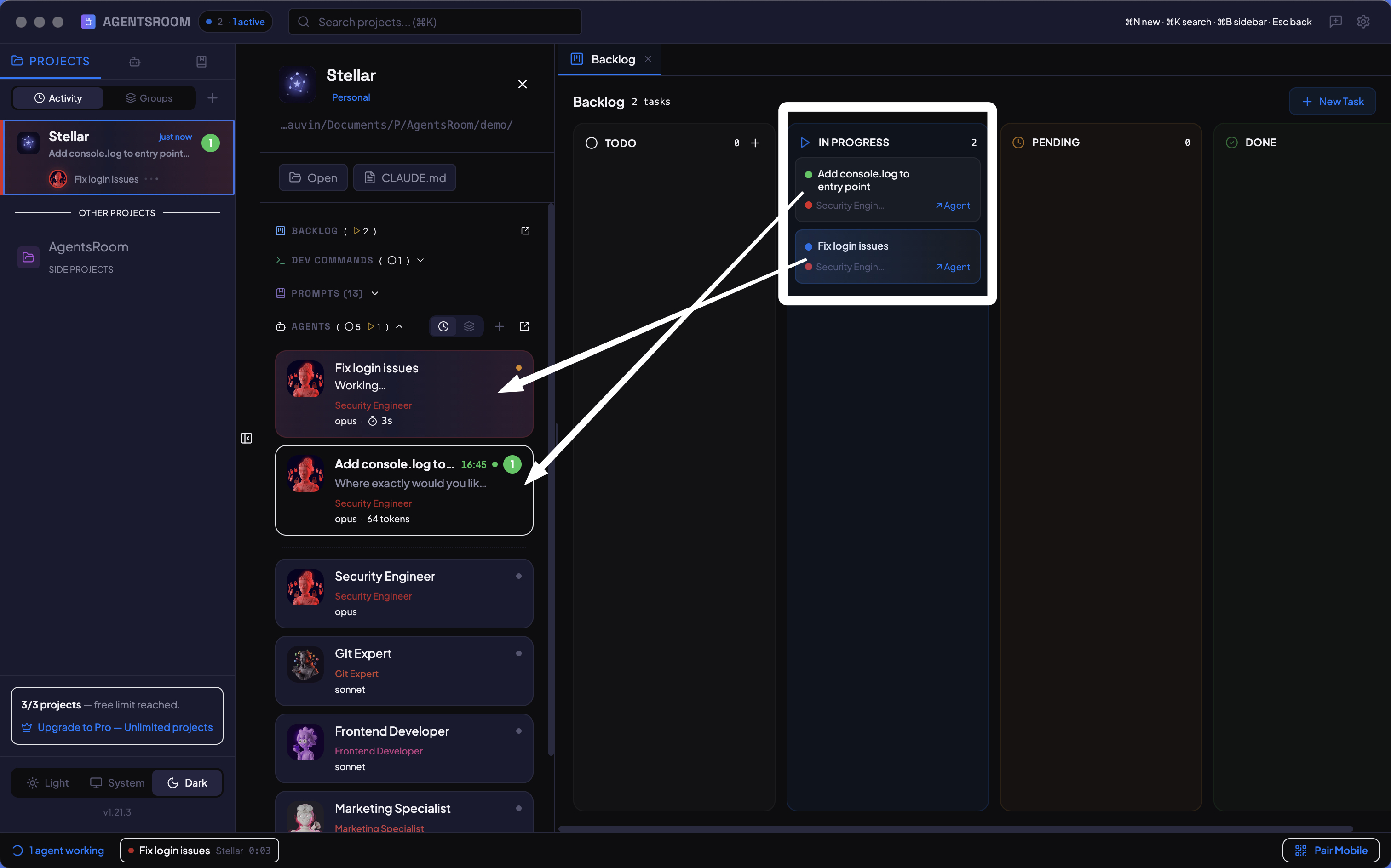
Vier Spalten, unbegrenzte Aufgaben. Zum Ausführen ziehen, visuell verfolgen.
So funktioniert es
Lege deine Aufgaben an
Klick auf + Neue Aufgabe. Gib ihr einen Titel, optional eine Beschreibung, Tags und weise eine Agentenrolle zu. Füge bei Bedarf Screenshots oder Mockups hinzu. Deine Aufgabe erscheint in der Spalte TODO.
Nach In Progress ziehen
Greif eine Aufgabenkarte und leg sie in der Spalte In Progress ab. AgentsRoom startet sofort einen temporären Claude-Agenten mit dem Aufgabentitel als Prompt. Das Terminal des Agenten öffnet sich automatisch.
Den Agenten bei der Arbeit zusehen
Jede Aufgabenkarte zeigt einen Live-Statusindikator, der mit ihrem Agenten verknüpft ist. Gelb pulsierend heißt denkt nach, grün heißt fertig. Klick auf die Karte, um direkt zum Terminal des Agenten zu springen und die vollständige Ausgabe zu sehen.
Prüfen und nach Done verschieben
Wenn ein Agent fertig ist, prüfe seine Änderungen im Diff-Viewer. Zufrieden? Zieh die Aufgabe nach Done. Brauchst du Anpassungen? Lass sie in In Progress und gib dem Agenten neue Anweisungen.
Im großen Stil wiederholen
Füge zehn Aufgaben für deinen Sprint hinzu. Zieh drei parallel nach In Progress. Während die Agenten programmieren, fügst du weitere Aufgaben hinzu, die dir gerade einfallen. Dein Backlog wächst, deine Agenten liefern, dein Kopf bleibt frei.
Aufgaben, die sich selbst ausführen
In Jira, Linear oder Notion sind Aufgaben statische Karten. Du liest die Aufgabe, wechselst dann zu deiner IDE und fängst dann an zu programmieren. In AgentsRoom startet das Ziehen einer Aufgabe nach In Progress einen Agenten, der sofort losprogrammiert. Das Board dient nicht nur zur Nachverfolgung: es ist der Auslöser.
Deine Tickets aus GitHub Issues, JIRA Cloud und Notion
Ein Teil der Arbeit lebt bereits in einem anderen Tool. Wähle eine Quelle, verbinde sie, wähle aus, was übernommen werden soll, sieh dir die Vorschau an, importiere. Dann wiederholst du denselben Import, wann immer du willst.
Drei Quellen, ein Board
GitHub Issues mit einem Repository, einem Status und Labels. JIRA Cloud mit einem Projekt oder einer JQL-Abfrage. Notion mit einer Datenbank, die für die Integration freigegeben ist. Du siehst dir das Ergebnis in der Vorschau an, bevor irgendetwas auf dem Board landet, und ein Suchfeld findet die eine Issue, deren Schlüssel du schon kennst. Du brauchst nur diese eine? Füge ihre Referenz direkt in die Spalte TODO ein, sie kommt von allein an.
Import wiederholen, keine Duplikate
Denselben Import erneut auszuführen aktualisiert die bereits importierten Tickets, statt Kopien zu erstellen. Titel, Beschreibung, Typ, Labels und die an der Issue angehängten Screenshots werden bei jedem Durchlauf aus der Quelle neu geschrieben, sodass die beiden Boards nicht mehr auseinanderdriften.
Deine eigene Arbeit wird nie überschrieben
Der zugewiesene Agent, die internen Notizen, die Reihenfolge auf dem Board und die Verknüpfungen zwischen Tickets überstehen jede Aktualisierung. Ein Ticket, das hier schon in Bearbeitung oder erledigt ist, fällt nie zurück auf TODO, und eine Issue, die aus der Abfrage herausfällt, behält ihr Ticket.
Nur lesend, nie zurückgeschrieben
Der Import liest, und zwar nur. Es wird nie etwas an GitHub, JIRA oder Notion zurückgeschickt: keine Statusänderung, kein Kommentar, keine geschlossene Issue, selbst wenn das Ticket hier ausgeliefert wird.
Das Token bleibt auf deiner Maschine
Dein Zugriffstoken wird lokal verschlüsselt und erreicht nie unsere Server. Nur die Abfrage wird in deinem Account gespeichert, sodass die Aktualisierung dem Projekt von einer Maschine zur nächsten folgt.
Jedes Ticket zeigt, woher es kommt
Ein importiertes Ticket zeigt seine Quelle, verlinkt einen Klick entfernt zurück zur ursprünglichen Issue und lässt sich einzeln wieder auf Stand bringen, ohne die ganze Abfrage erneut auszuführen. Die Einrichtung läuft auf dem Desktop; vom Handy aus kannst du den gesamten Import aktualisieren oder ein einzelnes Ticket holen, und beides läuft auf deinem Computer.
Ein Board für Ideen, die noch kein Projekt haben
Manche Ideen sind noch nicht reif für ein Repository. Leg sie in der Ideenbox ab, einem Kanban, das an deinen Account gebunden ist statt an ein Projekt, und verschieb jedes Ticket an dem Tag auf das richtige Board, an dem daraus echte Arbeit wird.
Tickets ohne Projekt
Die Ideenbox ist ein gewöhnliches Backlog-Board mit einem Unterschied: Sie gehört dir, nicht einem Repository. Schreib die Idee als Ticket auf, mit Beschreibung, Tags und Screenshots, und hör auf, sie im Kopf herumzutragen. Sie wird wie jedes andere Board über deinen Account synchronisiert, und die Mobile-App öffnet sie über das Glühbirnen-Symbol in der Projektliste.
Ein Ticket auf ein anderes Board verschieben
Wähl im Karten-Menü, oder mit mehreren markierten Tickets, Auf ein anderes Board verschieben und such ein Projekt aus. Das Ticket wandert so, wie es ist, mit Beschreibung, Anhängen und Verlauf, und landet ganz oben in seiner Spalte. Das funktioniert auch zwischen zwei Projekten, für das Ticket, das auf dem falschen Board angelegt wurde.
Eine Idee starten heißt, sie zu verschieben
Die Ideenbox startet nie einen Agenten: Es gibt kein Projekt, in dem er laufen könnte. Zieh eine Idee nach In Progress oder klick auf Aufgabe starten, und AgentsRoom fragt, in welches Projekt sie verschoben werden soll. Das Board folgt dem Ticket, und der Agent startet dort, auf echtem Code.
Board wechseln, ohne es zu schließen
Der Projektname oben auf dem Board ist ein Menü: zuerst die Ideenbox, dann die in dieser Session geöffneten Projekte, dann die übrigen. Wähl eines aus, und das Board wechselt dorthin, ohne das Fenster zu schließen und sich durch die Seitenleiste zu klicken.
FAQ
Wie startet das Ziehen einer Aufgabe nach In Progress einen Agenten?
Wenn du eine Aufgabe in der Spalte In Progress ablegst, erstellt AgentsRoom einen temporären Agenten mit dem Aufgabentitel als ersten Prompt. Hast du der Aufgabe eine bestimmte Agentenrolle zugewiesen, wird der System-Prompt dieser Rolle verwendet. Das Terminal des Agenten öffnet sich automatisch, damit du ihm bei der Arbeit zusehen kannst.
Kann ich mehrere Aufgaben parallel ausführen?
Ja. Zieh so viele Aufgaben nach In Progress, wie du willst. Jede startet ihren eigenen Agenten mit eigenem Terminal. Du kannst fünf, zehn oder zwanzig Aufgaben gleichzeitig ausführen, begrenzt nur durch deine Maschine und die Rate Limits deines Providers.
Was passiert, wenn ein Agent fertig ist, ich aber nicht zufrieden bin?
Die Aufgabe bleibt in In Progress. Du kannst dem Agenten direkt aus seinem Terminal neue Anweisungen geben. Wenn du mit dem Ergebnis zufrieden bist, zieh die Aufgabe nach Done. Du kannst sie auch nach Pending verschieben, wenn du vor dem Weitermachen auf etwas anderes warten musst.
Werden Aufgaben über meine Geräte hinweg geteilt?
Ja. Aufgaben werden in die AgentsRoom-Cloud synchronisiert und über eine stabile Backlog-ID, die in .agentsroom/project.json gespeichert ist, mit deinem Projekt verknüpft. Jedes Gerät mit demselben Projekt sieht denselben Backlog.
Kann ich Bilder oder Screenshots an Aufgaben anhängen?
Ja. Jede Aufgabe unterstützt Bildanhänge. Füge Mockups, Screenshots, Fehleraufnahmen oder Design-Referenzen direkt zur Aufgabenkarte hinzu. Diese werden sicher hochgeladen und gespeichert.
Kann ich doppelte Tickets zusammenführen?
Ja. Wähl mehrere Tickets auf dem Board aus oder nutz das Karten-Menü und führ sie zu einem zusammen. Die KI kombiniert ihre Titel und Beschreibungen zu einem Entwurf, den du vor dem Bestätigen bearbeitest, Upvotes addieren sich, und Kommentare, Screenshots und Links wandern zum überlebenden Ticket. Die Regel, auf die es ankommt: Kein Melder geht je verloren. Jeder, der ein aufgesogenes Ticket gemeldet hat, bleibt beim überlebenden Ticket abonniert und wird benachrichtigt, wenn der Fix ausgeliefert wird, und die bereits verschickten öffentlichen Links leiten dorthin weiter.
Kann ein einzelnes Ticket auf einem anderen Provider oder Modell laufen als der Rest?
Ja. Ein Ticket kann seinen eigenen Provider, sein Modell, seinen Reasoning-Aufwand, sein Account-Profil und seine Skills festpinnen, und diese Overrides gewinnen gegen das Standard-Agentenprofil, wenn das Ticket seinen Agenten startet. Spalten lassen sich außerdem auf Zuruf sortieren, auf dem Desktop wie auf dem Handy, und Agenten können Tickets über MCP anlegen, aktualisieren, kommentieren, umsortieren und löschen, ohne das Terminal zu verlassen.
Kann ein Ticket darauf warten, dass ein anderes fertig ist?
Ja. Verknüpfe zwei Tickets mit „blockiert“ und „blockiert von“, und das Board setzt die Verknüpfung durch, statt sie nur zu dokumentieren: solange der Blocker offen ist, liegt das blockierte Ticket in Pending statt in TODO, sodass „Nächste starten“ es nie aufgreift. Es kehrt von allein nach TODO zurück, wenn der letzte Blocker geschlossen wird, und geht zurück nach Pending, wenn dieser Blocker wieder geöffnet wird. Ein Ticket, das schon im Review oder in Done ist, wird nie geparkt, und ein Ticket, das du von Hand geparkt hast, bleibt dort, wo du es abgelegt hast. Agenten verwalten diese Verknüpfungen selbst über MCP: einer, der mitten im Lauf eine Vorbedingung entdeckt, legt dieses Ticket an und verknüpft es in einem einzigen Aufruf, und ein Ticket, das sich während der Bearbeitung als blockiert herausstellt, wird aus dem Weg geräumt, ohne das Terminal zu beenden, in dem es läuft.
Wo bewahre ich Ideen auf, die noch zu keinem Projekt gehören?
In der Ideenbox, einem Board, das an deinen Account gebunden ist statt an ein Projekt. Öffne das Backlog-Board eines beliebigen Projekts, klick oben auf den Projektnamen und wähl Ideenbox. Tickets dort funktionieren wie alle anderen: Titel, Beschreibung, Tags, Screenshots, über deinen Account synchronisiert und in der Mobile-App sichtbar. Das Einzige, was die Ideenbox nicht kann, ist einen Agenten starten, weil es kein Projekt gibt, in dem er laufen könnte: Eine Idee zu starten öffnet den Verschieben-Dialog, und das Ticket läuft dann in dem Projekt, das du auswählst.
Kann ich ein Ticket in ein anderes Projekt verschieben?
Ja. Öffne das Karten-Menü, oder markiere mehrere Tickets, und wähl Auf ein anderes Board verschieben. Das Ticket behält Beschreibung, Anhänge und Verlauf und landet ganz oben in seiner Spalte auf dem Ziel-Board, vom Desktop aus oder aus der Ticket-Detailansicht auf dem Handy. Zwei Dinge bleiben absichtlich zurück: der auf dieser Maschine zugewiesene Agent und die Verknüpfungen zu anderen Tickets, weil eine Abhängigkeit zwischen zwei Boards von keinem der beiden aus zu sehen wäre. Ein Ticket, das ein Kunde über den öffentlichen Backlog gemeldet hat, wird nie verschoben: Seine öffentliche Seite und sein Gesprächsverlauf gehören zu dem Board, auf dem es eingereicht wurde.
Behält ein Ticket einen Verlauf seiner Versionen?
Ja, seit AgentsRoom 1.194.0. Jede Speicherung, die den Text oder die Konfiguration eines Tickets ändert (Titel, Beschreibung, Typ, Tags, private Notiz, zugewiesener Agent oder zugewiesenes Team, Skills, Provider, Modell, Reasoning-Aufwand, Account-Profil, Worktree-Optionen, Reviewer), bewahrt die vorherige Version auf, auch bei einer Änderung, die ein Agent über MCP vornimmt. Auf dem Desktop öffnest du Verlauf im Kopfbereich des Tickets, um eine beliebige frühere Version mit der aktuellen zu vergleichen und sie wiederherzustellen; auf dem Handy wird die Version als Entwurf in das Ticketformular geladen und ganz normal gespeichert. Der Zustand des Boards wird nicht versioniert: Eine Karte ziehen, ihre Priorität ändern oder sie als „Wird nicht behoben“ markieren erzeugt keine Version. Denselben Verlauf gibt es jetzt auch für geplante Agenten und für Gedächtnisnotizen (das Gedächtnis nur auf dem Desktop), neben dem, den Prompts und Skills schon hatten.
Können meine Agenten auf einem Ticket Notizen für den Rest des Teams hinterlassen?
Ja. Jedes Ticket hat einen Bereich Kommentare, den internen Thread des Teams: Du schreibst dort aus dem Ticket heraus, deine Agenten über das AgentsRoom MCP, um einen Fortschritt, eine Übergabe, eine Blockade oder eine Frage festzuhalten. Er wird der Person, die das Ticket gemeldet hat, nie angezeigt und nie per E-Mail verschickt. Die Karte zeigt, wie viele Kommentare ein Ticket hat, und ein Agent, der auf dem Ticket gestartet wird, liest die neuesten, bevor er loslegt. In den Projekteinstellungen kannst du einen Lead-Agent festlegen, eine Rolle wie den Product Manager oder einen gespeicherten Agenten: Jedes Mal, wenn ein anderer Agent kommentiert, bekommt der Lead eine Nachricht, damit er auf dem Ticket antworten, es neu zuweisen oder dich dazuholen kann.
Wie sehe ich, welche Tickets in ihrem eigenen Worktree laufen werden?
Auf der Karte. Ein Ticket, das in einem separaten Worktree laufen soll, zeigt unten auf der Karte seinen Branch-Namen an, auf dem Desktop wie auf dem Handy, und beim Darüberfahren siehst du den vollständigen Branch und ob er von selbst zurückgemergt wird. Zwei parallel geplante Tickets sehen nicht mehr aus wie zwei Tickets, die sich denselben Checkout teilen.
Das könnte dir auch gefallen
Ticket-Scoping
Bevor ein Agent ein Feedback-Ticket baut, scope es: Ein Product Manager KI-Agent fasst die Anfrage in ein Mockup, das deinem Produkt treu bleibt, und validiert es mit der Person, die das Feedback gemeldet hat.
Öffentliches Remote-Backlog
Lass Kunden und Teammitglieder Feedback-Tickets einreichen, die direkt in dem Backlog landen, aus dem deine Agenten bauen.
Ein Feedback-Board für KI-Agenten: Lass deine Nutzer den Prompt schreiben
Feedback-Tools sammeln Wünsche. Bauen kann keins davon. Wenn das Board, in das deine Nutzer schreiben, dasselbe Board ist, aus dem deine Coding-Agenten arbeiten, fällt das Neuschreiben einfach weg.
Wie man 3 bis 8 Coding Agents parallel ausführt, ohne den Überblick zu verlieren
Mehrere Claude Code oder Codex Agents gleichzeitig zu starten, ist einfach. Die Kontrolle zu behalten, ist der Punkt, an dem es scheitert. Hier ist die Methode, die tatsächlich funktioniert.
Den Code schreiben jetzt die Agenten. Das ist aus dem Beruf des Entwicklers geworden.
Code schreiben war ein Glied von sechs, und genau dieses Glied haben die Agenten übernommen. Die anderen fünf sind schwerer geworden. Ein Rundgang durch den Beruf, der bleibt: hören, entscheiden, briefen, steuern, prüfen, ausliefern.
Verwandle deinen Backlog in laufende Agenten
Lade AgentsRoom herunter und fang an, Aufgaben in die Ausführung zu ziehen. Kostenlos für bis zu 2 Projekte.
Companion-App: Agenten auch unterwegs im Blick behalten
Nutzen Sie Claude, Codex, Antigravity CLI oder einen anderen KI-Anbieter.
Bugs und Wünsche direkt in dein öffentliches Backlog schicken.