Prüfen Sie die Arbeit jedes Agenten separat
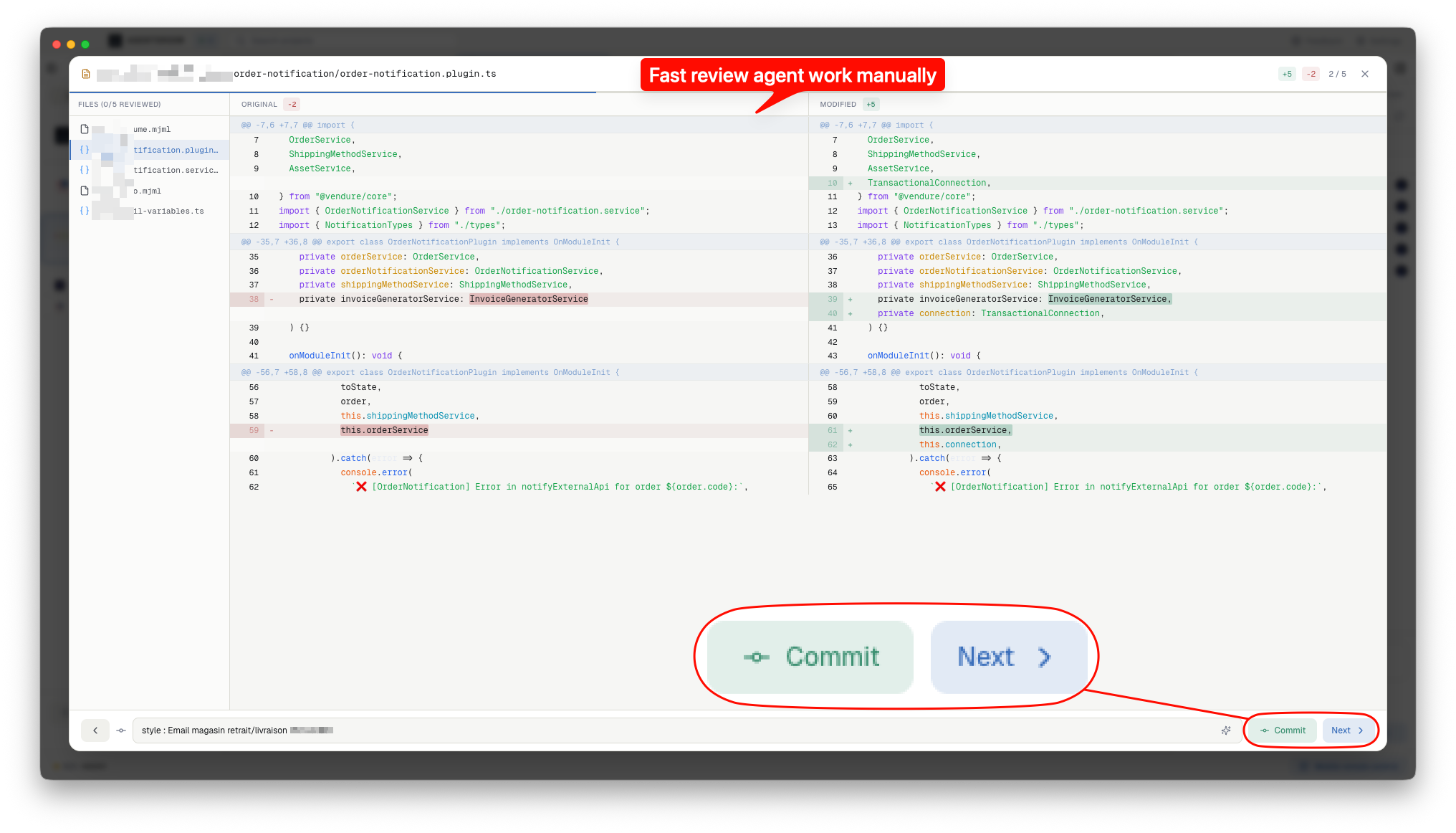
Wenn fünf Agenten fünfzig Dateien ändern, ist alles auf einmal zu prüfen nicht praktikabel. AgentsRoom verfolgt, welcher Agent welche Dateien geändert hat. Filtern Sie nach Agent, prüfen Sie isoliert, und committen Sie jeden Beitrag einzeln.
So funktioniert Review pro Agent
Alle Werkzeuge, die Sie brauchen, um Multi-Agent-Code-Änderungen zu prüfen, ohne den Überblick zu verlieren.
Agent-Filter-Tabs
Wenn zwei oder mehr Agenten Dateien geändert haben, erscheinen Tabs oben im Review-Panel. Jeder Tab zeigt den Avatar des Agenten, seinen Namen und die Dateianzahl. Klicken Sie auf einen Tab, um nur die Änderungen dieses Agenten zu sehen.
Automatische Dateizuordnung
AgentsRoom ordnet Dateien auf zwei Wegen zu. Ein Hook wird bei jedem Edit-, Write- und NotebookEdit-Aufruf ausgelöst und erfasst die Datei in dem Moment, in dem der Agent sie schreibt. Bei Dateien, die über einen Shell-Befehl geschrieben werden, weiß AgentsRoom, wann jeder Agent seine Befehle ausgeführt hat, und gleicht das mit dem Änderungsdatum der Datei ab.
Gezielte Commits pro Agent
Wenn ein Agent-Filter aktiv ist, staged die Commit-Aktion nur die Dateien dieses Agenten. Die Arbeit jedes Agenten erhält einen eigenen Commit mit einer klaren Nachricht. Ihre Git-Historie bleibt nach Beitragendem geordnet, auch wenn Agenten parallel arbeiten.
Gefilterte Tastaturnavigation
Navigieren Sie durch die gefilterte Dateiliste mit Pfeiltasten oder j/k-Shortcuts. Die Fortschrittsanzeige aktualisiert sich und zeigt nur die Dateien des aktuellen Filters. Markieren Sie Dateien einzeln als geprüft, bis der gefilterte Satz vollständig ist.
Automatisches Folgen des aktiven Agenten
Wechseln Sie zum Terminal eines Agenten und die Dateiliste filtert sich automatisch, um dessen aktuelle Änderungen anzuzeigen. Kein manuelles Auswählen des Filters nötig. Wechseln Sie jederzeit durch Klick auf einen anderen Tab.
Zuordnung auf Dateiebene
Jede Datei im Änderungspanel zeigt, welcher Agent sie geändert hat. Wenn mehrere Agenten dieselbe Datei bearbeiten, werden alle aufgelistet. Sie wissen immer, wer was geändert hat. Ohne Mehrdeutigkeit.
Von paralleler Arbeit zu sauberen Commits
Vier Schritte vom Multi-Agent-Chaos zu einer organisierten Git-Historie.
Agenten arbeiten parallel
Mehrere Claude Code Agenten laufen gleichzeitig an Ihrem Projekt. Jeder Agent konzentriert sich auf seine zugewiesene Aufgabe und ändert die benötigten Dateien.
AgentsRoom verfolgt jede Änderung
Während jeder Agent arbeitet, zeichnet AgentsRoom auf, welche Dateien er berührt, egal ob der Agent ein Datei-Werkzeug benutzt oder über einen Shell-Befehl geschrieben hat.
Nach Agent filtern im Review-Modus
Öffnen Sie den Review-Modus und klicken Sie auf den Tab eines Agenten. Die Dateiliste zeigt nur noch die Änderungen dieses Agenten. Prüfen Sie seine Diffs, stellen Sie Fragen zu bestimmten Änderungen, und markieren Sie Dateien als geprüft.
Commit pro Agent
Nachdem Sie die Dateien eines Agenten geprüft haben, committen Sie nur dessen Änderungen. Der Commit staged ausschließlich diese Dateien. Wiederholen Sie dies für jeden Agenten und bauen Sie eine saubere, klar zugeordnete Git-Historie auf.
FAQ
Woher weiß AgentsRoom, welcher Agent welche Datei geändert hat?+
Kann ich alle Änderungen auf einmal prüfen, ohne zu filtern?+
Was passiert, wenn zwei Agenten dieselbe Datei ändern?+
Funktioniert das mit einer beliebigen Anzahl von Agenten?+
Kann ich die Änderungen aller Agenten zusammen committen statt einzeln?+
Sollten Sie den Code Ihres KI-Agenten noch überprüfen?
Ihre Agenten schreiben besseren Code als die Hälfte der Pull-Requests, die Sie früher zusammengeführt haben. Lesen Sie also immer noch jede Zeile? Der ehrliche Fall für beide Seiten, die 10 Signale, die Ihnen sagen, dass ein Agent einen Fehler gemacht hat, und wie viel Überprüfung jede Änderung tatsächlich verdient.
Claude setzt jetzt ein Wasserzeichen. Ihr Code ist kaum betroffen.
Anthropic versieht Claudes Ausgaben jetzt mit einem Wasserzeichen. Was es wirklich markiert, warum Code kaum betroffen ist und warum Ihr SEO gleich bleibt.
Multi-Agent-Code mit Klarheit prüfen
Laden Sie AgentsRoom herunter und sehen Sie genau, was jeder KI-Agent in Ihrer Codebase geändert hat. Kostenlos für bis zu 2 Projekte.
Companion-App: Agenten auch unterwegs im Blick behalten
Nutzen Sie Claude, Codex, Antigravity CLI oder einen anderen KI-Anbieter.
Bugs und Wünsche direkt in dein öffentliches Backlog schicken.