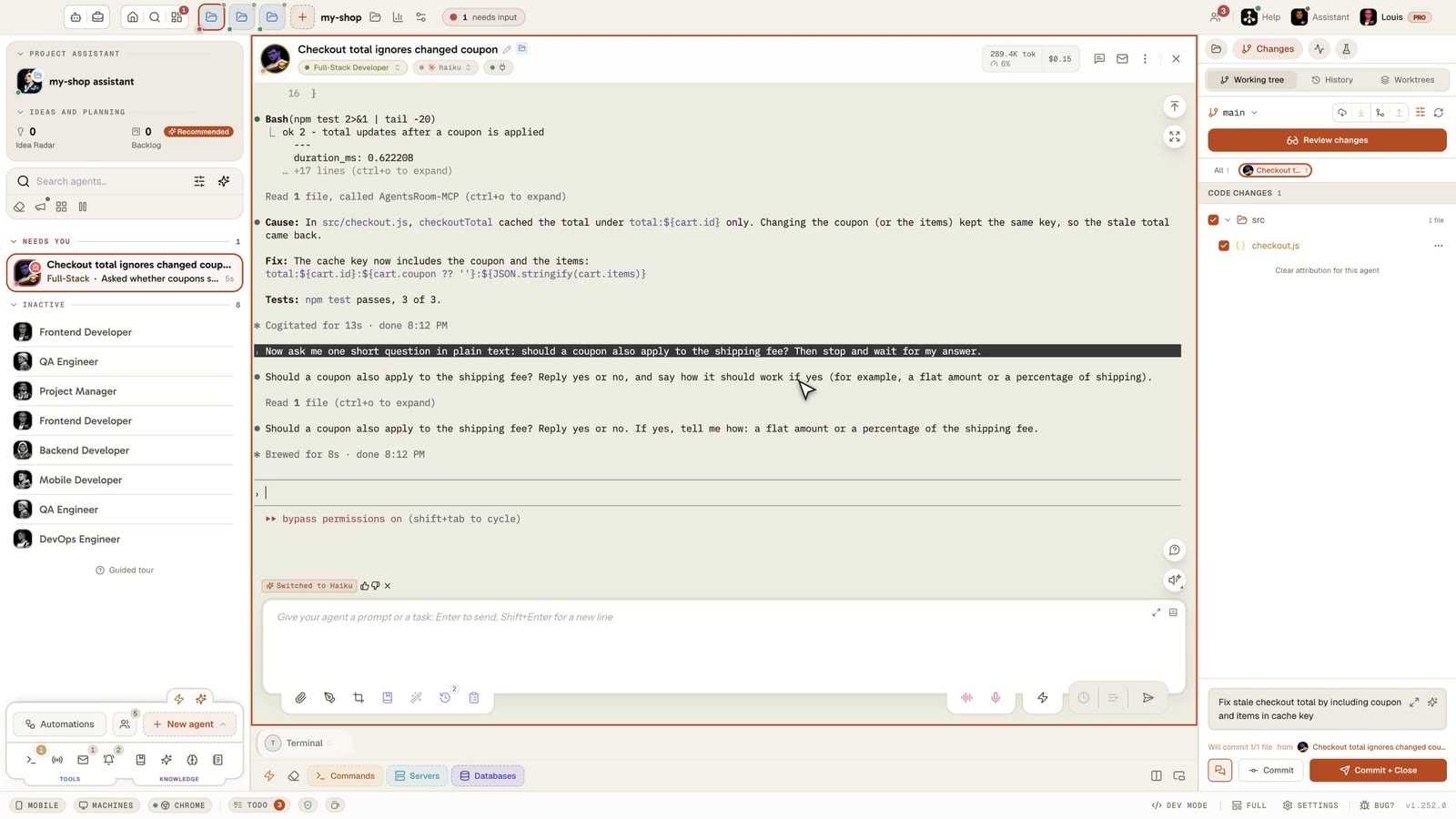
Eine Anfrage, mehrere Agenten.
Behalte das Ergebnis, das dir lieber ist.
Gib dieselbe Aufgabe mit einem Handgriff an 2 bis 4 CLIs oder Modelle: Claude Code und Codex, oder zwei Modelle derselben CLI. Jeder Agent arbeitet in seinem eigenen Git-Worktree, und dein Haupt-Checkout bewegt sich nicht, bis du einen auswählst.
Ein veröffentlichter Benchmark sagt dir, wie ein Modell im Repository eines anderen abgeschnitten hat. Das hier zeigt dir, wie es in deinem abschneidet, an dem Ticket, das du wirklich schließen musst.
Behebe die Login-Redirect-Schleife
main, dein letzter Commit
race-1-claude- 3 Dateien
- +42 -11
- 6 Min.
race-2-codex- 5 Dateien
- +88 -23
- 9 Min.
race-3-antigravity- 2 Dateien
- +31 -19
- 4 Min.
Drei Agenten, eine Anfrage, drei Worktrees. Die Zahlen sind ein Beispiel: Du liest die Diffs und du entscheidest.
Vergleiche von Claude Code und Codex gibt es überall, und fast alle testen ein Repository, das nicht deines ist. Was du wissen willst: welcher Agent mit deinem Stack, deinen Konventionen und genau diesem Bug zurechtkommt. Der direkte Weg, das herauszufinden: Gib beiden dieselbe Anfrage und lies die beiden Diffs.
Von Hand heißt das: zwei Worktrees, zwei Terminals, derselbe Prompt zweimal eingefügt, dann ein Diff von beiden gegen den Commit, von dem du ausgegangen bist. Das funktioniert, und diese Seite zeigt die genauen Befehle. AgentsRoom macht daraus einen einzigen Launcher, für jede der 17 Agent-CLIs, die es ausführt (Claude, Codex, GitHub Copilot CLI, Cursor und 13 weitere Agent-CLIs).
AgentsRoom bewertet die Ergebnisse nicht und kürt keinen Sieger. Es gibt dir für jeden Agenten dieselben Zahlen, das ganze Diff und einen Button, um den zu mergen, den du behalten willst.
Was der Vergleich macht
Drei Agenten schon gewählt
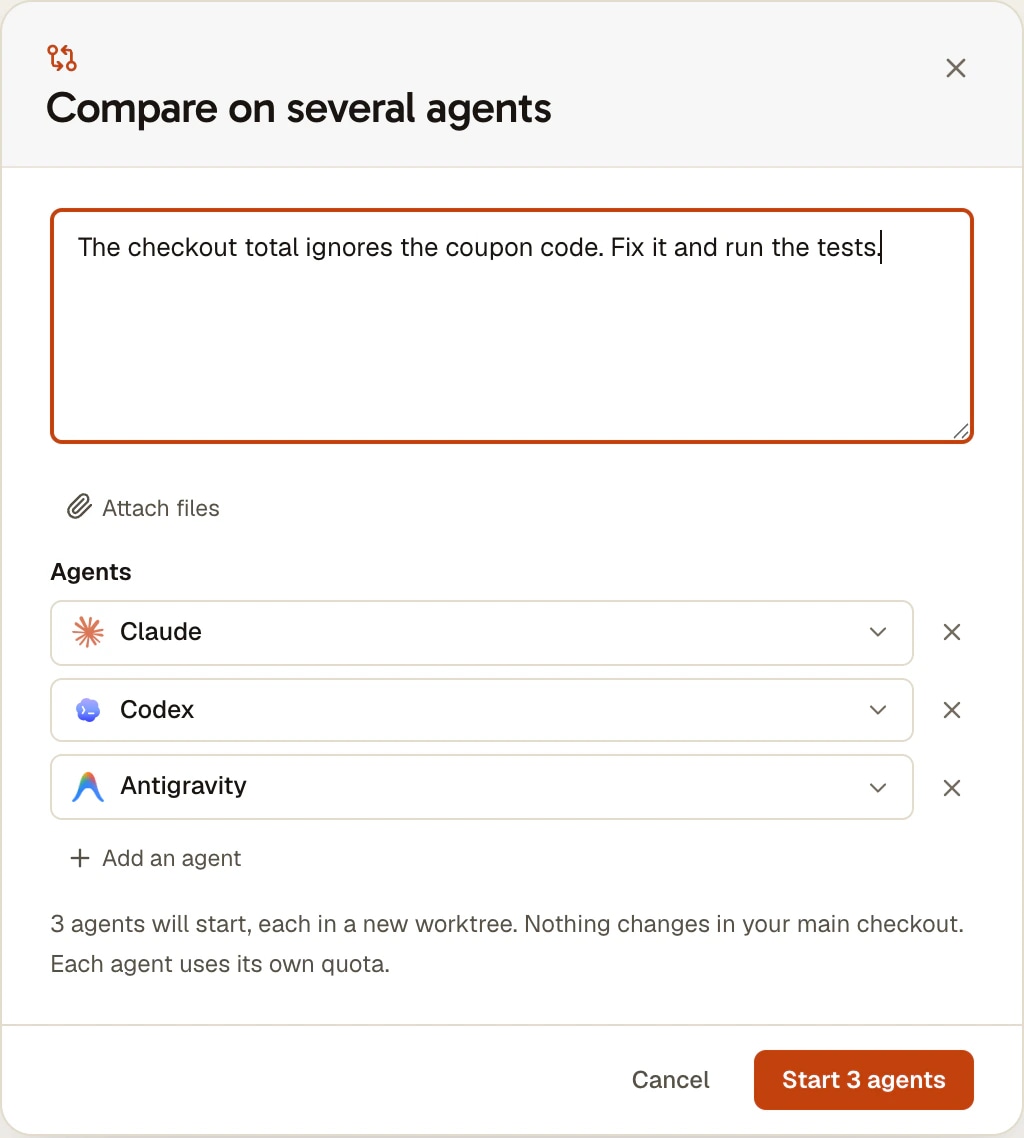
Der Launcher öffnet sich mit drei ausgewählten CLIs, ein Klick auf Starten genügt also. In jeder Zeile lassen sich Provider, Modell, Aufwand oder Konto ändern, und du kannst von 2 auf 4 Zeilen gehen. Zwei Modelle derselben CLI zählen als zwei Agenten.
Ein neuer Worktree für jeden Agenten
Jeder Agent bekommt seinen eigenen Branch und Worktree, abgezweigt von deinem exakten HEAD, nicht gepushte Commits inklusive. Lässt sich ein Worktree nicht anlegen, schlägt diese Zeile fehl und die anderen starten: Ein Agent weicht nie auf deinen Haupt-Checkout aus.
Nebeneinander, während sie arbeiten
Die Panels öffnen sich in einer Reihe, oder als Quadrat bei vier Agenten. Eine Leiste darüber verfolgt jeden einzelnen: Startet, Arbeitet, Wartet auf dich, Fertig, Fehlgeschlagen. Danach verschiebt nichts deinen Bildschirm: Das Ende des Vergleichs ist ein Hinweis mit einem Button Vergleichen.
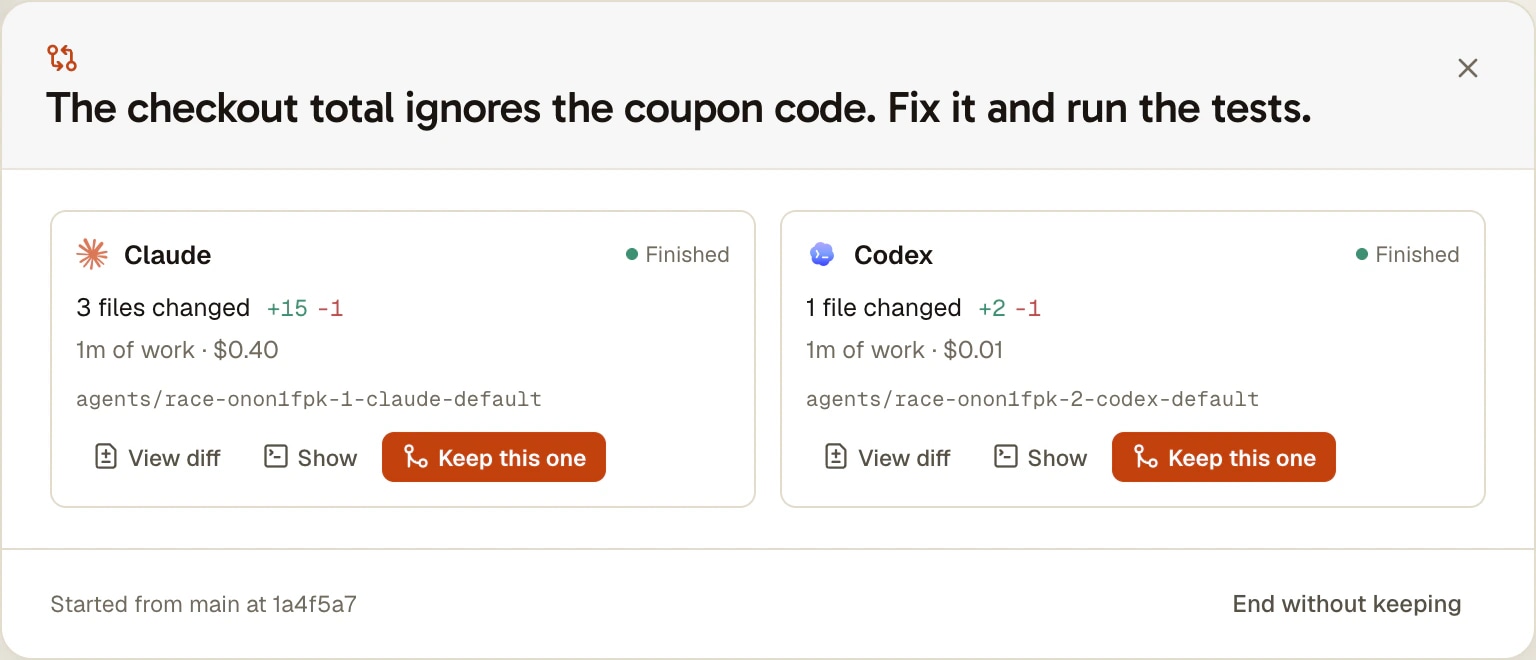
Eine Karte pro Agent
Geänderte Dateien, hinzugefügte und entfernte Zeilen, Arbeitszeit sowie Tokens oder Kosten, wenn die CLI sie meldet. Diff ansehen öffnet in einem Tab alles, was dieser Agent getan hat, committet oder nicht, gegen den Commit, von dem er ausgegangen ist.
Diesen behalten
Merget diesen Branch in den Branch, von dem du ausgegangen bist, nach einer Bestätigung, die sagt, was passieren wird. Was der Agent nicht committet hat, wird zuerst auf seinem Branch committet. Ein Konflikt bricht den Merge ab und lässt deinen Checkout, wie er war.
Starte es von deinem Smartphone
Die iOS- und Android-Apps können einen Vergleich starten und verfolgen: Der Computer führt ihn aus, ohne seinen Bildschirm anzutasten, und eine Karte über der Agentenliste zeigt den Status jedes Agenten. Vergleichen und Mergen bleiben auf dem Computer.
So führst du einen Vergleich durch
Fünf Schritte, von der Anfrage bis zum Merge.
- 1
Launcher öffnen
Öffne in einem Projekt den Blitz-Button und wähle Auf mehreren Agents vergleichen, oder Neuer Agent unten in der Agentenliste und dann Agents vergleichen. Gib die Anfrage ein und hänge Dateien an, wenn die Aufgabe sie braucht.
- 2
Agenten wählen
Drei CLIs sind bereit. Klicke auf eine Zeile, um sie zu ändern, füge eine hinzu oder entferne eine. Eine Zeile zeigt CLI nicht installiert oder Quota ausgeschöpft, wenn sie nicht starten kann, und zählt dann nicht mit. Der Launcher sagt dir auch, welche nicht committeten Dateien außerhalb der Worktrees bleiben.
- 3
Starten
Klicke auf 3 Agents starten oder drücke Cmd/Ctrl+Enter. Die Worktrees werden nacheinander angelegt, jeder Agent erhält die Anfrage als erste Nachricht, und die Panels öffnen sich nebeneinander. Du kannst jedem von ihnen unterwegs antworten.
- 4
Vergleichen
Wenn sie fertig sind, öffnet Vergleichen eine Karte pro Agent. Lies die Zahlen, öffne dann Diff ansehen bei denen, die es wert sind, und Anzeigen, um die Konsole eines Agenten zurückzuholen, den du befragen willst.
- 5
Einen behalten, den Rest aufräumen
Diesen behalten merget seinen Branch nach einer Bestätigung. Die App bietet dann an, die anderen Agenten zu schließen und ihre Worktrees zu löschen, und listet vorher auf, was verloren ginge. Du kannst ablehnen und es später mit Die anderen aufräumen erledigen, oder mit Beenden ohne Auswahl aussteigen.
Derselbe Vergleich ohne AgentsRoom
Dafür brauchst du unsere App nicht, und die Methode lohnt sich zu kennen. Jeder Agent braucht seinen eigenen Ordner, sonst überschreibt der zweite den ersten. Diese Befehle wurden am 5. November 2026 auf einem Test-Repository ausgeführt.
BASE=$(git rev-parse HEAD)
git worktree add -b try/claude ../try-claude HEAD
git worktree add -b try/codex ../try-codex HEAD

# one terminal per folder, the same request in each
cd ../try-claude && claude "fix the login redirect loop"
cd ../try-codex && codex "fix the login redirect loop"

# back in your main checkout: what did each one change?
git -C ../try-claude add -N . && git -C ../try-claude diff --stat $BASE
git -C ../try-codex add -N . && git -C ../try-codex diff --stat $BASE
Führe die beiden Agent-Befehle in zwei getrennten Terminals aus, eines in jedem Ordner, und antworte ihnen nach und nach. Um neue Dateien in den Zahlen mitzuzählen, markiere sie zuerst mit git add -N, denn ein einfaches git diff ignoriert nicht verfolgte Dateien. Um ein Ergebnis zu behalten, committe in seinem Ordner, merge seinen Branch aus deinem Haupt-Checkout und entferne dann die Worktrees und die Branches, die du nicht mehr brauchst.
Was andere Tools bieten, Stand November 2026
Die Idee gehört nicht nur uns, und in manchen Punkten gehen die anderen weiter. Die Daten nennen den Tag, an dem wir ihre Seiten gelesen haben.
Cursor
Cursor 3 hat einen Befehl /best-of-n, der eine Aufgabe über mehrere Modelle laufen lässt, jedes in seinem eigenen Worktree. Ein Parent-Agent kommentiert die Ergebnisse und kann Teile verschiedener Implementierungen in einem einzigen Commit zusammenführen, was AgentsRoom nicht tut. Er vergleicht Modelle innerhalb von Cursor (Beitrag im Forum von Cursor, gelesen am 5. November 2026).
VS Code
Das Agents-Fenster von VS Code führt Compare Models als Preview-Funktion: dieselbe Aufgabe auf mehreren Modellen, mit Ergebnissen nebeneinander. Unsere Vergleichsseite behandelt den Rest dessen, was dieses Fenster kann, und wo es mehr leistet als wir.
Orca
Orca ist rund um einen Worktree pro Agent gebaut und zeigt denselben Bug, der an drei Agenten geht. Es ist das Tool, das diesem Arbeitsablauf am nächsten kommt, und es braucht dafür keinen eigenen Launcher. Unsere Vergleichsseite listet die Unterschiede auf.
Was AgentsRoom ergänzt
Der Vergleich läuft zwischen verschiedenen CLIs, nicht nur zwischen verschiedenen Modellen, also tritt Claude Code gegen Codex an, jeder mit seinen eigenen Tools und deinen eigenen Abos. Kontingentregeln gelten in jeder Zeile, und der Agent, den du behältst, läuft als normaler Agent des Projekts weiter.
Grenzen
- Das Projekt muss ein Git-Repository mit mindestens einem Commit sein, und dein Checkout muss auf einem Branch stehen.
- Nicht committete Änderungen in deinem Haupt-Checkout sind nicht in den Worktrees: Diese starten von deinem letzten Commit. Der Launcher sagt das vor dem Start.
- Jeder Agent verbraucht sein eigenes Kontingent: Drei Agenten kosten dreimal die Anfrage. Wird ein Plan-Limit oder das Budget des Rechners erreicht, wartet ein Agent auf Platz und startet von selbst.
- Ein Projekt, das auf diesem Computer ausgecheckt ist und dessen Agenten auf einem SSH-Host laufen, lässt sich nicht vergleichen, weil ein hier abgezweigter Worktree auf dem Host nicht existieren würde. Ein direkt auf dem Server geöffnetes Projekt schon.
- Ein Vergleich läuft auf dem Computer, der ihn startet, nie auf einem anderen Rechner des Kontos oder eines Rechner-Pools.
- Datei- und Zeilenzahlen kommen von git: Eine neue, nicht verfolgte Datei zählt als Datei, ohne Zeilenzahl. Die Arbeitszeit ist unbekannt, wenn du die Projektstatistiken abgeschaltet hast.
- Vom Smartphone aus startest und verfolgst du, ohne Anhänge. Vergleichen, Mergen und Aufräumen passieren auf dem Computer.
- Erschienen am 5. November 2026 in Version 1.254.0 und bisher von Hand auf macOS getestet. Windows und Linux nutzen dieselben git-Aufrufe, wurden aber noch nicht von Hand getestet.
Fragen
Ist Claude Code besser als Codex?
Das hängt von deinem Repository und der Aufgabe ab, deshalb veröffentlichen wir keine Rangliste. Unter den Konten, die in den vier Wochen bis zum 5. November 2026 Codex in AgentsRoom gestartet haben, haben 84 % auch Claude Code gestartet: Viele behalten beide. Der nützliche Test ist dein eigener: Gib beiden dasselbe echte Ticket, lies die beiden Diffs und wiederhole das bei zwei oder drei verschiedenen Aufgabentypen, bevor du einen Schluss ziehst.
Wie vergleiche ich Claude Code und Codex an meinem eigenen Code?
Gib beiden dieselbe Anfrage vom selben Commit aus, jedem in seinem eigenen Git-Worktree, und vergleiche dann jeden per Diff mit diesem Commit. In AgentsRoom ist das der Launcher Auf mehreren Agents vergleichen. Ohne ihn stehen die Befehle auf dieser Seite: git worktree add für jeden Agenten, ein Terminal pro Ordner, git diff gegen den Start-Commit.
Berührt ein Vergleich meinen aktuellen Branch, bevor ich wähle?
Nein. Jeder Agent hat seinen eigenen Worktree und seinen eigenen Branch. Nur Diesen behalten ändert deinen Branch, und nur nach deiner Bestätigung. Ist dein Checkout inzwischen auf einen anderen Branch gewechselt, verweigert Diesen behalten den Vorgang und sagt das, und es wird nichts anderswo gemergt.
Was kostet ein Vergleich?
So oft die Anfrage, wie es Agenten gibt, jeweils auf das Kontingent oder den API-Schlüssel der jeweiligen CLI: AgentsRoom berechnet pro Vergleich nichts zusätzlich. Der Launcher nennt die Anzahl der Agenten vor dem Start. Hebe dir das für Aufgaben auf, bei denen die Wahl zählt, etwa einen echten Bug oder ein Feature, das mehrere Dateien berührt, statt für jede kleine Änderung.
Kann ich zwei Modelle derselben CLI vergleichen?
Ja. Jede Zeile des Launchers hat ihren eigenen Provider, ihr eigenes Modell, ihren eigenen Aufwand und ihr eigenes Konto. So kannst du zwei Claude-Modelle nebeneinanderstellen, dasselbe Modell mit zwei Aufwandsstufen oder dieselbe CLI mit zwei Konten.
Was ist der Unterschied zu best-of-n von Cursor?
Das /best-of-n von Cursor lässt eine Aufgabe innerhalb von Cursor über mehrere Modelle laufen, jedes in seinem eigenen Worktree, und ein Parent-Agent kommentiert die Ergebnisse und kann Teile mehrerer Versuche zusammenführen. AgentsRoom vergleicht verschiedene CLIs ebenso wie verschiedene Modelle, mit deinen eigenen Abos, und überlässt dir das Urteil: Es zeigt die Zahlen und die Diffs und merget einen ganzen Branch. Quelle: Beitrag im Forum von Cursor zu Cursor 3, gelesen am 5. November 2026.
Wählt AgentsRoom das beste Ergebnis für mich aus?
Nein. Geänderte Zeilen und aufgewendete Zeit sagen wenig über die Qualität aus, und eine Punktzahl würde das verdecken. Wenn du eine zweite Meinung willst, bitte einen anderen Agenten, die Diffs zu prüfen, bevor du auf Diesen behalten klickst.
Was passiert, wenn ein Agent abstürzt oder der Merge einen Konflikt hat?
Ein abgestürzter Agent wird als Fehlgeschlagen markiert, und die anderen machen weiter. Wenn du einen Agenten schließt oder die App neu startest, kommt der Vergleich zurück, und ein geschlossener Agent kann weiterhin verglichen und behalten werden. Hat der Merge einen Konflikt, wird er abgebrochen und dein Checkout kehrt zu seinem vorherigen Stand zurück: Bitte diesen Agenten, den Konflikt zu lösen, und behalte ihn dann erneut.
Welche CLIs kann ich vergleichen?
Jede der 17 Agent-CLIs, die AgentsRoom unterstützt (Claude, Codex, GitHub Copilot CLI, Cursor und 13 weitere), sofern sie auf dem Computer installiert und angemeldet ist. Die Arbeitszeit ist bei allen bekannt. Tokens oder Kosten erscheinen nur bei einer CLI, die sie meldet.
Neben dieser Seite
Das könnte dich auch interessieren
Git-Worktrees
Gib jedem KI-Agenten oder Ticket einen eigenen Git-Worktree, bereit zum Bauen (Abhängigkeiten installiert, .env kopiert), dann prüfe, committe und merge ihn in einem einzigen Fenster.
Claude und Codex zusammen
Verteile deine neuen Agenten auf Claude Code und Codex: jedes zweite Ticket, oder 10 % der Claude-Sitzung, dann 10 % der Codex-Woche. Zwei Abos im Gleichschritt verbraucht, nicht eins nach dem anderen. Den Rest erledigen die Kontingentregeln.
Multi-Provider
AgentsRoom unterstützt 17 KI-Coding-Provider: Claude, Codex, GitHub Copilot CLI, OpenCode, Antigravity CLI, Aider, Grok Build, Mistral Vibe, Kimi Code, Amp, oh-my-pi, Freebuff, Devin, Cursor, Command Code, Muse Code und Pi. Weise jedem Agenten einen anderen Provider zu, wechsle mitten im Gespräch und behalte den vollen Kontext mit automatischem Handoff. Das beste Multi-Provider-Tool fürs KI-Coding.
Probier es an dem Ticket aus, an dem du festhängst
Lade AgentsRoom herunter, gib eine Anfrage ein und lies, was zwei Agenten daraus machen.
Companion-App: Agenten auch unterwegs im Blick behalten
Nutze Claude, Codex, Antigravity CLI oder einen anderen KI-Anbieter.
Bugs und Wünsche direkt in dein öffentliches Backlog schicken.
Agenten, die du wie eine Unterhaltung liest
Jeder Agent hat eine Rolle, ein Gesicht und einen Verlauf, den du wie in einer Messaging-App liest.