Deine Tickets, dort, wo sie schon sind,
bearbeitet von KI-Coding-Agenten
Dein Team plant nicht in AgentsRoom. Es plant in Jira, in Linear, in GitHub Issues oder in einer Notion-Datenbank, und das ist in Ordnung. Was du willst: die Tickets nehmen, die dir zugewiesen sind, und auf jedes einen Agenten setzen.
AgentsRoom importiert diese Tickets in das Backlog des Projekts, mit ihrer Beschreibung und ihren Anhängen, und hält sie aktuell. Jedes wird zu einem Ticket, das du an Claude Code, Codex, GitHub Copilot CLI, Cursor oder eine andere Agent-CLI übergibst, auf deinem eigenen Rechner, ein Agent pro Ticket. Der Import liest nur: Nichts wird je in das Ursprungstool zurückgeschrieben.
Vier Quellen, ein Backlog, ein Agent pro Ticket: Der Import liest deine Tools und schreibt nie hinein.
Eine Agent-CLI ist nur so gut wie das Ticket, das du ihr gibst. Meist gibt es das Ticket schon: eine Jira-Issue mit ihrer Spezifikation, eine Linear-Issue mit ihren Screenshots, eine GitHub-Issue, die ein Nutzer eröffnet hat, eine Zeile in einer Notion-Datenbank. Jedes davon von Hand in einen Prompt zu kopieren ist langsam, die Anhänge gehen verloren, und hinterher weiß niemand, welcher Agent an welchem Ticket gearbeitet hat.
Der Ticket-Import verbindet dein Tool einmal, lässt dich wählen, was hereinkommt, zeigt eine Vorschau und legt die Tickets in der Spalte TODO des Projekt-Backlogs an. Ab da sind es normale Tickets: Du weist einen Agenten und ein Modell zu, startest ihn, verfolgst ihn auf dem Board und spielst den Import später erneut ab, um das Board wieder auf Stand zu bringen.
Er arbeitet bewusst nur in eine Richtung. AgentsRoom verlangt nur Lesezugriff und ändert nie etwas im Ursprungstool. So passt der Import zu jedem Workflow, zu jedem Satz von Status und zu jedem Team, ohne dass du deinen Jira-Admin um Schreibrechte bitten musst.
Vier Quellen, ein Backlog
Jede Quelle hat ihre eigene Verbindung und ihre eigenen Filter. Wähle die, in der deine Tickets schon liegen.
Jira Cloud
Ein Projekt oder deine eigene JQL-Abfrage, mit deiner Atlassian-E-Mail und einem API-Token. Beschreibungen werden in Markdown umgewandelt und angehängte Dateien heruntergeladen.
Mehr erfahrenLinear
Ein oder mehrere Workspaces, jeder mit einem persönlichen API-Schlüssel. Standardmäßig Mir zugewiesen, dann Teams, Projekte und Status.
Mehr erfahrenGitHub Issues
Ein Repository, ein Zustand und Labels, über die GitHub CLI oder ein persönliches Zugriffstoken. Pull Requests bleiben außen vor.
Mehr erfahrenNotion
Eine Datenbank, die mit deiner Notion-Integration geteilt ist. Titel, Inhalt, Tags und Status der Seite werden zum Ticket, und ihre Bilder werden angehängt.
Mehr erfahren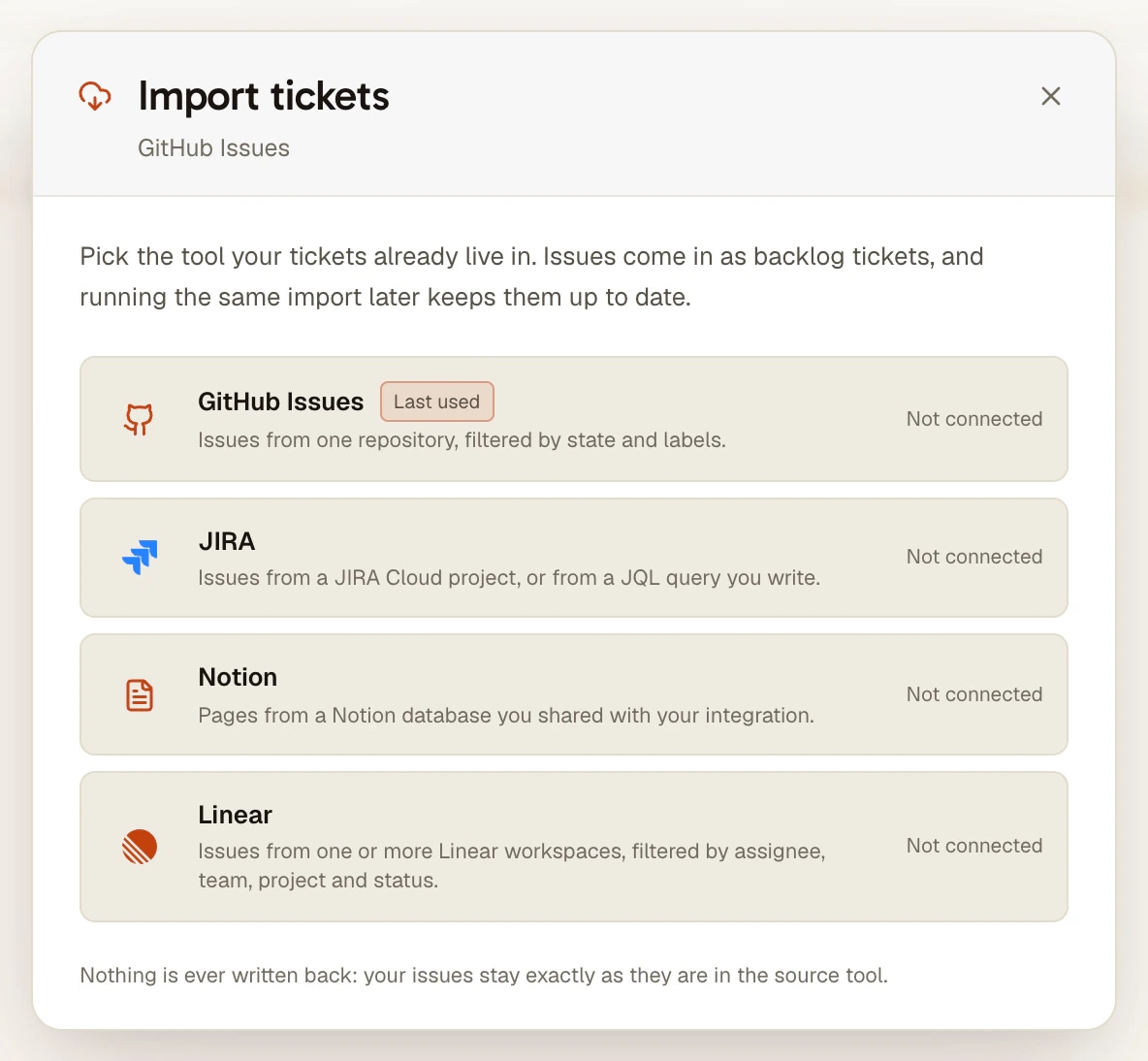
Was jede Quelle kann
Egal welches Tool: Sobald die Tickets auf dem Board sind, funktioniert der Import überall gleich.
Erst die Vorschau, dann das Board
Nichts kommt auf das Board, bevor du die Liste gesehen hast. Durchsuche sie nach Schlüssel oder Titel, hake an, was du willst, und importiere dann.
Ein Ticket, über seine Referenz
Der Alltag im Team: Dir wurde gerade ein Ticket zugeteilt. Füge PROJ-123, ENG-123, Inhaber/Repository#42 oder einen Notion-Link über den Import-Button der Spalte TODO ein, und es kommt allein herein.
Anhänge, die der Agent öffnen kann
Screenshots und Dateien, die in Jira, Linear oder Notion hinter deinem Login liegen, werden auf deinen Computer heruntergeladen und an das Ticket angehängt. So kann der Agent sie ansehen, statt an einem toten Link hängenzubleiben.
Aktualisieren, ohne Duplikate
Ein erneuter Import aktualisiert die bereits importierten Tickets. Titel, Beschreibung, Typ und Labels folgen der Quelle; der zugewiesene Agent, deine Notizen, die Reihenfolge auf dem Board und die Verknüpfungen zwischen Tickets werden nie angetastet.
Nur lesend, Token auf deinem Rechner
Nur Leseanfragen erreichen das Ursprungstool. Das Zugriffstoken ist auf deinem Computer verschlüsselt und erreicht nie unsere Server; nur die Abfrage wird in deinem Konto gespeichert, damit der Import dem Projekt auf deine anderen Rechner folgt.
Auch vom Handy aus
Ein Tool verbindest du am Desktop. Von der mobilen App aus kannst du den Import aktualisieren, ein einzelnes Ticket über seine Referenz holen oder ein Ticket aktualisieren, und alle drei laufen auf deinem Computer.
So funktioniert es
Vier Schritte. Ein Tool verbindest du einmal pro Rechner.
- 1
Tickets importieren öffnen
Öffne dein Repository als Projekt in AgentsRoom, öffne sein Backlog und klicke auf Tickets importieren. Wähle Jira, Linear, GitHub Issues oder Notion.
- 2
Das Tool verbinden
Füge das Token ein, das dir das Tool gibt (ein Atlassian-API-Token, einen Linear-API-Schlüssel, ein Notion-Integrationsgeheimnis), oder verbinde GitHub über die GitHub CLI. Lesezugriff reicht.
- 3
Auswählen und Vorschau ansehen
Wähle, was hereinkommen soll: eine JQL-Abfrage, einen Linear-Workspace und seine Filter, ein Repository und Labels, eine Notion-Datenbank. Klicke auf Vorschau, hake die Tickets an und importiere sie.
- 4
Jedes Ticket an einen Agenten übergeben
Die Tickets liegen in TODO, jedes mit einem Link zum Original. Weise einen Agenten und ein Modell zu, zieh das Ticket nach In Progress, und der Agent startet in seinem eigenen Terminal, im gemeinsamen Checkout oder in seinem eigenen Git-Worktree.
Notion-Datenbanken
Notion kennt von Haus aus keine Issues: Die Aufgabenliste eines Teams ist eine Datenbank mit den Spalten, die dieses Team gewählt hat. Der Import liest sie nach Typ, nicht nach Namen: Die Titelspalte wird zum Ticket-Titel, der Seiteninhalt zur Beschreibung, eine Mehrfachauswahl-Spalte zu Tags, und eine Statusspalte entscheidet, ob das Ticket noch zu erledigen ist.
Zum Verbinden erstellst du in Notion eine interne Integration, öffnest die Datenbank, die du importieren willst, teilst sie mit dieser Integration und fügst dann das Integrationsgeheimnis in AgentsRoom ein. Eine Datenbank, die nicht geteilt wurde, bleibt für den Import unsichtbar: Das ist das Erste, was du prüfen solltest, wenn die Liste leer zurückkommt.
Was die Tools schon von sich aus können
Jedes dieser Tools hat inzwischen seinen eigenen Weg zu einem KI-Agenten. Jira, Linear und GitHub veröffentlichen offizielle MCP-Server, die einem Agenten Tools geben, um Tickets aus seiner Sitzung heraus zu lesen und zu ändern. Jira kann ein Arbeitselement an Rovo oder an einen verbundenen Agenten wie GitHub Copilot oder Cursor zuweisen. GitHub kann eine Issue an Copilot, Claude oder Codex zuweisen, die dann in der Cloud arbeiten und einen Draft-Pull-Request öffnen. Codex for Linear von OpenAI bearbeitet eine zugewiesene Linear-Issue in einem Codex-Cloud-Chat.
Diese Integrationen lassen den Agenten auf den Rechnern des Anbieters laufen, einen Anbieter nach dem anderen, meist mit einem bezahlten Abo bei diesem Anbieter. Der Import von AgentsRoom legt die Tickets aller Tools auf ein Board und lässt einen Agenten pro Ticket auf deinem eigenen Computer laufen, in deiner Arbeitskopie, mit den Abos, die du schon bezahlst, und in jeder der 17 unterstützten Agent-CLIs. Nichts hindert dich, beides zu nutzen: den Import, um die Arbeit zu planen und zu starten, einen MCP-Server für einen Agenten, der sein Ticket selbst kommentieren oder schließen soll.
Gut zu wissen
- Nur in eine Richtung: Nichts geht zurück an das Ursprungstool, auch nicht, wenn das Ticket hier ausgeliefert ist. Schließe oder verschiebe das Ticket dort selbst, oder gib dem Agenten den MCP-Server dieses Tools.
- Ein Projekt importiert aus jeweils einer Quelle. Einzelne Tickets können trotzdem aus jedem Tool kommen, das auf dem Rechner verbunden ist.
- Das Token bleibt auf dem Computer, der es verbunden hat. Auf einem anderen Rechner zeigt der Button des Boards Neu verbinden, bis du das Tool auch dort verbindest.
- Bis zu 500 Issues pro Import aus Jira oder GitHub, 300 aus Linear oder Notion. Grenze die Abfrage ein, um den Rest zu sehen.
- Nur Jira Cloud: Jira Server und Data Center werden nicht unterstützt.
- Bearbeiter, Prioritäten in Jira, Kommentare und Story Points werden nicht importiert: Das Ticket enthält, was ein Agent zum Start braucht, also Titel, Beschreibung, Typ, Labels und Dateien.
Häufige Fragen
Aus welchen Tools kann ich Tickets importieren?
Jira Cloud, Linear, GitHub Issues und Notion. Jira über ein Projekt oder eine JQL-Abfrage, Linear über einen oder mehrere Workspaces und ihre Filter, GitHub über ein Repository, einen Zustand und Labels, Notion über eine Datenbank, die mit deiner Integration geteilt ist.
Kann ich ein Jira- oder Linear-Ticket an Claude Code zuweisen?
Ja, über den Import. Das Ticket landet im Backlog von AgentsRoom, du wählst Claude Code (oder Codex, Cursor, GitHub Copilot CLI oder eine andere unterstützte CLI) und ein Modell, und der Agent startet in seinem eigenen Terminal auf deinem Computer, mit dem Ticket als Aufgabe. Jira und Linear werden von AgentsRoom nie verändert.
Ist das eine Synchronisation in beide Richtungen?
Nein, und das wird es auch nicht. Der Import liest nur, deshalb reichen Tokens mit Lesezugriff, und deshalb funktioniert er mit jedem Workflow. Wenn ein Ticket ausgeliefert ist, schließe es im Ursprungstool, lass einen Pull Request es schließen oder gib dem Agenten den MCP-Server dieses Tools.
Was passiert, wenn ich den Import erneut ausführe?
Bereits importierte Tickets werden aktualisiert, nie dupliziert: Titel, Beschreibung, Typ, Labels und Anhänge folgen der Quelle. Der zugewiesene Agent, deine Notizen, die Reihenfolge auf dem Board und die Verknüpfungen zwischen Tickets bleiben, wie sie sind, ein Ticket, das hier in Arbeit ist, fällt nie zurück auf TODO, und ein Ticket, das aus der Abfrage herausfällt, wird nicht gelöscht.
Kann ich nur das Ticket importieren, das mir gerade zugeteilt wurde?
Ja. Die Spalte TODO hat einen Import-Button: Füge den Schlüssel oder den Link des Tickets ein, und es landet oben in der Spalte, ohne den gespeicherten Import zu ändern. Das geht auch von der mobilen App aus, solange dein Computer eingeschaltet ist.
Erreichen meine Zugriffstokens die Server von AgentsRoom?
Nein. Jedes Token wird verschlüsselt auf dem Computer gespeichert, der es verbunden hat, und nur von dort verwendet. Dein Konto behält die Abfrage (welches Projekt, welche Filter), damit der Import dem Projekt auf deine anderen Computer folgt, wo du das Tool erneut verbindest.
Sehen die Agenten die Screenshots, die am Ticket hängen?
Ja. Dateien, die an ein Jira-, Linear- oder Notion-Ticket angehängt sind, werden auf deinen Computer heruntergeladen und an das Ticket in AgentsRoom angehängt, und der Agent bekommt sie mit seiner Aufgabe. GitHub-Issues brauchen nichts davon: Ihre Screenshots sind schon öffentliche Links im Markdown-Text.
Und Trello, Asana, GitLab-Issues oder YouTrack?
Sie sind heute keine Importquellen. Du kannst trotzdem Tickets auf dem Board anlegen, von Hand, über das öffentliche Backlog oder von einem Agenten über den MCP-Server von AgentsRoom, und ein Agent, der nach einem Ticket-Schlüssel benannt ist, kann selbst damit anfangen, wenn er diesen Tracker lesen kann.
Das könnte dich auch interessieren
Jira-Import
Importiere Jira-Cloud-Issues in AgentsRoom und übergib jede an Claude Code, Codex, Cursor oder eine andere Agent-CLI auf deinem eigenen Rechner. Projekt oder JQL, mit Anhängen. Nur lesend.
Linear-Import
Importiere deine Linear-Issues in AgentsRoom und übergib jede an Claude Code, Codex oder eine andere Agent-CLI. Mehrere Workspaces, mir zugewiesen, Teams, Projekte, Status. Nur lesend.
GitHub-Issues-Import
Importiere GitHub-Issues in AgentsRoom und übergib jede an Claude Code, Codex, Cursor oder eine andere Agent-CLI auf deinem eigenen Rechner. Filter nach Zustand und Labels, ein Agent pro Issue. Nur lesend.
Aufgabenverwaltung
Visuelles Kanban-Board, um KI-Agenten per Drag-and-drop zu orchestrieren. Lege Aufgaben in TODO an, zieh sie nach In Progress, um automatisch einen Claude-Agenten zu starten, und verfolge den Fortschritt über die Spalten Pending und Done. Backlog-getriebene Entwicklung für paralleles KI-Coding.
Git-Worktrees
Gib jedem KI-Agenten oder Ticket einen eigenen Git-Worktree, bereit zum Bauen (Abhängigkeiten installiert, .env kopiert), dann prüfe, committe und merge ihn in einem einzigen Fenster.
Bring deine Tickets zu deinen Agenten
Lade AgentsRoom herunter, öffne dein Repository als Projekt und klicke dann in seinem Backlog auf Tickets importieren.
Companion-App: Agenten auch unterwegs im Blick behalten
Nutze Claude, Codex, Antigravity CLI oder einen anderen KI-Anbieter.
Bugs und Wünsche direkt in dein öffentliches Backlog schicken.