Ein Ticket auf Claude, das nächste auf Codex.
Beide Abos im Gleichschritt.
Du zahlst für Claude und für ChatGPT, und trotzdem macht einer von beiden die ganze Arbeit, bis er an sein Nutzungslimit stößt. AgentsRoom verteilt deine neuen Agenten abwechselnd auf beide: jedes zweite Ticket auf Codex, oder 10 % der Claude-Sitzung, dann 10 % der Codex-Woche.
Das ist eine Kontingentregel, Anbieter abwechseln, mit ein paar Klicks im Panel Nutzung eingerichtet. Dieselben Regeln können auch auf einen Schwellenwert reagieren: zu Codex wechseln, wenn Claude fast voll ist, ein leichteres Modell nehmen, geplante Starts blockieren oder laufende Agenten auf ein Konto mit freiem Kontingent verschieben.
Screenshots
Echte Aufnahmen der App, ergänzt, wenn sich diese Funktion weiterentwickelt.
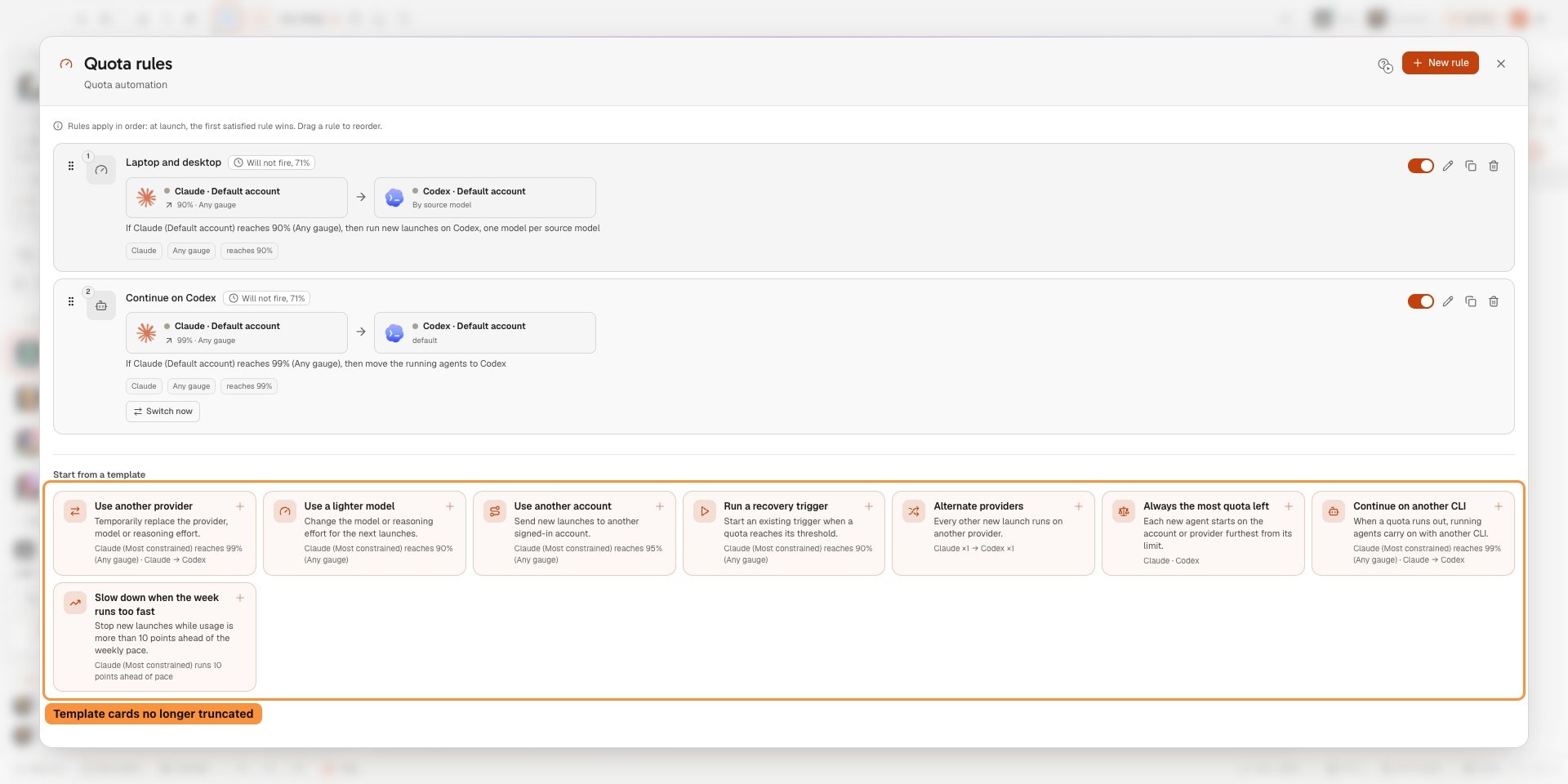
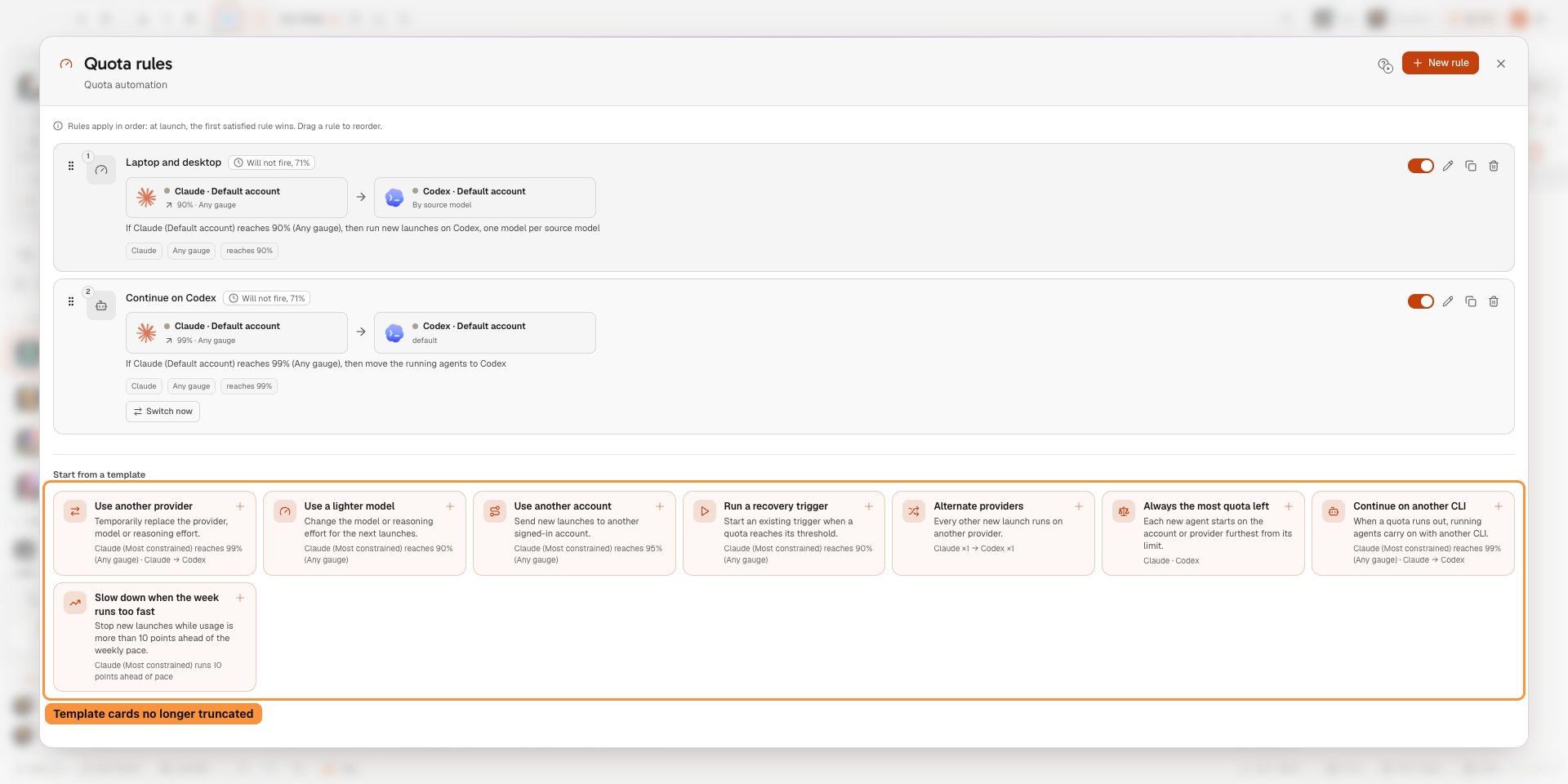
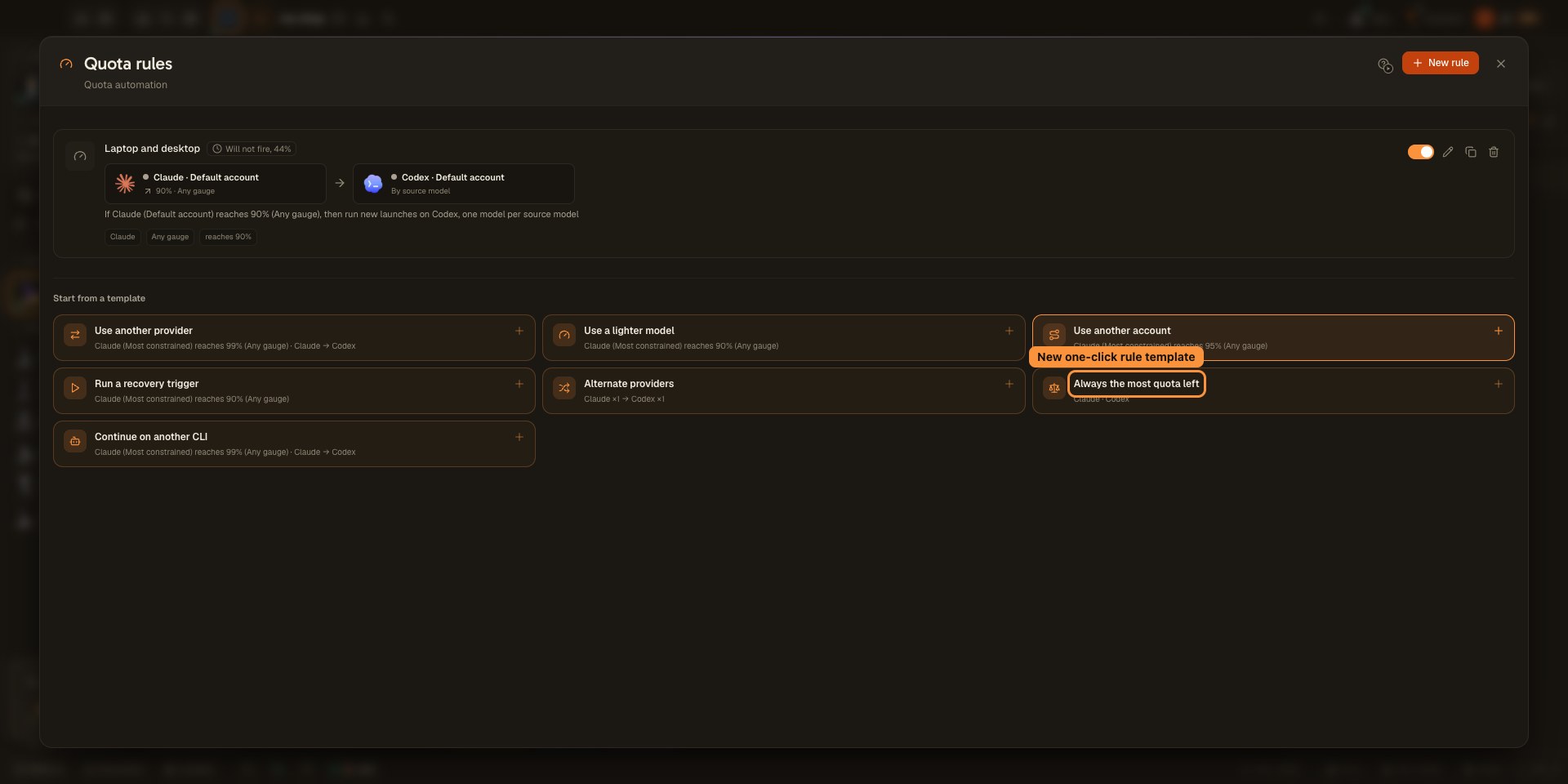
Quota-Regelvorlagen zeigen ihren vollständigen Namen, ihre Beschreibung und ihr Beispiel an. 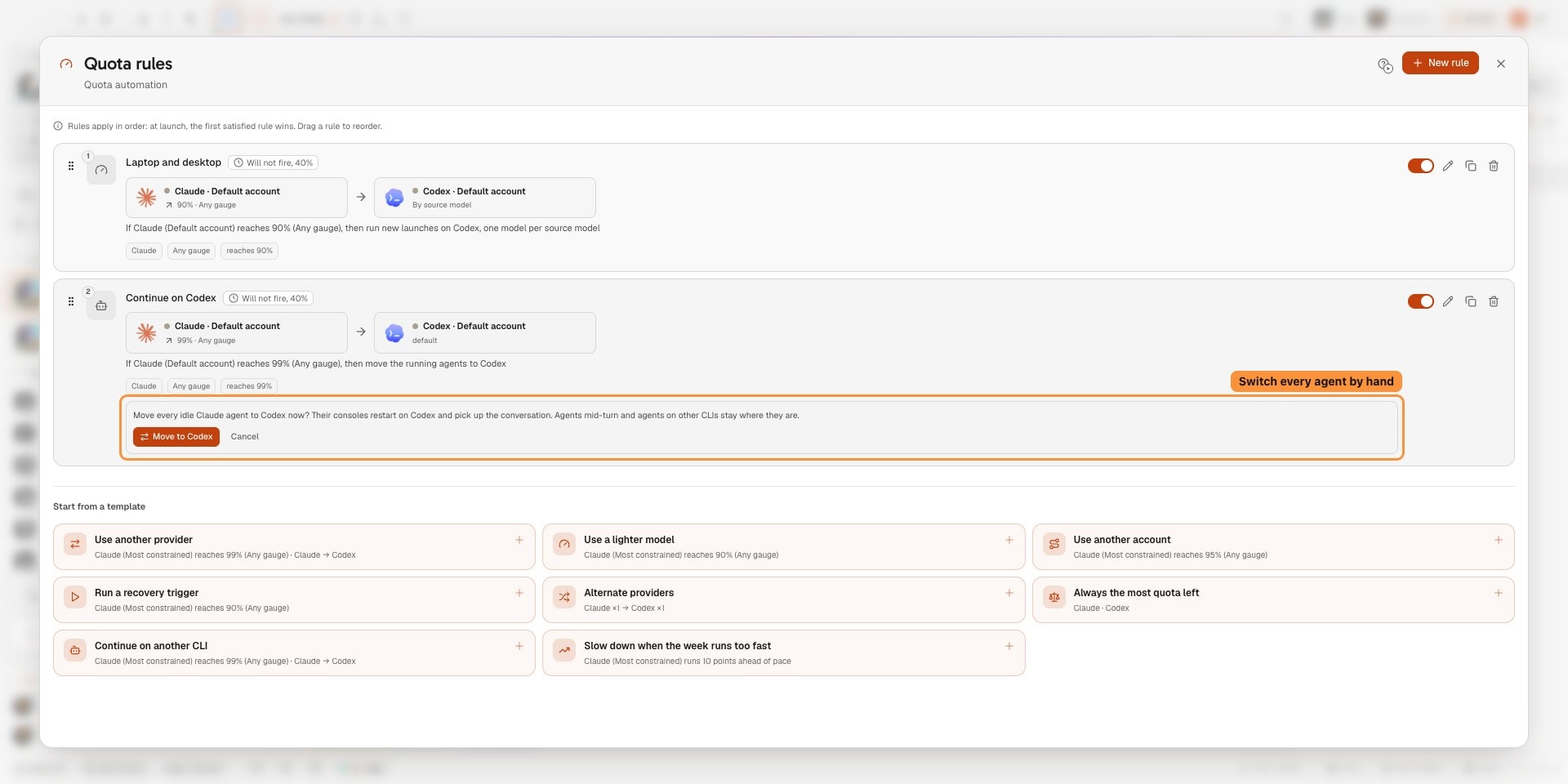
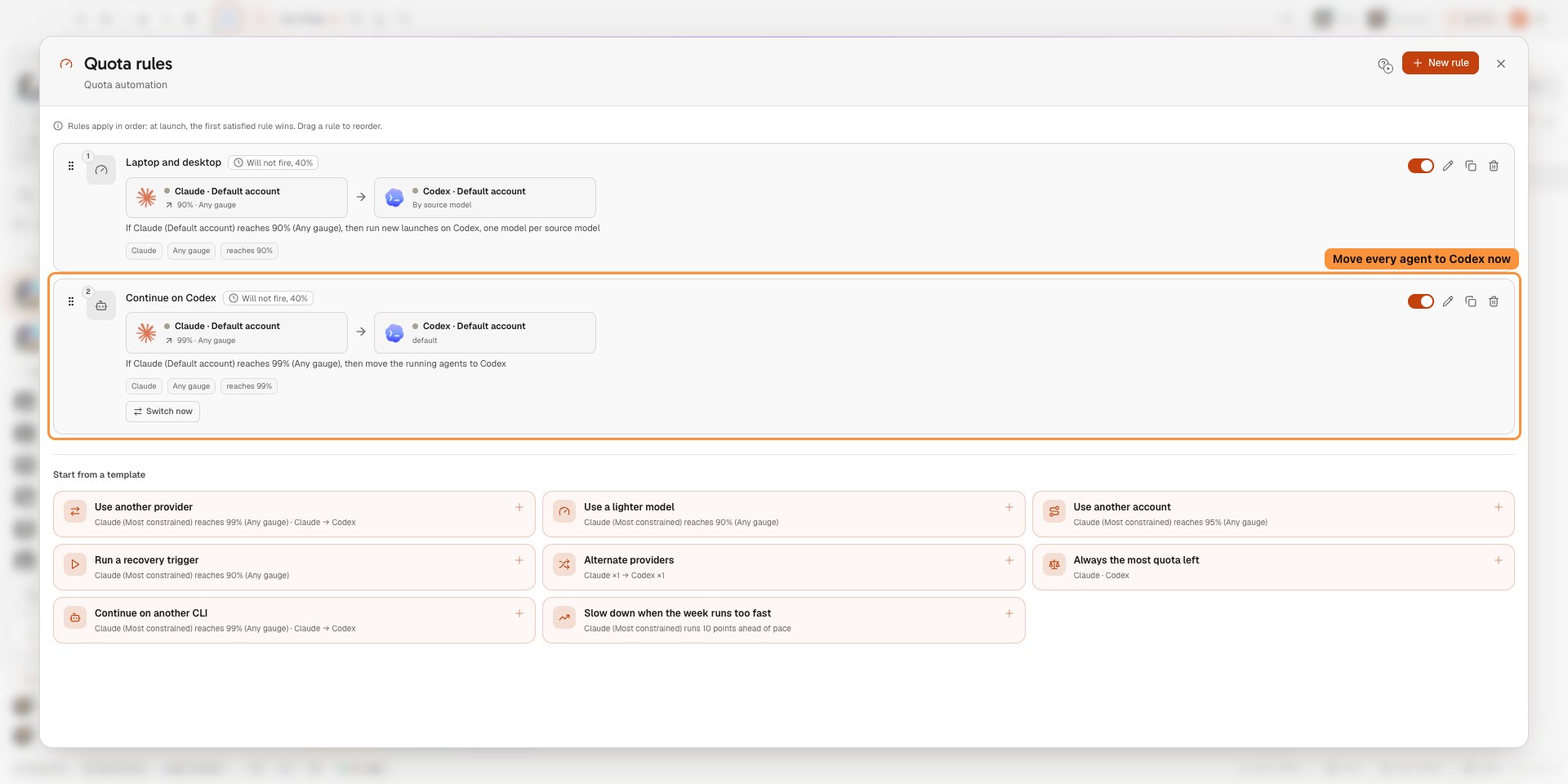
Verschieben Sie jeden inaktiven Agenten mit einem Klick zu einem anderen CLI, mit der Modellzuordnung der Regel. 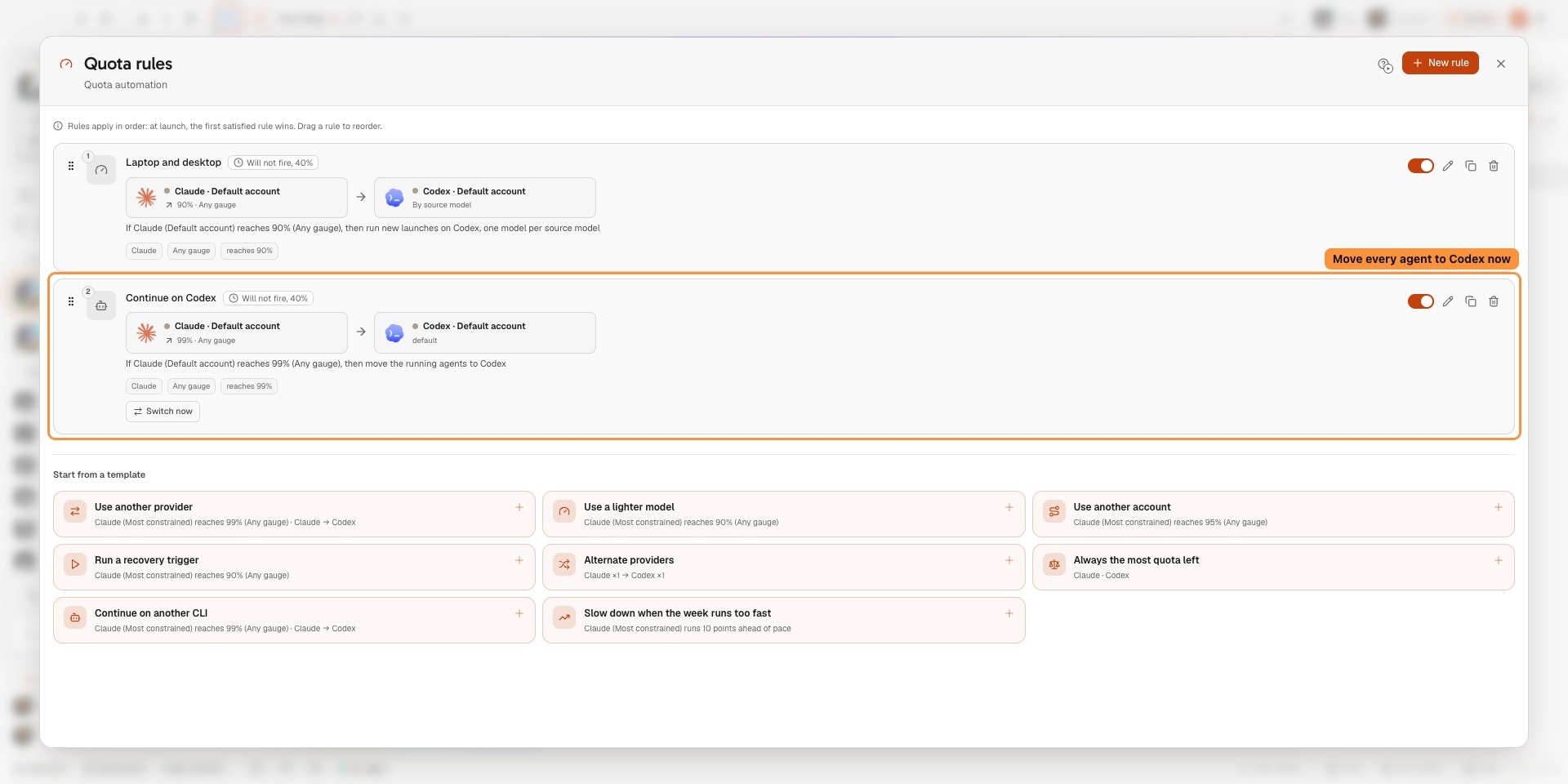
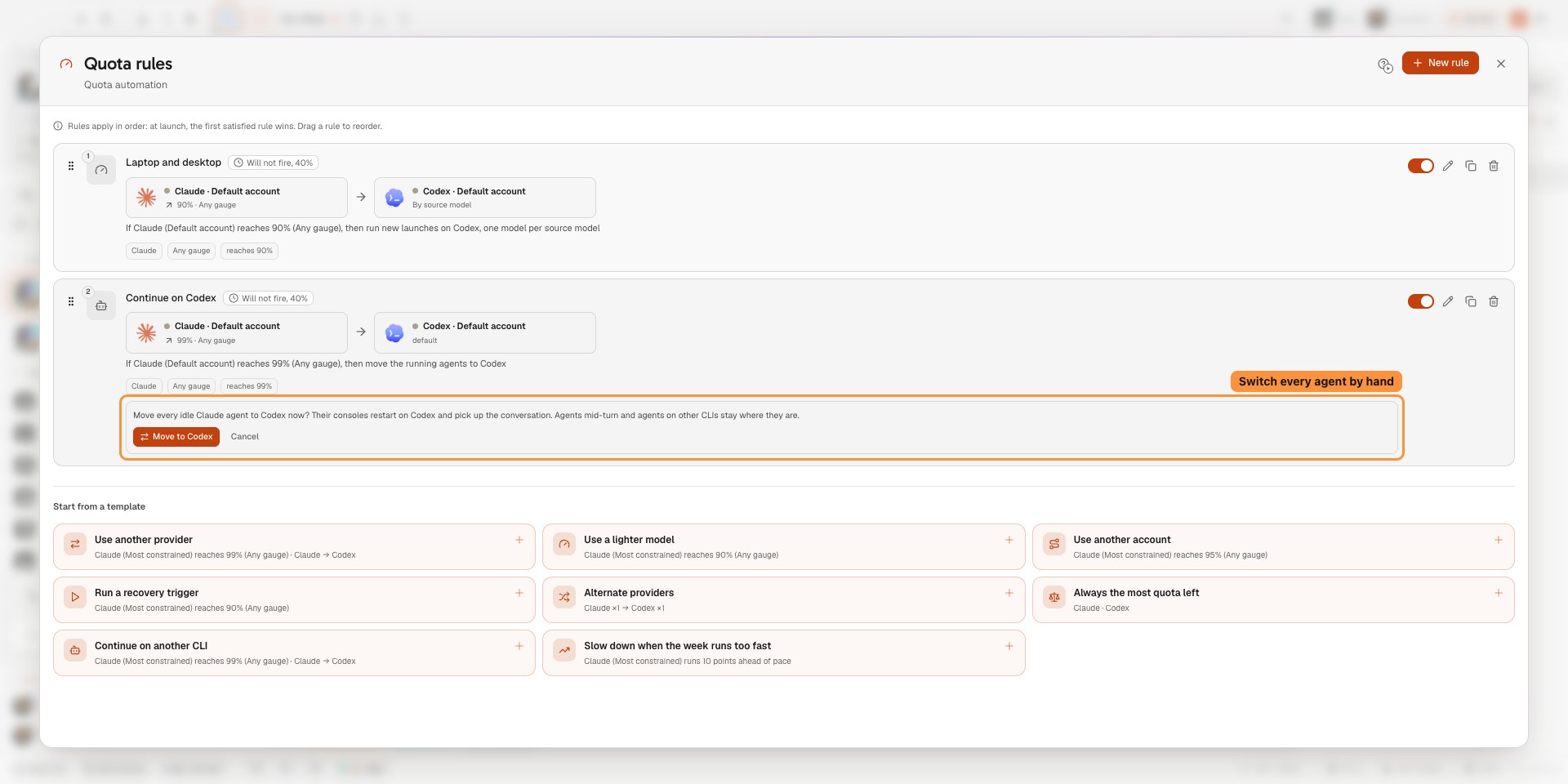
Schalten Sie jeden inaktiven Claude-Agenten sofort zu Codex um, ohne auf das Nutzungslimit zu warten. 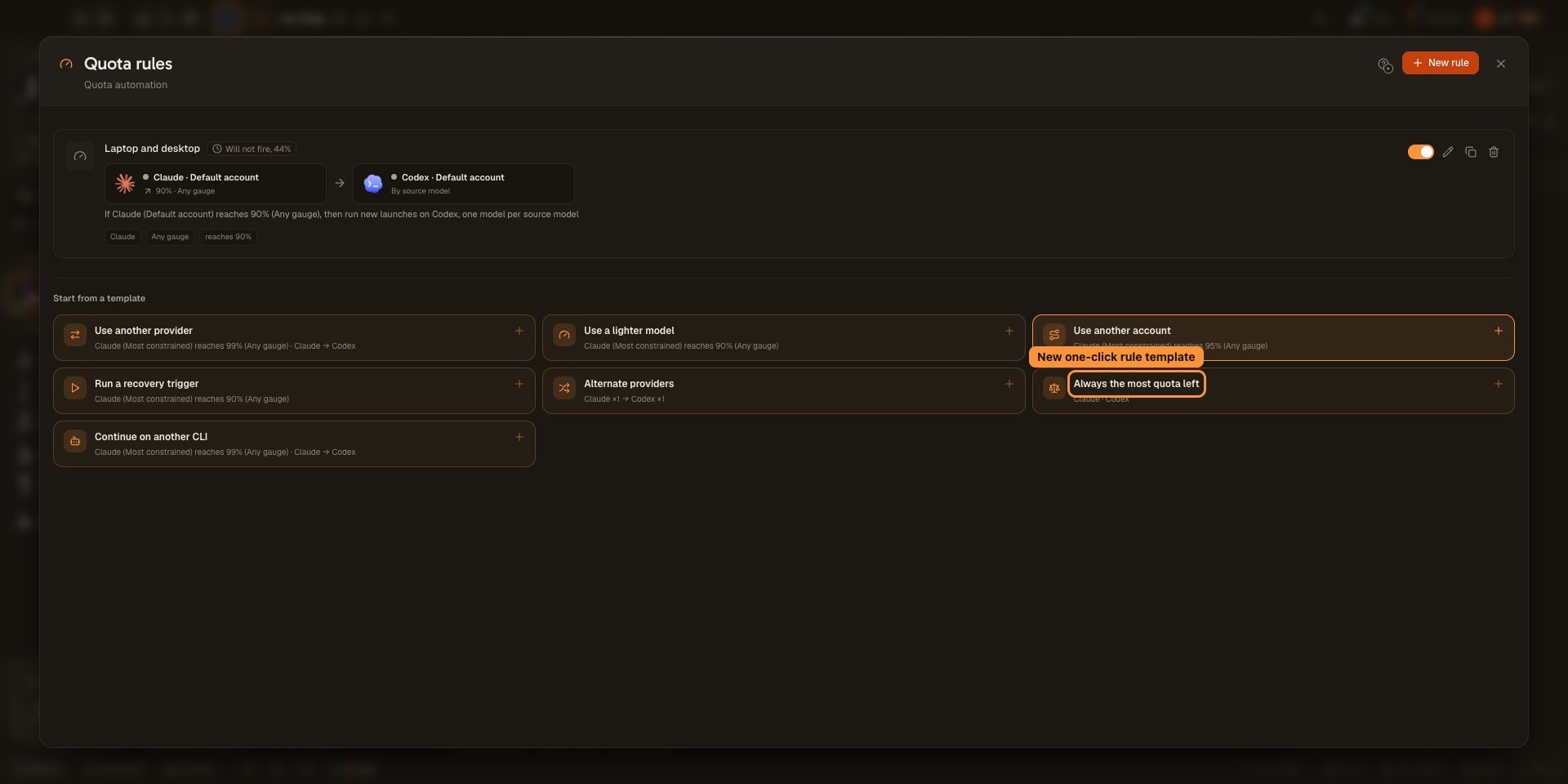
Starten Sie eine Regel, die jeden neuen Agenten an das Konto mit den meisten verbleibenden Quoten sendet. 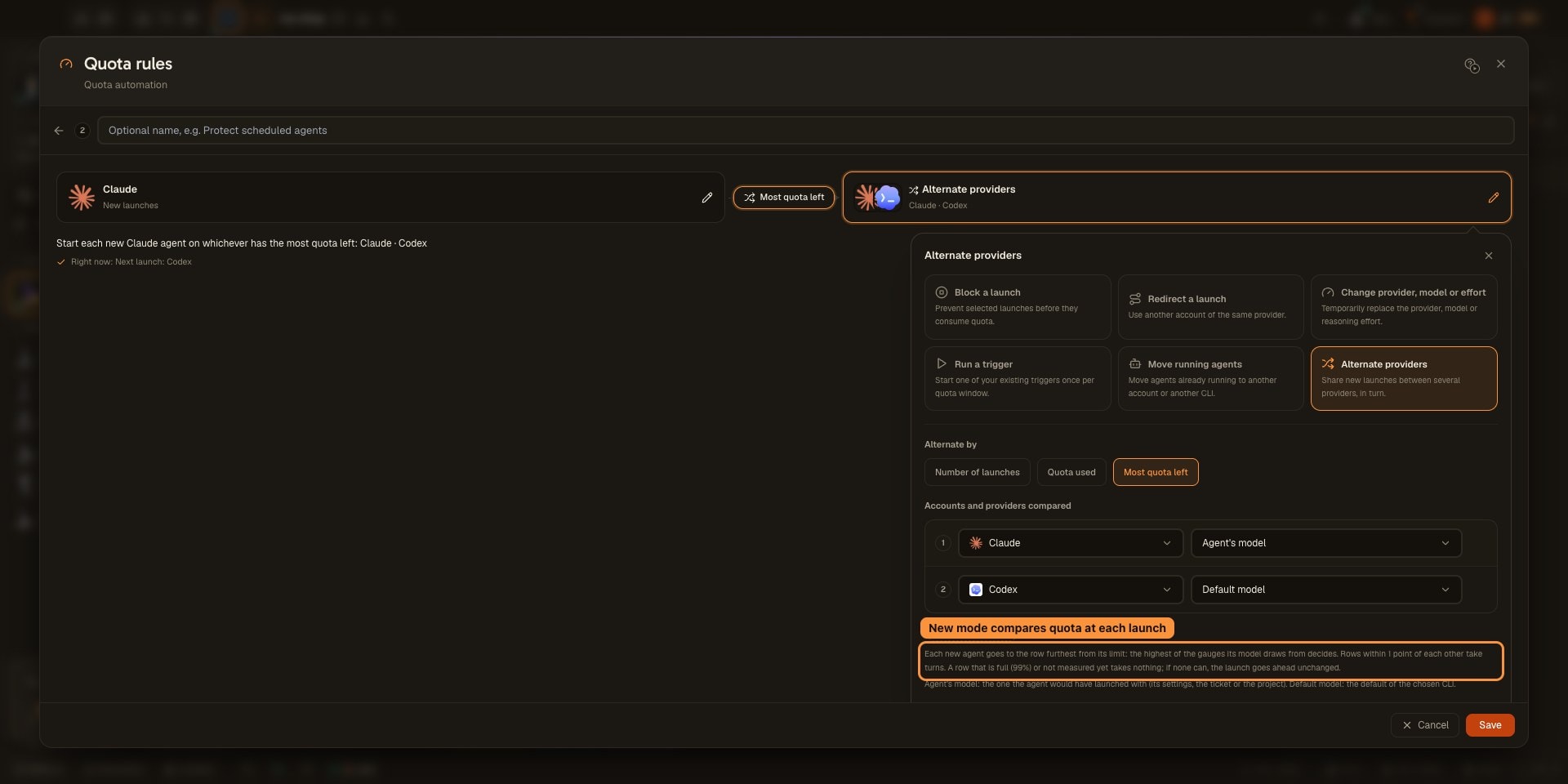
Vergleichen Sie Ihre Konten bei jedem Start, ohne Schwellenwert.
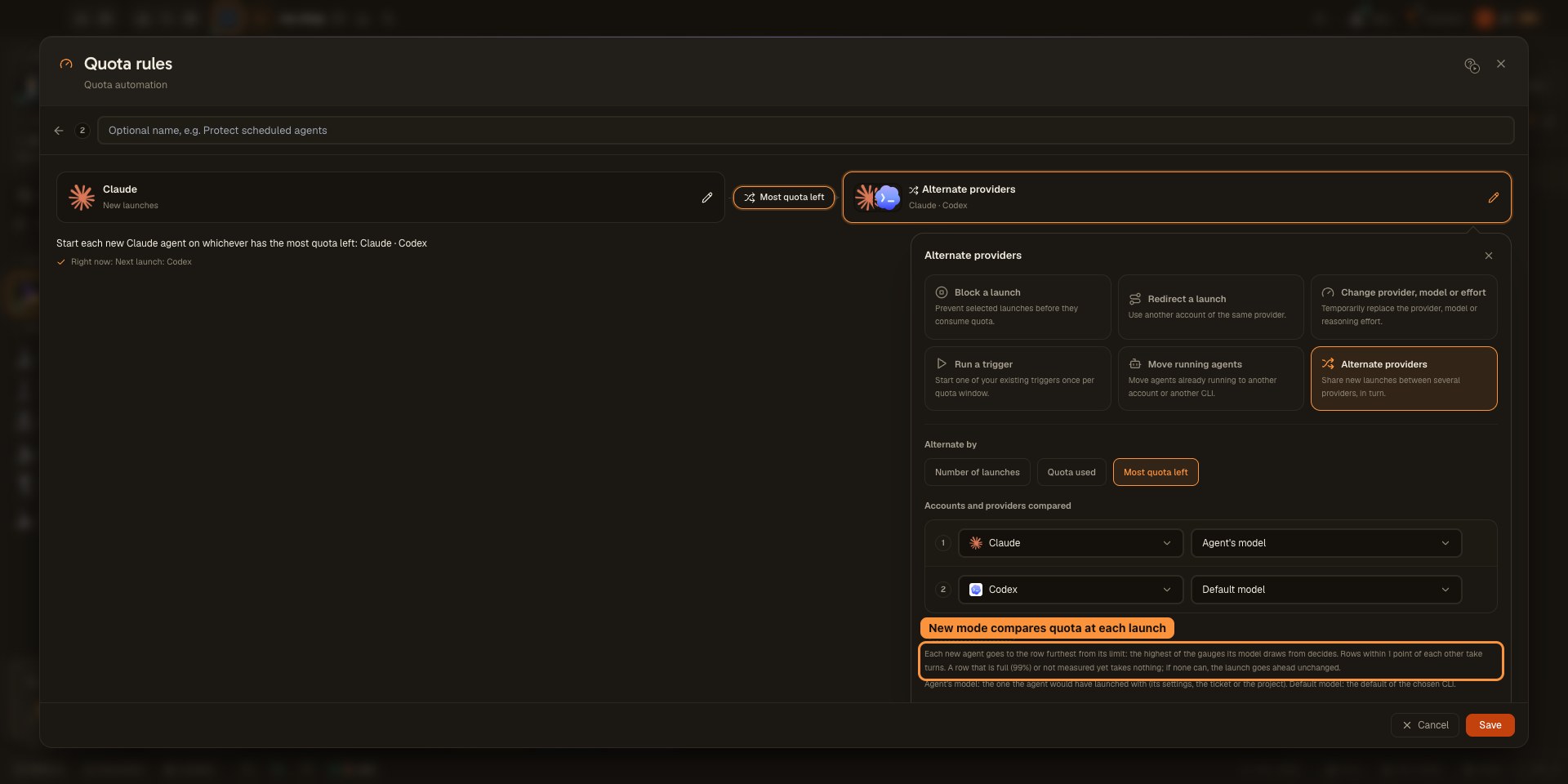
Anbieter abwechseln, Modus Anzahl der Starts: Claude ×1, dann Codex ×1. Jeder neue Agent geht an den Anbieter, der gerade an der Reihe ist, und ein bereits laufender Agent behält sein Tool.
Viele Entwickler zahlen inzwischen für zwei Coding-Abos, oft Claude für Claude Code und ChatGPT für Codex. In der Praxis öffnen sie aus Gewohnheit eine CLI, nutzen sie, bis das Nutzungslimit sie stoppt, und weichen dann auf die andere aus. Das erste Abo ist am Mittwoch leer, das zweite hat sich kaum bewegt, und seine Woche wird zurückgesetzt, ohne dass es etwas getan hat.
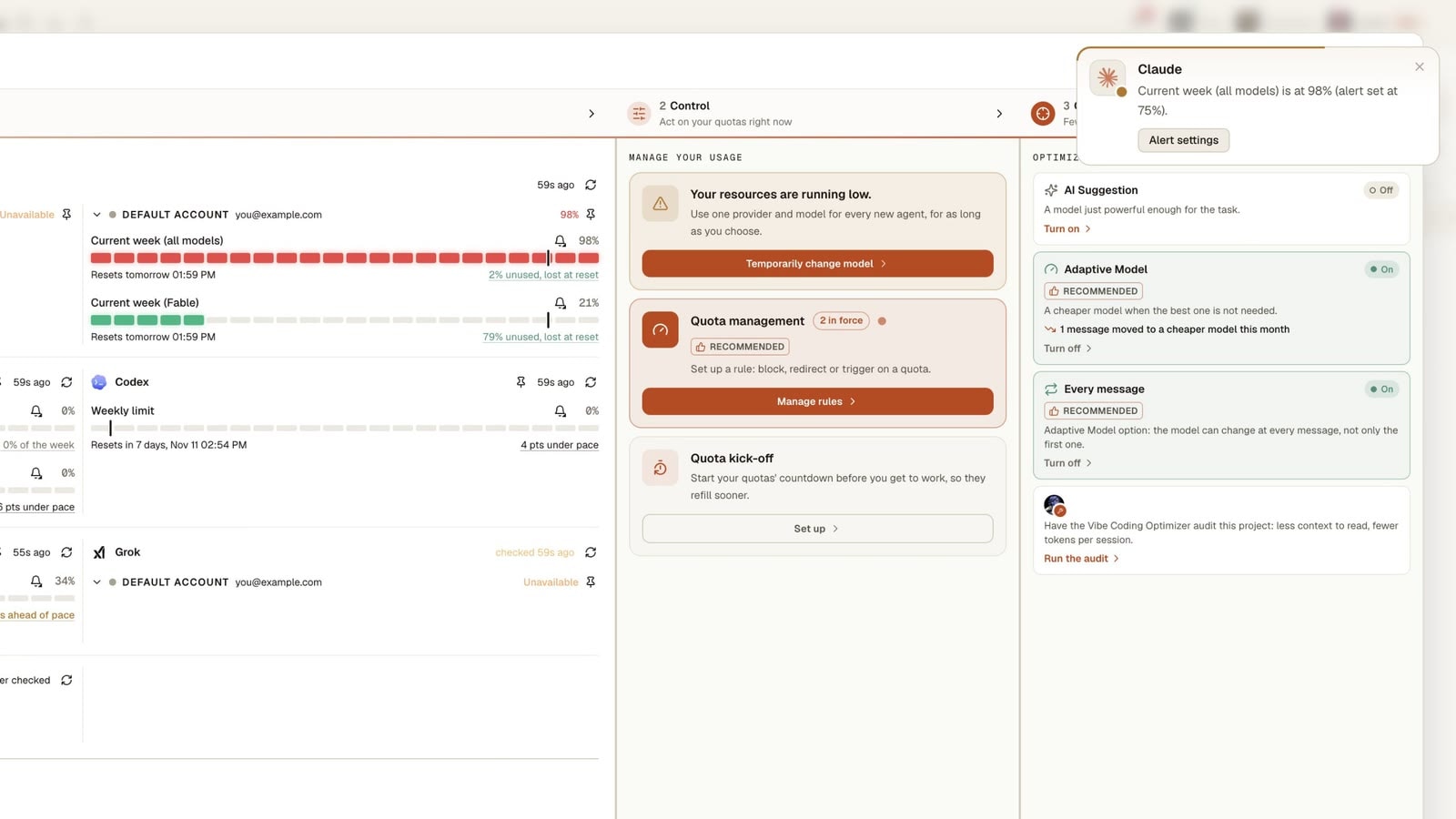
Claude Code und Codex bewusst zusammen zu nutzen heißt, vorher festzulegen, welcher Agent wohin geht. AgentsRoom liest bereits jeden Kontingent-Balken jeder CLI, in der du angemeldet bist, im Panel Nutzung in der Statusleiste. Seit dem 6. Oktober 2026 kann eine Kontingentregel diese Werte nutzen, um neue Agenten zu verteilen: Claude, dann Codex, dann wieder Claude, im Verhältnis, das du festlegst.
Beide CLIs laufen nebeneinander im selben Fenster, jeder Agent in seinem eigenen Terminal. Du behältst die Stärken jedes Tools und verbrauchst beide Kontingente statt nur eines.
In der echten App auf zwei unabhängigen Installationen mit demselben AgentsRoom-Konto gefilmt: eine Regel speichern, die neue Agents auf Codex startet, wenn Claude 99% erreicht, sie auf der zweiten Installation abrufen, dann den Schwellenwert auf 90% ändern und die Aktualisierung auf der ersten sehen. Das Video zeigt die Konfiguration und Synchronisierung der Regel, ohne einen Agent zu starten.
Nie ohne Kontingent
Anzeigen für jedes Konto, eine Warnung vor dem Limit und der automatische Wechsel zum nächsten Konto.
Zwei Arten abzuwechseln
Wähle, wie eine Runde gemessen wird. In beiden Fällen werden nur ganz neue Agenten verteilt.
Anzahl der Starts
Jede Zeile der Rotation übernimmt ihre Starts am Stück und gibt dann ab. Claude ×1, dann Codex ×1 heißt jedes zweite Ticket für jeden. Claude ×2, dann Codex ×1 ergibt zwei zu eins. Bis zu zwanzig Starts pro Runde und bis zu sechs Zeilen.
Claude ×1, Codex ×1: Tickets 1, 3 und 5 auf Claude, Tickets 2, 4 und 6 auf Codex.
Verbrauchtes Kontingent
Jede Zeile behält die Starts, bis sich ihre eigene Anzeige, Sitzung oder Woche, um ihren Anteil bewegt hat, und gibt dann ab. Wird eine Anzeige zurückgesetzt, endet die Runde ebenfalls. Ein Abo ohne Sitzungsfenster, wie manche Codex-Abos mit nur einem Wochenlimit, wird an seiner Woche gemessen.
10 % der Claude-Sitzung, dann 10 % der Codex-Woche, dann zurück zu Claude.
Oder zwei Claude-Konten
Die Rotation funktioniert auch innerhalb eines Anbieters. Trag Claude zweimal ein und wähle in jeder Zeile ein anderes Konto: Das Feld erscheint, sobald ein Anbieter zwei angemeldete Konten hat. Im Modus Verbrauchtes Kontingent liest jede Zeile die Anzeige ihres eigenen Kontos, zum Beispiel 20 % der Sitzung von Privat, dann 20 % der Sitzung von Arbeit.
Welche Starts, welches Projekt
Beschränke die Regel auf Backlog-Tickets, Geplante Agenten, Webhook-Aufrufe oder Manuelle Starts, oder behalte Jeder Start. Wähle ein Projekt oder Alle Projekte. Jede Zeile kann ein Modell vorgeben oder Modell des Agenten behalten: das Modell, mit dem der Agent gestartet wäre, laut seinen Einstellungen, dem Ticket oder dem Projekt.
Was das Abwechseln nie tut
- Es verschiebt nie einen Agenten, der bereits läuft. Ein neu gestarteter oder fortgesetzter Agent kommt auf dem Anbieter zurück, den ihm die Rotation zugeteilt hat, mit seinem Gespräch, und zählt nicht als neue Runde.
- Es schreibt nie in die gespeicherten Einstellungen des Agenten: Die Wahl gilt nur für diesen einen Start.
- Es schickt nie einen Start an einen vollen Anbieter. Eine Zeile bei 99 % oder mehr setzt ihre Runde aus, und wenn alle Zeilen voll sind, läuft der Start unverändert durch.
- Es benachrichtigt dich nicht bei jedem Start. Das Terminal des Agenten zeigt eine Zeile mit dem Namen der Regel und dem Anbieter, auf dem er läuft, und die Regelkarte zeigt Nächster Start: Codex.
Alle Agenten jetzt zu Codex verschieben
Du musst nicht aufs Limit warten: Ein Klick verschiebt die bereits laufenden Agenten.
Bei einer Regel Laufende Agenten verschieben mit dem Ziel Anderes CLI, zum Beispiel der Vorlage Mit einem anderen CLI weitermachen, verschiebt die Schaltfläche Jetzt wechseln sofort jeden inaktiven Agenten des Quell-CLI zum Ziel-CLI, in allen Projekten und auf allen Konten. Jeder Agent startet mit dem Modell neu, das ihm die Regel zuordnet, zum Beispiel Fable zu GPT-6 Astra, und das neue CLI liest, was das alte geschrieben hat, und arbeitet weiter. Das klappt auch, wenn die Regel ausgeschaltet ist: Sie dient dann nur als Zuordnungstabelle.
Nutzungsanzeige in der Statusleiste, Nutzung, Kontingentverwaltung, dann Jetzt wechseln in der Zeile der Regel, und bestätige. Die Zeile zeigt danach Zu Codex verschobene Agenten: 3 und nennt die Agenten, die auf Claude noch mitten im Durchgang sind. Auf dem Telefon: Aktivität, Nutzung, Kontingentverwaltung, dieselbe Schaltfläche. Deine Agenten können sie auch drücken, über MCP.
- Nur Agenten des Quell-CLI der Regel werden verschoben. Agenten anderer CLIs bleiben, wo sie sind.
- Ein Agent mitten im Durchgang bleibt stehen: Klick noch einmal, sobald sein Durchgang beendet ist. Agenten eines Team-Laufs und Agenten, die Kontingentregeln ignorieren, bleiben ebenfalls.
- Die Schaltfläche ist ausgegraut, mit dem Grund im Tooltip, wenn das Ziel-CLI ausgeschaltet ist oder selbst den Schwellenwert der Regel erreicht hat.
Was eine Kontingentregel sonst noch kann
Eine Bedingung auf einem Kontingent-Balken, eine Aktion. Regeln gelten in der Reihenfolge der Liste, und die erste erfüllte gewinnt.
Anbieter abwechseln
Ohne Schwellenwert: Die neuen Starts eines Anbieters werden abwechselnd auf zwei bis sechs Zeilen verteilt, Anbieter oder Konten. Mit Meistes Kontingent übrig geht jeder Start an die Zeile mit dem größten Abstand zu ihrem Limit.
Anbieter, Modell oder Aufwand ändern
Solange die Bedingung gilt, starten neue Agenten mit einem anderen Anbieter, Modell oder Reasoning-Aufwand. Fable kann zu GPT-6 Astra gehen und Sonnet zu GPT-6 Luna, eine Zeile pro Ausgangsmodell.
Einen Start umleiten
Der Start geht an ein anderes angemeldetes Konto desselben Anbieters. Modell und Gespräch bleiben gleich. Nennen Sie das Konto oder lassen Sie AgentsRoom wählen: das meiste verbleibende Kontingent oder das nächste Zurücksetzen.
Einen Start blockieren
Stoppt Starts dieses Anbieters, bevor sie Kontingent verbrauchen: jeden Start, oder nur geplante Agenten, Webhook-Aufrufe oder manuelle Starts.
Einen Trigger ausführen
Startet einen deiner bestehenden Trigger, einmal pro Kontingentfenster. Zum Beispiel ein Aufräum-Briefing, wenn die Woche 90 % erreicht.
Laufende Agenten verschieben
Verschiebt die Agenten, die auf einem ausgelasteten Konto laufen, sobald ihr aktueller Durchgang beendet ist. Auf ein anderes angemeldetes Konto, mit demselben Gespräch: Darauf baut der automatische Kontowechsel auf. Oder auf ein anderes CLI, das liest, was das erste geschrieben hat, und weiterarbeitet. Jetzt wechseln erledigt dieselbe Verschiebung von Hand, ohne auf den Schwellenwert zu warten.
Acht Vorlagen für den Einstieg: Anderen Anbieter nutzen (Claude bei 99 % auf einer beliebigen Anzeige, neue Agenten auf Codex), Ein leichteres Modell verwenden, Ein anderes Konto verwenden, Einen Wiederherstellungs-Trigger starten und Anbieter abwechseln (Claude ×1, dann Codex ×1). Immer das meiste Kontingent startet jeden neuen Agenten auf dem Konto oder Anbieter mit dem größten Abstand zum Limit. Die siebte, Mit einem anderen CLI weitermachen, verschiebt bereits laufende Agenten bei 99 % von Claude zu Codex. Die achte, Bremsen, wenn die Woche zu schnell verbraucht wird, blockiert neue Starts, solange der Verbrauch mehr als 10 Punkte über dem Wochentempo liegt: eine Bremse für Pläne ohne Fünf-Stunden-Limit.
In vier Schritten eingerichtet
Nutzungsanzeige in der Statusleiste, dann die Karte Kontingentverwaltung im Panel Nutzung.
Bei Claude und Codex anmelden
Beide CLIs, direkt aus der App. Deine Kontingent-Balken erscheinen im Panel Nutzung in der Statusleiste, einer pro Konto.
Die Vorlage Anbieter abwechseln wählen
In der Karte Kontingentverwaltung legt sie Claude ×1, dann Codex ×1 an. Der Editor zeichnet die Regel als Schema: der Anbieter, dessen Starts verteilt werden, ein Pfeil und die Rotation. Klick auf ein Feld, um seine Einstellungen zu öffnen.
Die Rotation anpassen
Wähle Anzahl der Starts oder Verbrauchtes Kontingent, füge Zeilen hinzu oder entferne sie, lege für jede Anteil, Konto und Modell fest und beschränke die Regel bei Bedarf auf Backlog-Tickets oder auf ein Projekt.
Den Satz lesen, dann speichern
Unter dem Schema steht die Regel als ganzer Satz, und die Zeile Gerade jetzt sagt, was sie mit dem aktuellen Wert tun würde. Zieh die Regel in der Liste an die gewünschte Stelle, um ihre Priorität festzulegen.
Auch deine Agenten können die Regeln verwalten
Über den MCP-Server von AgentsRoom kann ein Agent die Regeln auflisten, eine anlegen oder bearbeiten, umsortieren oder löschen und vorher jeden Kontingent-Balken lesen. Eine von einem Agenten geschriebene Regel erscheint in der Karte Kontingentverwaltung wie eine von dir, und die Tools fordern den Agenten auf, sich mit dir abzustimmen, bevor er eine Regel hinzufügt, die Starts blockiert oder umleitet.
quota_rules_listquota_rules_savequota_rules_deletequota_rules_switch_nowusage_overviewGrenzen, offen gesagt
Die Desktop-App muss geöffnet sein: Sie liest die Anzeigen und wendet die Regeln an. Auf dem Telefon lassen sich die Regeln bearbeiten, aber ein direkt vom Telefon gestarteter Agent durchläuft die Start-Aktionen nicht.
Die Position in der Rotation, also wer gerade an der Reihe ist, wird auf dem Rechner gespeichert, der die Regel ausführt.
Messen lassen sich nur Anbieter, die ein Kontingent veröffentlichen: Claude, Codex, Grok, GitHub Copilot CLI, Kimi, Cursor, Antigravity, OpenCode, Command Code und Muse Code. Cursor, Antigravity, Command Code und Muse Code haben eine einzige Anzeige für den ganzen Rechner, also kein zweites Konto, auf das sich umleiten ließe.
Eine Regel reagiert beim Abruf der Nutzung, eine Aktion startet also kurz nach einem Schwellenwert, nicht auf die Sekunde genau. Eine Schwellenwert-Regel löst einmal pro Kontingentfenster aus und ist nach dem Zurücksetzen wieder scharf.
Ein manuell an einen Agenten gebundenes Konto hat immer Vorrang vor einer Regel.
Regeln werden standardmäßig über dein AgentsRoom-Konto synchronisiert. Deaktiviere „Diese Regel mit meinen anderen Rechnern synchronisieren“, um eine Regel lokal zu behalten. Wenn eine Regel ein bestimmtes Konto verwendet, musst du auch auf dem anderen Rechner bei diesem Konto angemeldet sein.
Eine Frage pro Seite
Mehrere Seiten sprechen über dieselben Kontingent-Balken. Diese hier beantwortet, wie du die Arbeit auf zwei Abos verteilst.
Wie nutze ich Claude und Codex zusammen?
Diese Seite. Eine Rotation verteilt neue Agenten auf Anbieter oder Konten, und Schwellenwert-Regeln entscheiden, was nahe am Limit passiert.
Mein Agent hängt schon mitten in der Aufgabe fest, was jetzt?
Der automatische Kontowechsel: Eine Kontingentregel verschiebt den laufenden Agenten auf ein anderes Konto, und dasselbe Gespräch läuft weiter.
Automatischer KontowechselKann ich vor dem Limit gewarnt werden?
Nutzungsbenachrichtigungen: eine Desktop-Benachrichtigung oder ein Push aufs Telefon bei 50 %, 75 % und 90 %, einmal pro Fenster.
NutzungsbenachrichtigungenWie nutze ich zwei Claude-Konten auf einem Rechner?
Claude Multi-Account: Melde dich bei mehreren an, leg eines pro Projekt fest und überschreib es pro Agent.
Claude Multi-AccountWer von beiden erledigt diese Aufgabe besser?
Das ist eine andere Geste: Dieselbe Anfrage geht gleichzeitig an beide CLIs, jede in ihrem eigenen Git-Worktree, und du behältst ein Ergebnis. Eine Rotation schickt jeder CLI andere Tickets.
Agents vergleichenKann ich Claude Code und Codex zusammen nutzen?
Kann ich Claude Code und Codex automatisch abwechseln, bei jedem zweiten Ticket?
Wie verteile ich mein Kontingent auf Claude und Codex, statt erst ein Abo leer zu machen?
Mein Codex-Abo hat keine 5-Stunden-Sitzung, nur ein Wochenlimit. Funktioniert es trotzdem?
Kann ich zwei Claude-Konten auf dieselbe Weise kombinieren?
Kann ich es auf die Backlog-Tickets eines einzigen Projekts beschränken?
Wechselt ein Agent mitten in einer Aufgabe von Claude zu Codex?
Welches Modell nutzt der Agent auf Codex?
Was passiert, wenn Claude während einer Rotation sein Nutzungslimit erreicht?
Kann ich nur dann zu Codex wechseln, wenn Claude fast voll ist?
Funktioniert es auch mit anderen Anbietern als Claude und Codex?
Zwei Regeln passen auf denselben Start. Welche gewinnt?
Kann ich die Rotation vom Telefon aus bearbeiten?
Kostet das etwas, und greift AgentsRoom auf meine Zugangsdaten zu?
Kann ich alle meine Claude-Code-Agenten sofort zu Codex verschieben, ohne aufs Limit zu warten?
Das könnte dir auch gefallen
Automatischer Kontowechsel
Das Limit selbst: Ein Agent, dem mitten in der Aufgabe das Kontingent ausgeht, macht auf einem anderen Konto weiter, in dem du angemeldet bist, samt Gespräch.
Nutzungsbenachrichtigungen
Eine Benachrichtigung vor dem Limit, bei 50 %, 75 % und 90 % jedes Kontingent-Balkens. Dieselben Balken, dasselbe Panel.
Claude Multi-Account
Mehrere Claude-Abos auf einem Rechner, pro Projekt oder pro Agent festgelegt. Die Konten, die eine Rotation abwechseln kann.
Codex Multi-Account
Mehrere ChatGPT-Konten für Codex nebeneinander, jedes mit seinen eigenen Kontingent-Balken.
Multi-Provider
Claude Code, Codex und ein Dutzend weitere CLIs in einem Fenster, jeder Agent auf dem Tool deiner Wahl.
KI-Modell-Äquivalente
Welches Codex-Modell welchem Claude-Modell entspricht, Stufe für Stufe. Die Tabelle, mit der eine Regel ihre Ziele wählt.
Claude Code vs Codex CLI: welches Tool du 2026 nehmen solltest (und warum nicht beide)
Ein ehrlicher Vergleich von Claude Code und Codex CLI: Preise, Geschwindigkeit, MCP, Kontrolle. Und warum ich nach ein paar Wochen aufgehört habe, mich zu entscheiden.
Wie viele Tokens habe ich noch bei Claude? Die zwei Bildschirme, die es zeigen.
Ihr Claude-Abo wird nicht in Tokens abgerechnet, deshalb zeigt kein Bildschirm einen Token-Stand. Hier steht, was tatsächlich gemessen wird, welche zwei Bildschirme es wirklich anzeigen, warum es schrumpft, während Sie gar nichts tippen, und was die Änderung am Wochenfenster im September 2026 für Ihre Woche bedeutet.
Claude Code hält immer nur einen Login aktiv. So nutzen Sie mehrere Konten parallel.
Ein Praxisleitfaden für den Parallelbetrieb eines Arbeitskontos und eines privaten Kontos auf derselben Maschine: die eine Umgebungsvariable, die entscheidet, welcher Login aktiv ist, warum der Weg über die shell ab dem dritten Terminal scheitert, und wie Sie ein Konto fest an ein Projekt binden.
































Nutze beide Abos, für die du zahlst
Lade AgentsRoom herunter, melde dich bei Claude und Codex an und wähle die Vorlage Anbieter abwechseln. Das nächste Ticket weiß, wohin es geht.
Companion-App: Agenten auch unterwegs im Blick behalten
Nutze Claude, Codex, Antigravity CLI oder einen anderen KI-Anbieter.
Bugs und Wünsche direkt in dein öffentliches Backlog schicken.