Agenten für Arbeit, die kein Code ist,
ein Name, ein Auftrag, kein Repository
Ein Arbeitsbereich ist ein Projekt, das du aus einem Namen, einem Auftrag und einem Agenten öffnest, ohne Verzeichnis, auf das du verweisen musst. AgentsRoom legt den Ordner an, und Claude Code, Codex oder die Agent-CLI deiner Wahl startet darin, mit dem Auftrag schon im Briefing.
Einen Support-Vorfall bearbeiten, eine Reise vorbereiten, ein Produkt recherchieren, ein Mockup bauen. Der Agent behält sein Gedächtnis und seine Skills, Backlog und Teams funktionieren wie in jedem Projekt, und nichts verlangt ein Git-Repository von dir.
~/AgentsRoom/Privat/die-nachste-reise-planen
- Auftrag im Briefing jedes Agenten
- Agentengedächtnis und angeheftete Skills
- Backlog, Teams, Dev-Befehle
- Kein Git-Repository nötig
Ein Arbeitsbereich beginnt mit drei Antworten. Die App legt den Ordner an, und jeder Agent des Arbeitsbereichs liest den Auftrag, wenn seine Sitzung startet.
Agent-CLIs wie Claude Code brauchen kein Code-Repository. Sie lesen Dateien, schreiben Dateien und führen Befehle in dem Ordner aus, in dem du sie startest, und genau das braucht Arbeit wie Recherche, Schreiben, Support oder Planung. Was ihnen für diese Art von Arbeit fehlt, ist ein Ort: ein Ordner, der für die Aufgabe existiert, ein Briefing, das du nicht jeden Morgen neu tippst, und ein Agent, der sich daran erinnert, was er beim letzten Mal gelernt hat.
Ein Arbeitsbereich gibt ihnen diesen Ort. Du gibst ihm einen Namen und einen Auftrag, wählst einen Agenten, und AgentsRoom legt den Ordner außerhalb jedes Repositorys an. Ab dann ist er ein Projekt wie die anderen: Er liegt in deiner Seitenleiste, seine Agenten starten mit dem Auftrag im Briefing, und Gedächtnis, Skills, Backlog, Teams und Dev-Befehle von AgentsRoom funktionieren alle darauf. Die Code-Oberflächen (der Tab Änderungen, das Branch-Badge, Cloud Agents) erscheinen einfach nicht, weil es kein Git-Repository gibt.
Auf den Agenten kommt es an. Die Auswahl listet zuerst deine gespeicherten Agenten, vollständig kopiert mit Name, Persona, Modell, angehefteten Skills und Avatar, sodass ein Arbeitsbereich, den du für den Vorfall eines Kunden öffnest, mit dem Agenten startet, der diesen Kunden schon kennt, und nicht mit einem unbeschriebenen Spezialisten.
Was ein Arbeitsbereich deinen Agenten gibt
Ein Auftrag statt eines Repositorys
Der Auftrag ist das ständige Briefing des Arbeitsbereichs, in deinen eigenen Worten. Er steht im Start-Prompt jedes Agenten des Arbeitsbereichs, egal auf welcher CLI er läuft, sodass du den Kontext nie neu tippst. Ändern kannst du ihn später unter Projekteinstellungen, Allgemein, Auftrag.
Dein eigener Agent, mit seinem Gedächtnis
Wähle einen deiner gespeicherten Agenten, und er kommt mit seinem Notizbuch und seinen angehefteten Skills: Eine Zeile unter der Auswahl sagt es dir. Das Gedächtnis eines Agenten hängt an seinem Namen, deshalb wird der Name mitkopiert. Du kannst auch mit einer einfachen Rolle beginnen.
Der Ordner wird für dich angelegt
AgentsRoom legt das Verzeichnis unter dem Stammordner des Seitenleistenordners an, in den du ihn einsortierst, und zeigt den Pfad live an, während du den Namen tippst. Ist nichts eingestellt, ist es ein Ordner AgentsRoom in deinem Home-Verzeichnis, mit einem Unterordner pro Seitenleistenordner.
Alles, was ein Projekt hat
Projektgedächtnis, das gemeinsame Gedächtnis seines Seitenleistenordners, Skills, Backlog, Agententeams, geplante Aufgaben, Dev-Befehle und die Handy-App funktionieren auf einem Arbeitsbereich unverändert. Es gibt keine besondere Projektart zu lernen: Ein Arbeitsbereich ist ein Projekt mit einem Auftrag.
Ein Agent kann einen für dich öffnen
Sag einem Agenten "öffne einen Arbeitsordner für diesen Vorfall", und er ruft workspace_create aus AgentsRoom MCP auf, das genau denselben Erstellungsweg wie der Dialog nimmt. Aus eigenem Antrieb fragt er zuerst, weil ein Arbeitsbereich einen dauerhaften Eintrag in deiner Seitenleiste hinzufügt.
Auch vom Handy
Der Button + im Tab Projekte der Mobile-App bietet Arbeitsbereich erstellen mit denselben vier Feldern. Der Ordner wird auf dem Rechner angelegt, mit dem dein Handy verbunden ist, und das Handy öffnet das neue Projekt, sobald es erscheint.
Einen Arbeitsbereich in fünf Schritten erstellen
Aus der Projektübersicht der Desktop-App.
- 1
Klicke auf Arbeitsbereich erstellen
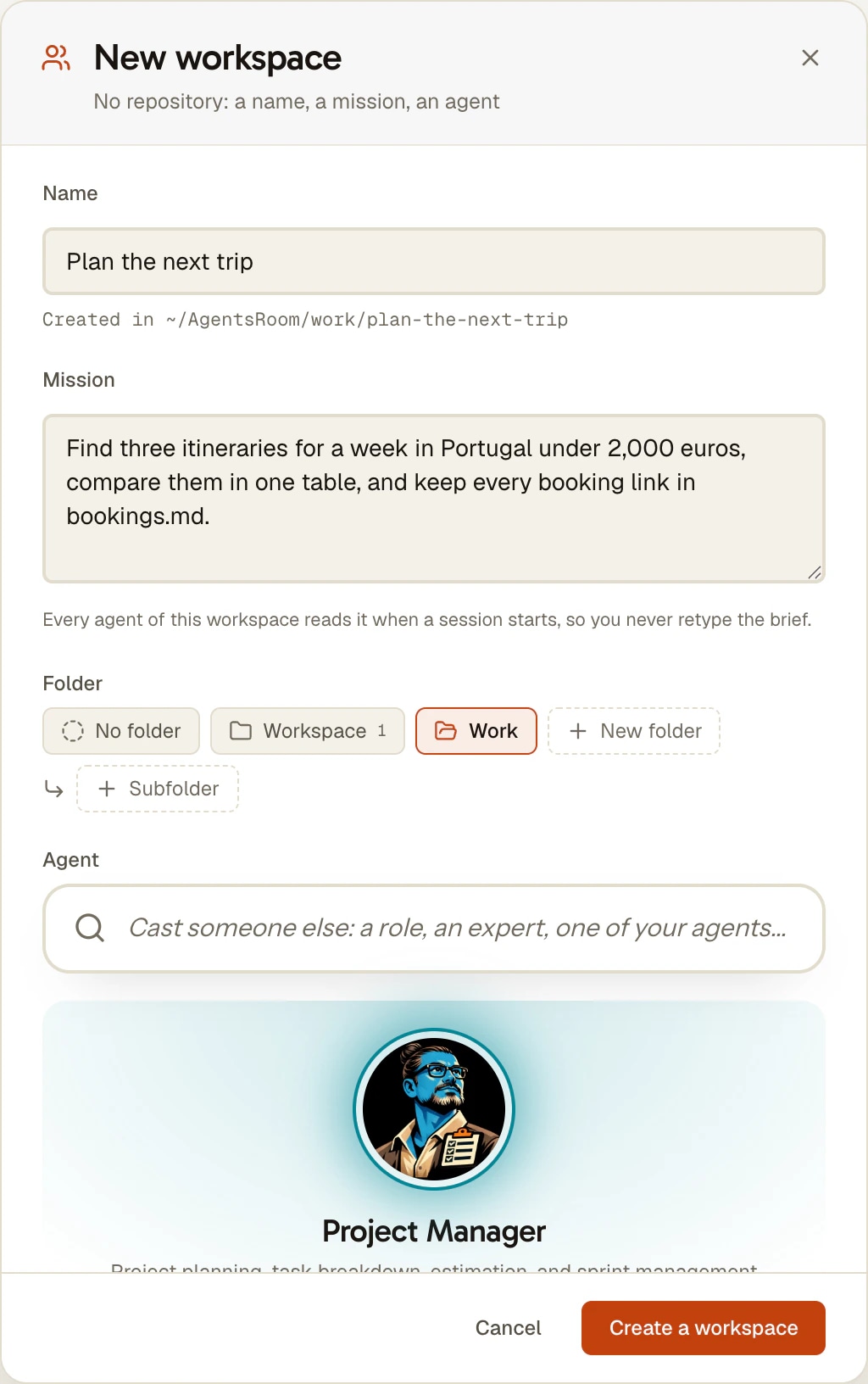
In der Projektübersicht bietet die Kachel + jedes Ordners Projekt öffnen, für einen Ordner, den du schon hast, und Arbeitsbereich erstellen. Der Dialog, der sich öffnet, heißt Neuer Arbeitsbereich: ohne Repository, ein Name, ein Auftrag, ein Agent.
- 2
Gib ihm einen Namen
Tippe einen Namen wie Die nächste Reise planen. Die Zeile Erstellt in zeigt, wo der Ordner angelegt wird, und zwei Arbeitsbereiche teilen sich nie ein Verzeichnis: Ein doppelter Name bekommt eine Nummer.
- 3
Schreib den Auftrag
Sag, was du dem Agenten übergeben willst, so wie du eine Kollegin oder einen Kollegen briefen würdest: das Ziel, die Quellen, die zu lesen sind, wie das Ergebnis aussehen soll. Jeder Agent des Arbeitsbereichs liest ihn, wenn eine Sitzung startet.
- 4
Wähle den Agenten
Deine Agenten kommen zuerst, dann die Rollen. Ein gespeicherter Agent bringt sein eigenes Gedächtnis und seine angehefteten Skills mit, dazu die Agent-CLI, auf der er läuft: Claude Code, Codex, Antigravity CLI oder eine der anderen, die AgentsRoom unterstützt.
- 5
Einsortieren und erstellen
Wähle den Ordner deiner Seitenleiste, zu dem er gehört, oder Kein Ordner, und klicke dann auf Arbeitsbereich erstellen. Der Arbeitsbereich öffnet sich mit seinem Agenten bereit in der Liste, und der Auftrag erscheint über dem leeren Raum unter der Überschrift Auftrag.
Wofür Leute einen Arbeitsbereich öffnen
Die vier Fälle, um die herum die Funktion gebaut wurde.
Ein Support-Vorfall
Ein Arbeitsbereich pro Vorfall: Der Auftrag nennt den Kunden und das Symptom, der Agent liest die Logs und Tickets, die du in den Ordner legst, und entwirft die Antwort. Ist der Vorfall abgeschlossen, behält der Ordner die ganze Spur.
Eine Reise vorbereiten
Der Agent vergleicht Reiserouten, führt eine laufende Datei mit Buchungen und Budget und macht am nächsten Tag dort weiter, wo er aufgehört hat, weil der Auftrag und sein Gedächtnis noch da sind.
Eine Produktrecherche
Ein Arbeitsbereich für eine Frage, mit Notizen, Quellen und Entwürfen in einem Ordner, und einem Backlog, um die Recherche in Aufgaben aufzuteilen, die du mehreren Agenten geben kannst.
Ein Mockup bauen
Starte ohne Repository, lass den Agenten die Dateien erzeugen, und an dem Tag, an dem echter Code daraus wird, führe git init im Ordner aus: Der Tab Änderungen und die anderen Git-Werkzeuge erscheinen von selbst.
Was ein Arbeitsbereich nicht ist
Er ist kein Chatfenster. Der Agent ist dieselbe Agent-CLI, die du in einem Terminal starten würdest, und arbeitet an echten Dateien in einem echten Ordner, mit den Berechtigungen, die du ihm gegeben hast. Was sich ändert: Ordner, Briefing und Agent sind für die Aufgabe eingerichtet statt für eine Codebasis.
Er ist auch kein eigener Produktmodus. Es gibt keinen Arbeitsbereich-Typ, kein Badge und keinen Filter: Nach dem Erstellen unterscheidet ihn nichts von einem Projekt mit Repository, und das ist gewollt. Jedes Projekt, auch eines mit Repository, kann einen Auftrag bekommen.
Für Code, den du schon hast, öffne den Ordner stattdessen als Projekt. Für ein Projekt, das sich über mehrere bestehende Ordner erstreckt, nutze verknüpfte Ordner. Ein Arbeitsbereich ist für Arbeit, die noch keinen Ordner hat.
Grenzen, die du kennen solltest
- Ein Arbeitsbereich zählt wie jedes andere Projekt zum Projektlimit deines Tarifs.
- Der Auftrag wird am Projekt auf diesem Rechner gespeichert; er folgt deinem Konto nicht auf deine anderen Rechner.
- Cloud-Agents-Runs brauchen ein Git-Repository und werden daher in einem Arbeitsbereich ohne Repository abgelehnt. Führe git init im Ordner aus, und sie funktionieren.
- Kein Tab Änderungen, kein Branch-Badge und keine Commit-Werkzeuge, solange der Ordner kein Git-Repository enthält.
- Wo Arbeitsbereiche landen, ist eine Einstellung jedes Rechners: Ordnereinstellungen, Arbeitsbereiche, Stammordner.
- Einen Arbeitsbereich vom Handy aus zu erstellen setzt voraus, dass der Desktop verbunden ist, denn der Ordner liegt auf diesem Rechner.
FAQ
Kann ich Claude Code für Aufgaben ohne Code nutzen?
Ja. Claude Code arbeitet mit Dateien und Befehlen in dem Ordner, in dem es startet, und nichts daran verlangt ein Git-Repository oder Quellcode: Recherche, Schreiben, Support-Antworten und Planung funktionieren alle. In AgentsRoom gibst du dieser Arbeit mit einem Arbeitsbereich einen Ort: ein Name, ein Auftrag und ein Agent, und die App legt den Ordner an. Dasselbe gilt für Codex, Antigravity CLI und die anderen Agent-CLIs, die AgentsRoom ausführt: Der Auftrag erreicht jede von ihnen.
Brauche ich ein Git-Repository, um AgentsRoom zu nutzen?
Nein. Ein Arbeitsbereich hat überhaupt kein Repository, und jeder Ordner ohne Git lässt sich als Projekt öffnen. Nur die Git-Oberflächen warten auf eines: der Tab Änderungen, das Branch-Badge und Cloud-Agents-Runs. Führe git init im Ordner aus, und sie erscheinen von selbst.
Was ist der Auftrag eines Arbeitsbereichs?
Das ständige Briefing des Projekts, in deinen eigenen Worten: wofür es da ist, was zu lesen ist, wie das Ergebnis aussehen soll. Er wird beim Start einer Sitzung wortwörtlich dem Start-Prompt jedes Agenten des Projekts hinzugefügt, egal ob der Agent vom Desktop oder vom Handy aus gestartet wurde. Ändere ihn unter Projekteinstellungen, Allgemein, Auftrag. Projekte mit Repository können auch einen haben.
Mit welchem Agenten startet ein neuer Arbeitsbereich?
Mit dem, den du im Dialog wählst. Deine gespeicherten Agenten stehen zuerst in der Liste und werden vollständig kopiert: Name, Persona, Modell, CLI, angeheftete Skills und Avatar. Der Name zählt, weil das Gedächtnis-Notizbuch eines Agenten an ihm hängt, und so kommt der Agent mit dem, was er schon gelernt hat. Du kannst auch mit einer einfachen Rolle wie Brainstormer oder PM beginnen.
Wo liegen die Dateien eines Arbeitsbereichs?
In dem Ordner, der beim Benennen unter Erstellt in angezeigt wurde, unter dem Stammordner des Seitenleistenordners, in den du ihn einsortiert hast. Diesen Stamm legst du unter Ordnereinstellungen, Arbeitsbereiche, Stammordner fest. Bleibt er leer, nutzt AgentsRoom einen Ordner AgentsRoom in deinem Home-Verzeichnis, mit einem Unterordner pro Seitenleistenordner.
Kann ein Agent einen Arbeitsbereich für mich erstellen?
Ja, mit workspace_create aus AgentsRoom MCP: ein Name, ein Auftrag und optional der Seitenleistenordner und die Rolle. Wenn du ihn darum bittest, handelt der Agent; aus eigenem Antrieb fragt er dich zuerst, weil ein Arbeitsbereich einen dauerhaften Eintrag in deiner Seitenleiste hinzufügt. Ohne Rolle startet der neue Arbeitsbereich mit einem Agenten derselben Rolle wie der, der ihn geöffnet hat.
Kann ich einen Arbeitsbereich vom Handy aus erstellen?
Ja. Tippe in der Mobile-App auf + in der Kopfzeile des Tabs Projekte, dann auf Arbeitsbereich erstellen, und fülle Name, Auftrag, Ordner und Agent aus. Das Handy muss mit dem Desktop verbunden sein, auf dem der Ordner liegen wird; ohne diese Verbindung ist der Eintrag sichtbar, aber deaktiviert.
Warum gibt es in meinem Arbeitsbereich keinen Tab Änderungen?
Weil der Ordner kein Git-Repository hat, genau wie bei jedem Ordner ohne Git. Der Tab Änderungen, das Branch-Badge und die Commit-Werkzeuge gehören zur Versionskontrolle. Führe git init im Ordner des Arbeitsbereichs aus, und sie sind wieder da.
Das könnte dir auch gefallen
Projektgedächtnis
Gib deinen KI-Coding-Agenten ein langfristiges Gedächtnis. Entscheidungen, Architektur und Fallstricke bleiben über Sitzungen hinweg bestehen und werden mit allen im Projekt geteilt. Kostenlos, unbegrenzt.
Agents anpassen
Wähle aus 14 integrierten Agentenrollen, füge Spezialagenten von The Agency hinzu oder erstelle deinen eigenen benutzerdefinierten KI-Coding-Agenten mit seinem eigenen Systemprompt. Teile dann deine Agenten über den Chat mit deinem Team und veröffentliche sie in der Community, damit alle gemeinsam besser werden.
Verknüpfte Ordner
Füge einem AgentsRoom-Projekt weitere Ordner und Repositories hinzu, ohne sie zu verschieben. Jeder gestartete Agent bekommt sie per --add-dir auf Claude Code, Codex und vier weiteren CLIs, und der Tab Änderungen committet jedes Repository.
Multi-Projekt · Multi-Agent · Parallel
AgentsRoom betreibt mehrere KI-Agenten von Claude, Codex, GitHub Copilot CLI, Cursor und 13 weiteren Agent-CLIs parallel über mehrere Projekte hinweg, alles in einem einzigen Fenster. Farbcodierte Rollen, Live-Status, Zähler pro Projekt, native Desktop- und Mobile-Benachrichtigungen. Die visuelle Alternative zu 12 Terminal-Tabs und dem Chaos verstreuter Claude-Code-Sessions in iTerm2, Warp und tmux.
Gib deiner nächsten Aufgabe einen Arbeitsbereich
Lade AgentsRoom herunter, klicke auf Arbeitsbereich erstellen und übergib den Auftrag dem Agenten, der die Arbeit schon kennt.
Companion-App: Agenten auch unterwegs im Blick behalten
Nutze Claude, Codex, Antigravity CLI oder einen anderen KI-Anbieter.
Bugs und Wünsche direkt in dein öffentliches Backlog schicken.