Staple deine Nachrichten,
sende sie der Reihe nach
Die Nachrichten-Warteschlange ist eine Warteschlange direkt im Composer. Drei Ideen, während der Agent gerade beschäftigt ist? Staple sie über dem Eingabefeld und feuere sie einzeln ab, in der Reihenfolge, die du willst, statt alles in einen einzigen Riesen-Prompt zu quetschen.
Jede Nachricht in der Warteschlange bekommt einen kurzen, per KI zusammengefassten Titel, behält ihre Screenshots und Datei-Anhänge und lässt sich von Hand neu anordnen. Der Composer bleibt der einzige Ort, an dem du tippst, also kämpft nichts darum.
Die Nachrichten warten in der Warteschlange über dem Composer. Jede zeigt einen KI-Titel und wie viele Dateien angehängt sind. Sende sie einzeln, in deiner Reihenfolge.
Ein Terminal macht mit dem, was du tippst, nur eines: Es schickt es ab, sofort. Das ist in Ordnung, bis du mehrere getrennte Aufgaben im Kopf hast und willst, dass der Agent sie in einer genauen Reihenfolge abarbeitet, eine nach der anderen.
Die Nachrichten-Warteschlange löst das. Du schreibst eine Nachricht, klickst auf Einreihen statt auf Senden, und sie parkt als kompakte Karte über dem Composer. Der Composer leert sich, damit du die nächste Idee schreiben kannst. Staple so viele du willst, zieh sie in die gewünschte Reihenfolge und schick sie dem KI-Agenten, wenn du bereit bist.
Das ist der Unterschied zwischen einem überladenen Prompt, den du deinem Agenten hinwirfst, und klaren, geordneten Aufgaben, die du ihm gibst. Du behältst den Überblick darüber, was noch kommt, und der Agent arbeitet deine Liste eine Aufgabe nach der anderen ab.
Was dir die Nachrichten-Warteschlange bringt
Stapeln und ordnen. Häufe mehrere Prompts über dem Composer an und bring sie in genau die Reihenfolge, in der der Agent sie abarbeiten soll.
KI-Titel. Jede Nachricht in der Warteschlange bekommt einen kurzen, per KI erzeugten Titel, sodass du jede Karte auf einen Blick erkennst, statt eine Textwand erneut zu lesen.
Anhänge reisen mit der Nachricht. Screenshots und abgelegte Dateien bleiben an ihrer Karte in der Warteschlange, nichts muss neu angehängt werden, wenn du sie schließlich sendest.
Von Hand neu anordnen. Zieh eine Karte nach oben oder unten, um die Sende-Reihenfolge zu ändern. Öffne eine Karte erneut, um sie im Composer zu bearbeiten, jetzt zu senden oder zu verwerfen.
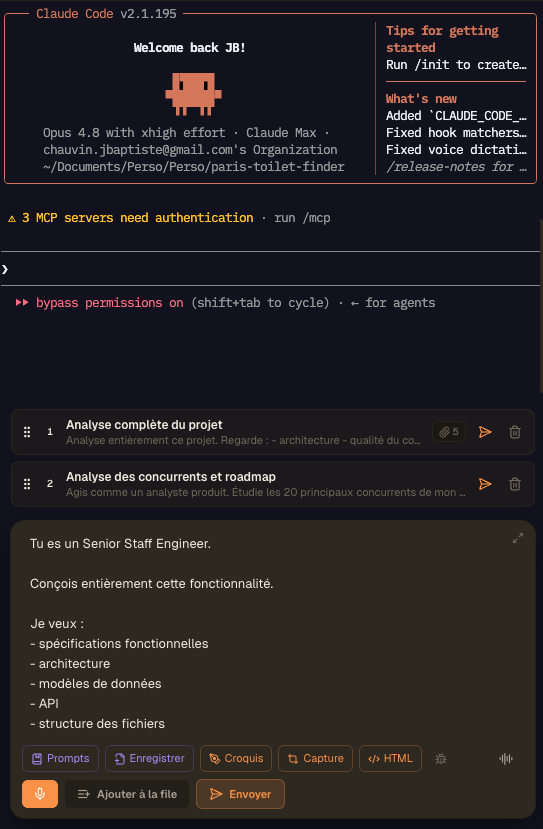
Zwei Nachrichten über dem aktiven Composer in der Warteschlange, jede mit ihrem KI-Titel und ihren Anhängen, bereit, einzeln an den Agenten gesendet zu werden.
Schluss mit dem Überladen des Agenten
Eine riesige Nachricht gegen eine saubere, geordnete Warteschlange. Die zweite liefert bessere Ergebnisse.
Ohne Nachrichten-Warteschlange
- : Du quetschst fünf getrennte Aufgaben in einen Prompt und der Agent bringt die Prioritäten durcheinander.
- : Oder du schickst eine ab, wartest und versuchst, dich an die nächste Idee zu erinnern.
- : Ideen, die dir während der Arbeit des Agenten kommen, gehen verloren, bevor du sie tippen kannst.
- : Du hast nebenbei einen Notizblock offen, nur um nachzuhalten, was noch zu tun ist.
Mit der Nachrichten-Warteschlange
- : Du leerst deinen Kopf, sobald Ideen auftauchen, jede als eigene Nachricht vorbereitet.
- : Der Agent bekommt klare Aufgaben einzeln, in der Reihenfolge, die du festgelegt hast.
- : Jede Nachricht in der Warteschlange behält ihre Screenshots und Dateien, bereit zum Senden.
- : Du siehst die ganze Liste dessen, was kommt, sodass nichts durchrutscht.
Klare, geordnete Prompts schlagen einen einzigen verschwommenen Mega-Prompt. Die Warteschlange macht das zum einfachen Weg.
So funktioniert die Nachrichten-Warteschlange
Von einer flüchtigen Idee zu einer eingereihten, betitelten und geordneten Nachricht, die dein Agent auf Abruf ausführt.
Schreibe eine Nachricht
Tippe einen Prompt in den Composer, wie du es immer tust. Leg Screenshots oder Dateien dazu, wenn die Aufgabe sie braucht.
Klicke auf Einreihen statt auf Senden
Der Einreihen-Button sitzt direkt neben Senden und erscheint, sobald es etwas vorzubereiten gibt. Klick ihn an, und die Nachricht wandert in die Warteschlange. Der Composer leert sich für die nächste Idee.
Ein KI-Titel erscheint
Ein kurzer Titel wird im Hintergrund per KI zusammengefasst und landet fett auf der Karte, mit einer einzeiligen Vorschau und der Anzahl angehängter Dateien darunter.
Stapeln und neu anordnen
Staple weiter Nachrichten. Zieh die Karten nach oben und unten, um genau die Reihenfolge festzulegen, in der der Agent sie abarbeiten soll.
Jede Karte bearbeiten oder senden
Klick auf eine Karte, um sie im Composer erneut zu öffnen und anzupassen, sie sofort an den Agenten zu senden oder aus der Warteschlange zu entfernen.
Versorge den Agenten in deinem Tempo
Sende die nächste Nachricht, wann immer der Agent bereit dafür ist. Du behältst die Kontrolle darüber, was rausgeht und wann.
Später senden: gib einer Nachricht eine Uhrzeit
Jede Nachricht in der Warteschlange kann eine Uhrzeit tragen. Stell sie ein, und die Nachricht geht von allein raus: in 15 Minuten, in einer Stunde oder heute Abend um 21:30 Uhr, ob du nun am Schreibtisch sitzt oder nicht.
Manchmal ist der richtige Zug, gerade jetzt nicht zu senden. Der Agent hängt hinter einem Serverausfall fest, ein Deploy läuft noch, ein Rate Limit setzt sich erst in einer Stunde zurück, und du klappst gleich den Laptop zu. Die Nachricht zu planen ist die ehrliche Antwort: Du schreibst die Anweisung, solange du sie noch im Kopf hast, legst fest, wann sie ankommen soll, und gehst.
Eine geplante Nachricht ist keine Extra-Funktion, die nebenan angeschraubt wurde. Es ist dieselbe Karte, in derselben Warteschlange, auf demselben Weg zugestellt wie eine Nachricht, die du von Hand abschickst. Nur der Auslöser ist ein anderer: eine Uhr statt deines Fingers.
Voreinstellung oder genaue Uhrzeit
Wähl 15 Minuten, 30 Minuten, 1 Stunde, 2 Stunden, 4 Stunden oder morgen früh, oder tipp eine genaue Uhrzeit. Heute, wenn diese Uhrzeit noch bevorsteht, sonst morgen. Die Karte zeigt danach einen laufenden Countdown, in 58 Min oder um 21:30 Uhr, und ein Klick verschiebt sie oder nimmt die Uhr wieder weg.
Am Kontingentfenster ausrichten
Sende die Nachricht, sobald das Kontingent des Agenten wieder verfügbar ist, oder kurz bevor sein 5-Stunden-, Tages-, Wochen- oder Monatsfenster zurückgesetzt wird. Wähle für das Senden vor dem Zurücksetzen eine Mindestnutzung wie 80 %, damit eine Prüfung nur startet, wenn vor dem Ablauf noch Kontingent sinnvoll genutzt werden kann.
Stell sie vom Handy aus
Das Planen ist für genau den Moment gebaut, in dem du das Handy weglegst. Tipp in der mobilen App auf die Uhr neben dem Senden-Button, wähl eine Verzögerung, und die Nachricht steht. Auch die wartenden Nachrichten, ihre Countdowns und der Abbrechen-Button sind auf dem Handy da.
Die Uhr läuft auf deinem Desktop
Das Handy stellt die Uhr, der Desktop löst aus. Eine Nachricht ergibt nur in einer laufenden Agenten-CLI Sinn, und die läuft auf deinem Rechner, also hält AgentsRoom den Timer auf der Desktop-Seite. Eine Nachricht, deren Zeitpunkt verstrichen ist, während die App zu war, geht bei der ersten Prüfung nach dem nächsten Start raus.
Geht nie verloren, und du erfährst es
Ist der Agent nicht erreichbar, wenn es so weit ist, bleibt die Nachricht in der Warteschlange, die Karte wechselt auf Wartet auf den Agenten, und AgentsRoom startet diesen Agenten für dich und versucht es erneut. Sobald sie dann draußen ist, bekommst du eine Push-Benachrichtigung aufs Handy, weil zu dieser Uhrzeit niemand auf den Bildschirm schaut.
Eine vollständige Datumsauswahl gibt es bewusst nicht. Eine Nachricht, die du nächste Woche senden willst, ist ein Backlog-Ticket, kein Entwurf in der Warteschleife. Und Arbeit, die jeden Morgen statt nur einmal passieren soll, gehört zu den Geplanten Aufgaben, dem cron-artigen Scheduler weiter unten.
Ein Kontingent-Trigger beantwortet genau eine Frage: wie gebe ich die Credits aus, die mir noch bleiben, bevor dieses Fenster zurückgesetzt wird. Die beiden Nachbarfragen haben ihre eigenen Seiten.
Sauber gebaut
FAQ
Was ist die Nachrichten-Warteschlange in AgentsRoom?
Es ist eine Warteschlange direkt im Composer. Statt einen Prompt sofort abzuschicken, stapelst du mehrere Nachrichten über dem Eingabefeld und schickst sie deinem KI-Coding-Agenten in der Reihenfolge, die du wählst, eine nach der anderen.
Wie reihe ich eine Nachricht ein, statt sie zu senden?
Sobald du etwas getippt oder eine Datei angehängt hast, erscheint neben Senden ein Einreihen-Button. Klick ihn an, und die Nachricht wird als Karte über dem Composer vorbereitet, der Composer leert sich für deine nächste Idee.
Kann ich Screenshots und Dateien einreihen, nicht nur Text?
Ja. Jede Nachricht in der Warteschlange behält ihre Screenshots und abgelegten Dateien. Die Karte zeigt, wie viele Anhänge sie trägt, und sie gehen mit der Nachricht raus, wenn du sie sendest.
Woher kommt der per KI erzeugte Titel?
Wenn du eine Nachricht mit Text einreihst, fragt AgentsRoom bei seinem Backend einen kurzen Zusammenfassungs-Titel an und zeigt ihn fett auf der Karte. Das ist nach bestem Bemühen: Bist du offline, greift die Karte auf die erste Zeile der Nachricht zurück.
Kann ich die Nachrichten in der Warteschlange neu anordnen?
Ja. Zieh eine Karte nach oben oder unten, um die Reihenfolge zu ändern. Die Warteschlange ist dafür da, Nachrichten in einer genauen Abfolge zu senden, also ist das Neuanordnen ein zentraler Teil davon.
Wie bearbeite ich eine bereits eingereihte Nachricht?
Klick auf die Karte. Sie öffnet sich erneut im Composer zum Bearbeiten. Was bereits im Composer stand, wird zuerst zurück in die Warteschlange gelegt, sodass nichts verloren geht.
Werden Nachrichten in der Warteschlange automatisch gesendet?
Nur wenn du es willst. Standardmäßig wird manuell gesendet, damit du die Kontrolle behältst. Lege für eine Karte eine Uhrzeit oder eine Kontingentregel fest, und diese Nachricht, nur diese eine, geht von allein raus.
Übersteht die Warteschlange das Schließen der App?
Ja. Die Warteschlange wird lokal pro Agent gespeichert, also sind deine vorbereiteten Nachrichten noch da, nachdem du AgentsRoom beendet und wieder geöffnet hast.
Funktioniert sie mit Claude, Codex und Antigravity?
Ja. Die Nachrichten-Warteschlange ist provider-unabhängig und verhält sich bei Claude, Codex, Antigravity und anderen Agenten-CLIs gleich.
Warum Nachrichten einreihen, statt einen großen Prompt zu senden?
Ein einzelner überladener Prompt bringt den Agenten dazu, Prioritäten zu vermischen. Die Arbeit in geordnete Nachrichten aufzuteilen, gibt dem Agenten eine klare Aufgabe nach der anderen und dir einen sauberen Überblick darüber, was noch kommt.
Kann ich eine Nachricht so planen, dass sie später gesendet wird?
Ja. Wähl eine Zeitvoreinstellung, gib eine genaue Uhrzeit ein, sende beim Wiederverfügbarwerden des Agentenkontingents oder kurz vor dem Zurücksetzen eines Kontingentfensters nach Erreichen einer gewählten Nutzungsschwelle. Die Nachricht geht dann von allein raus, ohne dass du noch etwas tun musst.
Kann ich eine Nachricht vom Handy aus planen?
Ja, und das ist der Hauptanwendungsfall. Die mobile App hat neben Senden einen Uhr-Button: Nachricht stellen, Handy weglegen, und dein Desktop sendet sie zur gewählten Zeit und schickt dir danach eine Push-Benachrichtigung.
Was passiert, wenn der Agent nicht läuft, sobald eine geplante Nachricht fällig ist?
Sie geht nie verloren. Die Karte bleibt in der Warteschlange, markiert als Wartet auf den Agenten, AgentsRoom fordert diesen Agenten zum Start auf und versucht es erneut. Eine Nachricht, deren Zeitpunkt verstrichen ist, während AgentsRoom geschlossen war, wird direkt nach dem nächsten Öffnen der App gesendet.
Kann ich vom Handy aus eine Nachricht in die Warteschlange legen?
Ja. Tippe auf den Uhr-Button neben Senden und wähle Zur Warteschlange hinzufügen: Die Nachricht landet als reine Textkarte mit ihrer Position in der Warteschlange deines Desktops. Vom Handy aus kannst du eine Karte in der Warteschlange auch sofort senden oder entfernen. Umsortieren und Bearbeiten einer Karte bleiben dem Desktop vorbehalten.
Wie viele Tokens habe ich noch bei Claude? Die zwei Bildschirme, die es zeigen.
Ihr Claude-Abo wird nicht in Tokens abgerechnet, deshalb zeigt kein Bildschirm einen Token-Stand. Hier steht, was tatsächlich gemessen wird, welche zwei Bildschirme es wirklich anzeigen, warum es schrumpft, während Sie gar nichts tippen, und was die Änderung am Wochenfenster im September 2026 für Ihre Woche bedeutet.
Wie Sie Ihre Claude Code Token Kosten Senken, Ohne Langsam Zu Werden
Claude Code berechnet Ihnen pro Token, und die meisten Ausgaben sind unsichtbar: aufgeblähter Kontext, das falsche Modell, rohe PDFs, Agenten, die dieselben Dateien erneut lesen. Hierhin fließt das Geld tatsächlich und wie Sie es senken können, mit den Gewohnheiten und Werkzeugen, die Ihre Rechnung niedrig halten, ohne Sie zu verlangsamen.
Coding-Agenten im Hintergrund: Schick deine KI in die Nachtschicht
Ein Coding-Agent braucht dich nicht als Zuschauer. So lässt du Agenten im Hintergrund laufen, während du an etwas anderem arbeitest, und lässt eine ganze Flotte über Nacht coden, während du schläfst.
Das könnte dir auch gefallen
Scratchpad
Ein Prompt-Editor in der Fußleiste, um lange, strukturierte Prompts zu verfassen, bevor du sie sendest.
Prompt Library
Speichere deine besten Prompts und nutze sie mit einem Klick wieder, geteilt mit deinem Team.
Sketch
Zeichne und annotiere Screenshots, um deinem Agenten präzises visuelles Feedback zu schicken.
Screenshot an den Agenten
Erfasse einen Bildschirmausschnitt per Tastenkürzel und häng ihn direkt an deine nächste Nachricht.
Sprachdiktat
Diktiere deine Prompts in den Composer, statt sie zu tippen.
Backlog-Aufgabenboard
Ein Kanban-Board, das Aufgaben in parallele Agenten-Läufe verwandelt.
Geplante Aufgaben
Cron-artige Planung für wiederkehrende Agenten-Läufe: jeden Morgen Pull Requests prüfen, jede Nacht Logs scannen.
Mobile Companion
Steuere deine Desktop-Agenten vom Handy: diktieren, Dateien senden und vor dem Losgehen eine Nachricht planen.
Nutzungsbenachrichtigungen
Vor der Wand: eine Benachrichtigung, wenn ein Kontingent-Balken 50 %, 75 %, 90 % oder einen Schwellenwert deiner Wahl überschreitet, auf dem Desktop oder auf dem Telefon, einmal pro Fenster.
Reihe deine Ideen ein, sende sie der Reihe nach
Hol dir AgentsRoom und überlade deinen KI-Agenten nicht länger mit einem einzigen Riesen-Prompt.
Companion-App: Agenten auch unterwegs im Blick behalten
Nutzen Sie Claude, Codex, Antigravity CLI oder einen anderen KI-Anbieter.
Bugs und Wünsche direkt in dein öffentliches Backlog schicken.