Sieh den Code-Graphen,
den deine Agenten abfragen
Graphify verwandelt deine Codebasis in einen Wissensgraphen, und deine Agenten lesen ihn über den Graphify-MCP-Server. Du dagegen musstest graphify-out/graph.html erst heraussuchen und in einem Browser öffnen.
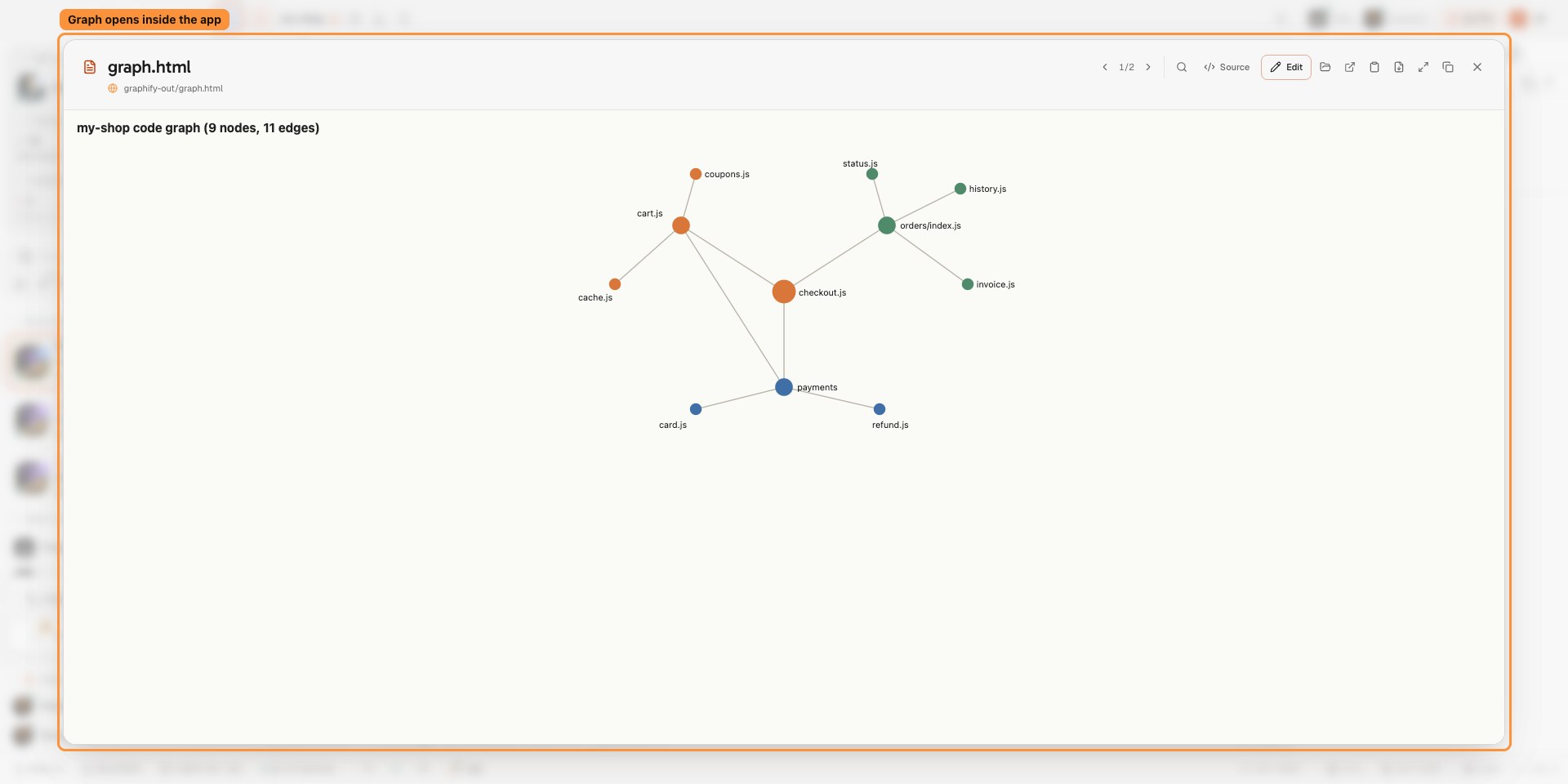
AgentsRoom findet den Graphen von selbst. Hat ein Projekt einen Ordner graphify-out im Stammverzeichnis, zeigt der Tab Dokumente einen Bereich Code-Graph mit dem Datum der letzten Erstellung, dem interaktiven Graphen und dem Graph-Bericht. Ein Klick öffnet sie direkt in der App.
Screenshots
Echte Aufnahmen der App, ergänzt, wenn sich diese Funktion weiterentwickelt.
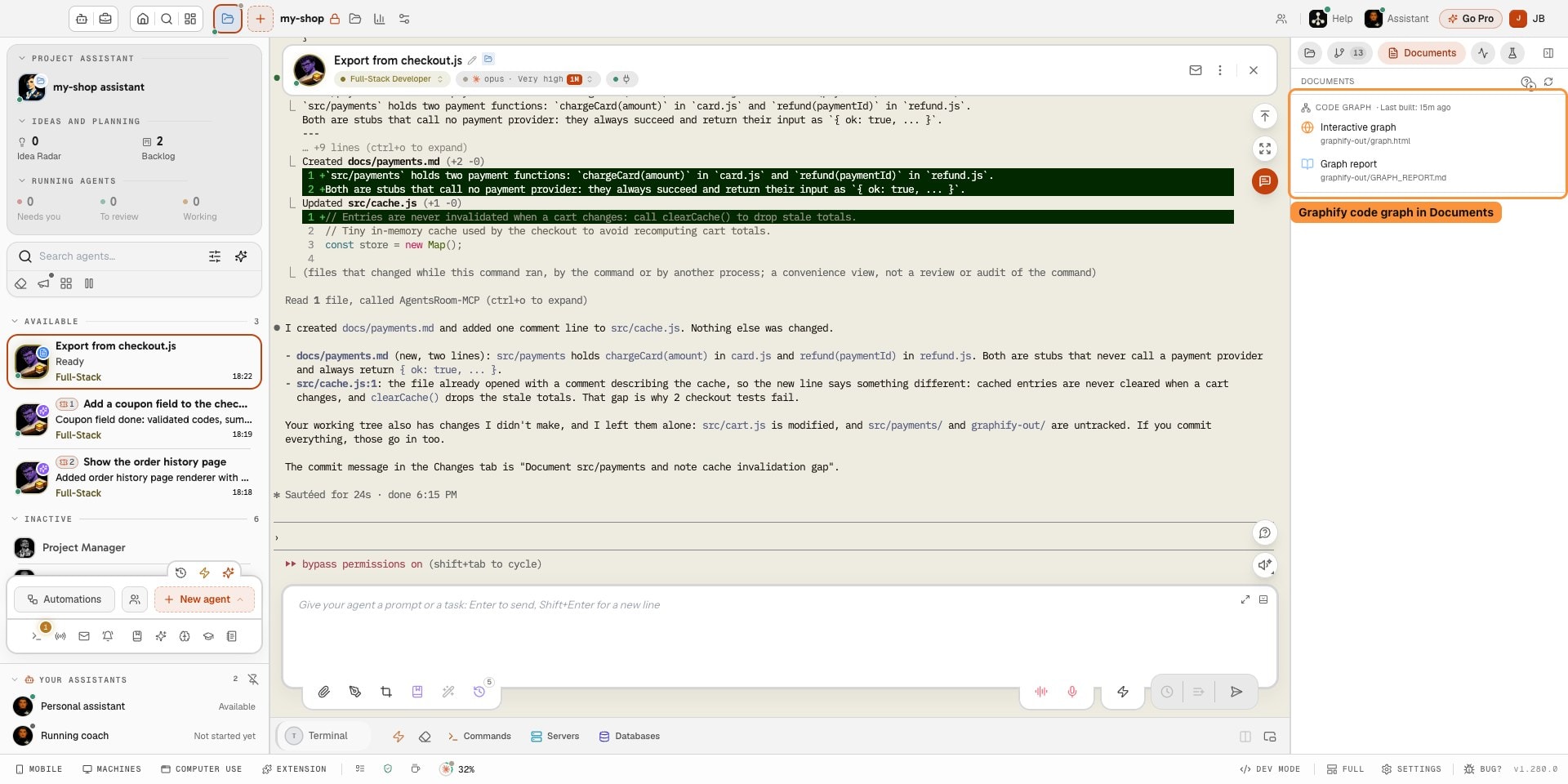
Sehen Sie den Code-Graph, den Ihre Agenten über Graphify abfragen, ohne die App zu verlassen. 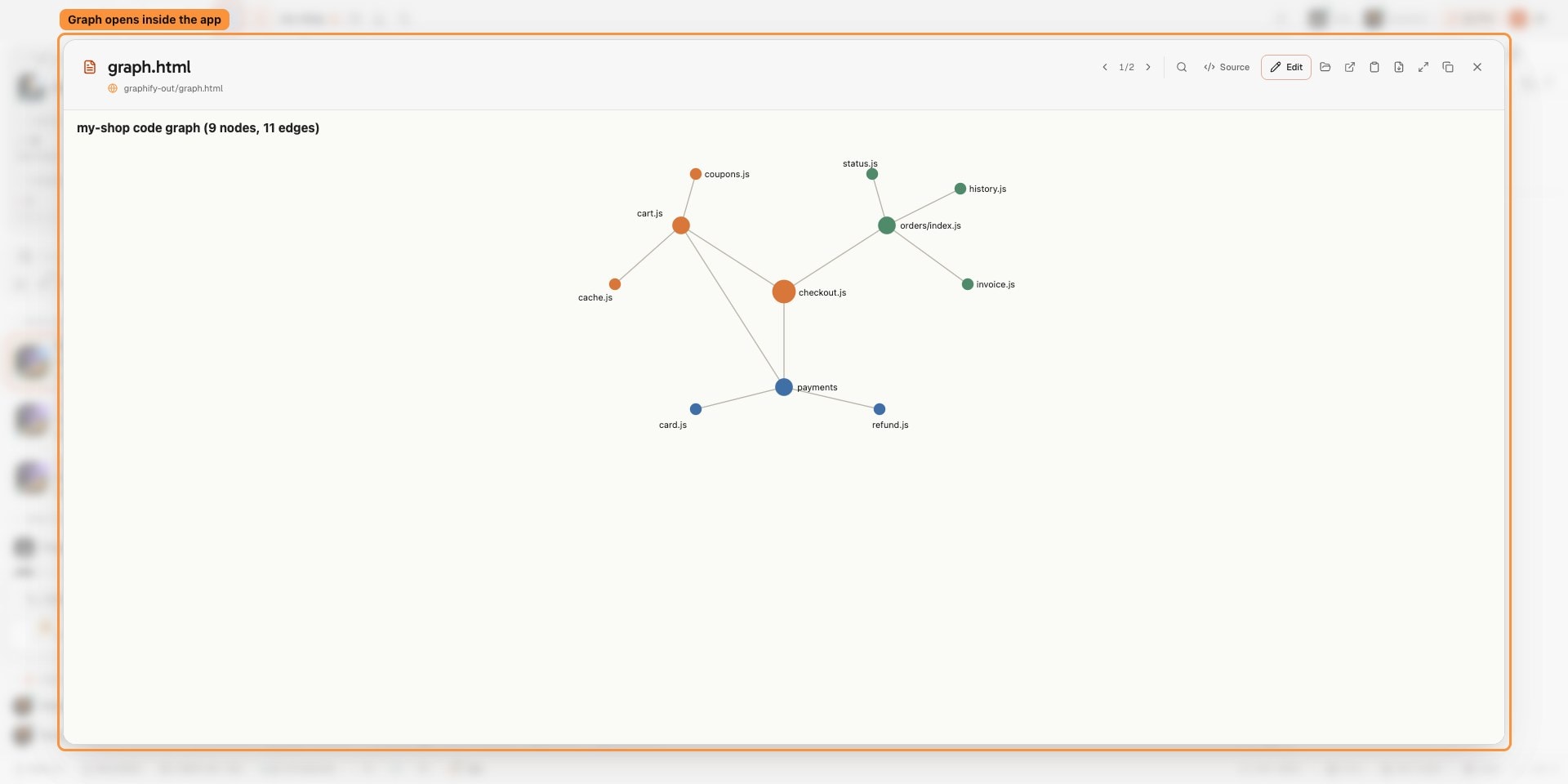
Öffnen Sie den interaktiven Code-Graph in der eigenen Vorschau der App. 
Eine neue Seite zeigt, wie man den Graphify-Code-Graph innerhalb von AgentsRoom öffnet.
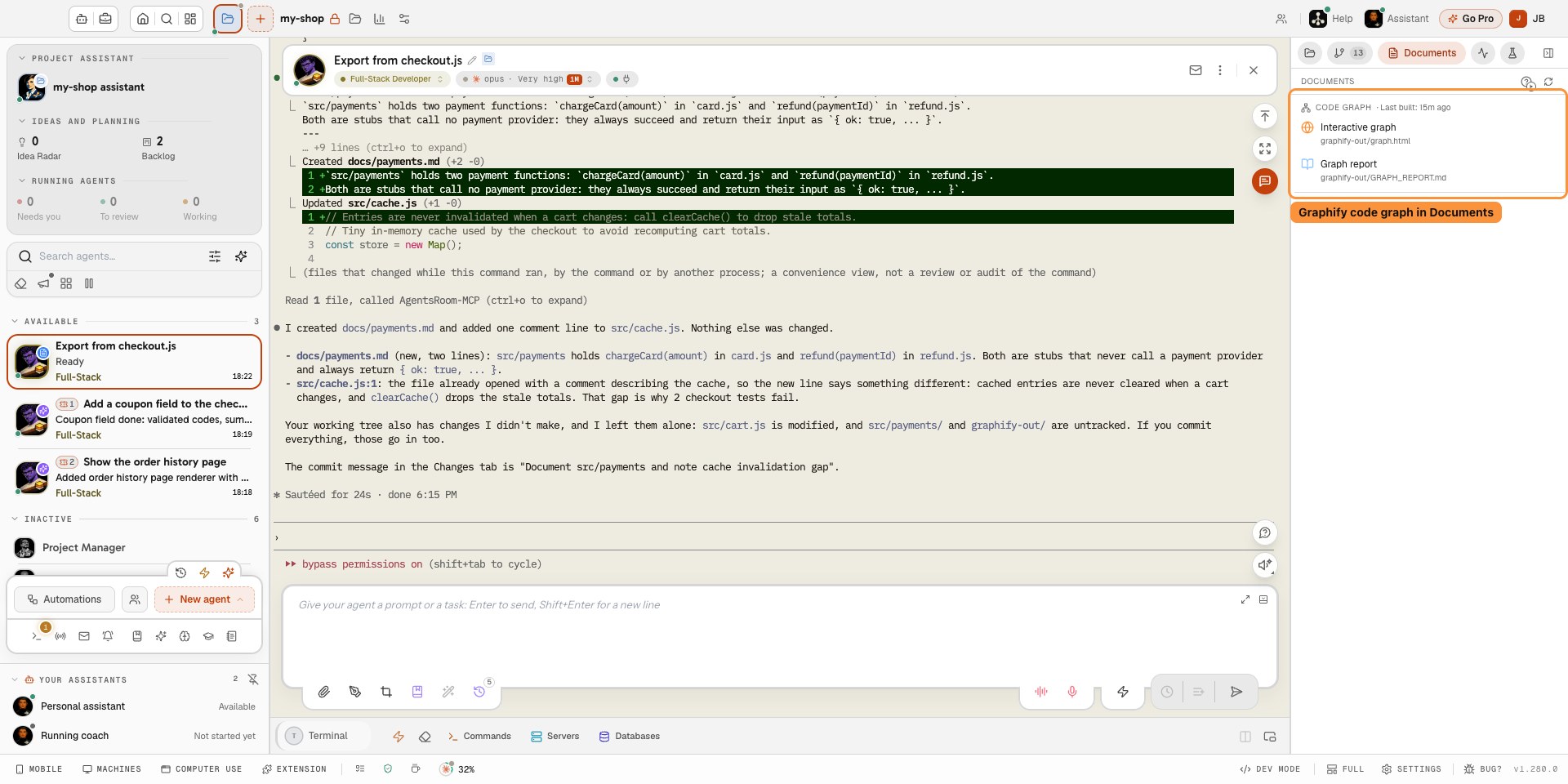
Code-Graph
Zuletzt erstellt: heute, 14:02
- Interaktiver Graphgraph.html
- Graph-BerichtGRAPH_REPORT.md
In der App geöffnet
Ein Wissensgraph des Codes hilft einem Agenten, sich zurechtzufinden: welches Modul welches aufruft, wo ein Konzept zu Hause ist, was eine Änderung berührt. Graphify baut diesen Graphen aus deinem Repository und schreibt ihn in einen Ordner graphify-out, und die Agenten fragen ihn während der Arbeit ab.
Für die Person, die die Agenten steuert, ist der Graph genauso nützlich. Er zeigt die Struktur, auf die sich die Agenten stützen, und verrät dir auf einen Blick, ob sie noch zum Code passt. Nur liegt er in einem Ordner, den kaum jemand öffnet, als HTML-Datei, die einen Browser braucht.
AgentsRoom legt ihn dorthin, wo du ohnehin liest, was deine Agenten erstellen: in den Tab Dokumente des Projekts. Was die Agenten von deiner Codestruktur sehen, siehst du auch, ohne die App zu verlassen.
Was du bekommst
Keine Einrichtung in AgentsRoom: Ist der Ordner da, ist auch der Bereich da.
Von selbst gefunden
Ein Projekt mit einem Ordner graphify-out im Stammverzeichnis bekommt ganz oben im Tab Dokumente einen Bereich Code-Graph. Im Entwicklermodus erscheint der Tab Dokumente, sobald das Projekt einen Graphen hat.
Der interaktive Graph, in der App
Interaktiver Graph öffnet graphify-out/graph.html in der integrierten Vorschau. Die Seite läuft in einer Sandbox, du kannst also verschieben, zoomen und auf die Knoten klicken wie im Browser.
Der Bericht, sauber dargestellt
Graph-Bericht öffnet GRAPH_REPORT.md als formatiertes Markdown, samt Überschriften und Tabellen, neben den Dokumenten, die deine Agenten dir gezeigt haben.
Datum der letzten Erstellung
Der Bereich zeigt, wann der Graph zuletzt erstellt wurde. Ist er älter als deine letzte große Änderung, weißt du, dass die Agenten eine veraltete Karte lesen.
Auch auf dem Handy
Die mobile App zeigt denselben Bereich Code-Graph im Bildschirm Dokumente des Projekts und öffnet beide Dateien, solange dein Computer verbunden ist.
Jede Agenten-CLI
Der Graph ist eine Datei deines Projekts, also spielt es keine Rolle, welche CLI ihn abfragt: Claude Code, Codex, Antigravity oder ein anderer Agent mit dem Graphify-MCP-Server.
So funktioniert es
Erstelle den Graphen wie gewohnt mit Graphify, AgentsRoom erledigt den Rest.
- 1
Den Graphen mit Graphify erstellen
Starte Graphify für dein Repository, selbst oder über einen Agenten. Es schreibt graph.html, GRAPH_REPORT.md und graph.json in einen Ordner graphify-out im Stammverzeichnis des Projekts.
- 2
Den Tab Dokumente öffnen
Öffne im rechten Panel des Projekts Dokumente. Der Bereich Code-Graph steht ganz oben, mit dem Datum der letzten Erstellung.
- 3
Auf Interaktiver Graph klicken
Der Graph öffnet sich in der Vorschau der App. Mit den Pfeilen der Vorschau geht es weiter zum Bericht und zu den anderen Dokumenten der Liste.
- 4
Neu erstellen, wenn sich der Code ändert
Nach einer Neuerstellung aktualisiert sich das Datum, sobald die Liste neu geladen wird: wenn das Fenster den Fokus bekommt, wenn ein Agent ins Projekt schreibt, oder über Aktualisieren.
Warum das zählt, wenn Agenten mit einem Graphen arbeiten
Ein Agent, der aus einem Wissensgraphen antwortet, liegt nur so richtig wie der Graph selbst. Wenn du ihn sehen kannst, kannst du prüfen, ob die Module dort sind, wo du sie vermutest, ob die Verbindungen Sinn ergeben und ob der Graph aktuell genug ist, um ihm zu vertrauen.
Außerdem lohnt es sich dann, den Graphen zu teilen. Der Bericht liefert eine schnelle Zusammenfassung der Codebasis, die ein neues Teammitglied, oder du selbst nach einem Monat Pause, am selben Ort lesen kann wie die Pläne und Berichte, die deine Agenten vorlegen.
Grenzen
- Nur Graphify, und nur ein Ordner graphify-out im Stammverzeichnis des Projekts. AgentsRoom installiert Graphify nicht und erstellt den Graphen nicht: Das übernimmst du oder deine Agenten.
- Kein Button zum Neuerstellen. Um mit einem Klick neu zu erstellen, speichere den Graphify-Befehl des Projekts als Dev-Befehl.
- Ein Klick auf einen Knoten öffnet seine Datei nicht im Editor: Der Graph läuft in einer Sandbox ohne Verbindung zur App.
- Lädt die graph.html von Graphify ihre Graph-Bibliothek aus dem Web, braucht sie zum Zeichnen eine Internetverbindung.
- Über SSH geöffnete Projekte zeigen keinen Bereich Code-Graph. Auf dem Handy kann der Viewer eine sehr große graph.html abschneiden.
Häufig gestellte Fragen
Frag uns etwas anderesWie öffne ich die graph.html von Graphify ohne Browser?
Muss ich etwas konfigurieren?
Erstellt AgentsRoom den Graphen?
Funktioniert das mit Claude Code und Codex?
Kann ich den Graphen auf meinem Handy sehen?
Wird der Graph irgendwohin gesendet?
Das könnte dir auch gefallen
Agenten-Artifacts
Agenten können dir ihre HTML-Seiten zeigen. Dashboards und Diagramme landen über dem Composer und erreichen dein Handy, mit Claude Code, Codex oder jeder CLI.
Mermaid-Diagramme
Claude Code und Codex schreiben Mermaid-Diagramme als Text, den ein Terminal nur ausgeben kann. AgentsRoom zeichnet sie dort, wo du den Agenten liest: Chat, .md-Dateien, Pläne, Tickets.
MCP-Server
Deklariere einen MCP-Server einmal und gib ihn an Claude Code, Codex und jedes Agent-CLI weiter. Wähle ihn aus dem offiziellen MCP-Register, bewahre Schlüssel im Secret Manager auf und melde dich bei OAuth-Servern wie Notion oder Linear mit einem einzigen Verbinden-Button an.
































Deine Agenten lesen den Graphen. Jetzt kannst du es auch.
AgentsRoom läuft auf macOS, Windows und Linux, dazu die mobile App, um den Graphen vom Handy aus zu prüfen.
Companion-App: Agenten auch unterwegs im Blick behalten
Nutze Claude, Codex, Antigravity CLI oder einen anderen KI-Anbieter.
Bugs und Wünsche direkt in dein öffentliches Backlog schicken.