Dein Agent startet, wenn
wirklich etwas passiert
Ein Trigger beantwortet eine einzige Frage: Wann startet dieser Agent? Eine geplante Aufgabe antwortet mit einer Uhrzeit. Ein Webhook-Trigger antwortet mit einem Event aus der Außenwelt. Ein Pull Request geht auf, ein Build bricht, ein Alert schlägt an, und der Agent läuft bereits.
AgentsRoom gibt jedem Trigger eine öffentliche URL und ein Signatur-Secret. Du fügst die URL in GitHub, GitLab, Slack, Linear, Sentry oder alles ein, was JSON per POST senden kann. Der Aufruf kommt an, die Signatur wird geprüft, der Payload wird zu Variablen deines Prompts, und ein echter Agent startet in deinem Projekt, mit eigenem Terminal und eigenem Transcript.
Screenshots
Echte Aufnahmen der App, ergänzt, wenn sich diese Funktion weiterentwickelt.
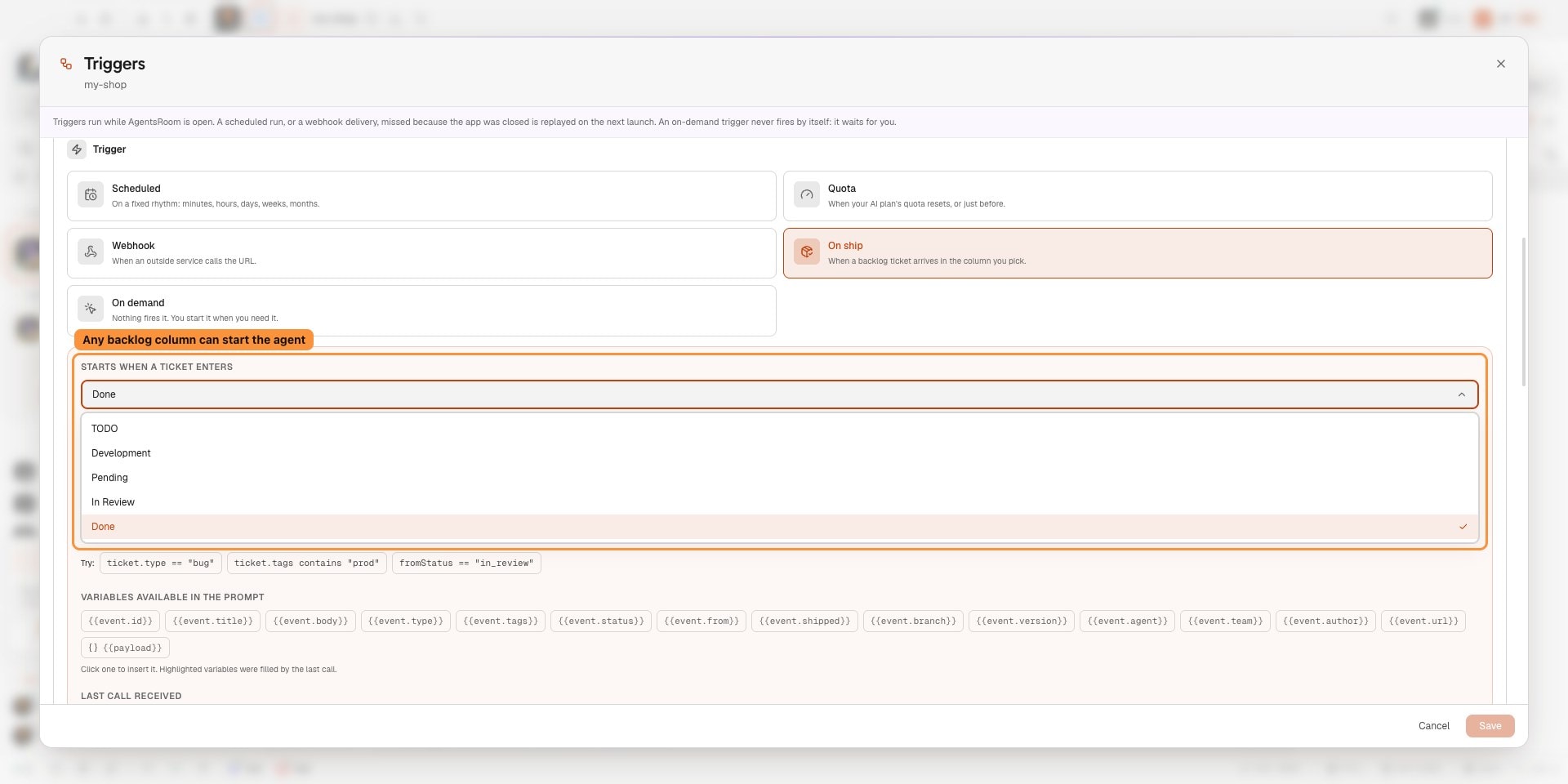
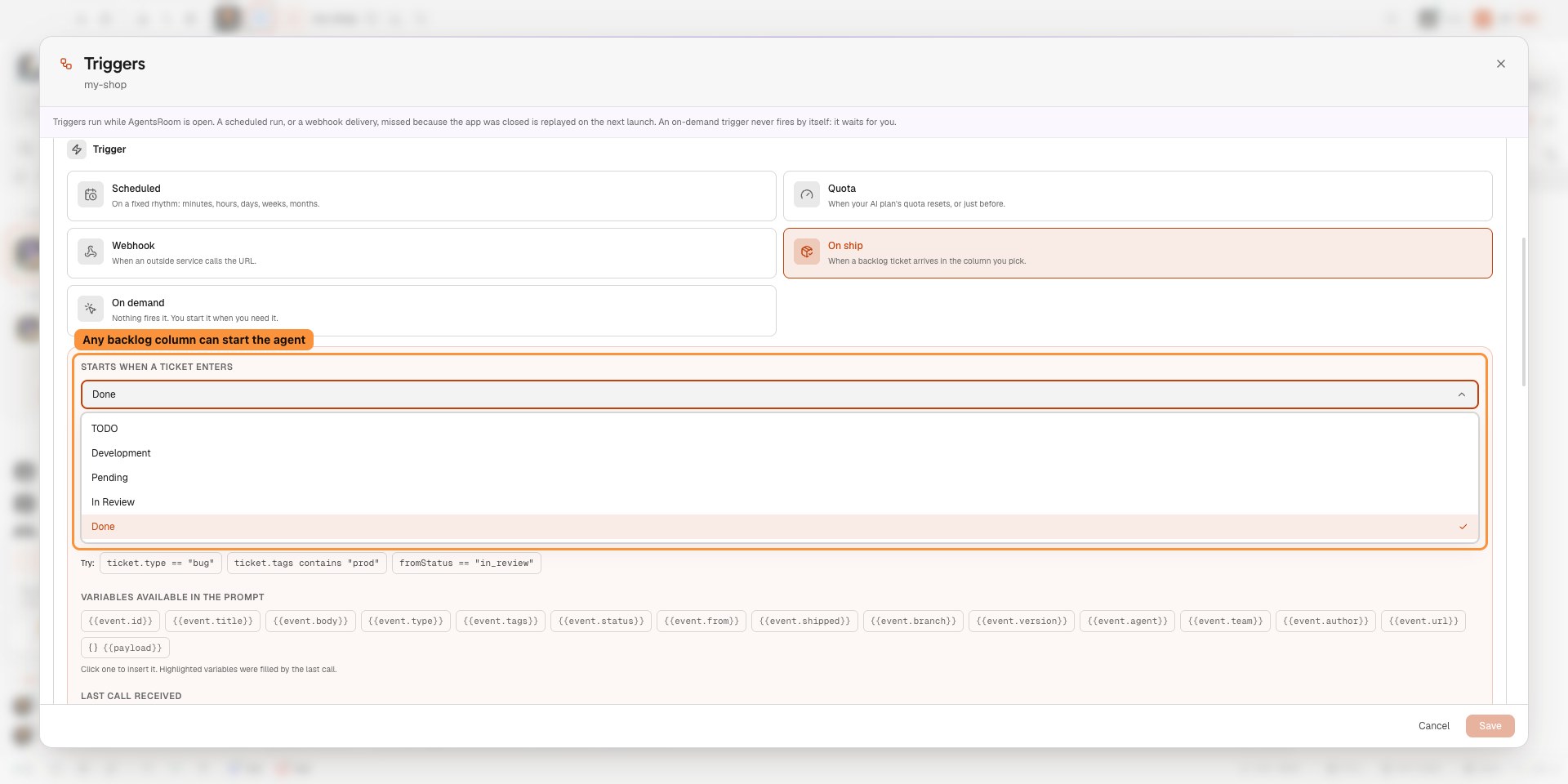
Ein On ship-Agent kann starten, wenn ein Ticket in eine beliebige Spalte des Boards gelangt, einschließlich Ihrer eigenen Spalten. 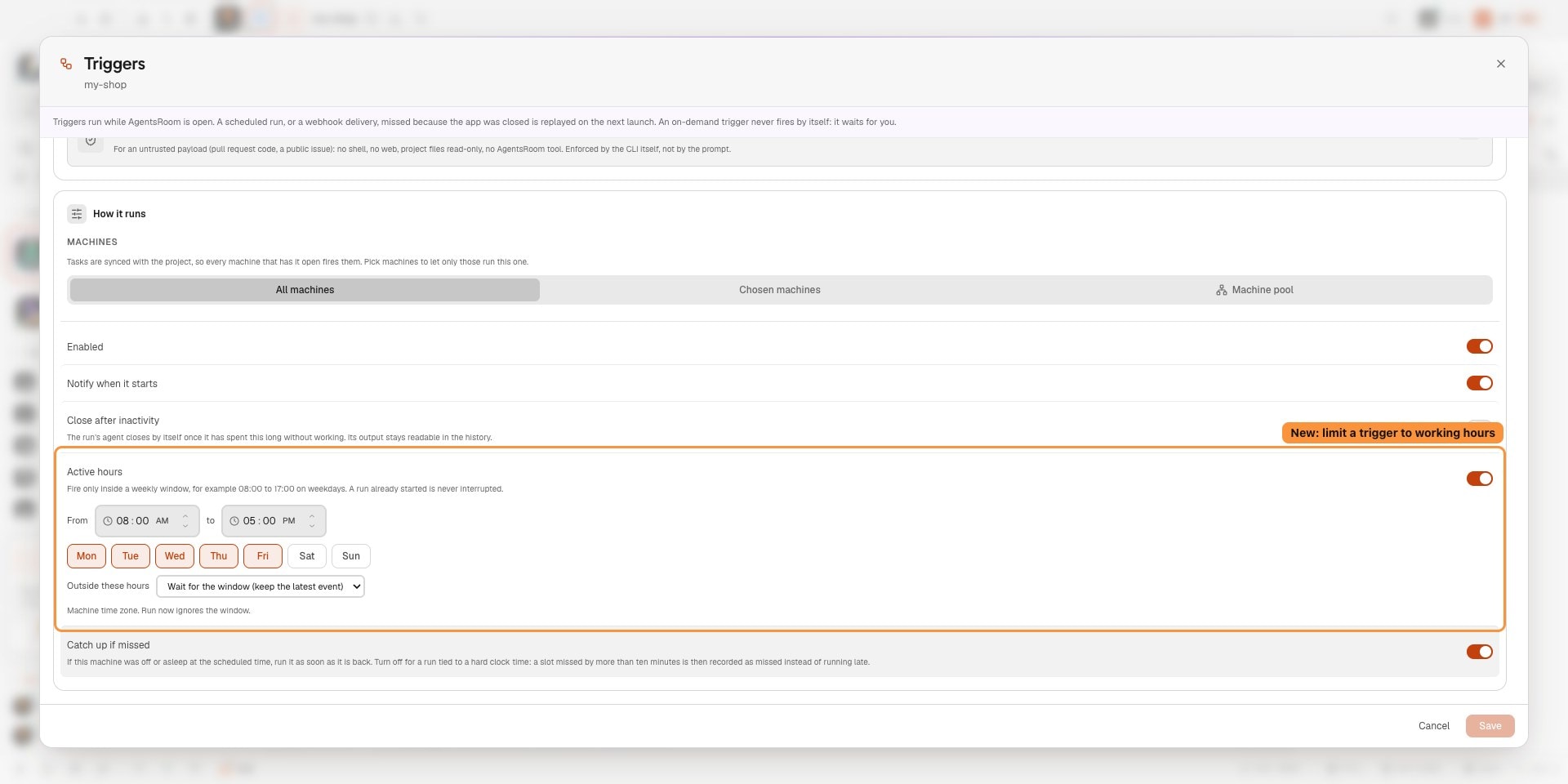
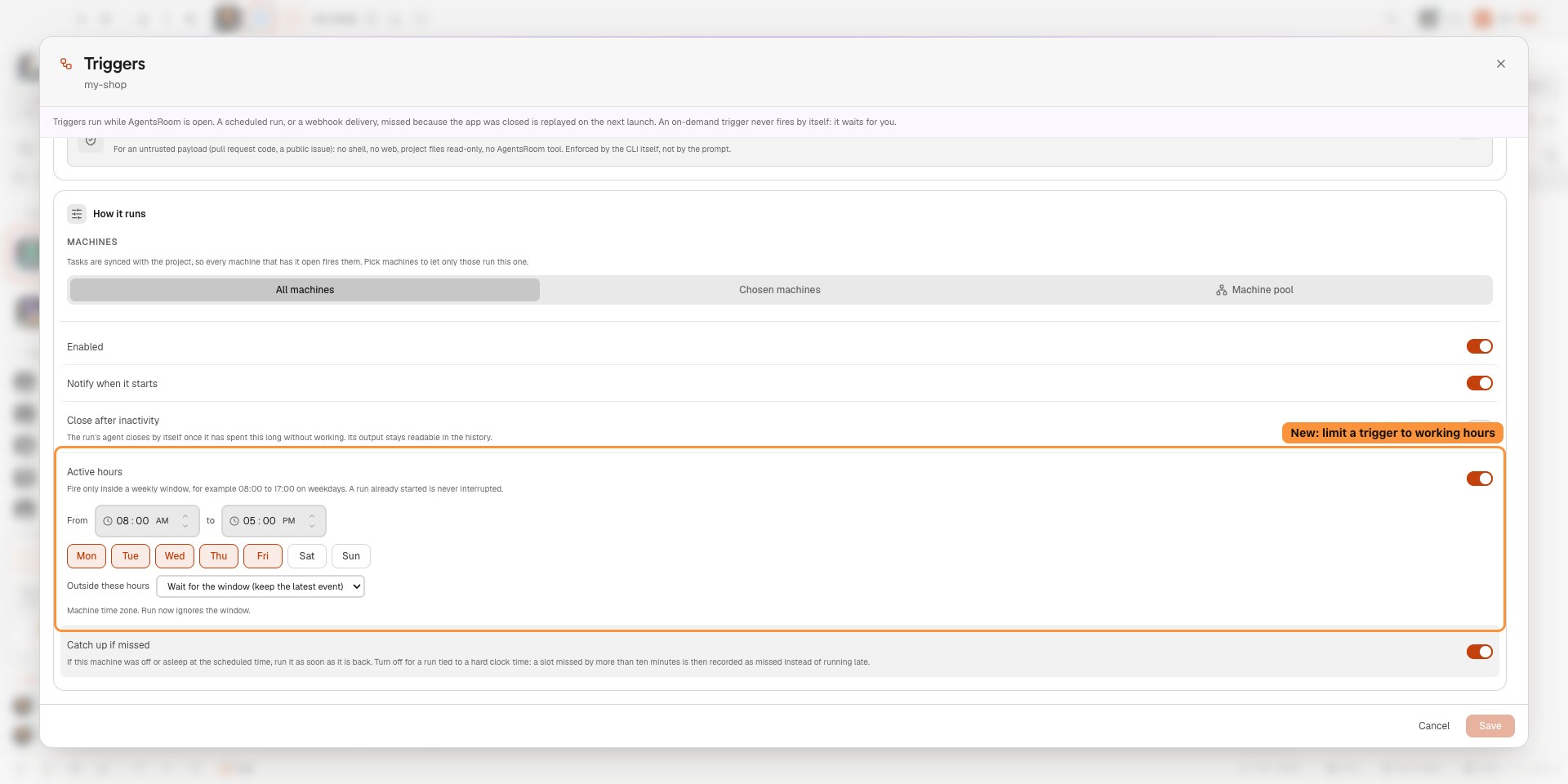
Begrenzen Sie einen Ereignis-Trigger auf Arbeitszeiten: Ereignisse außerhalb des Fensters warten oder werden ignoriert. 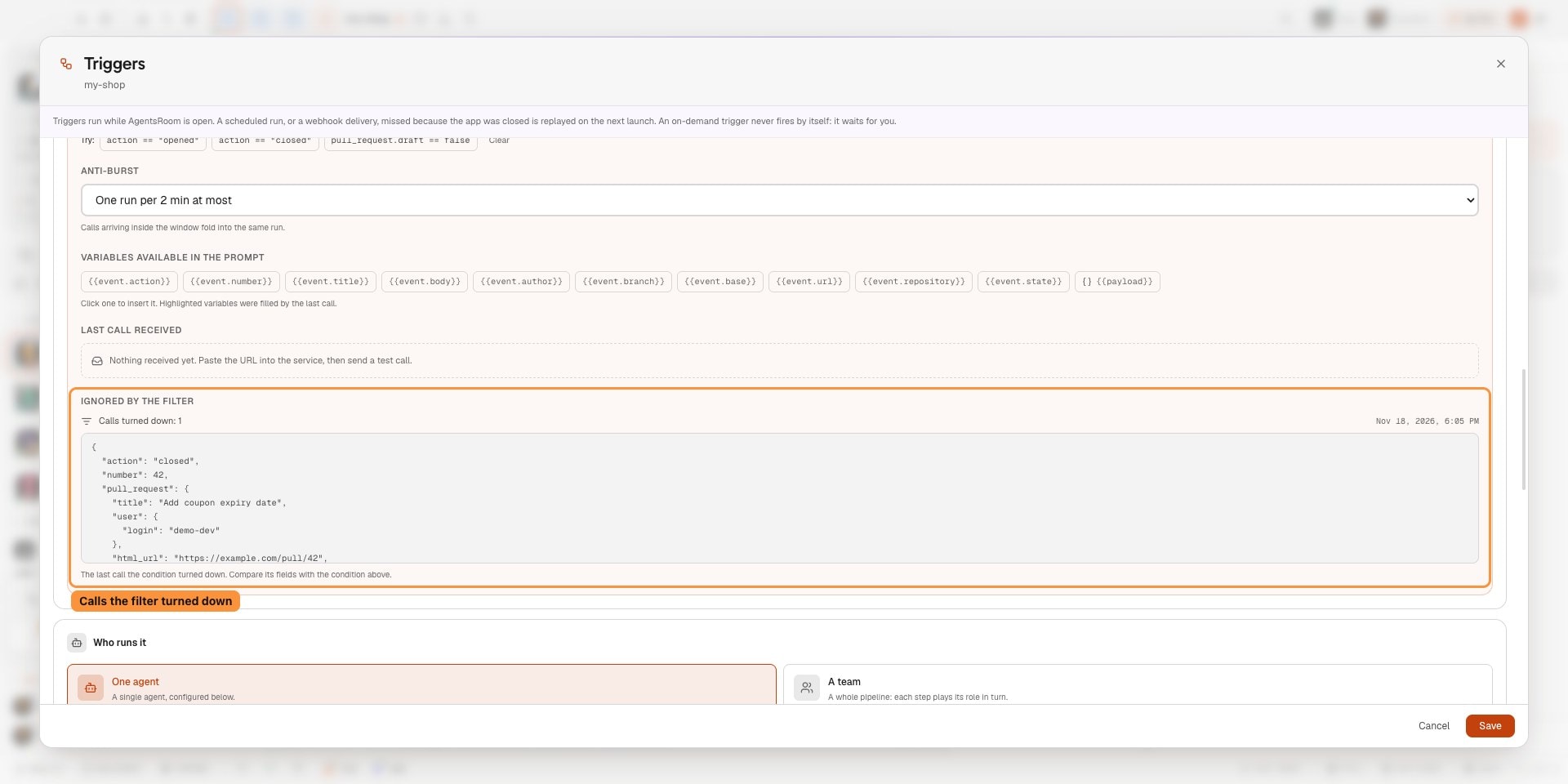
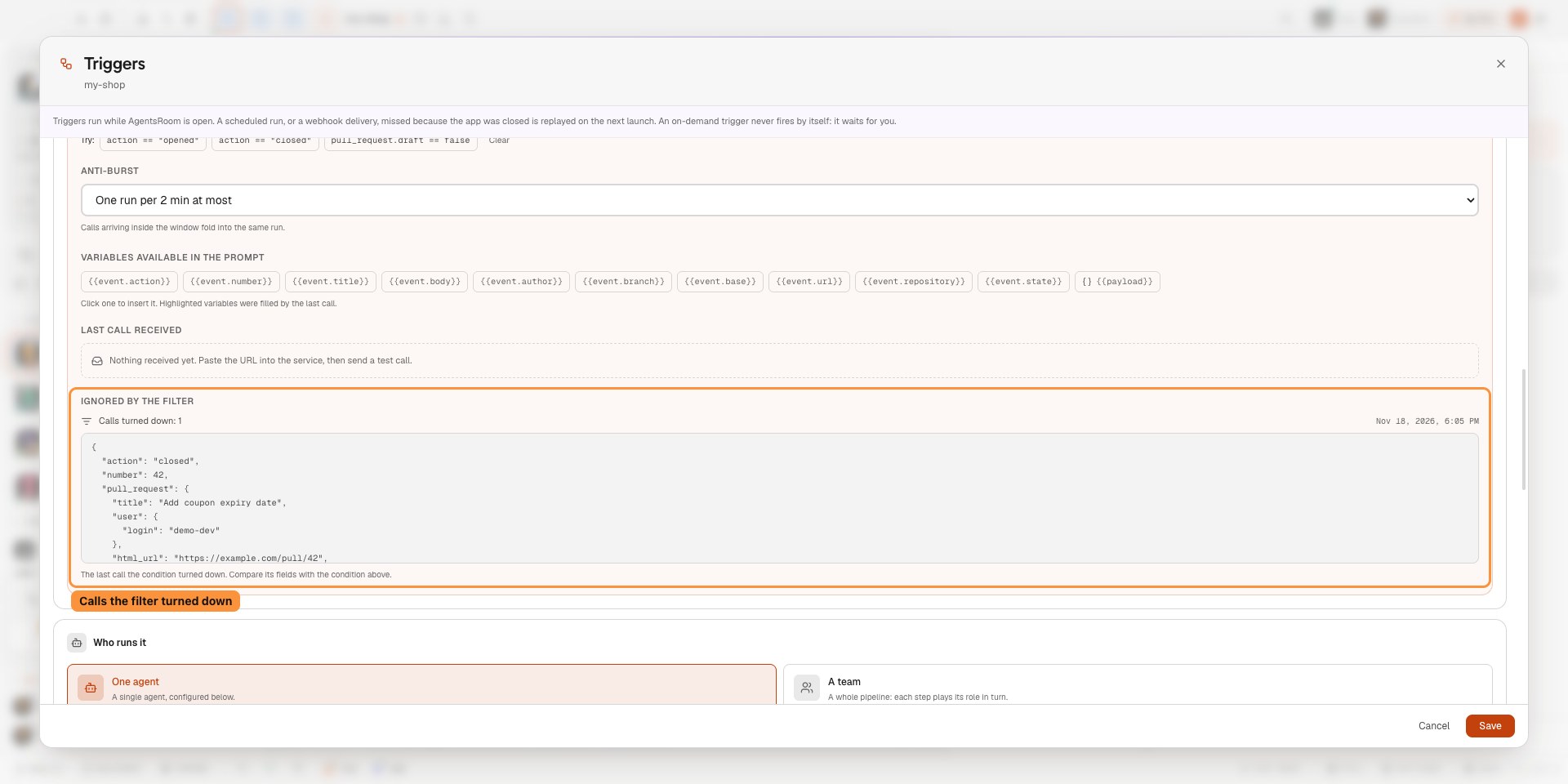
Ein Webhook-Trigger zeigt, wie viele Anrufe sein Filter abgelehnt hat und den Body des letzten Anrufs. 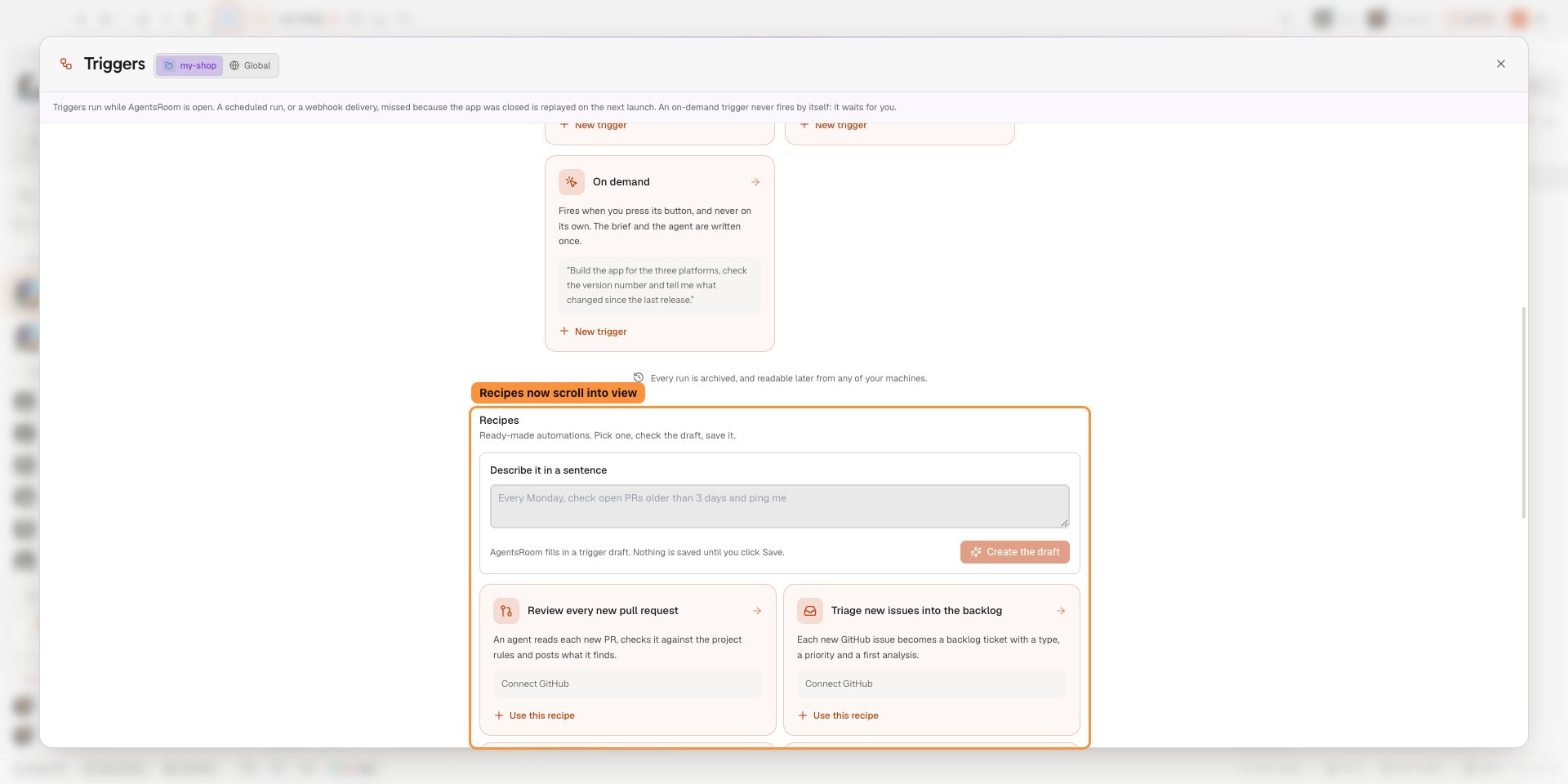
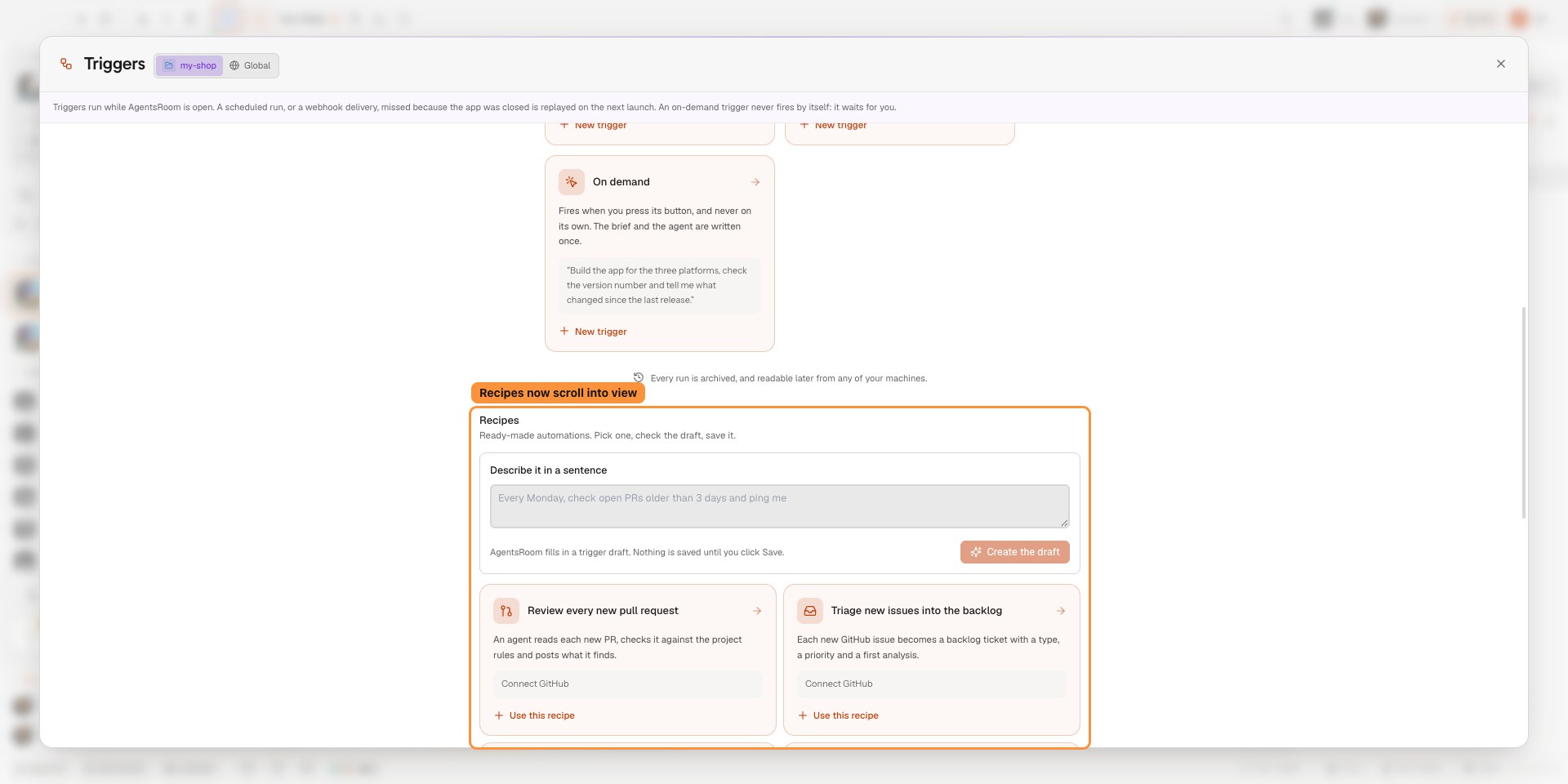
Scrollen Sie durch jedes fertige Automatisierungsrezept.
Ein Trigger, eine öffentliche URL. Das Event kommt an, die Signatur wird geprüft, der Payload wird zu Variablen des Prompts, und ein Agent startet in deinem Projekt.
Geplante Aufgaben haben das Problem zur Hälfte gelöst. Du kannst einem Agenten längst sagen, dass er jeden Morgen um 8 die Pull Requests prüfen soll. Nur passiert das meiste, was man einem Agenten übergeben würde, eben nicht um 8: Es passiert, wenn jemand einen Pull Request öffnet, wenn der Build auf Rot springt, wenn ein Kunde um 14 Uhr einen Bug meldet.
Bis jetzt gab es nur einen Weg, das zu erwischen: einen Agenten nachschauen lassen. Ihn in kurzem Intervall starten, die API abfragen lassen, „was Neues?“ fragen und mehrere hundert Mal am Tag Tokens für die Antwort „nein“ bezahlen. Das ist teuer, es reagiert langsam, und es skaliert schlecht, sobald du drei Repositories beobachten willst.
Ein Webhook-Trigger dreht die Richtung um. Der Dienst sagt dir Bescheid. AgentsRoom gibt dir eine URL, du fügst sie in GitHub, GitLab, Slack, Linear, Sentry oder deine CI ein, und nichts läuft, solange dieser Dienst nichts sendet. Sendet er, startet der Agent mit dem Event schon im Prompt. Null Tokens, wenn der Tag ruhig ist, und ein Agent an der Sache in Sekunden, wenn er es nicht ist.
Warum ein Event eine Polling-Schleife schlägt
Du hörst auf, für Stille zu bezahlen. Ein Agent, der alle fünf Minuten ein Repository prüft, verbraucht alle fünf Minuten einen vollständigen Kontext-Durchlauf, und fast jeder dieser Durchläufe findet nichts. Ein Trigger verbraucht exakt nichts, bis das Event ankommt.
Die Reaktion kommt sofort. Kein Intervall zum Einstellen, kein Zeitfenster, in dem ein Pull Request elf Minuten liegen bleibt, weil die Abfrage gerade durch war. Der Agent startet auf den Aufruf hin, also wartet das Review schon, wenn der Autor die Seite neu lädt.
Das Event bringt seine Daten mit. Der Payload wird in Variablen zerlegt, die du direkt in den Prompt setzt: Titel, Autor, URL, Nummer, Branch, ein einzelnes Feld des Aufrufs über seinen Pfad oder das ganze rohe JSON. Der Agent muss nicht erst holen gehen, was ihn ausgelöst hat.
Es ist dasselbe Panel, das du schon kennst. Trigger behalten die Liste, den Ein/Aus-Schalter, die Historie pro Lauf, die Agentenauswahl und die Bindung an bestimmte Maschinen der geplanten Aufgaben. Ein Webhook ist einfach eine weitere Antwort auf „wann löst das aus“.
Ein Trigger, fünf Arten auszulösen
Das Panel trägt alle fünf. Nimm den, der zu dem passt, worauf du wartest.
Geplant
Der ursprüngliche Modus, unverändert. Alle N Minuten, stündlich, täglich zu einer oder mehreren Tageszeiten, wöchentlich oder monatlich, ohne eine cron-Expression zu schreiben. Für Arbeit, die zu einer Uhr gehört: das Review am Morgen, der Dependency-Check am Montag, das Changelog am Freitag.
Kontingent
Die Uhr deines KI-Abos statt der Uhr an der Wand. Der Trigger löst aus, sobald das Nutzungsfenster deines Abos zurückkommt, oder am Ende dieses Fensters vor dem Zurücksetzen und erst dann, wenn du es wirklich aufgebraucht hast. Für Arbeit, die zu deinen Credits gehört: das Code-Review, das du immer am Ende eines Fensters startest.
Webhook
Der Agent wartet auf ein Event statt auf eine Uhrzeit. AgentsRoom gibt dir eine öffentliche URL und ein Signatur-Secret, du fügst die URL in den Dienst ein, und der Trigger löst aus, sobald dieser Dienst seinen POST schickt. Für Arbeit, die zu einem Vorfall gehört: ein Pull Request, ein fehlgeschlagener Build, ein neuer Bug-Report.
Bei Eingang
Der Trigger löst aus, sobald ein Ticket des Projekts in der Spalte deiner Wahl landet: Fertig, In Prüfung, wenn du vor dem Schließen noch eine Kontrolle willst, oder jede andere Spalte deines Boards, deine eigenen eingeschlossen. Keine URL und kein Secret: Der AgentsRoom-Server erzeugt das Event selbst, das Ticket reist als Variablen im Prompt mit, und jedes Ticket startet einen einzigen Lauf, ein einziges Mal. Für Arbeit, die zu einer Auslieferung gehört: nach dem Ausliefern einer Änderung zwei Stunden lang die Logs und das Feedback der Nutzer beobachten und das Ticket wieder öffnen, falls sich eine Regression zeigt. Er kann auch das Idea Radar beobachten: Jede neue Idee des Projekts, von dir eingegeben oder über dein öffentliches Board gesendet, startet einen Lauf mit der Idee als Kontext, standardmäßig eingeschränkt, weil ihr Text von anderen Personen stammt.
Auf Abruf
Die Antwort, wenn ihn nichts auslöst außer dir. Keine Uhr, kein Kontingentfenster, keine URL: eine gespeicherte Vorgabe mit ihrem Prompt, ihrem Agenten und ihrer Maschine, die losläuft, wenn du auf ihren Knopf drückst. Für Arbeit, die du oft wiederholst und nie in einem Rhythmus: die App bauen, eine Version veröffentlichen, eine Migration erneut durchspielen.
Was sich auslösen lässt
Echte Events, und der Agent, den man am anderen Ende haben will.
Jeden Pull Request prüfen, sobald er aufgeht
Richte einen GitHub- oder GitLab-Webhook auf den Trigger, filtere auf das Öffnen des Pull Requests, und ein Reviewer-Agent geht in Sekunden auf den Diff los. Der Autor bekommt Feedback, solange er die Änderung noch im Kopf hat.
Einen roten Build automatisch untersuchen
Deine CI kann einen POST senden, wenn eine Pipeline fehlschlägt. Der Trigger startet einen Agenten mit dem Branch und der URL des Laufs im Prompt, also liest er den gescheiterten Job und kommt mit einer Ursache zurück statt mit einem roten Badge.
Einen Crash triagieren, sobald er gemeldet wird
Häng einen Sentry-Alert an einen Trigger. Eine neue Exception in der Produktion startet einen Backend-Agenten mit dem Titel des Fehlers und der URL des Issues, also passiert der erste Blick auf den Stacktrace, bevor überhaupt jemand das Dashboard öffnet.
Einen Agenten aus Slack starten
Ein Slash Command oder ein ausgehender Webhook von Slack kann die Trigger-URL aufrufen. Jemand tippt die Anfrage in einen Channel, der Payload landet im Prompt, und der Agent nimmt sie im richtigen Projekt auf.
Ein neues Issue eingrenzen, sobald es angelegt ist
Ein Issue, das auf GitHub, GitLab oder Linear angelegt wird, startet einen Produkt-Agenten, der die Meldung liest, die fehlenden Fragen stellt und daraus etwas macht, das ein Entwickler übernehmen kann.
Nach jedem Deploy einen QA-Durchlauf fahren
Deine Deploy-Pipeline sendet einen POST, wenn ein Release rausgeht. Der Trigger startet einen QA-Agenten, der die App gegen genau die Version durchspielt, die gerade ausgeliefert wurde, statt nach einem Zeitplan, der mit Releases nichts zu tun hat.
Die Release Notes beim Tag schreiben
Ein Tag wird gepusht, ein Release veröffentlicht, und ein Dokumentations-Agent macht aus den Commits lesbare Notizen. Das Event trägt den Namen des Tags, also weiß der Agent genau, welchen Bereich er zusammenfassen soll.
Alles, was JSON per POST senden kann
Es gibt keine Integrationsliste, auf die du warten musst. Ein cron auf einem Server, ein Zapier-Schritt, ein Monitoring-Tool, dein eigenes Backend: Wenn es einen signierten POST an eine URL schicken kann, kann es einen Agenten in deinem Projekt starten.
So funktioniert ein Webhook-Trigger, Schritt für Schritt
Von einem leeren Formular zu einem Agenten, der auf die Produktion reagiert, in ein paar Minuten.
Lege einen Trigger an
Öffne das Trigger-Panel auf deinem Projekt und lege einen neuen an. Gleiche Liste, gleicher Ein/Aus-Schalter, gleiche Historie wie bei einer geplanten Aufgabe, denn es ist dasselbe Panel.
Stell ihn auf Webhook um
Wähle Webhook statt Geplant. AgentsRoom erzeugt eine öffentliche URL für diesen Trigger und daneben ein Signatur-Secret. Das Secret lässt sich jederzeit neu erzeugen, um dem den Zugang zu kappen, der das alte hatte.
Füge die URL in den Dienst ein
Setz sie in einen GitHub- oder GitLab-Webhook, eine Slack-App, eine Linear- oder Sentry-Integration oder in deine CI. Gib dem Dienst auch das Signatur-Secret, damit seine Aufrufe überprüfbar sind.
Filtere, was wirklich auslösen soll
Ein Repository sendet viele Events. Füge eine optionale Bedingung auf dem Payload hinzu, zum Beispiel action gleich opened, und alles andere wird ignoriert. Ein geändertes Feld lässt sich auf das prüfen, was gerade hinzugekommen ist, sodass ein Tag einmal auslöst und nicht bei jeder späteren Änderung des Tickets. Setz ein Burst-Limit, damit ein geschwätziger Dienst nicht zwanzig Agenten in einer Minute startet.
Bring das Event in deinen Prompt
Schreib den Prompt mit den Variablen des Events: Titel, Autor, URL, Nummer, Branch, ein beliebiges Feld des Payloads über seinen Pfad oder den ganzen Payload. Sie werden aufgelöst, sobald der Trigger auslöst, im Prompt und im Namen des Laufs, genau wie die Datums- und Zeitvariablen, die geplante Aufgaben schon unterstützen.
Spiel den letzten Aufruf erneut ab und geh live
Der Editor zeigt den letzten Aufruf, den der Trigger empfangen hat, samt rohem JSON, und spielt ihn mit einem Klick erneut ab. Wenn der Filter Aufrufe abweist, zählt er sie und zeigt den letzten, sodass eine Bedingung, die nie zutrifft, sichtbar wird statt stumm zu bleiben. Du verkabelst einen Webhook, indem du ihn ansiehst, nicht indem du rätst, und wenn es stimmt, schaltest du den Trigger ein.
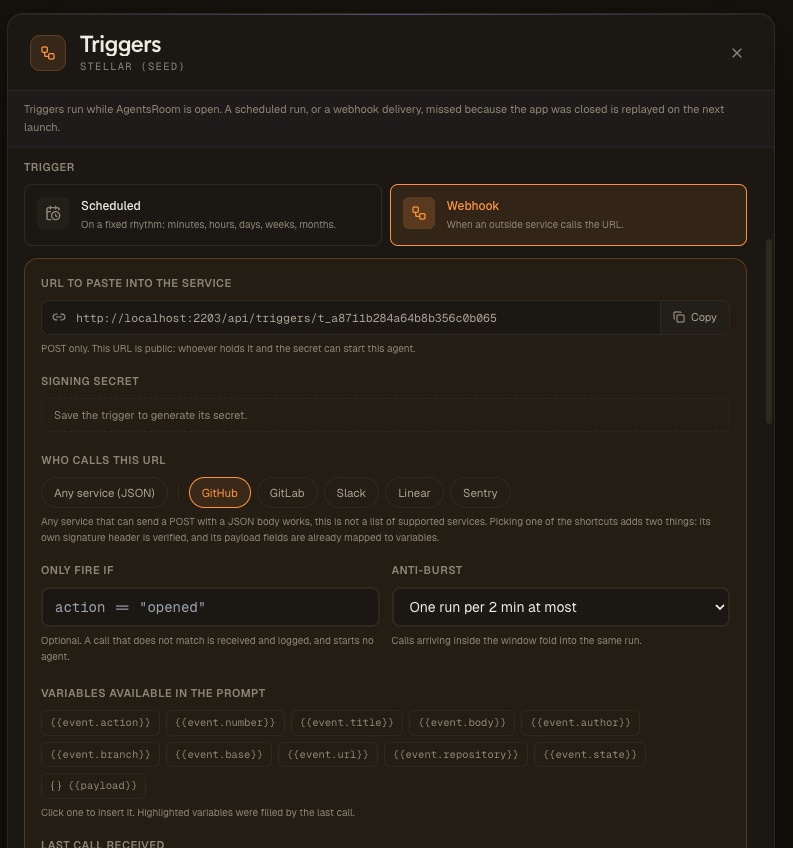
Die Reihe der Dienste ist eine Sammlung von Abkürzungen, keine Positivliste. Der Editor sagt das unter der Auswahl, und genau deshalb ist der erste Eintrag Any service (JSON): Alles, was einen JSON-Body per POST senden kann, funktioniert. GitHub, GitLab, Slack, Linear, Sentry oder Azure DevOps auszuwählen fügt exakt zwei Dinge hinzu, den jeweils eigenen Signatur-Header zum Prüfen (bei Azure DevOps ein Passwort der Basisauthentifizierung) und die Payload-Felder, die schon auf die Event-Variablen abgebildet sind. Nichts wird abgelehnt, weil es nicht in der Liste steht.
Die Variablen-Chips sind keine Dokumentation, sie sind Buttons: Klick auf einen, und er landet im Prompt, und die, die der letzte Aufruf tatsächlich gefüllt hat, sind hervorgehoben. Darunter steht der letzte Aufruf, den der Trigger empfangen hat, du schreibst Filter und Prompt also gegen einen echten Payload, den du siehst, spielst ihn erneut ab und schaltest den Trigger erst ein, wenn der Lauf richtig herauskommt.
- Das Event landet auf deiner Trigger-URL
Der Dienst sendet sein JSON per POST. AgentsRoom prüft die Signatur gegen dein Secret und weist jeden unsignierten Aufruf ab, und wendet dann deinen Filter an, falls du einen gesetzt hast.
- Es wartet, wenn niemand da ist
Deine Maschine darf aus sein. Das Event wird bis zu eine Woche lang festgehalten und beim nächsten Start erneut zugestellt, statt verloren zu gehen: dasselbe Nachhol-Modell, das geplante Aufgaben schon nutzen.
- Eine Maschine nimmt es, und nur eineBüro-RechnerLaptop zu HauseBuild-Maschine
Haben mehrere Rechner das Projekt offen, sperrt der erste, der das Event greift, es für sich. Die anderen sehen, dass es vergeben ist, und ziehen weiter, also erzeugt ein einzelnes Event nie zwei Agenten.
- Der Agent läuft, einmal
Ein echter Agent öffnet sich im Projekt, mit der Rolle, dem Provider und dem Modell deiner Wahl, mit eigenem Terminal, eigener Konversationsansicht und einem archivierten Transcript, das du später nachlesen kannst.
Eine öffentliche URL, die keine offene Tür ist
Die URL ist aus dem Internet erreichbar, also entscheidet der Trigger, was er annimmt, bevor irgendetwas startet.
Jeder Aufruf ist signiert
AgentsRoom prüft jeden Aufruf gegen dein Secret, bevor irgendetwas startet: X-Hub-Signature-256 für GitHub, X-Slack-Signature für Slack, das geteilte Token X-Gitlab-Token für GitLab, ein schlichter HMAC über den rohen Body für Linear und Sentry, für Azure DevOps das Passwort der Basisauthentifizierung, da der Dienst nicht signieren kann, sowie für eine generische Quelle eine Signatur, die auch einen Zeitstempel und eine Zustell-ID abdeckt. Ein Aufruf ohne gültige Signatur oder ohne gültiges Passwort wird abgewiesen, die URL zu kennen reicht also nicht, um einen Agenten auf deiner Maschine zu starten.
Ein abgefangener Aufruf lässt sich nicht erneut abspielen
Ein generischer Trigger signiert standardmäßig zusammen mit dem Body einen Zeitstempel und eine Zustell-ID. Ein Aufruf, der älter ist als sein Fenster (fünf Minuten, sofern du kein anderes wählst), wird abgelehnt, und eine bereits empfangene Zustell-ID startet nie einen zweiten Agenten. Der eigene Zeitstempel von Slack wird genauso geprüft, ebenso das Datum eines Ereignisses von Azure DevOps, dessen ID nie ein zweites Mal verarbeitet wird. Eine Anfrage, die in ein CI-Log gerutscht ist, bleibt nutzlos.
Erneuere das Secret, wann du willst
Das Signatur-Secret steht im Editor und lässt sich an Ort und Stelle neu erzeugen. Alte Aufrufe sind sofort nicht mehr gültig, und genau das willst du an dem Tag, an dem ein Dienst abgeschaltet wird oder ein Secret in ein Log rutscht.
Eingeschränkte Läufe für nicht vertrauenswürdige Payloads
Wenn der Payload von jemandem geschrieben wird, den du nicht kontrollierst, etwa bei einem Pull Request oder einem öffentlichen Issue, schalte „Eingeschränkter Lauf“ ein. Die CLI des Agenten verweigert dann selbst die Shell, den Webzugriff und jedes AgentsRoom-Tool, hält die Projektdateien schreibgeschützt und ruft nur die MCP-Tools auf, die du auflistest. Hinterlege das Token aus deinem Secret-Tresor im eigenen MCP-Server des Triggers: Der Agent veröffentlicht sein Review, ohne das Token je zu lesen. Claude Code und Codex setzen das durch; andere CLIs verweigern den Lauf, statt ihn ungeschützt zu starten.
Filtere auf dem Payload
Eine optionale Bedingung entscheidet, ob das Event einen Agenten verdient. Nur auslösen, wenn action gleich opened ist, nur auf einem Branch, nur wenn gerade ein Tag hinzugefügt wurde statt bei jeder späteren Änderung des Tickets. Ein Feld, dessen Name einen Punkt enthält, etwa System.State, wird so gelesen, wie es geschrieben ist. Alles, was nicht passt, wird verworfen, ohne dass etwas gestartet wird, und der Editor zählt es und behält den letzten abgewiesenen Aufruf.
Burst-Schutz
Höchstens ein Lauf pro Zeitfenster. Ein Dienst, der dreißig Events in zehn Sekunden schickt, startet keine dreißig Agenten: Die Aufrufe innerhalb des Fensters werden zusammengefasst, und ein einziger Lauf deckt sie ab.
Der Payload wird zu deinem Prompt
Das JSON, das der Dienst sendet, wird in Variablen zerlegt, die du direkt in den Prompt schreibst. Sie werden beim Auslösen aufgelöst, wie die Datums- und Zeitvariablen, die geplante Aufgaben schon nutzen.
Du schreibst den Prompt einmal, und jeder Lauf bekommt die Daten des Events, das ihn ausgelöst hat.
{{event.title}}Der Titel des Events: der Titel des Pull Requests, der Titel des Issues, der Name des Alerts.{{event.author}}Wer es verursacht hat: der Autor des Pull Requests, die Person, die das Issue geöffnet hat.{{event.url}}Der Link zurück zum Event, damit der Agent den Pull Request oder den Alert öffnen kann.{{event.number}}Die Nummer des Pull Requests oder des Issues, wenn der Dienst eine mitschickt.{{event.branch}}Der Branch, um den es im Event geht, bei einem Push, einem Pull Request oder einem fehlgeschlagenen Build.{{payload}}Das ganze rohe JSON, für alles, was die benannten Variablen nicht abdecken.{{payload.<path>}}Ein einzelnes Feld des Aufrufs über seinen Pfad, etwa payload.pull_request.head.ref oder payload.resource.fields.System.Title. Es funktioniert im Prompt und im Namen des Laufs.
Review pull request #{{event.number}} "{{event.title}}" opened by {{event.author}} on branch {{event.branch}}. Read the diff at {{event.url}} and reply with the risky parts first.Die Variablennamen stehen im Prompt-Feld zwischen doppelten geschweiften Klammern, genau wie die Datums- und Zeitvariablen einer geplanten Aufgabe.
event.actionevent.numberevent.titleevent.bodyevent.authorevent.branchevent.baseevent.urlevent.repositoryevent.stateevent.actionevent.numberevent.titleevent.bodyevent.authorevent.branchevent.baseevent.urlevent.repositoryevent.stateevent.actionevent.titleevent.bodyevent.authorevent.channelevent.urlevent.teamevent.actionevent.numberevent.titleevent.bodyevent.authorevent.assigneeevent.stateevent.priorityevent.urlevent.teamevent.actionevent.titleevent.bodyevent.levelevent.projectevent.urlevent.countevent.actionevent.titleevent.bodyevent.authorevent.urlevent.idWas tatsächlich läuft, und wo
Dasselbe ehrliche Ausführungsmodell wie bei geplanten Aufgaben, erweitert auf Events.
Woher die Events kommen
Alles, was einen signierten POST mit JSON-Body senden kann, kann einen Agenten starten. Das sind die Quellen, die man zuerst verkabelt.
Deine CI, dein Backend, alles
Ein Pipeline-Schritt, ein Monitoring-Tool, ein interner Dienst, ein Shell-Skript mit curl. Es gibt keine Integration zu beantragen: ein POST mit JSON-Body und einer Signatur, das ist der ganze Vertrag.
GitHub und GitLab
Pull Requests und Merge Requests, die geöffnet, reviewt oder gemerged werden, angelegte Issues, Pushes, Releases, fehlgeschlagene Workflows. Die klassische Quelle, und die mit dem nützlichsten Payload.
Slack
Ein Slash Command oder ein ausgehender Webhook macht aus einer Nachricht in einem Channel einen Agenten-Lauf im richtigen Projekt. Slack-Signaturen werden mit X-Slack-Signature geprüft.
Linear, Sentry und Azure DevOps
Ein Issue, das in eine Spalte wandert, ein Arbeitselement in Azure DevOps, das markiert oder aktualisiert wird, eine neue Exception in der Produktion, ein Regressions-Alert. Das Tracking-Tool löst aus, der Agent startet mit dem Ticket oder dem Fehler im Prompt.
Nur zu Arbeitszeiten
Gib einem Event-Trigger ein Wochenfenster, etwa 08:00 bis 17:00 von Montag bis Freitag. Außerhalb bleibt der Trigger eingeschaltet, startet aber keinen Agenten.
Uhrzeiten und Tage wählen
Öffne den Trigger, geh zum Abschnitt Wie er läuft und schalte Aktive Zeiten ein. Wähle eine Startzeit, eine Endzeit und die Tage. Das Fenster folgt der Uhr des Rechners, auf dem der Trigger läuft, und ein Ende vor dem Start ergibt ein Nachtfenster. Es gilt für Webhook-Trigger und Trigger Bei Eingang: Eine geplante Aufgabe legt ihre Zeiten selbst fest.
Auf das Fenster warten
Mit Auf das Fenster warten (letztes Ereignis behalten) wird ein Event, das nachts eintrifft, aufbewahrt und läuft, sobald das Fenster öffnet. Pro Trigger bleibt nur das letzte erhalten, zehn Events über Nacht starten also morgens einen Agenten, nicht zehn. Ein wartendes Event wird bis zu 7 Tage aufbewahrt.
Oder das Ereignis ignorieren
Mit Ereignis ignorieren wird alles, was außerhalb des Fensters eintrifft, ohne Lauf verworfen. Wähle das, wenn ein Event von gestern Abend am nächsten Morgen keinen Agenten mehr wert ist.
Nichts wird abgebrochen, nichts gesperrt
Ein Agent, der um 17:00 noch arbeitet, beendet seine Aufgabe: Das Fenster entscheidet nur, wann ein Lauf starten darf. Jetzt ausführen startet den Trigger weiterhin zu jeder Uhrzeit, denn du hast es selbst angefordert.
Die andere Hälfte desselben Panels
Trigger und geplante Aufgaben sind ein einziges Feature mit zwei Antworten auf dieselbe Frage. Eine geplante Aufgabe ist ein Trigger, dessen Event eine Uhr ist. Ein Webhook-Trigger ist eine geplante Aufgabe, deren Zeitplan die Außenwelt ist. Sie leben in derselben Liste und teilen sich dieselbe Agenten-Konfiguration, denselben Ein/Aus-Schalter, dieselbe Lauf-Historie und dieselbe Bindung an bestimmte Maschinen.
Du wählst also pro Arbeit statt pro Werkzeug. Der Dependency-Check bleibt am Montagmorgen, weil von außen niemand ankündigt, dass ein Paket veraltet ist. Das Pull-Request-Review wandert auf einen Webhook, weil GitHub die genaue Sekunde längst kennt, in der es stattfinden soll. Die Seite zu den geplanten Aufgaben deckt die Uhr-Seite der Familie ab.
Geplante Aufgaben ansehen, die Uhr-Seite desselben PanelsWas ist ein Webhook-Trigger in AgentsRoom?
Worin unterscheidet sich das von einer geplanten Aufgabe?
Warum nicht einfach einen Agenten die API abfragen lassen?
Ist es unbedenklich, die Trigger-URL offenzulegen?
Kann ich nur bei bestimmten Events auslösen?
Was passiert, wenn AgentsRoom geschlossen ist, während das Event ankommt?
Ich habe das Projekt auf zwei Rechnern offen. Läuft der Agent dann zweimal?
Was kann ich aus dem Event in den Prompt setzen?
Woher weiß ich, ob mein Webhook richtig verkabelt ist?
Welche Dienste werden unterstützt?
Ist das ein visueller Automations-Baukasten mit mehrstufigen Szenarien?
Kann AgentsRoom Webhooks an andere Dienste senden?
Kann ein per Webhook gestarteter Agent gefahrlos mit einem Pull Request arbeiten, den jemand anderes geschrieben hat?
Kann ein Trigger einfach das nächste Ticket meines Backlogs starten, ganz ohne Agent?
Mein Webhook startet nie einen Agenten. Ruft der Dienst überhaupt auf?
Kann ein Webhook-Trigger nur zu Arbeitszeiten laufen?
Passt gut zu
Nicht-Dev-Modus
Kein Entwickler? Der Nicht-Dev-Modus von AgentsRoom gibt dir statt Projekten und Code einen Raum mit KI-Assistenten: 17 Business-Rollen, die auf deinem eigenen KI-Konto laufen.
Geplante Aufgaben
Die Uhr-Seite desselben Panels. Alle N Minuten, stündlich, täglich, wöchentlich oder monatlich, ohne eine cron-Expression zu schreiben.
Backlog Task Board
Zieh ein Ticket in eine Spalte, und ein Agent nimmt es auf. Ein Trigger macht dasselbe, nur zieht ein Event von außen.
Agent Teams
Dev-, QA- und PM-Agenten, die einander Arbeit übergeben. Richte einen Trigger auf ein Team, und ein Event startet die ganze Routine.
AgentsRoom MCP
Die Werkzeuge, mit denen ein Agent das Backlog, das Gedächtnis und die Prompt-Bibliothek liest. Ein ausgelöster Agent bekommt sie wie jeder andere.
Agenten-Benachrichtigungen
Erfahre in der Sekunde, in der ein Trigger auslöst, auf dem Desktop und auf deinem Handy, mit einem Tippen zum Agenten, den er gestartet hat.
Remote-Flotte
Mehrere Maschinen auf einem Konto. Hefte einen Trigger an die, die antworten soll, und nur diese Maschine führt den Agenten aus.
Mein KI-Laufcoach ist ein Git-Repository und ein Claude-Agent
Ich beende meinen Lauf, meine Uhr synchronisiert sich, und drei Minuten später steht die Analyse in meinem Repository, die Woche ist angepasst und mein Coach hat einen Kommentar unter der Strava-Aktivität hinterlassen. Keine App gebaut, keinen Server geschrieben, keine Rechnung pro Token: ein Claude-Abo, AgentsRoom und Markdown-Dateien. Hier ist der komplette Aufbau, zum Nachbauen.
Coding-Agenten im Hintergrund: Schick deine KI in die Nachtschicht
Ein Coding-Agent braucht dich nicht als Zuschauer. So lässt du Agenten im Hintergrund laufen, während du an etwas anderem arbeitest, und lässt eine ganze Flotte über Nacht coden, während du schläfst.
Steuern Sie Ihre Coding Agents von Ihrem Telefon aus, während sie arbeiten
Ihre Agents programmieren 20 Minuten am Stück. Sie müssen nicht vor dem Bildschirm sitzen. So können Sie sie von Ihrem Telefon aus verfolgen und freischalten., ganz gleich ob sie auf Claude, Codex oder Antigravity laufen.
































Hör auf zu pollen. Fang an zu reagieren.
Lade AgentsRoom herunter, füge eine URL in GitHub, GitLab, Slack, Linear oder Sentry ein, und lass das Event den Agenten starten. Nichts läuft, solange nichts passiert.
Companion-App: Agenten auch unterwegs im Blick behalten
Nutze Claude, Codex, Antigravity CLI oder einen anderen KI-Anbieter.
Bugs und Wünsche direkt in dein öffentliches Backlog schicken.