Pausiere deine KI-Coding-Agenten
und mach später weiter
Sechs Agenten arbeiten an einem Projekt, und du musst den Laptop zuklappen, ein Update installieren oder den Rest deines Claude Code-Kontingents schonen. Ein einziger Pause-Button am Projekt stoppt sie alle sauber, ohne einen Agenten mitten im Gedanken abzuwürgen.
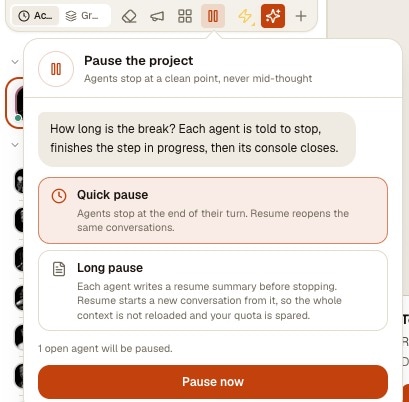
Eine kurze Pause schließt jede Konsole, sobald ihr Agent seine Runde beendet hat, und beim Fortsetzen öffnet sich dieselbe Unterhaltung wieder. Eine lange Pause bittet zuerst jeden Agenten, eine Zusammenfassung zum Fortsetzen zu schreiben, und setzt dann mit dieser Zusammenfassung in einer neuen Unterhaltung fort, damit der Neustart keinen riesigen Kontext neu lädt. Bis du fortsetzt, weckt nichts das Projekt auf.
- FrontendBeendet seine Runde
- BackendSchreibt seine Zusammenfassung
- QAPausiert
Das Fortschrittspanel einer langen Pause: Ein Agent beendet noch seine Runde, einer schreibt seine Zusammenfassung zum Fortsetzen, einer ist bereits pausiert.
Eine Gruppe von KI-Agenten von Hand zu stoppen ist überraschend riskant. Schließt du ein Terminal, während Claude Code mitten in einer Änderung steckt, bekommst du eine halb geschriebene Datei. Beendest du die App während eines Updates, kommen manche Agenten zurück, andere nicht, und du weißt nie genau, wer gerade woran war.
AgentsRoom macht daraus eine einzige Aktion pro Projekt. Jeder offene Agent des Projekts bekommt dieselbe Anweisung, wartet, bis seine aktuelle Runde vorbei ist, und dann schließt sich seine Konsole. Ein Panel listet jeden Agenten mit seinem Status auf und sagt dir klar, wann der letzte gestoppt ist. Genau dieses Signal hat dir gefehlt: Ab dann geht nichts verloren, wenn du den Laptop zuklappst oder AgentsRoom neu startest.
Das Projekt bleibt danach als pausiert markiert und ruht wirklich: keine automatische Wiederherstellung beim Start, keine Nachricht eines anderen Agenten, keine geplante Aufgabe und kein Trigger kann es hinter deinem Rücken zurückholen. Du entscheidest, wann es weitergeht, alles auf einmal oder Agent für Agent.
Zwei Arten von Pause
Du wählst, wenn du auf Pause drückst. Der Unterschied liegt darin, was bei deiner Rückkehr passiert.
Kurze Pause
Jeder Agent wird gebeten, vorerst aufzuhören. Seine Konsole schließt sich, sobald seine Runde vorbei ist; ein Agent, der schon untätig war, schließt sich sofort.
Beim Fortsetzen öffnet sich dieselbe Unterhaltung mit ihrem ganzen Kontext. Ideal für die Mittagspause, ein App-Update oder wenn du den Laptop über Nacht zuklappst.
Lange Pause
Jeder Agent wird gebeten, anzuhalten und eine Zusammenfassung zum Fortsetzen zu schreiben: woran er gearbeitet hat, was erledigt ist, was noch fehlt. AgentsRoom bewahrt diese Zusammenfassung auf und schließt dann die Konsole.
Beim Fortsetzen startet eine neue Unterhaltung mit der Zusammenfassung, statt einen langen Kontext neu zu laden. Wer ein Projekt nach einer Woche neu startet, verbraucht so nicht auf einen Schlag einen großen Teil seines Kontingents.
So funktioniert eine Projektpause
Vier Schritte, vom Button bis zu dem Moment, in dem du beruhigt gehen kannst.
- 1
Drücke im Projekt auf Pause
Der Button sitzt in der Agenten-Leiste des Projekts, neben dem Megafon, mit dem du eine Nachricht an alle Agenten sendest. Wähle eine kurze Pause oder eine lange Pause mit Zusammenfassungen, und das Panel sagt dir, wie viele offene Agenten pausiert werden.
- 2
Jeder Agent beendet seine Runde
Kein Agent wird mitten im Gedanken unterbrochen. Ein arbeitender Agent schließt den laufenden Schritt ab, schreibt bei einer langen Pause seine Zusammenfassung zum Fortsetzen, und dann schließt sich seine Konsole. Untätige Agenten schließen sich sofort.
- 3
Verfolge jeden Agenten im Panel
Das Panel zählt die bereits pausierten Agenten und zeigt, wo jeder steht: beendet seine Runde, schreibt seine Zusammenfassung, pausiert oder nicht pausiert mit dem Grund. Hört ein Agent nicht von selbst auf, schließt der Button Jetzt schließen seine Konsole, ohne zu warten, und seine Unterhaltung bleibt für das Fortsetzen erhalten.
- 4
Schließe AgentsRoom, wenn es dir das sagt
Wenn der letzte Agent gestoppt ist, meldet dir das Panel, dass alle Agenten pausiert sind und du AgentsRoom schließen kannst. Das ist der Moment, den Laptop zuzuklappen oder das Update zu installieren.
Ein pausiertes Projekt bleibt pausiert
Das Projekt ist als pausiert markiert, und jeder Weg, über den ein Agent von selbst wieder starten könnte, bleibt verschlossen, bis du fortsetzt.
Keine Wiederherstellung beim Start
Öffne AgentsRoom morgen wieder: Das pausierte Projekt holt seine Agenten nicht mit dem Rest deiner Sitzung zurück.
Nachrichten warten im Posteingang
Eine Nachricht, die ein anderer Agent an einen pausierten Agenten schickt, bleibt in dessen Posteingang. Sie weckt den Agenten nicht auf und ist noch da, wenn du fortsetzt.
Geplante Aufgaben warten ab
Eine für 3 Uhr nachts geplante Aufgabe in einem pausierten Projekt startet keinen Agenten: Sie wird übersprungen und beim Fortsetzen nicht nachgeholt. Ein von einem Webhook ausgelöster Trigger wird genauso übersprungen.
Alle fortsetzen oder nur einen
Der Button Fortsetzen startet jeden pausierten Agenten neu. Öffnest du einen einzelnen Agenten von Hand, startet nur dieser, und die anderen ruhen weiter.
Wann du danach greifst
Drei Situationen, von denen uns Nutzer erzählt haben, und eine, die du delegieren kannst.
AgentsRoom zuverlässig aktualisieren
Pausiere die Projekte, warte, bis das Panel meldet, dass alle Agenten pausiert sind, und installiere das Update. Nichts wurde mitten im Schreiben abgebrochen, und du setzt jedes Projekt fort, wann du willst.
Den Laptop zuklappen und später weitermachen
Du gehst in den Feierabend oder auf Reisen: eine kurze Pause für morgen, eine lange Pause, wenn du tagelang weg bist und einen sauberen, leichten Neustart willst.
Kurz vor einem Nutzungslimit
Dein Claude Code- oder Codex-Kontingent wird knapp, und drei Projekte sind aktiv. Pausiere die weniger dringenden, damit das restliche Kontingent in das Projekt fließt, das heute zählt.
Deinen persönlichen Assistenten fragen
Sag es in einfachen Worten, und der Assistent erledigt den Rest, in allen Projekten auf einmal.
Lass das deinen persönlichen Assistenten erledigen
Der persönliche Assistent deines AgentsRoom-Kontos kann Projekte für dich pausieren und fortsetzen, vom Desktop oder vom Handy aus. Praktisch, wenn es um Prioritäten geht und nicht um ein einzelnes Projekt.
Pausiere alle Projekte außer AgentsRoom.
Setze das Abrechnungsprojekt fort.
Auch vom Handy aus
In der mobilen App bietet das Menü "..." des Projekts dieselbe Pause, dasselbe Fortschrittspanel und denselben Button Fortsetzen. Pausiere ein Projekt im Zug, prüfe, dass jeder Agent gestoppt ist, und setze es am nächsten Morgen fort, noch bevor du an deinem Schreibtisch bist.
Die mobile App entdeckenJede Agenten-CLI, jedes Desktop-Betriebssystem
Die Pause funktioniert genauso mit Claude Code, Codex, Antigravity und den anderen Agenten-CLIs, die AgentsRoom ausführt, auch wenn mehrere Anbieter im selben Projekt gemischt sind. Unter macOS, Windows und Linux gleichermaßen.
Was eine Pause nicht macht
- Eine Pause wartet auf das Ende der aktuellen Runde. Ein Agent mitten in einer langen Aufgabe kann mehrere Minuten brauchen, bis er stoppt; Jetzt schließen ist für den Fall da, dass du nicht warten kannst.
- Eine Zusammenfassung zum Fortsetzen schreibt der Agent selbst. Ihre Qualität hängt vom Modell ab und davon, wie weit die Arbeit gediehen war: Lies sie vor dem Fortsetzen, wenn die Aufgabe heikel war.
- Agenten, die zu einem laufenden Team gehören, arbeiten weiter, da der Team-Run ihre Konsolen verwaltet, und dein persönlicher Assistent ebenso. Das Pause-Panel sagt dir vor dem Bestätigen, wie viele Agenten ausgenommen sind.
- Eine Pause schließt die Agenten, nicht deine Dev-Server oder die Befehle, die du in anderen Terminals gestartet hast.
- Nichts pausiert ein Projekt für dich: Es ist immer deine Entscheidung, oder eine, um die du deinen persönlichen Assistenten gebeten hast.
Häufig gestellte Fragen
Kann ich Claude Code pausieren, ohne die Unterhaltung zu verlieren?
Ja. Eine kurze Pause schließt die Konsole erst, wenn der Agent seine Runde beendet hat, und Fortsetzen öffnet genau diese Unterhaltung mit ihrem vollen Kontext wieder. Eine lange Pause bewahrt stattdessen eine Zusammenfassung zum Fortsetzen auf und startet damit eine neue Unterhaltung.
Was ist der Unterschied zwischen einer kurzen und einer langen Pause?
Eine kurze Pause setzt dieselbe Unterhaltung fort; nutze sie für ein paar Stunden oder eine Nacht. Eine lange Pause bittet jeden Agenten um eine Zusammenfassung zum Fortsetzen und setzt dann mit dieser Zusammenfassung in einer neuen Unterhaltung fort. So wird kein langer Kontext neu geladen, wenn du Tage später zurückkommst.
Spart eine lange Pause Kontingent?
Sie spart Kontingent in dem Moment, in dem du fortsetzt. Wird eine alte Unterhaltung wieder geöffnet, lädt das Modell ihren ganzen Kontext neu, und das zählt gegen deinen Plan. Ein Start mit einer kurzen Zusammenfassung sendet viel weniger. Solange das Projekt pausiert ist, verbrauchen seine Agenten überhaupt kein Kontingent.
Woher weiß ich, wann ich meinen Laptop zuklappen oder AgentsRoom aktualisieren kann?
Das Fortschrittspanel listet jeden Agenten mit seinem Status auf. Wenn der letzte gestoppt ist, meldet es, dass alle Agenten pausiert sind und du AgentsRoom schließen kannst. Vor dieser Meldung schreibt ein Agent womöglich noch eine Datei.
Startet eine geplante Aufgabe oder ein anderer Agent ein pausiertes Projekt neu?
Nein. Solange ein Projekt pausiert ist, startet es nichts von selbst neu: nicht die Wiederherstellung beim Start, nicht die Nachrichten anderer Agenten (sie warten im Posteingang), keine geplanten Aufgaben, keine Trigger. Nur Fortsetzen oder das Öffnen eines Agenten von Hand holt Agenten zurück.
Was passiert, wenn ein Agent nicht stoppt?
Das Panel markiert ihn als nicht pausiert und nennt den Grund: Seine Runde ist nach 30 Minuten nicht zu Ende, er hat keine Zusammenfassung geschrieben, oder er ist nicht erreichbar. AgentsRoom beendet ihn nie von sich aus: Der Button Jetzt schließen schließt seine Konsole, ohne zu warten, und seine Unterhaltung bleibt für das Fortsetzen erhalten. Die anderen Agenten des Projekts sind davon nicht betroffen.
Kann ich nur einen Agenten fortsetzen?
Ja. Öffne diesen Agenten von Hand, und nur er startet wieder. Der Rest des Projekts bleibt pausiert, bis du auf Fortsetzen drückst.
Funktioniert das mit Codex, Antigravity und anderen Agenten?
Ja. Die Pause funktioniert mit jeder Agenten-CLI, die AgentsRoom ausführt, Claude Code, Codex, Antigravity und den anderen, unter macOS, Windows und Linux sowie in der mobilen App.
Kann mein persönlicher Assistent mehrere Projekte auf einmal pausieren?
Ja. Bitte ihn zum Beispiel: "Pausiere alle Projekte außer AgentsRoom", und er pausiert jedes davon; danach kannst du das Ergebnis verfolgen. "Setze Projekt X fort" funktioniert genauso.
Das könnte dir auch gefallen
Wiederherstellen : Fortsetzen : Null Reibung
Beim Beenden wählst du, was AgentsRoom zurückholt. Öffne die App morgen wieder, und dieselben Agents, Terminals, Befehls-Tabs und Arbeitsverzeichnisse sind schon da, einen Klick vom Start entfernt.
Persönlicher Assistent
Der Assistent ist der eine Agent deines AgentsRoom-Kontos, den du von überall erreichst. Sag Siri "Talk to Bot", drück die Aktionstaste, tipp auf ein Widget oder den Tab Assistent: die App öffnet sich mit bereits laufendem Mikrofon, transkribiert, was du gesagt hast, und schickt es über eine Ende-zu-Ende-verschlüsselte Verbindung an den Desktop. Dort läuft der Assistent über deine eigene Agent-CLI mit deinen Konnektoren (Mail, Kalender, Messaging) und erreicht jedes deiner Projekte. Er legt ein Ticket an oder greift eines auf, startet einen Agenten, entwirft eine Antwort, erinnert sich von einem Tag auf den nächsten an dich, und die Antwort kommt als Push zurück.
Nutzungsbenachrichtigungen
Eine Desktop-Benachrichtigung oder ein Push auf dein Telefon, wenn ein Kontingent-Balken von Claude Code, Codex, Grok, GitHub Copilot CLI, Kimi, Cursor, Antigravity, OpenCode Go oder Z.AI Coding Plan 50 %, 75 % und dann 90 % überschreitet, oder die Schwellenwerte, die du pro Balken wählst. Eine Erinnerung pro Fenster, gesendet bevor das Limit erreicht ist.
Mobile Companion
Diktiere Prompts und hänge Dateien von deinem Smartphone an. Teile Screenshots unter iOS oder Android, wähle ein Projekt und sende sie an einen Agenten oder speichere sie in dessen Backlog.
Rechner wach halten
Verhindere, dass dein Rechner mitten in einem Build, einem Dev-Server oder einer Runde eines KI-Agenten in den Ruhezustand geht. AgentsRoom blockiert den Ruhezustand, solange Claude Code, Codex oder ein anderer Agent arbeitet, ein Dev-Befehl läuft oder ein Datenbank-Export unterwegs ist, und gibt ihn danach wieder frei. Eine Tasse in der Statusleiste zeigt, wann und warum, und ein Klick hält den Rechner 1, 4 oder 8 Stunden wach, wie Caffeine oder PowerToys Awake. macOS, Windows und Linux.
Stoppe deine Agenten sauber und starte sie wieder, wann du willst
Lade AgentsRoom herunter, drücke in einem Projekt auf Pause und sieh zu, wie jeder Agent seine Runde beendet, bevor er schlafen geht.
Companion-App: Agenten auch unterwegs im Blick behalten
Nutze Claude, Codex, Antigravity CLI oder einen anderen KI-Anbieter.
Bugs und Wünsche direkt in dein öffentliches Backlog schicken.