Das richtige Modell bei jeder Nachricht,
ohne den Agenten neu zu starten
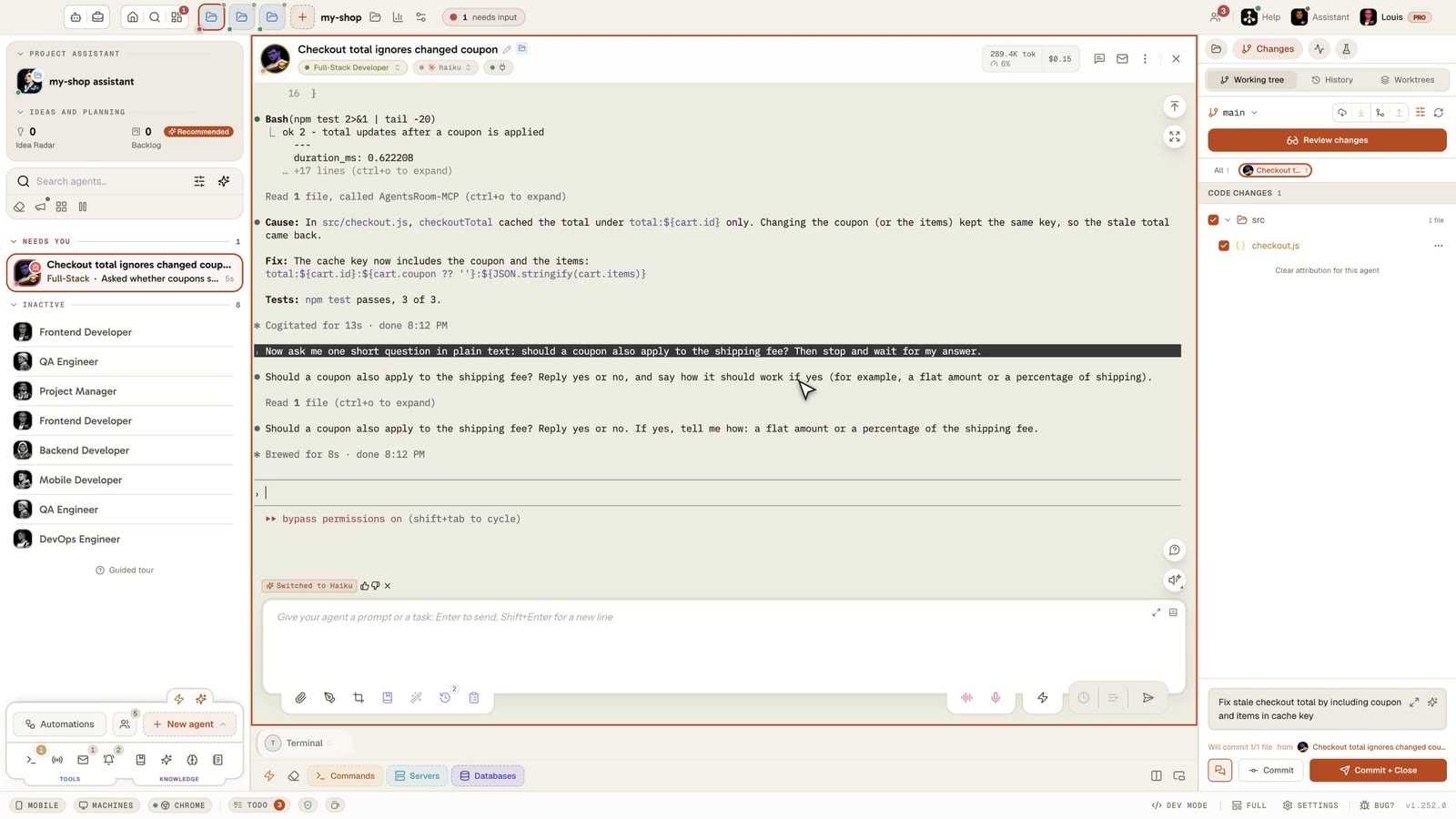
Schalte Adaptive Mode mit der Option Jede Nachricht und Automatisch ein: Bevor jede Nachricht rausgeht, wählt AgentsRoom das günstigste Modell, das die Aufgabe noch gut erledigt, und dein Claude Code- oder Codex-Agent wechselt dorthin, ohne Neustart und ohne dass du etwas tippen musst. Eine Umbenennung geht an Haiku, eine Architekturfrage bleibt bei Opus.
Nichts zu installieren: kein Plugin, kein Proxy, den du betreiben musst, kein Drittanbieter-Schlüssel. Bei einer Neuinstallation ist es standardmäßig aktiviert, und du kannst es in den Einstellungen ausschalten: Die ersten 500 Zeichen einer Nachricht werden an die Server von AgentsRoom gesendet, um das Modell zu wählen. Bei den anderen CLIs schlägt ein Chip über dem Composer das Modell vor, und du übernimmst es mit einem Klick.
Was du siehst
Jeder Wechsel erscheint dort, wo du ohnehin hinschaust, so weißt du immer, welches Modell geantwortet hat.
„Zu Haiku gewechselt“ über dem Composer
Direkt nach dem Senden nennt ein Chip über dem Composer das für diese Nachricht gewählte Modell. Solange das Ergebnis unterwegs ist, höchstens 4 Sekunden, zeigt er „Modell wird gewählt…“.
Die Modell-Pille des Agenten zieht mit
Die Modell-Pille des Agenten wird animiert, wenn sich das Modell ändert, so verrät dir ein Blick auf den Agenten, welches Modell gerade an ihm arbeitet.
Ein Abzeichen bestätigt das tatsächlich genutzte Modell
Ein Häkchen-Abzeichen erscheint auf dem Chip, sobald die API selbst gemeldet hat, welches Modell geantwortet hat. Fahre mit der Maus darüber, um „Von der API bestätigt: beantwortet von“ und den Modellnamen zu lesen.
„Opus beibehalten“, wenn das aktuelle Modell passt
Nicht jede Nachricht braucht einen Wechsel. Wenn das bereits genutzte Modell das richtige ist, sagt der Chip das, und der Agent bleibt dabei.
Daumen, um die Wahl zu bewerten
Jeder Chip trägt einen Daumen nach oben und einen Daumen nach unten. Ein Klick sagt AgentsRoom, ob das Modell zur Nachricht gepasst hat, was die nächsten Entscheidungen verbessert.
Deine Ersparnis im Nutzungspanel
Das Nutzungspanel zählt, wie viele deiner Nachrichten diesen Monat an ein günstigeres Modell gingen, auf dem Desktop und im Tab Nutzung auf dem Smartphone.
Automatisch funktioniert vorerst mit Claude Code, Codex und oh-my-pi, für Agenten, die nach dem Einschalten gestartet wurden. Bei den anderen CLIs schlägt derselbe Chip das Modell vor, und du nimmst es an oder nicht.
Adaptive Mode ordnet jede Aufgabe dem günstigsten Modell zu, das sie gut erledigt: Haiku für leichte Arbeit, Sonnet für ausgewogene Arbeit, Opus für schwere Arbeit. Weniger Kosten pro Aufgabe, mehr Aufgaben pro Tag.
Hier ist das Geldproblem beim Betrieb von KI-Coding-Agenten. Jedes Modell hat einen Preis, und die Lücke zwischen dem günstigen und dem Flaggschiff ist groß. Claude Opus ist das leistungsstärkste Modell und das teuerste. Claude Haiku ist das günstigste. Claude Sonnet liegt dazwischen. Die meisten wählen ein Modell und lassen es dabei, also dimensionieren sie ihre schweren Aufgaben entweder zu schwach oder, weit häufiger, überzahlen für ihre leichten.
Denk daran, was du einen Agenten an einem Tag tatsächlich machen lässt. Einen Tippfehler beheben. Eine Variable umbenennen. Einen UI-Text übersetzen. Einen kurzen Unit-Test schreiben. Ein Dokument zusammenfassen. Nichts davon braucht ein Flaggschiff. Lässt du alles auf Opus laufen, verbrennst du dein Nutzungsbudget um ein Vielfaches schneller als nötig, für ein identisches Ergebnis. Diese Verschwendung ist unsichtbar, und genau deshalb summiert sie sich.
Adaptive Mode schließt diese Lücke. Wenn du eine Nachricht schreibst, liest er deinen Entwurf, schätzt ein, wie schwer die Aufgabe wirklich ist, und schlägt das günstigste Modell aus der Reihe deines Providers vor, das die Arbeit trotzdem gut erledigt. Standardmäßig tut er das bei der ersten Nachricht einer Unterhaltung; schalte Jede Nachricht ein, und er tut es bei jeder Nachricht, und stell ihn auf Automatisch, und der Agent wechselt, bevor die Nachricht gesendet wird. Die schweren Modelle bleiben für die Arbeit reserviert, die sie verdient: Architektur, Sicherheitsaudits, große Refactorings. Alles andere geht an ein Modell, das einen Bruchteil kostet.
Eine echte Sitzung, in der App gefilmt: Ein neuer Claude Code-Agent startet auf Opus. Ein Tippfehler in der README wechselt ihn zu Haiku, bevor die Nachricht rausgeht, ohne Neustart und ohne etwas im Terminal einzutippen. Danach bringt ihn eine Architekturfrage in derselben Unterhaltung sofort zurück zu Opus.
Warum das Modell zur Aufgabe passen sollte
Hör auf, für leichte Aufgaben zu überzahlen. Ein Flaggschiff für eine Tippfehler-Korrektur ist verbranntes Geld. Adaptive Mode lenkt leichte Arbeit zu einem leichten Modell, sodass jede triviale Aufgabe einen Bruchteil dessen kostet, was sie in der Oberklasse kosten würde.
Behalte das starke Modell für die harten Probleme. Richtig dimensionieren heißt nicht, immer günstig zu gehen. Wenn die Aufgabe ein Systementwurf oder ein Sicherheitsaudit ist, rät dir Adaptive Mode hochzuschalten, damit die Arbeit, die Tiefe braucht, sie auch bekommt.
Mehr Aufgaben pro Tag mit demselben Tarif. Weniger Budget pro Aufgabe bedeutet, dass du deine Nutzungsgrenze später erreichst. Über einen ganzen Tag und eine Flotte paralleler Agenten summieren sich die Einsparungen zu echtem zusätzlichen Durchsatz.
Null Reibung im Workflow. Der Vorschlag erscheint als kleiner Chip über dem Composer, bevor du absendest. Ein Klick übernimmt ihn. Keine Menüs zum Durchsuchen, kein manuelles Raten, welches Modell passt, kein Ausbremsen.
Die Ökonomie: weniger verbrauchen, mehr erledigen
Gleiche Agenten, gleicher Tarif. Der Unterschied ist, wie viel Budget jede Aufgabe frisst.
Ein Modell für alles
- : Jede Aufgabe läuft auf dem Modell, das du zuletzt ausgewählt hast.
- : Ein Flaggschiff für einen Tippfehler oder eine Übersetzung kostet ein Vielfaches dessen, was es sollte.
- : Dein Nutzungsbudget leert sich schnell bei Arbeit, die die Leistung nie gebraucht hat.
- : Du stößt früher am Tag an die Nutzungsgrenze und die Agenten stocken.
- : Das Modell von Hand zu wechseln ist umständlich, also macht es niemand.
Adaptive Mode an
- : Jede Aufgabe wird dem günstigsten Modell zugeordnet, das sie gut erledigt.
- : Leichte Arbeit geht an ein leichtes Modell und kostet einen Bruchteil.
- : Das Flaggschiff bleibt für Refactorings, Audits und Architektur reserviert.
- : Weniger Budget pro Aufgabe bedeutet mehr Aufgaben vor jeder Nutzungsgrenze.
- : Ein Klick übernimmt das richtige Modell, sodass das Dimensionieren wirklich passiert.
Das Routing selbst ist nahezu kostenlos: ein kleines, schnelles Modell erledigt die Analyse für deutlich weniger als einen Cent und geht dir dann aus dem Weg.
Sag, was zu tun ist.
Der Agent geht auf dem richtigen Modell auf.
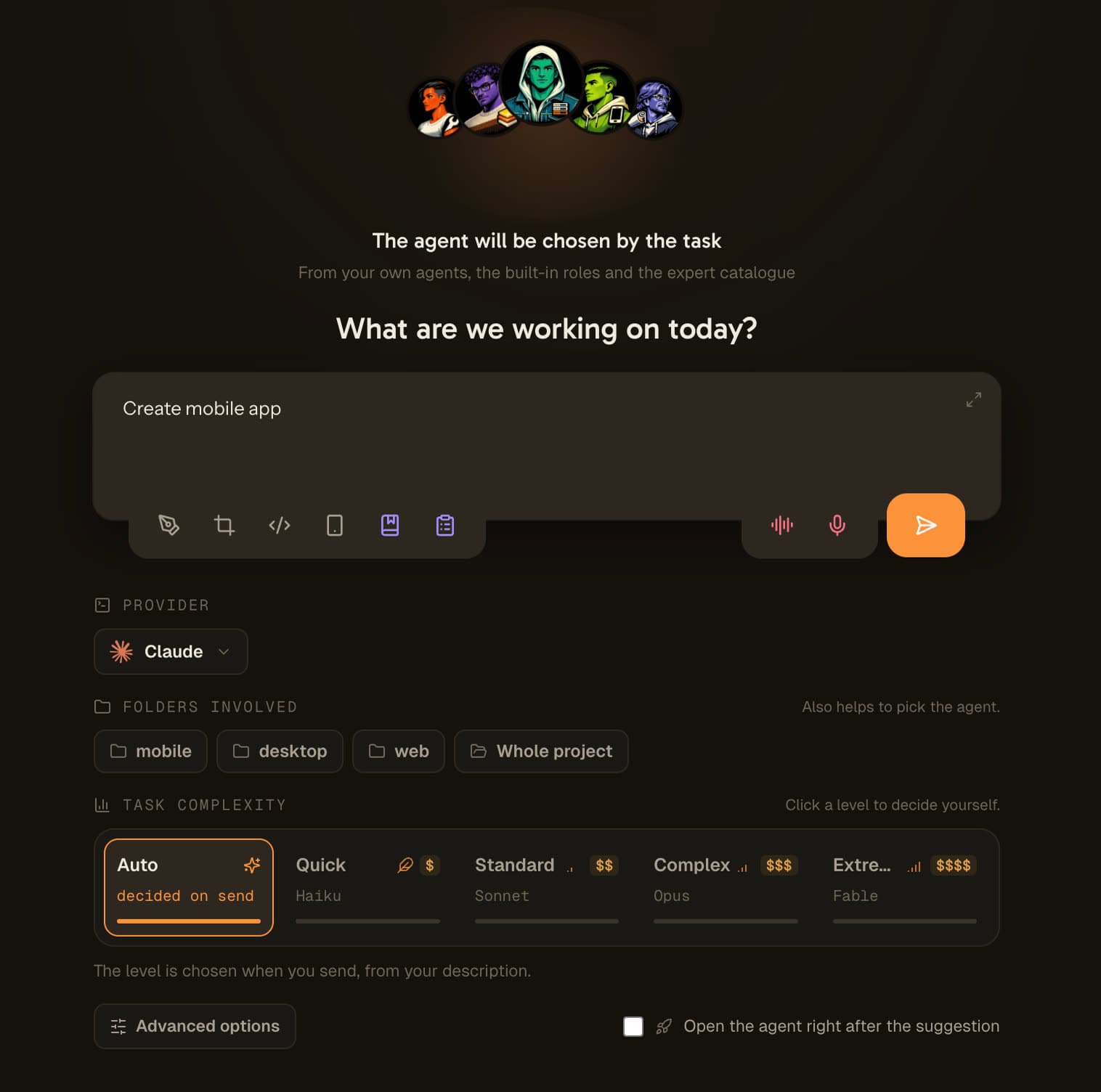
AI Suggestion zieht dieselbe Entscheidung nach vorn, an den einen Moment, in dem sie nichts kostet: bevor die Sitzung existiert. Klick den Vorschlags-Button auf einer Agentenkarte, oder den in der Leiste über dem Workspace-Dock, wenn du noch keinen Agenten gewählt hast, und statt eines Terminals bekommst du ein einziges Feld, das fragt, was dieser Agent gleich tun soll. Du antwortest in einem Satz. Ein Aufruf liest ihn und liefert das Modell, den Sitzungsnamen und, falls du keinen Agenten gewählt hast, den Agenten, der die Aufgabe übernehmen soll.
Dann geht die Sitzung auf, bereits eingestellt, mit deinem Satz als erster Nachricht. Du hast nichts eingefügt, du hast nicht auf den Start der CLI gewartet, um das Modell zu korrigieren, und du hast keinen Flaggschiff-Tarif für einen Tippfehler bezahlt.
Ein Satz geht hinein. Eine Komplexitätsstufe leuchtet auf. Der Agent geht auf dem Modell auf, das zu dieser Stufe gehört, mit bereits benannter Sitzung.
Warum die Entscheidung vor dem Öffnen der Sitzung fallen muss
Gleicher Vorschlag, gleiches Modell, zwei völlig verschiedene Ausgänge. Die einzige Variable ist der Zeitpunkt der Frage.
Gefragt, nachdem das Terminal aufgegangen ist
- : Die CLI ist bereits auf dem Modell hochgefahren, das gerade konfiguriert war.
- : Dein Prompt steht, und du bist eine Taste vom Absenden entfernt.
- : Jetzt das Modell zu wechseln heißt, die eben gestartete Sitzung wegzuwerfen.
- : Der Vorschlag wirkt wie eine Unterbrechung, also wird er weggeklickt.
- : Das Flaggschiff erledigt die triviale Aufgabe trotzdem, und gelernt wird nichts.
Gefragt, bevor die Sitzung existiert
- : Es ist noch nichts gestartet, also gibt es nichts rückgängig zu machen.
- : Du beschreibst die Aufgabe ohnehin gerade, und genau das ist die Eingabe, die die Entscheidung braucht.
- : Modell, Sitzungsname und Agent werden in einem einzigen Aufruf geklärt.
- : Die Sitzung geht konfiguriert auf, mit deiner Beschreibung als erster Nachricht.
- : Das günstige Modell zu nehmen kostet dich nichts, also passiert es tatsächlich.
Das ist die ganze Idee. Kein klügerer Vorschlag: derselbe Vorschlag, gestellt in einem Moment, in dem Ja sagen kostenlos ist.
Vier Stufen, verdrahtet mit den echten Modellen deines Providers
Die Komplexitätsleiste ist der sichtbare Teil der Entscheidung. Lass sie auf Auto, und die Analyse bringt eine Stufe zum Leuchten. Klickst du eine Stufe selbst an, wird sie zu deiner Entscheidung: nichts wird gesendet, und die Sitzung geht sofort auf.
Schnell
01Text- oder Konfigurationsänderungen ohne Logik dahinter. Ein Tippfehler, ein Label, ein Übersetzungsstring, eine Versionsnummer. Das ist die Stufe, die ein Flaggschiff-Modell nie sehen sollte, und die es am häufigsten bekommt.
Standard
02Eine kleine Änderung, deren Lösung schon feststeht. Einem Button einen Zustand geben, eine vorhandene Komponente anschließen, einen kurzen Test schreiben. Es gibt nichts zu untersuchen, nur Arbeit zu erledigen.
Komplex
03Ein Feature zu bauen, ein Bug zu untersuchen, ein Refactoring durchzuziehen. Der Weg ist am Anfang nicht offensichtlich, also braucht das Modell Spielraum zum Erkunden, bevor es sich auf einen Ansatz festlegt.
Extrem
04Architektur, ein Audit, ein Problem ohne bekannte Ursache. Dafür gibt es das Flaggschiff-Modell, und genau weil du es diesen Aufgaben vorbehältst, bleibt sein Einsatz hier bezahlbar.
Im Code des Features steht keine einzige Modellkennung. Die vier Stufen werden aus dem Katalog des Providers aufgelöst, auf dem der Agent läuft, sortiert vom leistungsstärksten zum schwächsten Modell. Bietet dieser Provider weniger als vier Modelle, klappt die Tabelle nach oben zusammen: bei drei Modellen landen Komplex und Extrem beide auf dem Flaggschiff, nie umgekehrt. Zu klein dimensioniert ruiniert einen ganzen Durchlauf; zu groß dimensioniert kostet die Preisdifferenz eines Aufrufs.
So funktioniert AI Suggestion, Schritt für Schritt
Sechs Schritte, vier davon optional, und insgesamt ein einziger Aufruf.
Du bittest um einen Vorschlag
Klick den Funkel-Button einer Agentenkarte, Modell aus meinem Prompt vorschlagen, oder den in der Leiste über dem Workspace-Dock, damit die Aufgabe auch den Agenten wählt. Die Intent-Ansicht öffnet sich: das Gesicht des Agenten auf animiertem Hintergrund, ein Pfeil, der auf ein einziges Feld zeigt, und darunter ein Link Direkt öffnen, falls du es dir anders überlegst. Ein Agent, den du wie gewohnt anklickst, öffnet sich weiterhin sofort.
Du beschreibst die Aufgabe in einem Satz
In normaler Sprache, in deiner Sprache. Kein Prompt und keine Spezifikation: einfach das, was dieser Agent gleich tun soll. Dieser Satz ist die einzige Pflichteingabe, und er wird die erste Nachricht der Sitzung.
Optional: die betroffenen Ordner benennen
Die Ordner des Projekts erscheinen als kleine Chips in Ordnerform. Ein Klick darauf gibt dem Agenten seinen Rahmen und schärft die Schwierigkeitsschätzung, denn derselbe Bug in einer Mobile-App und auf einer Website sind nicht dieselbe Aufgabe.
Optional: die erweiterten Optionen öffnen
Eingeklappt unter dem Feld: die Art der Arbeit, für wen sie ist, das erwartete Ergebnis, Leitplanken wie kein Commit oder Tests verpflichtend, und freier Kontext wie eine eingefügte Fehlermeldung oder eine Ticket-Nummer. Sie reisen im selben Aufruf mit und werden dem ersten Prompt des Agenten vorangestellt.
Ein Aufruf entscheidet, oder gar kein Aufruf
Bleibt alles auf Auto, löst das Absenden eine einzige Anfrage aus, die Stufe, Modell, Sitzungsname und, wenn kein Agent festgelegt ist, den Agenten zurückgibt. Klickst du stattdessen selbst eine Stufe an, gibt es keine Anfrage: die Sitzung geht sofort auf dem Modell auf, das zu dieser Stufe gehört.
Die Sitzung geht auf, bereits eingestellt
Der Agent startet auf dem gewählten Modell, unter dem generierten Sitzungsnamen, und deine Beschreibung kommt als erste Nachricht über das Startargument der CLI selbst an, statt nach dem Hochfahren ins Terminal eingefügt zu werden.
Du musst nicht einmal den Agenten wählen
Öffnest du die Ansicht, ohne einen Agenten zu benennen, wird die Frage breiter. Die Kugel zeigt ein Fragezeichen, umringt von drei Gesichtern, und der Satz, den du tippst, entscheidet, wer die Aufgabe übernimmt: einer der Agents, die schon in deiner Room sind, eine der vierzehn eingebauten Rollen, oder einer der rund 260 Experten aus dem Katalog.
Das ist auch das, was ein brandneues Projekt jetzt liefert. Es legt nicht mehr stillschweigend einen Full-Stack-Agenten an, nur weil irgendetwas angelegt werden musste. Es fragt, woran du arbeitest, und wählt dann den Agenten, den diese Antwort verlangt.
Agent, Modell und Sitzungsname kommen aus demselben einen Aufruf zurück, denn drei Anfragen hintereinander würden die Latenz einer Ansicht verdreifachen, deren ganzer Wert darin besteht, schneller zu sein als das Terminal zu öffnen und das Modell hinterher zu korrigieren.
Eine Frage, nachdem die Sitzung aufgegangen ist
Sobald der Agent läuft, fragt eine schmale Leiste genau einmal: war das vorgeschlagene Modell das richtige? Drei Antworten: hat geholfen, zu leicht, zu schwer.
Drei und nicht zwei, weil „das war falsch“ nicht verwertbar ist. Die Richtung des Fehlers dagegen schon. Zu leicht und zu schwer sind gegenläufige Korrekturen, und nur die Richtung sagt der Dimensionierungslogik, wohin sie sich bewegen soll.
Die Leiste blockiert nie etwas, die Frage kommt einmal pro Sitzung, und die Antwort wird nur gesendet, wenn du das Teilen von Nutzungsdaten eingeschaltet hast.
Standardmäßig ein Button, automatisch, wo es sich lohnt
Die Ansicht stellt sich nie zwischen dich und dein Terminal, außer du willst es. Ein Klick auf einen Agenten öffnet ihn genau wie vor dem Feature, der Vorschlag ist nur einen Button entfernt, und den automatischen Modus schaltest du selbst ein.
Direkt öffnen
Unter dem Feld öffnet ein Link Direkt öffnen die Sitzung genau so, wie sie sich ohne das Feature geöffnet hätte. Kein Aufruf, keine Analyse, keine Verzögerung.
Die Stufe selbst entscheiden
Eine Stufe auf der Leiste anzuklicken macht sie zu deiner Entscheidung. Es geht keine Anfrage raus, und die Sitzung geht sofort auf dem passenden Modell auf.
Automatisch für diesen Agenten, dieses Projekt, oder überall
Du willst die Ansicht bei jedem Öffnen eines Agenten? Schalte AI Suggestion in den Einstellungen ein. Standardmäßig ist es aus, und die Einstellung wird zuerst auf Agenten-, dann auf Projekt-, dann auf Anwendungsebene aufgelöst, sodass du es für die Agents behältst, bei denen es sich lohnt, und die anderen sofort aufgehen.
Aus von dort, wo du gerade bist
Öffnet sich die Ansicht von selbst, stecken die drei Ausschalter in ihrem Popover „Warum diese Ansicht?“: dieser Agent, dieses Projekt, überall. Du schaltest sie in dem Moment ab, in dem sie dich nervt, nicht drei Menüs später.
Automatisierte Agents sehen die Ansicht nie: QA-Bots, Backlog-Tickets, geplante Aufgaben, Mockups, Team-Schritte und temporäre Agents tragen ihr Briefing bereits mit sich, und vor ihnen sitzt niemand.
So funktioniert Adaptive Mode, Schritt für Schritt
Standardmäßig läuft er einmal, vor deiner ersten Nachricht. Zwei Optionen lassen ihn bei jeder Nachricht laufen und das Modell für dich wechseln.
Du fängst an, deinen Prompt zu tippen
Öffne eine frische Unterhaltung mit einem beliebigen Agenten und schreib, was erledigt werden soll. Standardmäßig schaut Adaptive Mode nur auf brandneue Unterhaltungen, also unterbricht er nie eine Sitzung, die schon läuft, es sei denn, du schaltest Jede Nachricht ein.
Er liest die Aufgabe und analysiert sie
Sobald dein Entwurf umfangreich genug ist und du kurz innehältst, sendet Adaptive Mode den ersten Teil deines Entwurfs an ein kleines, schnelles Routing-Modell, das einschätzt, wie anspruchsvoll die Aufgabe ist.
Ein Modellvorschlag erscheint
Ein Chip taucht über dem Composer auf: 'Zu Haiku wechseln', 'Zu Sonnet wechseln' oder 'Zu Opus wechseln', je nachdem, was am kosteneffizientesten passt. Ist dein aktuelles Modell bereits die beste Wahl, sagt er dir stattdessen das.
Du übernimmst es mit einem Klick
Klick auf den Chip und das Modell wird übernommen. Läuft schon eine Sitzung, wechselt Adaptive Mode sie live. Die Wahl wird außerdem beim Agenten gespeichert, sodass der nächste Start mit dem richtigen Modell beginnt.
Oder neu berechnen, oder verwerfen
Deinen Prompt umformuliert? Tipp auf Aktualisieren, um die Empfehlung für den neuen Entwurf neu zu berechnen. Zufrieden mit deinem aktuellen Modell? Verwirf den Chip und sende ab. Du behältst die Kontrolle über jede Entscheidung.
Jede Nachricht und Automatisch, wenn du willst
Standardmäßig schlägt er einmal pro Unterhaltung vor und bleibt dann still. Schalte Jede Nachricht ein, und auch jede weitere Nachricht wird analysiert, sodass sich das Modell von einer Nachricht zur nächsten ändern kann. Stell bei Claude Code, Codex und oh-my-pi Wenn ein besser passendes Modell gefunden wird auf Automatisch, und der Agent wechselt, bevor deine Nachricht gesendet wird, und zeigt dann Zu Haiku gewechselt (oder Sonnet, oder Opus) mit Daumen, um die Wahl zu bewerten, sowie ein Häkchen, sobald die API bestätigt, welches Modell geantwortet hat.
Provider-unabhängiges Modell-Routing
Adaptive Mode liest die Modellreihe des Providers, den du gerade nutzt, und empfiehlt aus diesem Katalog. Er ist an keinen Anbieter gebunden.
Claude
Routet zwischen Haiku, Sonnet und Opus. Haiku für schnelle Korrekturen, Umbenennungen, Übersetzungen, kurze Tests und Zusammenfassungen. Sonnet für Pull-Request-Reviews, neue Endpunkte, komplexes Debugging und Refactorings. Opus für Systemarchitektur, Sicherheitsaudits, große Legacy-Refactorings und tiefe Performance-Arbeit.
Codex
Routet durch die Codex-Reihe, vom schnellen, günstigen Mini-Modell für kleine Bugs und schnelle Fragen über das ausgewogene Standardmodell für End-to-End-Features und Tests bis zum Flaggschiff-Reasoning-Modell für komplexes Systemdesign und tiefe Code-Reviews.
Antigravity
Routet zwischen dem schnellen Antigravity-Modell für kleine Korrekturen, Übersetzungen und Zusammenfassungen und dem leistungsfähigen Antigravity-Modell für das Umsetzen von Features, Debugging und tiefere Analysen.
Andere Provider
Für jeden Provider greift Adaptive Mode auf eine einfache Regel zurück: das günstigste Modell für leichte Arbeit, ein ausgewogenes Modell für normale Arbeit, das leistungsstärkste Modell für schwere Arbeit. Füge einen Provider hinzu und er routet innerhalb der Modelle dieses Providers.
FAQ
Was ist Adaptive Mode in AgentsRoom?
Adaptive Mode ist intelligentes Modell-Routing für deine KI-Coding-Agenten. Er liest die Nachricht, die du gleich senden willst, und schlägt das kosteneffizienteste Modell aus der Reihe deines Providers vor, das die Aufgabe trotzdem gut erledigt. Eine leichte Aufgabe bekommt ein leichtes, günstiges Modell; eine schwere Aufgabe bekommt ein Flaggschiff. Standardmäßig läuft er bei der ersten Nachricht einer Unterhaltung; mit einer Option läuft er bei jeder Nachricht. Das Ziel ist einfach: hör auf, mit einem starken Modell für Arbeit zu überzahlen, die es nicht braucht.
Wie wählt Adaptive Mode ein Modell?
Er sendet den ersten Teil deines Entwurfs an ein kleines, schnelles Routing-Modell, das mit Beispielen angeleitet wurde, welche Arten von Aufgaben zu welcher Modellklasse passen. Dann liefert es das günstigste Modell zurück, das zur Aufgabe passt, geprüft gegen die Modelle, die dein aktueller Provider tatsächlich anbietet. Ist dein aktuelles Modell bereits die beste Wahl, sagt es, dass das Modell optimal ist, statt einen Wechsel zu erzwingen.
Wie spart mir das tatsächlich Geld?
Günstigere Modelle kosten für dieselbe einfache Aufgabe einen Bruchteil des Flaggschiffs. Wenn du Tippfehler-Korrekturen, Umbenennungen, Übersetzungen und kurze Tests auf dem Spitzenmodell laufen lässt, verbrennst du dein Nutzungsbudget um ein Vielfaches schneller als nötig. Adaptive Mode lenkt diese leichte Arbeit zu einem leichten Modell, sodass jede Aufgabe weniger kostet und du mehr Aufgaben erledigen kannst, bevor du an eine Nutzungsgrenze stößt. Über einen Tag und viele parallele Agenten summieren sich diese Einsparungen.
Welche Modelle kann er vorschlagen?
Was auch immer dein Provider anbietet. Bei Claude sind das Haiku, Sonnet und Opus. Bei Codex reicht es vom schnellen Mini-Modell über das ausgewogene Standardmodell bis zum Flaggschiff-Reasoning-Modell. Bei Antigravity umfasst es das schnelle und das leistungsfähige Modell. Für andere Provider greift er auf günstigstes, ausgewogenes und leistungsstärkstes Modell zurück. Adaptive Mode liest die Live-Modellliste, also empfiehlt er immer ein Modell, das du auch wirklich starten kannst.
Wechselt er das Modell automatisch?
Nur wenn du es willst. Standardmäßig schlägt Adaptive Mode vor, und du übernimmst die Änderung mit einem einzigen Klick auf den Chip: Eine laufende Sitzung wechselt live, und die Wahl wird beim Agenten gespeichert, sodass der nächste Start mit dem richtigen Modell beginnt. Stell Wenn ein besser passendes Modell gefunden wird auf Automatisch (Einstellungen > Optimierung > Adaptives Modell), und der Agent wechselt zum gewählten Modell, bevor deine Nachricht gesendet wird, und zeigt dann, welches Modell er gewählt hat, mit Daumen, um die Wahl zu bewerten. Eine Nachricht wartet höchstens 4 Sekunden auf das Urteil und wird nie blockiert.
Wann erscheint der Vorschlag?
Standardmäßig bei einer brandneuen Unterhaltung, nachdem du einen umfangreichen Prompt getippt und kurz innegehalten hast. Er läuft einmal pro Unterhaltung, also unterbricht er nie eine laufende Sitzung. Schalte Jede Nachricht ein, und auch jede weitere Nachricht der Unterhaltung wird analysiert. Eine Nachricht, die gesendet wird, während der Agent noch arbeitet, wird nicht analysiert, weil der Wechsel erst nach dem aktuellen Turn greifen könnte.
Kann ich den Vorschlag neu berechnen?
Ja. Wenn du deinen Prompt umschreibst, tipp auf den Aktualisieren-Button am Chip, um die Empfehlung für den neuen Entwurf neu zu berechnen. Eine manuelle Neuberechnung nutzt einen deiner monatlichen Vorschläge, also ist sie da, wenn du sie brauchst, ohne bei jedem Tastendruck zu laufen.
Ist mein Prompt privat?
Um einen Vorschlag zu berechnen, werden nur die ersten 500 Zeichen deiner Nachricht an die AgentsRoom-Server gesendet, und nur wenn Adaptive Mode aktiviert ist: standardmäßig einmal pro Unterhaltung, bei jeder Nachricht mit Jede Nachricht eingeschaltet. Du kannst die Funktion in den Einstellungen ganz abschalten, wenn du Modelle lieber selbst wählst.
Funktioniert Adaptive Mode mit Codex und Antigravity, nicht nur mit Claude?
Ja. Adaptive Mode ist provider-unabhängig. Er liest den Modellkatalog des Providers, den der Agent gerade nutzt, und empfiehlt aus diesem Katalog, ob das nun Claude, Codex, Antigravity oder ein anderer unterstützter Provider ist. Der Befehl zum Modellwechsel ist für den Provider gebaut, auf dem du bist. Die Option Automatisch, die ohne Klick wechselt, funktioniert vorerst mit Claude Code, Codex und oh-my-pi; bei den anderen CLIs schlägt der Chip das Modell stattdessen vor.
Wie schalte ich Adaptive Mode an oder aus?
Bei einer Neuinstallation ist er standardmäßig an, und ein Hinweis über dem Composer lässt dich ihn behalten oder ausschalten. Später öffnest du die AgentsRoom-Einstellungen, gehst zum Tab Optimierung und entfernst das Häkchen bei Adaptive Mode, um ihn auszuschalten: Dasselbe Häkchen schaltet ihn wieder ein. Solange er aus ist, analysiert nichts deinen Entwurf und nichts davon verlässt deinen Rechner.
Kann Adaptive Mode das Modell bei jeder Nachricht wechseln, wie ein Jev-Router?
Ja. Schalte Jede Nachricht unter Einstellungen > Optimierung > Adaptives Modell ein, und jede Nachricht, die du sendest, wird analysiert, nicht nur die erste. Nimm Automatisch dazu, und das Modell ändert sich, bevor die Nachricht gesendet wird, ohne Plugin, separaten Proxy oder zusätzlichen API-Key zu installieren. Automatisch funktioniert vorerst mit Claude Code, Codex und oh-my-pi: Diese Agenten starten verbunden mit einem kleinen lokalen Server, der in AgentsRoom eingebaut ist, und das Modell ändert sich dort ohne Neustart (starte einen bereits offenen Agenten neu). Bei den anderen CLIs schlägt der Chip das Modell stattdessen vor. Ein Häkchen am Chip bestätigt, welches Modell die API tatsächlich verwendet hat. Agenten auf einem entfernten SSH-Host oder solche, die bereits auf deinen eigenen Proxy zeigen, greifen auf den Modellbefehl der CLI zurück oder, bei Codex, auf das Fortsetzen der Unterhaltung. Jeder Wechsel verwirft den Prompt-Cache des vorherigen Modells, sodass die erste Nachricht an das neue Modell den Verlauf zum vollen Preis neu einliest. Bei oh-my-pi sendet AgentsRoom stattdessen direkt vor deiner Nachricht den Befehl /switch.
Kann ich wählen, welche Modelle Adaptive Mode nehmen darf, oder den 1M-Kontext erzwingen?
Ja. Unter Einstellungen > Optimierung > Adaptives Modell listet „Wählbare Modelle“ die Modelle jeder installierten CLI auf: Entferne den Haken bei einem, und Adaptive Mode wählt es nie, zum Beispiel nur Opus und Sonnet, nie Haiku. Die KI-Klassifizierung der Backlog-Tickets folgt derselben Liste, und pro CLI bleibt mindestens ein Modell angehakt. Steht „Kontext des gewählten Modells“ auf „Immer der größte“, erhält jedes angewendete Modell sein größtes Kontextfenster (1M bei den Claude-Modellen, die es anbieten). Dieselbe Seite enthält jetzt auch, was die Klassifizierung bei einem neuen Ticket ausfüllt (Agent, Aufwand, Typ, Tags, Titel), und die ersten Male, wenn sie ein Ticket ändert, sagt das Maskottchen es über den Feldern, mit einem Link zu diesen Einstellungen. Die Wahl von Modellen und Kontext wird in deinem Konto gespeichert, sodass dein Smartphone und deine anderen Computer ihr folgen.
Was ist AI Suggestion in AgentsRoom?
AI Suggestion ist eine kurze Ansicht, die du vor dem Start einer Agenten-Sitzung öffnest, über den Vorschlags-Button auf einer Agentenkarte oder in der Leiste über dem Workspace-Dock. Du beschreibst die Aufgabe in einem Satz, und ein einziger Aufruf liefert das günstigste Modell aus dem Katalog deines Providers, das die Arbeit erledigen kann, einen Sitzungsnamen und, falls du keinen Agenten gewählt hast, den Agenten, der sie übernehmen soll. Die Sitzung geht dann bereits eingestellt auf, mit deinem Satz als erster Nachricht. Schaltest du es in den Einstellungen ein, öffnet es sich zusätzlich bei jedem Agenten von selbst.
Und wenn ich schon weiß, wie schwer die Aufgabe ist?
Klick die Stufe auf der Leiste an. Sie wird zu deiner Entscheidung, der Aufruf entfällt komplett, und die Sitzung geht sofort auf dem Modell auf, das zu dieser Stufe gehört. Die Ansicht ist genau dann am schnellsten, wenn du die Antwort schon kennst.
Was passiert, wenn der Aufruf fehlschlägt oder ich offline bin?
Der Agent geht trotzdem auf, auf dem Modell, das er ohne das Feature genutzt hätte. Totes Netz, Nutzungslimit und unbrauchbare Antwort enden alle drei gleich, denn eine Ansicht, die dich am Öffnen eines Agenten hindern kann, wäre schlimmer als gar keine Ansicht. Wenn die Maschine nachweislich offline ist, wird die Ansicht von vornherein nicht gezeigt.
Kann es neben dem Modell auch den Agenten wählen?
Ja, wenn du die Ansicht öffnest, ohne einen Agenten zu benennen. Die Aufgabe wird gegen die Agents abgeglichen, die schon in deiner Room sind, gegen die vierzehn eingebauten Rollen und gegen den Expertenkatalog. Das macht jetzt auch ein brandneues Projekt, statt stillschweigend einen Full-Stack-Agenten anzulegen, weil irgendetwas angelegt werden musste.
Passt gut zu
CLI Doctor
Wenn Claude Code, Codex oder ein beliebiges Agenten-CLI beim Start stirbt, liest AgentsRoom den Fehler, den exakt ausgeführten Befehl und die Herkunft jedes Start-Flags und erklärt dann, was kaputt ist und wie Sie es beheben.
Agent Vorschläge
Nicht sicher, welchen KI-Agenten du verwenden sollst? Beschreibe deine Aufgabe in einfacher Sprache und AgentsRoom schlägt den richtigen Agenten vor: aus deinem Raum, den 14 integrierten Rollen oder 260+ Katalogexperten, mit einem einzeiligen Grund. Ein Klick weist die Aufgabe zu.
KI-Modell-Äquivalente
Welches Codex-, Gemini- oder Grok-Modell entspricht Claude Opus, Sonnet oder Haiku? Eine Live-Tabelle aller Coding-Agent-CLIs, Stufe für Stufe, mit den Modellen, die Entwickler am häufigsten starten.
Adaptive Mode vs. Jev für Claude Code
Schaust du dir schon jev-router oder jev-route an? So schlägt sich das Routing pro Nachricht in AgentsRoom im Vergleich, und hier liegen die Jev-Router vorne.
Adaptive Mode vs. Jev für Codex
Du nutzt jev-codex? So routet AgentsRoom jede Codex-Nachricht, ohne dass du etwas installieren musst, und das ändert sich, wenn das Modell wechselt.
Claude Code Token-Verbrauch
Sieh Token-Verbrauch und Kosten pro Sitzung in Echtzeit. Passt zu Adaptive Mode: clever routen, dann zusehen, wie die Einsparungen landen.
Agenten-Delegation
Ein Dev-Agent gibt einen Test über MCP an einen günstigeren QA-Agenten ab. Dieselbe Idee wie Adaptive Mode, angewandt auf ganze Agenten.
Multi-Provider
Lass Claude, Codex und die anderen CLIs nebeneinander laufen, und jedes Modell zeigt sein Gegenstück bei dem Provider, den du am besten kennst.
Projektstatistiken
Zeit, Prompts, Tokens und Kosten pro Projekt und pro Agent. Die Dashboard-Sicht auf das Budget, das Adaptive Mode dir schützen hilft.
Agenten-Status-Tracking
Live-Status für jeden Agenten über alle Projekte, sodass du immer weißt, wer arbeitet und wer dich braucht.
Sitzung wiederherstellen
Beende und komm zurück, mit jedem Agenten, Terminal und jeder Modellauswahl genau dort, wo du sie verlassen hast.
Wie Sie Ihre Claude Code Token Kosten Senken, Ohne Langsam Zu Werden
Claude Code berechnet Ihnen pro Token, und die meisten Ausgaben sind unsichtbar: aufgeblähter Kontext, das falsche Modell, rohe PDFs, Agenten, die dieselben Dateien erneut lesen. Hierhin fließt das Geld tatsächlich und wie Sie es senken können, mit den Gewohnheiten und Werkzeugen, die Ihre Rechnung niedrig halten, ohne Sie zu verlangsamen.
Wie man die Token-Nutzung von Claude Code überprüft: 4 Möglichkeiten, um zu sehen, was Ihre Agenten ausgeben
Vier Möglichkeiten, die Token-Nutzung von Claude Code zu überprüfen: der /cost-Befehl, die Sitzungsprotokolle, die ccusage CLI und ein Live-Meter pro Sitzung. Sehen Sie genau, was jeder Agent ausgibt.
Welchen KI-Agenten sollten Sie für Ihre Projekte wählen?
Ein Frontend-Agent, der Ihren Marketingtext schreibt, ist ein stiller Misserfolg. So ordnen Sie jede Aufgabe dem richtigen KI-Agenten zu: Rollen, Katalogexperten, benutzerdefinierte Agenten und was zu tun ist, wenn Sie keine Ahnung haben, wer den Job übernehmen sollte.
Hör auf, für KI-Modell-Leistung zu zahlen, die du nicht brauchst
Lade AgentsRoom herunter und lass Adaptive Mode für jede Aufgabe das kosteneffizienteste Modell wählen. Leichte Modelle für leichte Arbeit, Flaggschiffe für die harten Probleme, weniger verbranntes Budget pro Aufgabe, mehr ausgelieferte Aufgaben pro Tag.
Companion-App: Agenten auch unterwegs im Blick behalten
Nutze Claude, Codex, Antigravity CLI oder einen anderen KI-Anbieter.
Bugs und Wünsche direkt in dein öffentliches Backlog schicken.
Agenten, die du wie eine Unterhaltung liest
Jeder Agent hat eine Rolle, ein Gesicht und einen Verlauf, den du wie in einer Messaging-App liest.