Behalte deine Notizen in Obsidian.
Deine Agenten lesen und schreiben sie auch.
Verknüpfe einen Ordner deines Obsidian-Tresors mit einem Projekt. Was du in Obsidian schreibst, wird zum Gedächtnis, das deine KI-Coding-Agenten lesen, bevor sie loslegen, und was sie lernen, kommt als Markdown in den Tresor zurück, mit intakten [[links]].
Kein Plugin, das du in Obsidian installieren musst, kein Abo für Obsidian Sync, kein Agent, der im Tresor laufen muss. AgentsRoom überwacht den Ordner auf der Festplatte, solange die Desktop-App läuft und online ist, und dieselben Notizen erreichen Claude Code, Codex, GitHub Copilot CLI oder jede andere Agent-CLI, die du im Projekt startest.
Eine echte Sitzung, in der App gefilmt: Obsidian-Synchronisierung im Projektgedächtnis verknüpft einen Ordner eines Obsidian-Tresors in beide Richtungen. Die zwei Notizen aus dem Tresor landen mit ihren Beschreibungen und Tags im Gedächtnis. Ein Agent, der eine Preisfunktion schreiben soll, schaut zuerst ins Gedächtnis und hält sich an die Preisregel, die in Obsidian steht. Gebeten, das Gelernte zu speichern, ergänzt er diese Notiz um einen Abschnitt, und sie kommt als Markdown in den Tresorordner zurück, mit intakten Links.
Eine in Obsidian bearbeitete Notiz erreicht das Gedächtnis, eine von einem Agenten gespeicherte Notiz landet im Tresor. Zwei Änderungen derselben Notiz warten auf dich.
Viele Entwickler halten ihr Denken schon in Obsidian fest: Architekturnotizen, Entscheidungen, ein Runbook, die Gründe, warum ein Modul so gebaut ist, wie es ist. Claude Code und die anderen Agent-CLIs beginnen jede Sitzung ohne all das, es sei denn, du fügst es selbst ein oder startest den Agenten im Tresor.
AgentsRoom gibt jedem Projekt bereits ein Gedächtnis, das seine Agenten lesen, bevor sie sich in den Code vertiefen, und in das sie während der Arbeit schreiben. Die Obsidian-Synchronisierung verbindet beides. Du wählst einen Ordner deines Tresors, und seine Markdown-Notizen werden zu Notizen des Gedächtnisses dieses Projekts. In der anderen Richtung werden die Notizen, die deine Agenten speichern, in den Ordner zurückgeschrieben, mit Frontmatter und [[wiki-links]], sodass Obsidian dein Editor und dein Graph bleibt.
Es ist eine Synchronisierung, kein einmaliger Import, und sie entscheidet nie einen Widerspruch für dich. Wenn sich dieselbe Notiz zwischen zwei Durchläufen auf beiden Seiten ändert oder auf einer Seite gelöscht wird, bleiben beide Versionen erhalten und die Notiz wartet, bis du entscheidest. Alle anderen Notizen werden weiter synchronisiert.
Was die Obsidian-Synchronisierung macht
Ein Ordner deines Tresors, ein Projekt, dieselben Notizen für jeden Agenten.
In beide Richtungen
Änderungen in Obsidian aktualisieren das Projektgedächtnis. Von den Agenten erstellte oder geänderte Notizen werden als Markdown in den Ordner geschrieben, und die Notizen, die schon im Gedächtnis sind, werden ebenfalls dorthin exportiert.
Oder nur vom Tresor ins Gedächtnis
Soll nichts deinen Tresor anfassen? Dieser Modus liest den Ordner nur. Die Agenten lesen deine Notizen weiterhin, aber nichts, was sie schreiben, landet je in Obsidian.
Konflikte warten auf dich
Kein „der Letzte, der schreibt, gewinnt“. Zwei Änderungen derselben Notiz oder eine Änderung gegen eine Löschung halten genau diese eine Notiz an und zeigen beide Versionen, die aus Obsidian und die aus dem Gedächtnis. Du wählst, welche du behältst.
Links und Eigenschaften bleiben erhalten
Links wie [[note#heading|alias]], der Markdown-Text und die YAML-Eigenschaften, die du hinzugefügt hast, bleiben, wie sie sind. Von Agenten geschriebene Notizen tragen eine Beschreibung und Tags im Frontmatter.
Jede Agent-CLI
Die Notizen werden zu gewöhnlichen Gedächtnisnotizen, die Claude, Codex, GitHub Copilot CLI, Cursor und die 10 weiteren von AgentsRoom unterstützten Agent-CLIs mit denselben Gedächtnis-Tools lesen.
Mehrere Computer
Die Verknüpfung gehört zu deinem Konto. Auf einem anderen Computer zeigt das Projekt sie an und bittet dich, dort den passenden Tresorordner zuzuordnen. Verknüpfung aufheben beendet die Synchronisierung auf allen Computern.

So funktioniert es
Vier Schritte. Die ersten drei erledigst du einmal pro Projekt.
- 1
Öffne das Projektgedächtnis
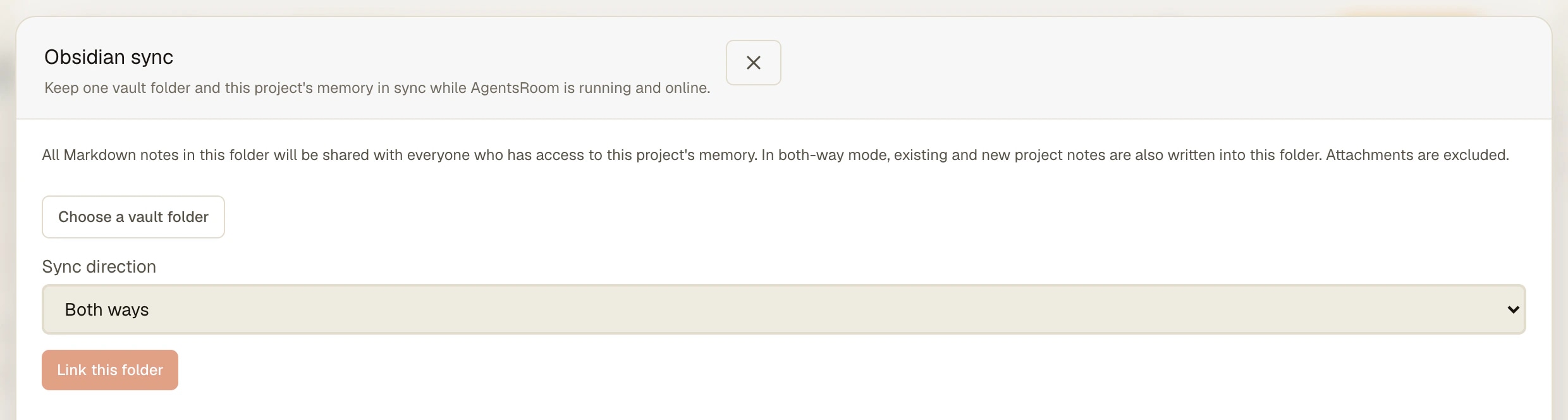
Öffne im Projekt Projektgedächtnis über das Dock (das Gehirn-Icon). Klicke in seiner Werkzeugleiste auf Obsidian-Synchronisierung.
- 2
Wähle einen Tresorordner
Klicke auf Tresorordner auswählen und wähle deinen Tresor oder einen seiner Unterordner. Ein Projektordner mit ein paar hundert Notizen passt besser als der ganze Tresor: Jede Notiz darin wird mit dem Projekt geteilt.
- 3
Wähle eine Richtung und verknüpfe
Wähle unter Synchronisierungsrichtung In beide Richtungen oder Nur vom Tresor ins Gedächtnis, lies den Hinweis zum Teilen und klicke dann auf Diesen Ordner verknüpfen. Der erste Durchlauf startet sofort.
- 4
Schreib, und lass die Agenten schreiben
Bearbeite weiter in Obsidian. AgentsRoom erkennt gespeicherte Dateien innerhalb von Sekunden und prüft das Gedächtnis alle 30 Sekunden, auch ohne geöffnetes Panel. Jetzt synchronisieren erzwingt einen Durchlauf; Zu lösende Konflikte listet die Notizen auf, die auf deine Entscheidung warten.
Was Obsidian und die Agent-CLIs schon von sich aus können
Du brauchst AgentsRoom nicht, um einen Agenten auf deine Notizen anzusetzen. Am einfachsten startest du Claude Code oder Codex im Tresorordner: Die Notizen sind Markdown-Dateien, und der Agent liest und bearbeitet sie wie Code. Community-Plugins gehen weiter und holen den Agenten direkt in Obsidian. Claudian zum Beispiel öffnet Claude Code, Codex, OpenCode und andere Agenten in einer Seitenleiste, mit dem Tresor als Arbeitsverzeichnis.
Es gibt auch Brücken für einen Agenten, der woanders arbeitet. MCP-Server wie mcp-obsidian stellen den Tresor über das Community-Plugin Local REST API bereit, das heißt, Obsidian muss geöffnet sein. Seit Version 1.12 bringt Obsidian eine eigene Befehlszeile mit (Settings, General, Command line interface), mit Befehlen wie read, search, create und append, und auch sie spricht mit der laufenden App.
Die Obsidian-Synchronisierung erfüllt einen anderen Bedarf. Deine Agenten arbeiten in einem Code-Repository, nicht im Tresor, und du willst, dass die Notizen, die für dieses Projekt zählen, Teil dessen sind, was jeder Agent liest, bevor er loslegt, auf jedem Computer und für jedes Teammitglied im Projekt. Die Synchronisierung liest und schreibt die Dateien auf der Festplatte, Obsidian muss also nicht geöffnet sein, und sie legt dir einen Konflikt zur Entscheidung vor, statt den Letzten, der schreibt, gewinnen zu lassen. Sie funktioniert neben jeder der oben genannten Lösungen.
Gut zu wissen
- Die Synchronisierung läuft, solange die AgentsRoom-Desktop-App läuft und online ist. Änderungen, die du in Obsidian machst, während sie geschlossen ist, werden beim nächsten Durchlauf übernommen.
- Jede Markdown-Notiz des verknüpften Ordners wird mit allen geteilt, die Zugriff auf das Projektgedächtnis haben, und das Gedächtnis wird auf den Servern von AgentsRoom gespeichert. Verknüpfe einen Projektordner, keinen Tresor voller persönlicher Notizen, und halte Geheimnisse davon fern.
- Bis zu 2.000 Notizen, 1 MB pro Notiz und insgesamt 16 MB, acht Ebenen von Unterordnern. Anhänge, versteckte Ordner und symbolische Links werden ausgelassen.
- Ein Tresorordner pro Projekt. Ein Ordner darf sich nicht mit dem Ordner überschneiden, der mit einem anderen Projekt verknüpft ist.
- Wenn ein Agent eine Gedächtnisnotiz umbenennt oder verschiebt, behält die Datei ihren Pfad im Tresor, damit deine Links nicht kaputtgehen. Eine Notiz, die zwischen zwei Durchläufen in Obsidian umbenannt und bearbeitet wird, kann als neue Notiz plus eine zu bestätigende Löschung zurückkommen: Nichts wird ohne deine Entscheidung gelöscht.
- Einen Ordner verknüpfen und Konflikte lösen kannst du in der Desktop-App. Agenten, die du über die mobile App steuerst, lesen dieselben Notizen.
Häufige Fragen
Kann Claude Code meinen Obsidian-Tresor lesen?
Ja, die Notizen des Ordners, den du verknüpfst. Sie werden zu Notizen des Projektgedächtnisses, und jeder Agent, den du im Projekt startest, Claude Code eingeschlossen, ist angewiesen, dieses Gedächtnis zu prüfen, bevor er den Code erkundet. Der Agent muss nicht im Tresor laufen, und Obsidian muss nicht geöffnet sein.
Schreiben meine Agenten in meinen Tresor?
Nur wenn du In beide Richtungen wählst. Dann werden die Notizen, die sie erstellen oder ändern, als Markdown in den verknüpften Ordner geschrieben, mit einer Beschreibung und Tags im Frontmatter und mit erhaltenen [[links]]. Mit Nur vom Tresor ins Gedächtnis wird nie etwas in den Tresor geschrieben.
Was passiert, wenn ich eine Notiz in Obsidian bearbeite, während ein Agent sie ändert?
Diese Notiz hält an und zeigt beide Versionen, die Obsidian-Version und die Version im Projektgedächtnis, bis du eine davon wählst. Eine Löschung auf einer Seite wartet ebenfalls auf deine Entscheidung. Die anderen Notizen werden weiter synchronisiert. Ändert sich eine der beiden Versionen erneut, bevor du entscheidest, prüfst du zuerst den aktualisierten Konflikt.
Brauche ich ein Obsidian-Plugin, Obsidian Sync oder die Local REST API?
Nein. AgentsRoom liest und schreibt die Markdown-Dateien des Ordners direkt auf der Festplatte. In Obsidian wird nichts installiert, die App muss nicht geöffnet sein, und die Synchronisierung nutzt nicht Obsidian Sync. Die AgentsRoom-Desktop-App muss allerdings laufen und online sein.
Welche Agent-CLIs können die Notizen aus meinem Tresor nutzen?
Alle 14 Agent-CLIs, die AgentsRoom unterstützt (Claude, Codex, GitHub Copilot CLI, Cursor und 10 weitere). Die Tresornotizen sind gewöhnliche Gedächtnisnotizen und werden mit denselben Gedächtnis-Tools gelesen wie die Notizen, die die Agenten selbst geschrieben haben.
Wer kann die Notizen des verknüpften Ordners sehen?
Alle, die Zugriff auf das Projektgedächtnis haben. Es wird mit allen geteilt, die am Projekt arbeiten, und auf den Servern von AgentsRoom gespeichert. Deshalb wählst du den Ordner ausdrücklich aus, und deshalb warnt dich das Panel vor dem Verknüpfen. Verknüpfe den Ordner, der zum Projekt gehört, nicht deinen ganzen Tresor, und lege nie Passwörter oder Schlüssel darin ab.
Funktioniert das auf mehreren Computern?
Ja. Die Verknüpfung wird in deinem Konto gespeichert. Auf einem zweiten Computer zeigt das Projekt sie an und bittet dich, den passenden Tresorordner auf diesem Rechner zuzuordnen, da der Pfad von Computer zu Computer verschieden ist. Verknüpfung aufheben beendet die Synchronisierung überall und lässt die Notizen und die Dateien, wo sie sind.
Was ist der Unterschied zu Aus Obsidian importieren?
Aus Obsidian importieren kopiert Notizen einmalig ins Gedächtnis, und du wählst aus, welche. Obsidian-Synchronisierung hält danach einen Ordner und das Gedächtnis auf demselben Stand, in beide Richtungen oder nur vom Tresor aus, und behandelt Konflikte. Beide Buttons sitzen in der Werkzeugleiste des Projektgedächtnisses.
Das könnte dich auch interessieren
Projektgedächtnis
Geben Sie Ihren KI-Coding-Agenten ein langfristiges Gedächtnis. Entscheidungen, Architektur und Fallstricke bleiben über Sitzungen hinweg bestehen und werden mit allen im Projekt geteilt. Kostenlos, unbegrenzt.
Obsidian-Alternative
Suchen Sie eine Obsidian-Alternative für das Gedächtnis von KI-Agenten? Vergleichen Sie AgentsRoom und Obsidian: von Agenten geschriebene Notizen, Teamfreigabe inklusive, MCP-Tools, Wissensgraph.
Verknüpfte Ordner
Füge einem AgentsRoom-Projekt weitere Ordner und Repositories hinzu, ohne sie zu verschieben. Jeder gestartete Agent bekommt sie per --add-dir auf Claude Code, Codex und vier weiteren CLIs, und der Tab Änderungen committet jedes Repository.
Multi-Provider
AgentsRoom unterstützt 14 KI-Coding-Provider: Claude, Codex, GitHub Copilot CLI, OpenCode, Antigravity CLI, Aider, Grok Build, Mistral Vibe, Kimi Code, Amp, oh-my-pi, Freebuff, Devin und Cursor. Weisen Sie jedem Agenten einen anderen Provider zu, wechseln Sie mitten im Gespräch und behalten Sie den vollen Kontext mit automatischem Handoff. Das beste Multi-Provider-Tool fürs KI-Coding.
Gib deinen Agenten die Notizen, die du schon führst
Verknüpfe einen Tresorordner mit einem Projekt und lass Claude Code, Codex und jede Agent-CLI mit dem starten, was du schon aufgeschrieben hast.
Companion-App: Agenten auch unterwegs im Blick behalten
Nutzen Sie Claude, Codex, Antigravity CLI oder einen anderen KI-Anbieter.
Bugs und Wünsche direkt in dein öffentliches Backlog schicken.