Przejrzyj każdą zmianę wprowadzoną przez agentów AI
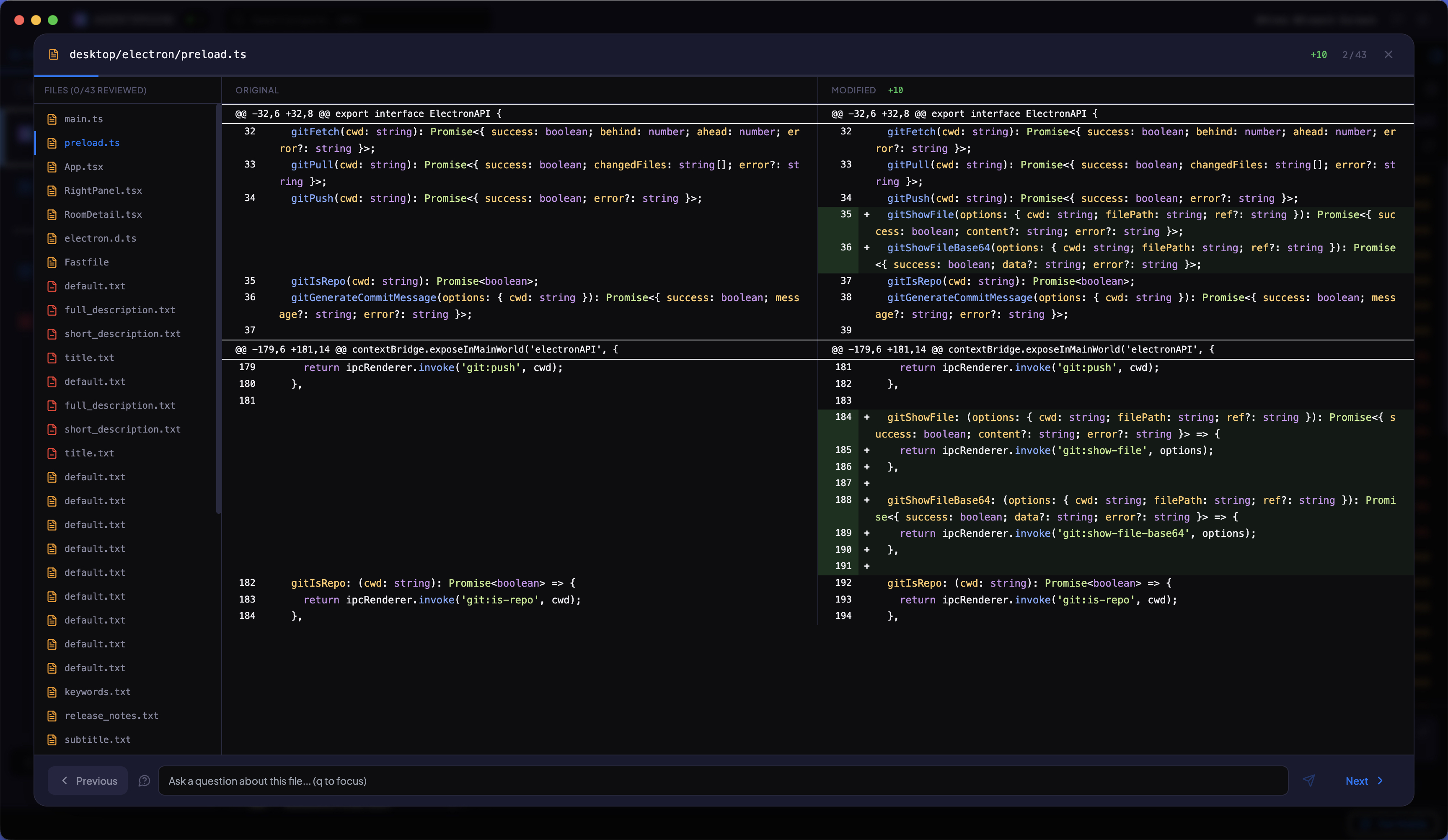
Pełnoekranowy podgląd diff wbudowany w AgentsRoom. Zobacz, co się zmieniło, zadawaj pytania o kod i commituj, gdy będziesz zadowolony. Plik po pliku, z podświetlaniem składni i diffami na poziomie słów.
Co zawiera tryb przeglądu
Wszystkie narzędzia potrzebne do inspekcji zmian wygenerowanych przez AI przed commitem do repozytorium.
Podgląd diff obok siebie
Wyświetlaj stary i nowy kod obok siebie z podświetlaniem składni przez highlight.js. Diffy na poziomie słów używają algorytmu LCS, aby dokładnie pokazać, które tokeny zmieniły się w każdej linii.
Lista plików z kodowaniem kolorami
Lewy panel boczny wymienia każdy zmodyfikowany plik. Zielony dla dodanych, czerwony dla usuniętych, pomarańczowy dla zmodyfikowanych. Kliknij dowolny plik, aby przejść do jego diffa. Śledź postęp za pomocą paska przeglądu.
Nawigacja klawiaturowa
Poruszaj się między plikami strzałkami (lewo/prawo) lub j/k. Oznaczaj pliki jako przejrzane ikona oka. Podczas nawigacji odtwarzany jest delikatny dźwięk kliknięcia, a przy ostatnim pliku dźwięk sygnału.
Skomentuj dowolną linię
Kliknij "Skomentuj tę linię" w dowolnym miejscu diffa i napisz, co ma się zmienić. Komentarze zbierają się w trakcie przeglądu, a "Wyślij komentarze" ustawia je w kolejce do agenta jako jedną wiadomość, którą odbierze, gdy skończy bieżącą turę.
Śledzenie postępu
Pasek postępu pokazuje, ile plików przejrzałeś z całkowitej liczby. Oznaczaj pliki jako przejrzane w miarę postępów. Ekran zakończenia pojawia się tylko wtedy, gdy każdy plik został sprawdzony.
Commituj, gdy będziesz gotowy
Po przejrzeniu wszystkich plików pojawia się ekran zakończenia z polem tekstowym na wiadomość commit. Wygeneruj wiadomość commit za pomocą AI lub napisz własna. Kliknij commit, otrzymaj potwierdzenie sukcesu lub błędu, a modal zamknie się automatycznie.
Jak to działa
Cztery kroki od wyniku agenta do zcommitowanego kodu.
Agent kończy pracę
Jeden lub więcej agentów Claude kończy swoje zadania i modyfikuje pliki w projekcie. AgentsRoom automatycznie wykrywa zmienione pliki.
Otwórz tryb przeglądu
Kliknij przycisk przeglądu, aby otworzyć pełnoekranowy modal. Lista plików ląduje się w panelu bocznym ze wskaźnikami statusu oznaczonymi kolorami dla każdego zmienionego pliku.
Przeglądaj plik po pliku
Poruszaj się po plikach za pomocą skrótów klawiaturowych lub panelu bocznego. Sprawdzaj diffy, zostawiaj komentarz przy każdej linii, która tego wymaga, i oznaczaj każdy plik jako przejrzany.
Commituj wszystkie zmiany
Gdy każdy plik zostanie oznaczony jako przejrzany, pojawia się ekran zakończenia. Napisz lub wygeneruj wiadomość commit, a następnie commituj. Modal zamyka się po sukcesie.
FAQ
Jakiego formatu diff używa tryb przeglądu?
Tryb przeglądu wyświetla diff obok siebie z podświetlaniem składni od highlight.js. Wewnątrz każdej zmienionej linii różnice na poziomie słów są obliczane algorytmem najdłuższego wspólnego podciągu (LCS), dzięki czemu możesz dokładnie zobaczyć, które tokeny zostały dodane, usunięte lub zmodyfikowane.
Czy mogę zadawać pytania o kod podczas przeglądu?
Tak. Podczas oglądania dowolnego pliku wpisz pytanie w pole wprowadzania i nacisnij Enter. Przegląd jest wstrzymywany, podczas gdy agent przetwarza pytanie. Po otrzymaniu odpowiedzi możesz kontynuować przegląd.
Jak działa proces commitu?
Po oznaczeniu wszystkich plików jako przejrzanych pojawia się ekran zakończenia z polem tekstowym na wiadomość commit. Możesz napisać własna wiadomość lub kliknąć przycisk sparkles, aby wygenerować ją za pomocą AI. Kliknij "Commituj wszystkie zmiany", aby zakończyć. Otrzymasz potwierdzenie sukcesu lub błędu, a modal automatycznie zamknie się po sukcesie.
Jakie skróty klawiaturowe są dostępne?
Użyj strzałek lewo/prawo lub j/k do nawigacji między plikami. Przy przechodzeniu między plikami odtwarzany jest dźwięk kliknięcia, a przy osiągnięciu ostatniego pliku na liście dźwięk sygnału.
Czy muszę przejrzeć każdy plik przed commitem?
Tak. Ekran commitu pojawia się dopiero po oznaczeniu każdego pliku jako przejrzanego. To zapewnia, że sprawdziłeś wszystkie zmiany przed ich commitem do repozytorium.
Warto przeczytać
Czy nadal powinieneś przeglądać kod swojego agenta AI?
Twoje agenty piszą lepszy kod niż połowa pull requestów, które kiedyś zatwierdzałeś. Czy więc nadal czytasz każdą linię? Uczciwy przypadek dla obu stron, 10 sygnałów, które mówią, że agent popełnił błąd, oraz ile przeglądów zasługuje każda zmiana.
Claude dodaje znak wodny do wszystkiego, co pisze. Twojego kodu to prawie nie dotyczy.
Anthropic znakuje teraz odpowiedzi Claude. Co naprawdę jest oznaczane, dlaczego kod w dużej mierze tego unika, kto to wykryje i dlaczego SEO się nie zmienia.
Przeglądaj zmiany kodu AI z pewnością
Pobierz AgentsRoom i sprawdź każdy plik zmodyfikowany przez agentów, zanim trafi do repozytorium. Bezpłatnie do 2 projektów.
Aplikacja towarzysząca: monitoruj agentów w podróży
Użyj Claude, Codex, Antigravity CLI lub innego dostawcy AI.
Wysyłaj bugi i prośby bezpośrednio do swojego publicznego backlogu.