Przeglądaj Pracę Każdego Agenta Osobno
Gdy pięciu agentów modyfikuje pięćdziesiąt plików, przeglądanie wszystkiego naraz jest nie do ogarnięcia. AgentsRoom śledzi, który agent zmienił które pliki. Filtruj wg agenta, przeglądaj ich pracę w izolacji i commituj każdy wkład osobno.
Zrzuty ekranu
Prawdziwe zrzuty z aplikacji, dodawane w miarę rozwoju tej funkcji.
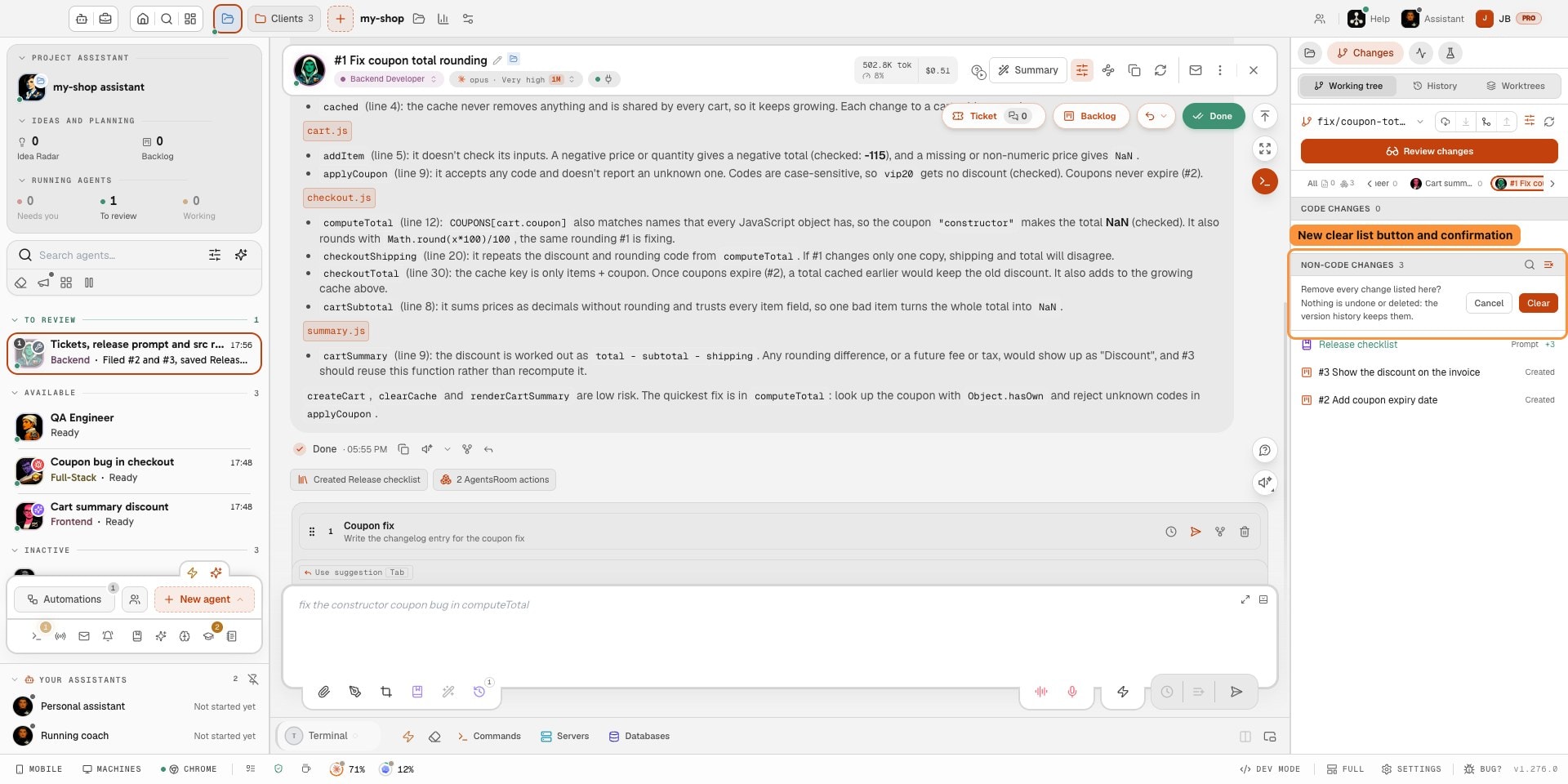
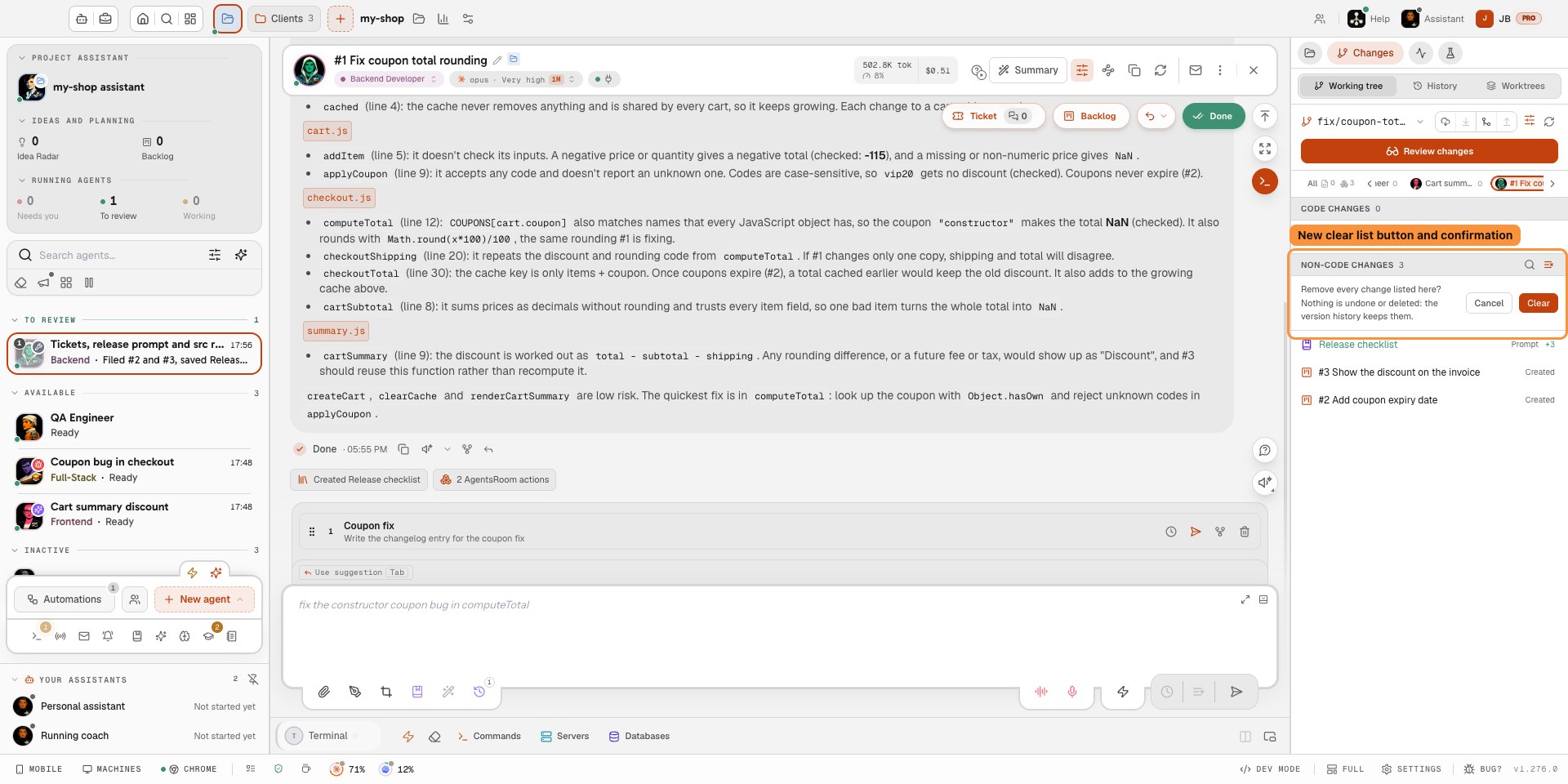
Opróżnij listę zmian niekodowych bez zatwierdzania: nic nie zostaje cofnięte, historia wersji je zachowuje. 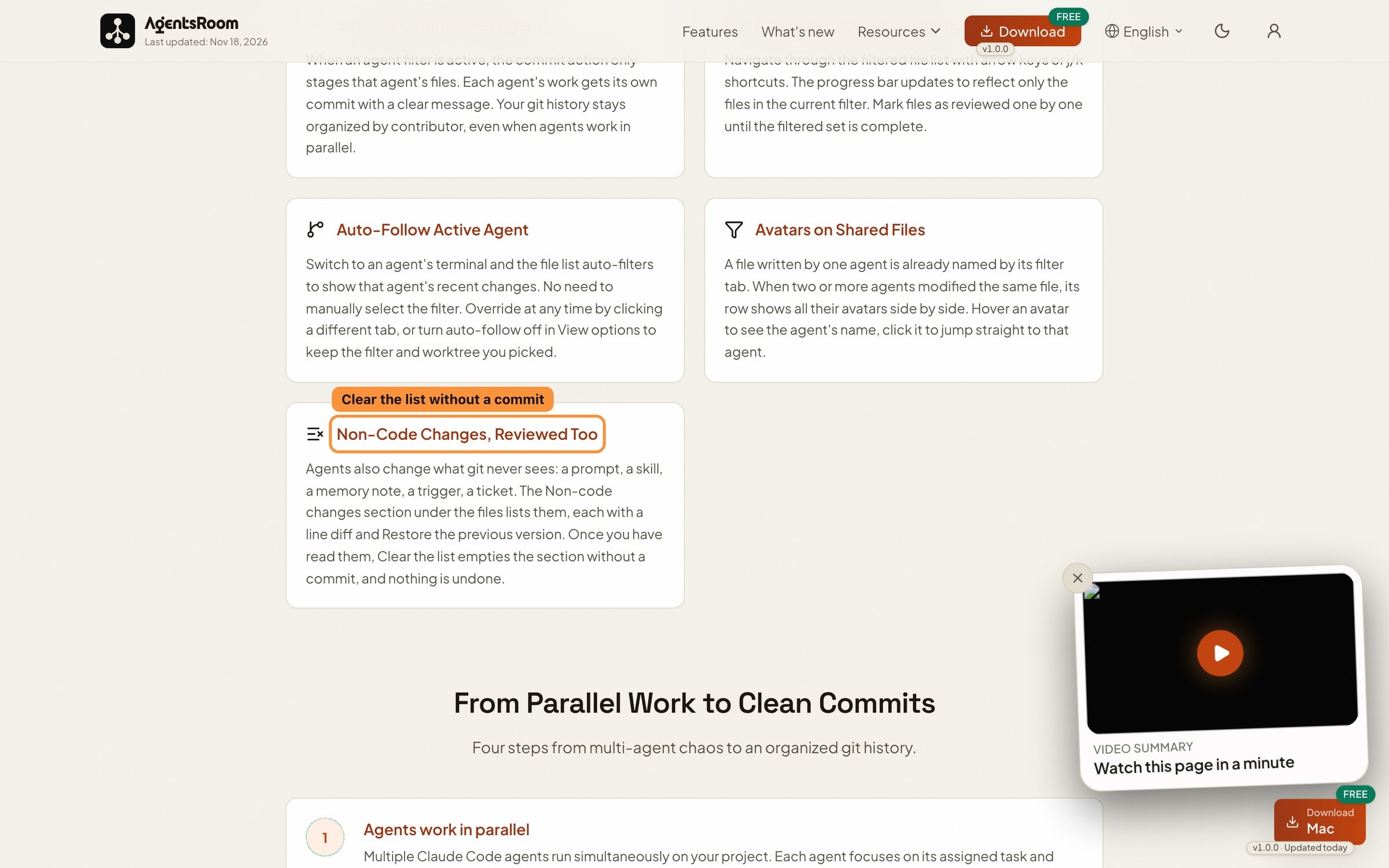
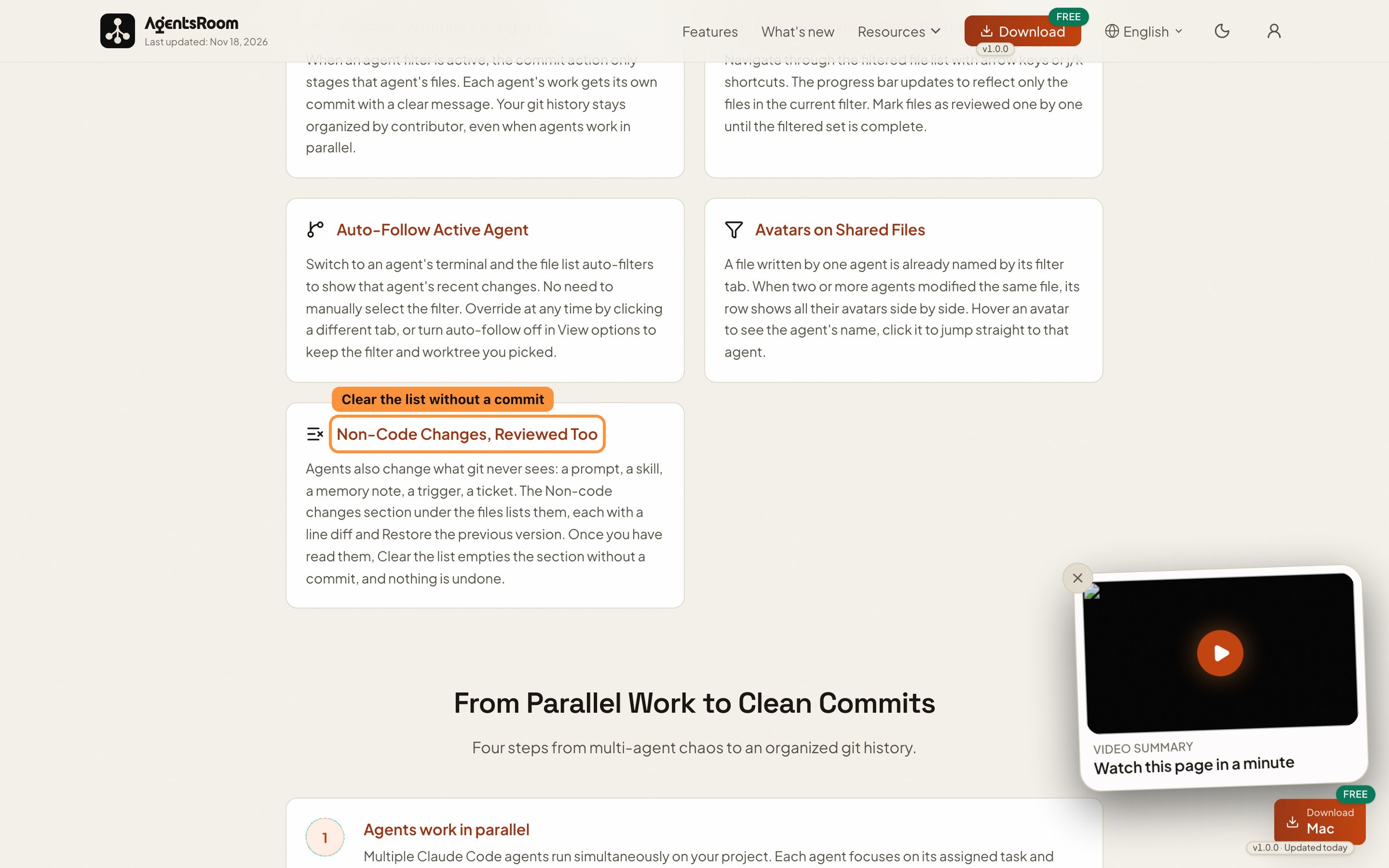
Strona Przegląd per agenta wyjaśnia zmiany niekodowe i jak wyczyścić ich listę.
Sprawdź, co zmienił agent
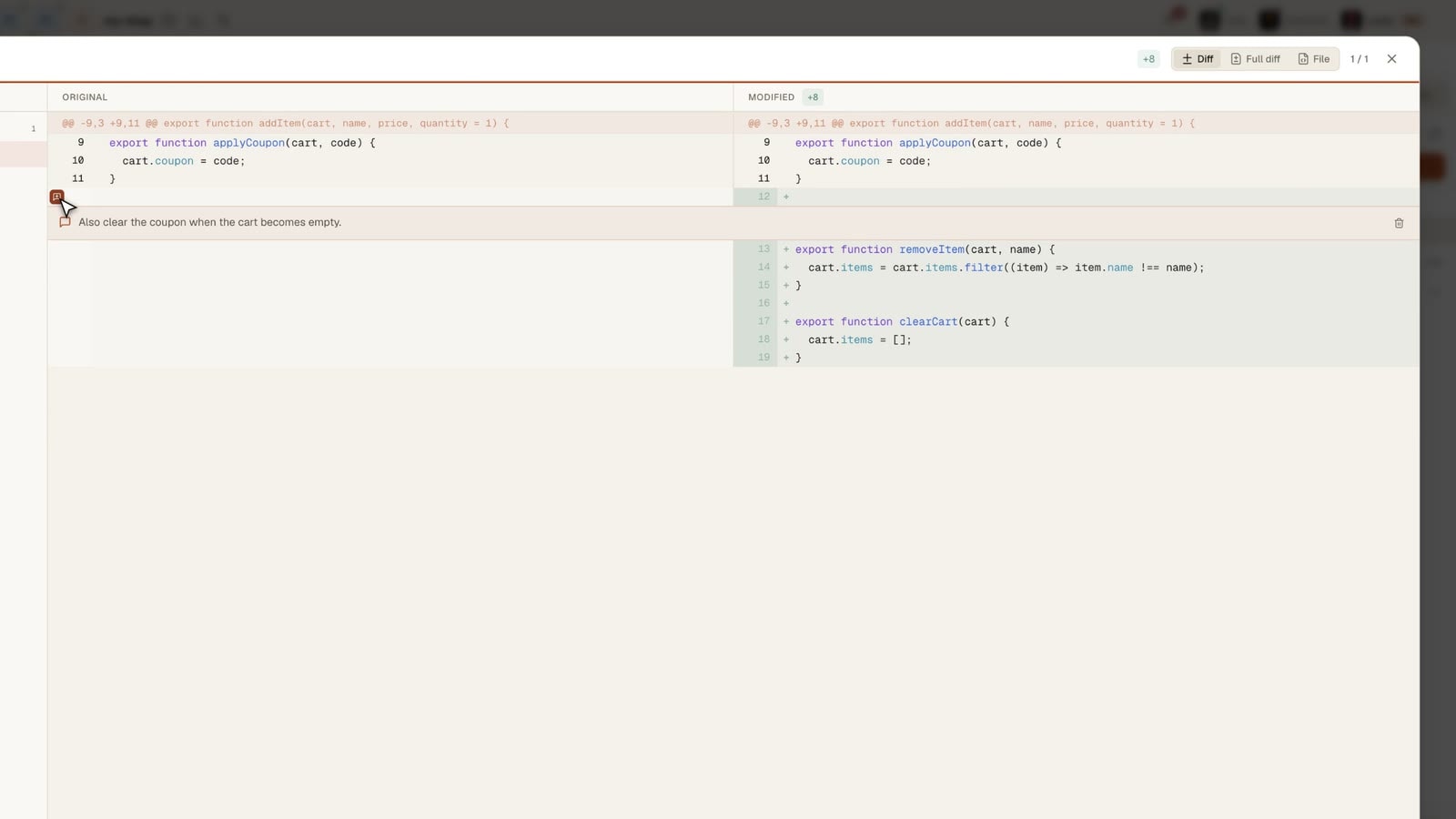
Diff każdego agenta, plik po pliku, a Twój komentarz do linii trafia prosto do agenta.
Jak Działa Przegląd wg Agenta
Wszystkie narzędzia potrzebne do przeglądania zmian kodu wielu agentów bez gubienia wątku, kto co zrobił.
Zakładki Filtra Agentów
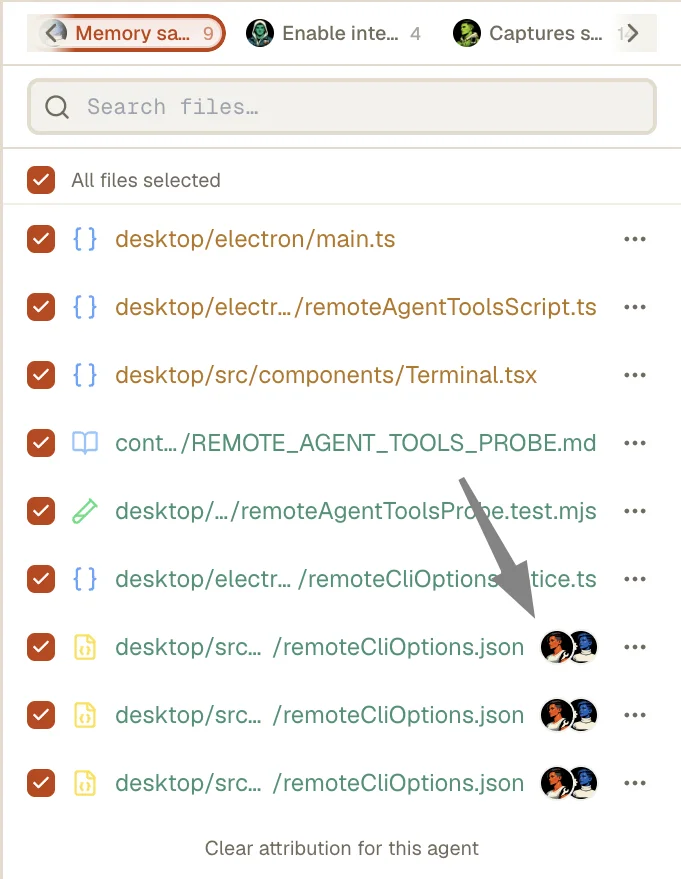
Gdy dwóch lub więcej agentów zmodyfikowało pliki, zakładki pojawiają się na górze panelu przeglądu. Każda zakładka pokazuje avatar agenta, nazwę i liczbę plików. Kliknij zakładkę, aby zobaczyć tylko zmiany tego agenta.
Automatyczne Przypisanie Plików
AgentsRoom przypisuje pliki na dwa sposoby. Hook uruchamia się przy każdym wywołaniu Edit, Write i NotebookEdit i zapisuje plik w chwili, gdy agent go zapisuje. W przypadku plików zapisanych komendą shell AgentsRoom wie, kiedy każdy agent uruchamiał swoje komendy, i porównuje te momenty z datą modyfikacji pliku.
Ukierunkowane Commity wg Agenta
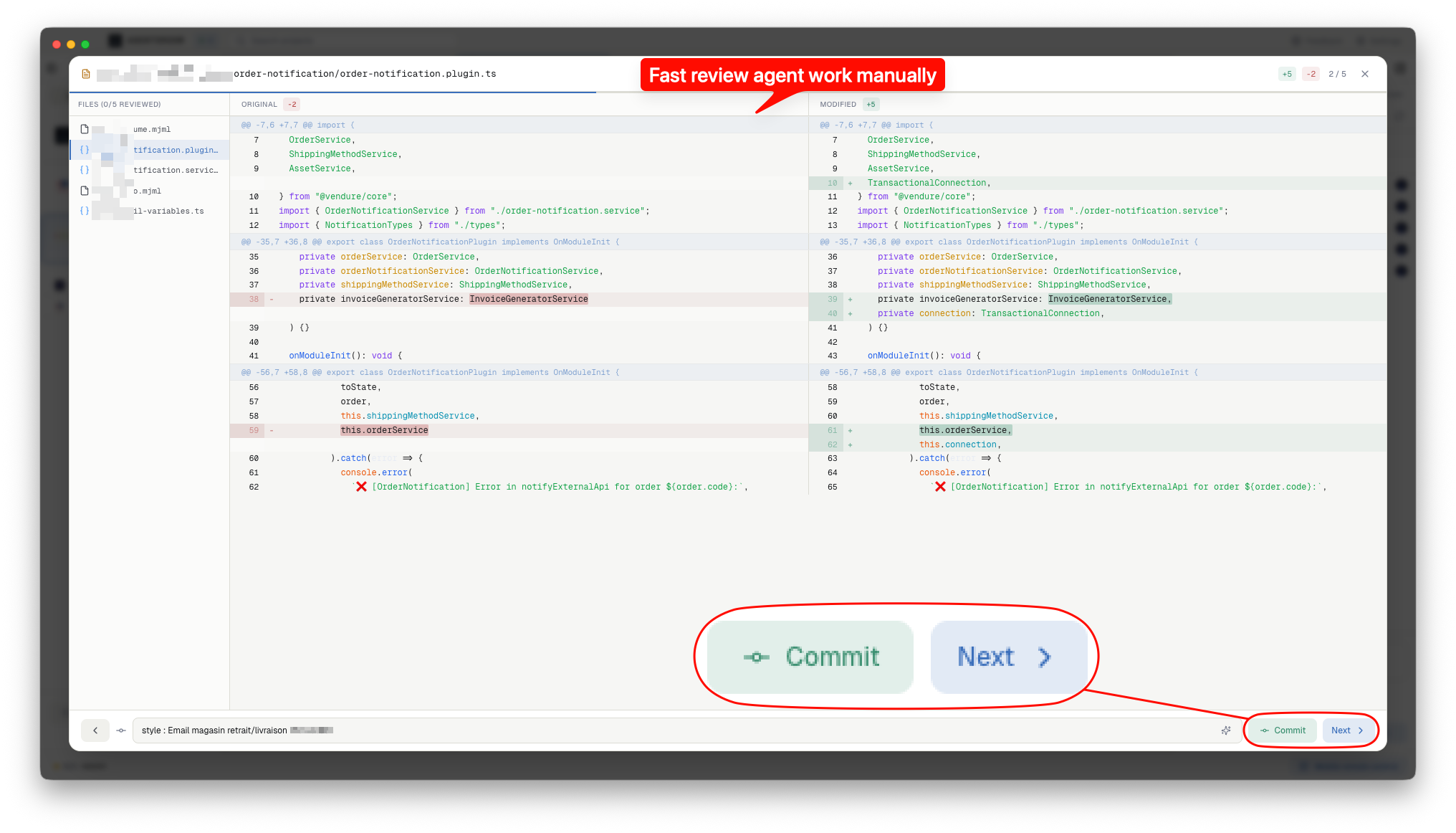
Gdy filtr agenta jest aktywny, akcja commita staguje tylko pliki tego agenta. Praca każdego agenta otrzymuje własny commit z czytelną wiadomością. Twoja historia git pozostaje zorganizowana wg autora, nawet gdy agenty pracują równolegle.
Filtrowana Nawigacja Klawiaturą
Poruszaj się po filtrowanej liście plików strzałkami lub skrótami j/k. Pasek postępu aktualizuje się, aby odzwierciedlać tylko pliki w bieżącym filtrze. Oznaczaj pliki jako przejrzane jeden po drugim, aż filtrowany zestaw będzie kompletny.
Automatyczne Śledzenie Aktywnego Agenta
Przełącz się na terminal agenta, a lista plików automatycznie filtruje się, pokazując ostatnie zmiany tego agenta. Nie trzeba ręcznie wybierać filtra. Zmień w dowolnym momencie, klikając inną zakładkę lub wyłączając podążanie w „Opcjach widoku”, aby zachować wybrany przez Ciebie filtr i worktree.
Awatary przy współdzielonych plikach
Plik napisany przez jednego agenta jest już wskazany przez jego kartę filtra. Gdy dwóch lub więcej agentów zmieniło ten sam plik, jego wiersz pokazuje wszystkie ich awatary obok siebie. Najedź na awatar, aby zobaczyć nazwę agenta, i kliknij go, aby od razu otworzyć tego agenta.
Zmiany poza kodem też do przejrzenia
Agenci zmieniają też to, czego git nigdy nie widzi: prompt, skill, notatkę pamięci, wyzwalacz, zgłoszenie. Sekcja Zmiany poza kodem, pod plikami, je wymienia, każdą z diffem linia po linii i opcją Przywróć poprzednią wersję. Po ich przeczytaniu Wyczyść listę opróżnia sekcję bez commita i nic nie zostaje cofnięte.
Od Pracy Równoleglej do Czystych Commitów
Cztery kroki od wieloagentowego chaosu do porządnej historii git.
Agenty pracują równolegle
Wielu agentów Claude Code działa jednocześnie nad Twoim projektem. Każdy agent skupia się na przypisanym zadaniu i modyfikuje potrzebne pliki.
AgentsRoom śledzi każdą zmianę
Gdy każdy agent pracuje, AgentsRoom rejestruje, których plików dotyka, niezależnie od tego, czy agent użył narzędzia plikowego, czy zapisał plik komendą shell.
Filtruj wg agenta w trybie przeglądu
Otwórz tryb przeglądu i kliknij zakładkę agenta. Lista plików zawęża się do zmian tylko tego agenta. Przeglądaj diffy, zadawaj pytania o konkretne zmiany i oznaczaj pliki jako przejrzane.
Commituj wg agenta
Po przejrzeniu plików agenta commituj tylko jego zmiany. Commit staguje wyłącznie te pliki. Powtórz dla każdego agenta, aby zbudować czystą, dobrze przypisaną historię git.
Skąd AgentsRoom wie, który agent zmodyfikował który plik?
Czy mogę przejrzeć wszystkie zmiany naraz, bez filtrowania?
Co się stanie, jeśli dwóch agentów zmodyfikuje ten sam plik?
Czy to działa z dowolną liczbą agentów?
Czy mogę commitować zmiany wszystkich agentów razem zamiast osobno?
Czy mogę wyrzucić zmianę wprowadzoną przez agenta bez wpisywania komendy git?
Czy po pushu widać, czy pipeline CI przeszedł, i czy można przekazać nieudane zadanie agentowi?
Czy mogę wyczyścić zmiany poza kodem bez commita?
Warto przeczytać
Czy nadal powinieneś przeglądać kod swojego agenta AI?
Twoje agenty piszą lepszy kod niż połowa pull requestów, które kiedyś zatwierdzałeś. Czy więc nadal czytasz każdą linię? Uczciwy przypadek dla obu stron, 10 sygnałów, które mówią, że agent popełnił błąd, oraz ile przeglądów zasługuje każda zmiana.
Claude dodaje znak wodny do wszystkiego, co pisze. Twojego kodu to prawie nie dotyczy.
Anthropic znakuje teraz odpowiedzi Claude. Co naprawdę jest oznaczane, dlaczego kod w dużej mierze tego unika, kto to wykryje i dlaczego SEO się nie zmienia.
Mody Claude Code: czym są i mod, który dostarczamy w każdym agencie
Mod to plugin, którego JavaScript działa wewnątrz Claude Code. Co potrafi, jego trzy pliki, jak go załadować i przetestować oraz mod, który dostarczamy w każdym agencie.
































Przeglądaj Kod Wielu Agentów z Przejrzystością
Pobierz AgentsRoom i zobacz dokładnie, co każdy agent AI zmienił w Twojej bazie kodu. Bezpłatnie do 2 projektów.
Aplikacja towarzysząca: monitoruj agentów w podróży
Użyj Claude, Codex, Antigravity CLI lub innego dostawcy AI.
Wysyłaj bugi i prośby bezpośrednio do swojego publicznego backlogu.