Scratchpad dla twoich
promptów agentów AI
Przestań pisać prompty bezpośrednio w terminalu albo w osobnym oknie Notes czy Obsidian. Composer AgentsRoom siedzi pod każdym agentem, a przycisk "Rozwiń" zamienia go w pełnoprawny panel "Komponuj". Pisz, czytaj ponownie, poprawiaj i dopracowuj długie, uporządkowane prompty, a potem wyślij całość do tego agenta jednym skrótem klawiszowym.
Każdy agent trzyma własną wersję roboczą i jest ona na miejscu po powrocie, nawet po zamknięciu aplikacji czy ponownym uruchomieniu komputera. Naciśnij Cmd/Ctrl+Enter, aby wysłać. Zapisz dobry szkic jako prompt wielokrotnego użytku jednym kliknięciem. Prawdziwy edytor promptów wbudowany w aplikację.
AgentsRoom Scratchpad: edytor promptów composera agenta, z trybem zadokowanym i rozwiniętym panelem "Komponuj", oraz wysyłką jednym skrótem klawiszowym.
Scratchpad to ta strona composera AgentsRoom, na której się pisze, czyli pole tekstowe siedzące pod każdym terminalem agenta. Zadokowany daje ci miejsce na akapit. Kliknij "Rozwiń", a otworzy się panel "Komponuj" niemal na pełnym ekranie, dla dłuższych promptów, które przerabiasz cztery lub pięć razy przed wysłaniem. Composer zachowuje to, co pisałeś, więc nigdy nie tracisz szkicu zostawionego w połowie.
Został zaprojektowany dla jednego prostego problemu: napisania dobrego, uporządkowanego, wieloakapitowego promptu dla twojego agenta AI bez wpisywania go prosto do terminala, gdzie każde naciśnięcie Enter może wystrzelić prompt zbyt wcześnie, gdzie powrót do poprawy linii jest męczący, a tekst znika w chwili zamknięcia okna. I bez otwierania z boku Notes, Obsidian czy VS Code tylko po to, by skopiować i wkleić do powłoki.
Zamiast tego composer daje ci pełnoprawną przestrzeń do pisania, wewnątrz aplikacji, tuż pod agentem, do którego trafia. To, co piszesz, pozostaje bezpieczne, a jeden skrót klawiszowy wysyła cały prompt do tego agenta. Koniec z promptami wykonanymi w połowie, koniec z zepsutymi wklejkami, koniec z utraconymi wersjami roboczymi.
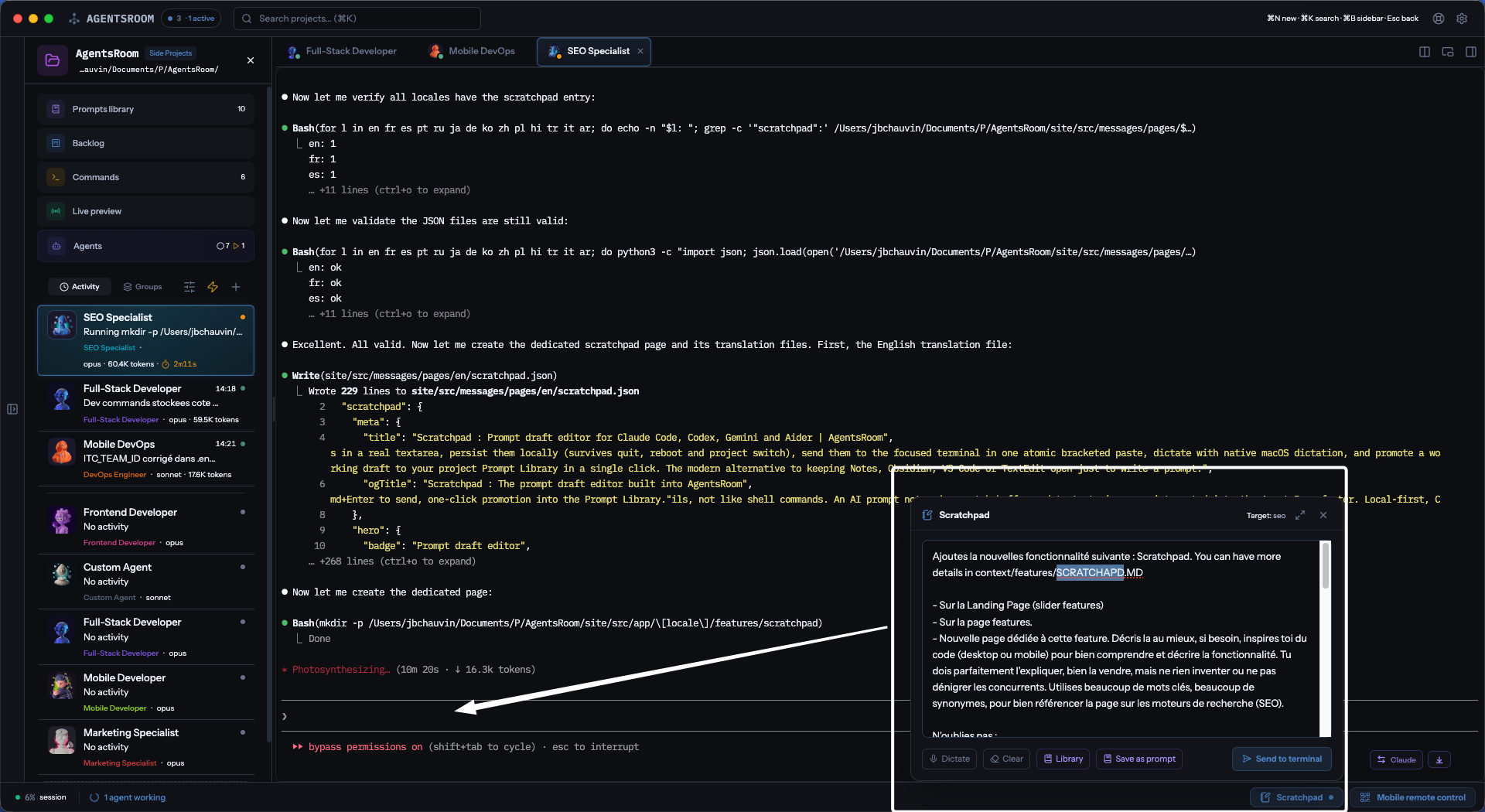
AgentsRoom Scratchpad: edytor promptów composera agenta, o jedno "Rozwiń" stąd.
Prawdziwy edytor, a nie jednoliniowe pole
Composer to pełnoprawne pole tekstowe, a nie jednoliniowy input. Zadokowany daje sporo pionowej przestrzeni na kilka akapitów. Rozwinięty, panel "Komponuj" wypełnia okno, dzięki czemu możesz napisać prompt na 500 słów, szczegółową specyfikację czy uporządkowany plan bez mrużenia oczu. Stan rozwinięcia jest pamiętany, więc edytor otwiera się tak, jak lubisz, za każdym razem.
Twoja wersja robocza jest automatycznie zapisywana w trakcie pisania, osobno dla każdego agenta. Zwiń panel, przełącz się na innego agenta, zmień projekt, wyjdź z aplikacji, uruchom komputer ponownie, wróć jutro: prompt każdego agenta wciąż jest dokładnie tam, gdzie go zostawiłeś. To ma znaczenie. Dobry prompt rzadko powstaje za jednym razem. Piszesz pierwszą wersję, odchodzisz, wracasz, zauważasz brakujący element, poprawiasz, wysyłasz. Composer to bufor, który pozwala ci tak pracować.
Wysyłanie jest proste i przewidywalne. Każdy composer należy do jednego agenta i wysyła do tego agenta, więc nie ma celu do wybrania i niczego do zgadywania. Jeśli agent jest w trakcie tury, wiadomość trafia do kolejki, zamiast przepaść. Bez ukrytego selektora, bez niespodzianek.
Prompt dociera czysty. Bez przedwczesnego wykonania, bez zepsutych linii, bez brakujących znaków. Twój tekst trafia do agenta dokładnie w takiej postaci, w jakiej go napisałeś, nawet jeśli obejmuje pięć akapitów i zawiera puste linie, tabulatory lub znaki specjalne. Możesz więc przestać się martwić i skupić się na treści promptu, a nie na hydraulice.
Wszystko, czego potrzebujesz, aby napisać świetny prompt AI
Skupiony edytor, osobna wersja robocza dla każdego agenta, pomost do twojej Prompt Library, wysyłka obsługiwana z klawiatury. Wszystko w composerze, w którym już piszesz.
Prawdziwe pole tekstowe, a nie terminal
Mnóstwo miejsca na długie prompty. Prawdziwy backspace, kursor, zaznaczanie, kopiowanie i wklejanie, edycja wieloliniowa. Piszesz prompt tak, jak piszesz e-mail: z uwagą.
Jedna wersja robocza na agenta, nigdy nie ginie
Wszystko, co piszesz, jest automatycznie zapisywane na twoim urządzeniu, przypisane do agenta, do którego pisałeś. Przeżywa wyjście z aplikacji, restart komputera, zmianę agenta i zmianę projektu. Wróć jutro: twój prompt wciąż tam jest.
Tryb zadokowany i rozwinięty
Zadokowany do szybkiego akapitu, "Rozwiń" dla panelu "Komponuj" niemal na pełnym ekranie i promptów na 500 słów. Jedno kliknięcie przełącza, a stan jest pamiętany między sesjami.
Czysta, kompletna dostawa
Twój prompt jest wysyłany do agenta jako jeden blok. Każdy znak nowej linii, tabulator i znak specjalny jest zachowany. Bez przedwczesnego wykonania, bez częściowego wklejenia, bez niespodzianek.
Cmd/Ctrl+Enter, aby wysłać
Przede wszystkim klawiatura. Naciśnij Cmd/Ctrl+Enter w rozwiniętym panelu "Komponuj", a pełny prompt trafi prosto do terminala tego agenta. Bez myszy, bez menu, bez tarcia.
Wysyła do swojego agenta
Każdy agent ma własny composer, który wysyła do tego agenta. Bez selektora, bez niejednoznaczności, a wiadomość napisana, gdy agent jest w trakcie tury, trafia do kolejki, zamiast przepaść.
Wizualne potwierdzenie wysłania
Krótki zielony wskaźnik Wysłano błyska po dostarczeniu, a następnie przycisk wraca do normalnego stanu. Zero wątpliwości, że prompt faktycznie dotarł do agenta.
Wersja robocza zostaje po wysłaniu
Po wysłaniu bufor nadal jest pod twoją kontrolą: edytuj, wyślij ponownie, przeformułuj, iteruj. "Wyczyść" kasuje szkic, kiedy uznasz, że jest skończony.
Dyktuj, wbudowane
Kliknij "Dyktuj" i mów. Mikrofon mieszka w samym composerze: nagranie jest przepisywane, a tekst ląduje w twoim szkicu w miejscu kursora, gotowy do ponownego przeczytania. Żadnego ustawienia systemowego do skonfigurowania, żadnej drugiej aplikacji.
Zapisz jako prompt wielokrotnego użytku
Dobra wersja robocza staje się promptem wielokrotnego użytku jednym kliknięciem. "Zapisz" otwiera Prompt Library wstępnie wypełnioną, gotową do nazwania i odłożenia. Twój zespół dziedziczy ją razem z projektem.
Prompt Library w zasięgu jednego kliknięcia
Kliknij "Prompty": otwiera się Prompt Library projektu, nie ruszając twojej wersji roboczej. Wybierz fragment, zamknij, wróć, twoja praca jest nienaruszona, gotowa do ukończenia i wysłania.
Pozostaje na twoim urządzeniu
Wersja robocza celowo pozostaje na twojej własnej maszynie. Nic nie opuszcza twojego urządzenia. Jeśli chcesz, aby prompt był współdzielony między urządzeniami lub członkami zespołu, zapisz go jako prompt wielokrotnego użytku w Bibliotece.
Zostaw tylko przyciski, których używasz
Każdą akcję composera, "Dyktuj", "Prompty", "Zapisz", "Szkic", "Zrzut", można ukryć w ustawieniach. Wszystkie są domyślnie włączone, żebyś je odkrył, żadna nie jest obowiązkowa.
Twój prompt dociera w całości, za każdym razem
Jeśli kiedykolwiek wkleiłeś długi prompt do terminala i patrzyłeś, jak wykonuje się w połowie, znasz ten problem. Pusta linia między dwoma akapitami staje się przedwczesnym Enterem, a twój prompt rozpada się na dwa osobne polecenia, z których żadne nie ma sensu.
Composer rozwiązuje ten problem. Twój tekst jest wysyłany do agenta jako jeden blok, dokładnie tak, jak go napisałeś. Twoje akapity pozostają akapitami, puste linie pozostają pustymi liniami, nic nie uruchamia się zbyt wcześnie. Różnica między napisaniem dobrego promptu a walką z terminalem.
Twój prompt nigdy nie ginie
Każdy znak, który piszesz, jest zapisywany na twoim urządzeniu w trakcie pisania, pod agentem, do którego pisałeś. Composer podejmuje dokładnie tam, gdzie przerwałeś, niezależnie od tego, co wydarzy się w międzyczasie.
To celowe. Dobry prompt wymaga czasu. Zaczynasz go, odchodzisz, wracasz. Odpowiadasz innemu agentowi przez dziesięć minut, przełączasz się na inny projekt na trzydzieści, wracasz. Wychodzisz z aplikacji o 19:00, otwierasz ją ponownie o 9:00. Twoja wersja robocza zawsze tam jest. Twój na wpół przepisany plan zawsze tam jest. Twój pięcioakapitowy brief zawsze tam jest.
Dyktuj swój prompt na głos
Mikrofon jest częścią composera. Kliknij "Dyktuj", mów, kliknij ponownie, by zatrzymać: nagranie zostaje przepisane i wstawione do twojego szkicu w miejscu kursora. Nic nie jest wysyłane automatycznie, więc czytasz tekst ponownie, poprawiasz to jedno źle rozpoznane słowo i naciskasz Enter, kiedy jesteś gotowy.
Nie ma żadnego ustawienia systemowego, które trzeba wcześniej włączyć, ani drugiej aplikacji do otwarcia. Myśl na głos w drodze do biurka, dyktuj prompt, krążąc po kuchni, zamień rozproszoną myśl w czysty, wielozdaniowy brief dla swojego agenta, nie dotykając klawiatury.
Pomost do twojej Prompt Library
Dwa przyciski łączą composer z Prompt Library twojego projektu. "Zapisz" wysyła bieżącą wersję roboczą do biblioteki jako nazwany szablon wielokrotnego użytku. Może teraz podróżować razem z projektem, być współdzielony z zespołem i używany ponownie, kiedy tylko potrzebujesz dokładnie tego promptu.
"Prompty" otwiera pełną Prompt Library bez ruszania twojej wersji roboczej. Przeglądaj zapisane prompty, skopiuj fragment, zobacz, co zadziałało w zeszłym tygodniu, a następnie zamknij: composer wciąż tam jest z twoim promptem w toku, dokładnie tak, jak go zostawiłeś. Czyste przechodzenie tam i z powrotem między buforem a biblioteką, jedno kliknięcie w każdą stronę.
Dwie złe opcje, jakie kiedyś mieli programiści
Opcja A: wpisz prompt bezpośrednio w terminalu. Brak porządnego czytania ponownie. Brak wygodnego poprawiania. Zerowa trwałość, gdy okno zostanie zamknięte. Terminale to interaktywne wiersze poleceń. Nie zostały zaprojektowane do komponowania uporządkowanego briefu na 500 słów dla agenta kodującego.
Opcja B: otwórz z boku Notes, Obsidian lub VS Code, napisz wersję roboczą tam, a potem wklej do terminala. Zerwany przepływ. Podzielone konteksty. Nakładające się okna. A wklejanie do powłoki i tak często się psuje, połyka znaki lub powoduje częściowe wykonanie.
Żadna z nich nie jest prawdziwym rozwiązaniem. Obie to obejścia. Composer zastępuje obie: jeden edytor, we właściwej aplikacji, pod właściwym agentem, który pamięta to, co napisałeś. To wszystko i to wystarczy.
Jak to działa
Rozwiń composer
Każdy agent ma composer pod swoim terminalem. Kliknij "Rozwiń", a otworzy się jako panel "Komponuj", blisko pełnego ekranu, z wersją roboczą, którą już miałeś.
Napisz wersję roboczą promptu
Wpisz swój prompt w edytorze. Przy akapicie zostań w trybie zadokowanym, a dłuższe prompty pisz w rozwiniętym panelu "Komponuj". Stan rozwinięcia jest pamiętany.
Przeczytaj ponownie, popraw, iteruj
Edytor ma wszystko, czego oczekujesz: edycja wieloliniowa, kursor, zaznaczanie, kopiowanie i wklejanie, cofnij. Przebuduj prompt tyle razy, ile chcesz. Nic nigdy nie ginie.
Dyktuj, jeśli wolisz
Kliknij "Dyktuj" i mów. Nagranie zostaje przepisane i ląduje jako tekst w twoim szkicu w miejscu kursora, gotowy do przeczytania i poprawienia przed wysłaniem.
Wyślij przez Cmd/Ctrl+Enter
Naciśnij Cmd/Ctrl+Enter lub kliknij "Wyślij". Pełny prompt trafi prosto do terminala tego agenta, w jednym bloku. Jeśli agent jest w trakcie tury, wiadomość trafia do kolejki, zamiast przepaść.
Zapisz lub iteruj
Po wysłaniu wersja robocza jest twoja: możesz ją zachować albo wyczyścić, edytować i wysłać ponownie, jeśli trzeba. Albo kliknij "Zapisz", aby promować ją do Prompt Library jako szablon wielokrotnego użytku.
Edytor promptów pod wieloma nazwami
Scratchpad to rodzaj narzędzia, które ludzie na własną rękę wymyślali od lat. Oto słownictwo, które zastępuje, wszystko wewnątrz jednego zintegrowanego doświadczenia dla twoich agentów AI kodujących.
FAQ
Czym dokładnie jest AgentsRoom Scratchpad?
To edytor promptów composera AgentsRoom, pole tekstowe pod każdym terminalem agenta. Używasz go do pisania długich, uporządkowanych promptów dla swoich agentów AI, bez wpisywania ich bezpośrednio do terminala czy otwierania osobnego okna Notes. Kliknij "Rozwiń", by dostać panel "Komponuj" niemal na pełnym ekranie, wersja robocza zapisuje się automatycznie dla każdego agenta, a jeden skrót klawiszowy wysyła cały prompt.
Dlaczego nie wpisać promptu po prostu bezpośrednio w terminalu?
Terminale nie zostały zaprojektowane do komponowania uporządkowanych, wieloakapitowych promptów. Ponowne czytanie jest niewygodne, poprawianie poprzedniej linii bolesne, puste linie mogą uruchomić przedwczesne wykonanie, a tekst znika w chwili zamknięcia okna. Composer daje ci porządny edytor z automatycznym zapisem, więc możesz pisać poważne prompty bez żadnego z tych tarć.
Czy mój prompt dotrze w całości, nawet z pustymi liniami lub znakami specjalnymi?
Tak. Twój tekst jest wysyłany do agenta jako jeden blok, dokładnie tak, jak go napisałeś. Akapity pozostają akapitami, puste linie pustymi liniami, tabulatory i znaki specjalne są zachowane. Nic nie uruchamia się zbyt wcześnie, nic nie jest połykane, nic się nie psuje.
Gdzie przechowywana jest moja wersja robocza? Czy jest w chmurze?
Twoja wersja robocza pozostaje na twojej własnej maszynie, przechowywana osobno dla każdego agenta. Nic nie opuszcza twojego urządzenia. Wersja robocza composera celowo pozostaje lokalna. Jeśli chcesz, aby prompt był współdzielony między urządzeniami lub członkami zespołu, zapisz go jako prompt wielokrotnego użytku w Prompt Library, która podróżuje razem z projektem.
Do którego agenta wysyła composer?
Do agenta, do którego należy. Każdy terminal agenta ma własny composer i własną wersję roboczą, więc nie ma celu do wybrania: to, co piszesz pod danym agentem, idzie do tego agenta. Claude, Codex, GitHub Copilot CLI, Cursor i 10 innych CLI agentów zachowuje się tak samo, a wiadomość napisana, gdy agent jest w trakcie tury, trafia do kolejki, zamiast przepaść.
Jaka jest różnica między Scratchpad a Prompt Library?
Wersja robocza composera to prompt, który piszesz właśnie teraz dla jednego agenta: jedna wersja robocza na agenta, lokalnie na twoim urządzeniu. Prompt Library to stała kolekcja promptów wielokrotnego użytku zorganizowanych w foldery, współdzielona z zespołem przez twój projekt. "Zapisz" promuje działającą wersję roboczą do biblioteki. Działają razem: composer do pisania, biblioteka do ponownego użycia.
Czy dyktowanie naprawdę działa?
Tak, i jest to wbudowane. Kliknij "Dyktuj", mów, kliknij ponownie, by zatrzymać: nagranie zostaje przepisane i wstawione do twojego szkicu w miejscu kursora. Nic nie jest wysyłane automatycznie, więc czytasz tekst ponownie przed naciśnięciem Enter. Na żadnej z trzech platform nie ma ustawienia systemowego, które trzeba wcześniej włączyć.
Czy mogę ukryć przyciski composera, których nie używam?
Tak. Każda akcja composera, "Dyktuj", "Prompty", "Zapisz", "Szkic", "Zrzut", ma własny przełącznik w ustawieniach AgentsRoom. Wszystkie są domyślnie włączone, żebyś je odkrył, i żadna nie jest obowiązkowa.
Czy wysłanie promptu czyści wersję roboczą?
Nie. Po udanym wysłaniu tekst nadal jest twój: możesz go edytować, wysłać poprawioną wersję, zmienić i wysłać ponownie lub wyczyścić jawnie przyciskiem "Wyczyść".
Czy to alternatywa dla Notes, Obsidian lub VS Code do promptów?
Tak, do pisania promptów. Trzymanie drugiej aplikacji otwartej tylko po to, by napisać wersję roboczą promptu, a potem kopiowanie i wklejanie do terminala, to stary workflow. Composer to zastępuje: jeden edytor, we właściwej aplikacji, podpięty do właściwego agenta, z automatycznym zapisem. Dalej używasz Notes czy Obsidian do wszystkiego innego, po prostu przestajesz je otwierać do promptów.
Czy to ten folder scratchpad, o którym Claude Code wspomina w swojej sesji?
Nie, to samo słowo, inna rzecz. AgentsRoom Scratchpad to edytor promptów w composerze. Scratchpad Claude Code to tymczasowy folder, który CLI tworzy dla każdej sesji i podaje w swoim prompcie systemowym: na macOS i Linux to /tmp/claude-<twój uid>/<ścieżka projektu z ukośnikami zamienionymi na myślniki>/<id sesji>/scratchpad (macOS pokazuje go pod /private/tmp), na Windows %TEMP%\claude\<projekt>\<id sesji>\scratchpad. Nic w CLI go nie pokazuje; najszybciej znajdziesz go, prosząc agenta o wypisanie ścieżki jego scratchpada, albo listując /tmp/claude-$(id -u)/. Leży w katalogu tymczasowym, więc czyszczenie plików tymczasowych albo restart mogą go skasować: wszystko, co warto zachować, trafia do projektu albo do wybranego przez ciebie folderu. W AgentsRoom File > Open File (Cmd/Ctrl+O) otwiera dowolny plik z tego folderu w podglądzie, oznaczony jako "Poza projektem".
Może cię też zainteresować
Kolejka wiadomości
Układaj kilka wiadomości nad polem do pisania i wysyłaj je do agenta w wybranej kolejności, po jednej.
Prompt Library
Zapisuj swoje najlepsze prompty jako szablony wielokrotnego użytku, uporządkowane w folderach, współdzielone z zespołem poprzez twój projekt.
Prompt Engineering dla kodowania z AI
Praktyczny przewodnik po pisaniu promptów, które dostarczają kod. Struktura, kontekst, ograniczenia: wzorce, które rzeczywiście działają z agentami AI.
Dev Terminals
Uruchamiaj i obserwuj swoje lokalne polecenia dev bezpośrednio w AgentsRoom, a kontroluj je z telefonu, gdy musisz się oddalić.
Przejrzyj zmiany
Przeglądaj każdą zmianę pliku od twoich agentów AI, diffy obok siebie z podświetlaniem składni. Commituj, gdy jesteś gotowy.
Warto przeczytać
Gdzie Claude Code trzyma swój scratchpad i dlaczego on znika
Każda sesja Claude Code ogłasza folder scratchpad, a potem nigdy więcej go nie pokazuje. Oto dokładna ścieżka na macOS, Linux i Windows, co leży obok, dlaczego restart albo czyszczenie plików tymczasowych go kasuje, co możesz skonfigurować, a czego nie, i jedna zasada, którą daliśmy siedmiu agentom piszącym do niego każdej nocy.
Konwersja PDF na Markdown, aby oszczędzać tokeny LLM: poradnik MarkItDown
Podanie PDF prosto do Claude lub dowolnego LLM po cichu pożera tokeny: każda strona jest też zamieniana w obraz. Najpierw przekonwertuj plik na Markdown za pomocą MarkItDown, darmowego narzędzia open source od Microsoftu, i obetnij rachunek za tokeny nawet o 80%. Pełny poradnik: CLI, Python i serwer MCP.
Jak komunikować się z agentami AI: Claude, Codex, Antigravity, Grok Build
Kod przestał być wąskim gardłem, teraz to komunikacja decyduje o wszystkim. Dowiedz się, jak rozmawiać z agentami AI Claude, Codex, Antigravity i Grok Build, żeby dostarczać szybciej, precyzyjniej i taniej.
Pisz prompty tak, jak na to zasługują
Pobierz AgentsRoom, otwórz dowolny projekt, kliknij "Rozwiń" w composerze dowolnego agenta i zacznij pisać prompty tak, jak zasługują na to twoi agenci. Bezpłatne dla maksymalnie 2 projektów.
Aplikacja towarzysząca: monitoruj agentów w podróży
Użyj Claude, Codex, Antigravity CLI lub innego dostawcy AI.
Wysyłaj bugi i prośby bezpośrednio do swojego publicznego backlogu.